
Capítulo 2
Proyectos en Zoundroom: crear, organizar, etiquetar y buscar
Actualizado el
En esta página
- Mi espacio y Band
- Filtrar y ordenar los proyectos
- La tarjeta de un proyecto
- Crear un proyecto
- Cambiar el nombre y la portada
- Borrar un proyecto
- Salir de un proyecto compartido (solo móvil)
- Dentro de un proyecto: las pestañas
- De qué va este proyecto
- El menú ⋮ de audios, notas y archivos
- Mover y copiar a otro proyecto
- Renombrar, descargar y borrar
- Etiquetas
- Crear y editar etiquetas
- Buscar dentro de un proyecto
- Archivos PDF
- Notificaciones de actividad
Un proyecto es una canción o una idea: reúne sus audios, sus notas (las letras) y sus archivos PDF. Este capítulo explica cómo se reparten tus proyectos entre «Mi espacio» y «Band», cómo crearlos, cambiarles el nombre y la portada y borrarlos, y cómo ordenar lo que hay dentro: el menú de cada elemento, mover y copiar, etiquetas, búsqueda, PDF y notificaciones. Todo funciona en el móvil (celular) y en la web, en app.zoundroom.com. Cuando algo cambia entre los dos, lo verás en En el móvil y en la web.
Mi espacio y Band
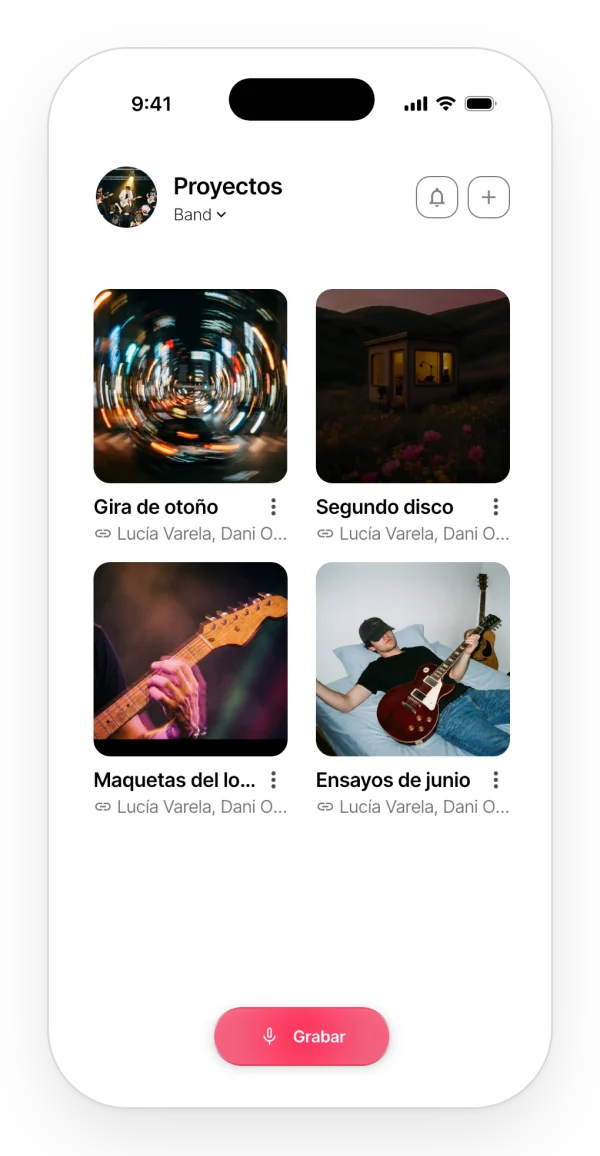
Tus proyectos están en dos espacios separados:
- «Mi espacio»: tus proyectos personales y los que otras personas han compartido contigo.
- «Band»: los proyectos de tu banda, comunes a todos sus miembros.
Un proyecto de la banda nunca aparece en «Mi espacio».
Dónde está:
- Móvil: en el inicio, el selector que hay bajo el título «Proyectos». Tocar «Proyectos» abre el mismo menú.
- Web: en la pantalla de proyectos, bajo el título.
Paso a paso:
- Toca el selector.
- Elige «Mi espacio» o «Band». El espacio activo lleva una marca ✓.
Cada dispositivo recuerda el último espacio que elegiste. En el espacio Band, la imagen de arriba es la foto de la banda. Si la banda se elimina mientras estás dentro, vuelves a «Mi espacio».
Lo que no hace: un espacio no es una carpeta. Un proyecto no se puede pasar de un espacio a otro. Lo que sí puedes hacer es mover o copiar su contenido, como se explica en Mover y copiar a otro proyecto.
En el móvil y en la web: si eliges «Band» y todavía no tienes banda, en el móvil la banda se crea sola cuando ya pagas el plan Band; si no lo pagas, se abre la presentación de Band. En la web te lleva a la página «Zoundroom Band». La banda se explica en Notas, colaboración y Band.
Filtrar y ordenar los proyectos
En «Mi espacio», tres filtros te dejan ver solo una parte de la lista:
- «Todos»: todos los proyectos.
- «Mis proyectos»: los que has creado tú.
- «Compartidos conmigo»: los de otras personas que te han invitado.
Dónde está: debajo de la cabecera del inicio. En el espacio Band no aparecen.
Al cambiar de espacio, el filtro vuelve a «Todos». Si un filtro no tiene proyectos, verás «No hay proyectos en este filtro.».
Orden: el proyecto creado más recientemente va primero. Abrir un proyecto no lo sube en la lista.
Lo que no hace:
- En el inicio no se pueden buscar proyectos por nombre.
- No hay orden alfabético, por actividad ni manual.
La tarjeta de un proyecto
Cada proyecto se ve como una tarjeta con su portada cuadrada, su nombre y una línea con un icono y los miembros. El icono te dice de quién es:
- Candado: proyecto privado, sin más miembros.
- Cadena: proyecto tuyo que has compartido con otras personas.
- Personas: proyecto de otra persona que se ha compartido contigo.
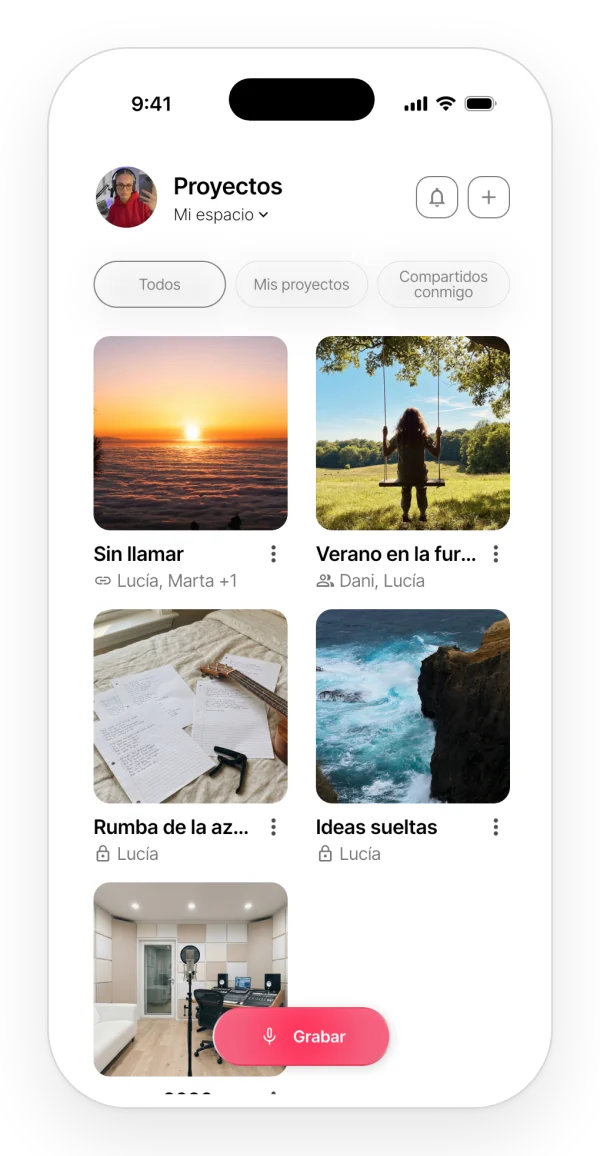
Toca la tarjeta para abrir el proyecto. Su menú ⋮ tiene las opciones para borrarlo o, si es de otra persona, para salir de él.
En el móvil y en la web:
- En el móvil se ven como mucho dos nombres de miembros, y el resto se resume con un número, por ejemplo: Ana, Luis +2.
- En la web, si no hay nombres que mostrar, la tarjeta dice «Proyecto privado» o «Proyecto compartido».
Crear un proyecto
Dónde está:
- Móvil: inicio → «+», arriba a la derecha → «Nuevo proyecto».
- Web: «+» de la cabecera → ventana «Nuevo proyecto».
- Si todavía no tienes proyectos, también desde el aviso «Crea tu primer proyecto».
Paso a paso:
- Escribe el nombre en «Nombre del proyecto».
- Pulsa «Crear» en el móvil o «Crear proyecto» en la web.
- En el móvil entras directamente en el proyecto. En la web aparece en la cuadrícula de proyectos.
El proyecto se crea en el espacio activo, con una de las 10 portadas de Zoundroom elegida al azar. Si lo creas en el espacio Band, los demás miembros reciben un aviso.
Límites:
- El plan Free tiene un número máximo de proyectos propios. Al llegar a él, el móvil abre la pantalla de planes y la web te avisa de que has llegado al límite de tu plan. Las cifras están en la tabla de límites.
- Para crear un proyecto en el espacio Band, el plan Band de la banda tiene que estar activo.
Lo que no hace: al crearlo no se elige la portada, ni una descripción ni una plantilla. La portada se cambia después.
Unirte al proyecto de otra persona: si te han dado un código, usa «Unirme a un proyecto». En el móvil está en el mismo menú «+»; en la web, en la ventana «Nuevo proyecto». Se explica en Notas, colaboración y Band.
Cambiar el nombre y la portada
Nombre: dentro del proyecto, toca el título grande que hay bajo la portada, escribe el nuevo y confírmalo. Si lo dejas vacío, vuelve el nombre anterior.
Portada: dentro del proyecto, toca la portada.
- Móvil: se abre «Portada». Elige una ilustración en el carrusel y pulsa «Guardar». Para usar una imagen de la galería, pulsa «Añadir foto» («Cambiar foto» si ya tienes una): se aplica al momento. Admite JPG, PNG o WEBP de hasta 10 MB.
- Web: en la ventana «Portada», pulsa una de las 10 ilustraciones o «Añadir foto». Se aplica al instante.
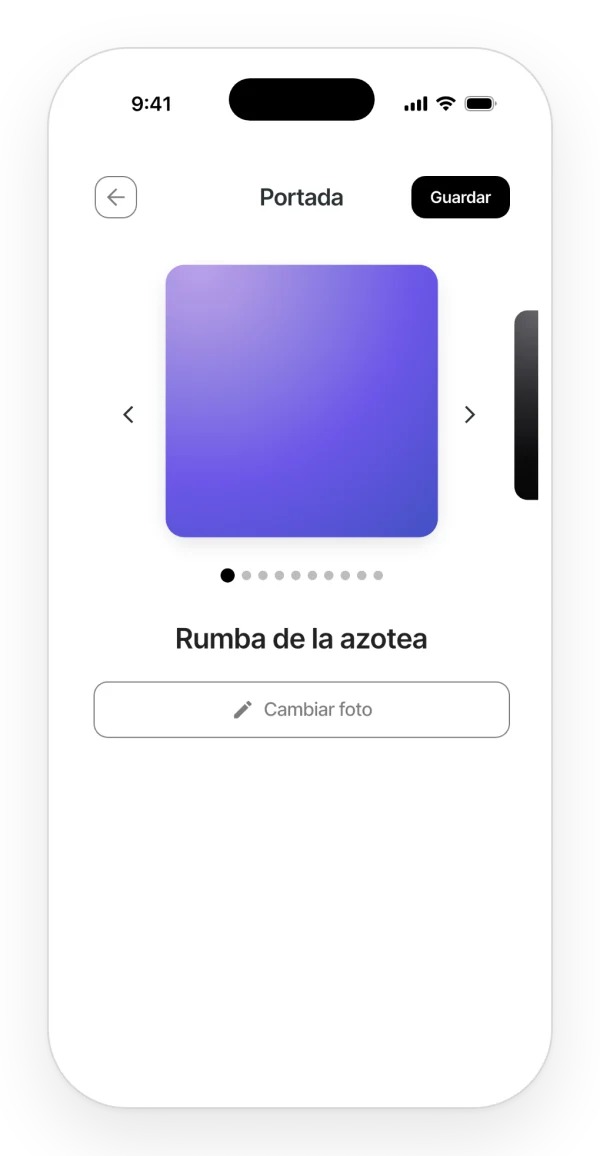
Pueden cambiar el nombre y la portada el propietario, los editores y los miembros de la banda; un lector, no. La portada la ven todos los miembros y está en todos los planes, también en Free.
Lo que no hace:
- No hay una opción para quitar la foto. Para volver a una ilustración, elígela en el carrusel.
- No se puede recortar la imagen ni hacer la foto con la cámara.
- Los proyectos no tienen un color propio: el color es el de la app, como se explica en Color de la app.
Borrar un proyecto
Dónde está:
- Móvil: tarjeta del proyecto en el inicio → ⋮ → «Eliminar». Confirma el aviso «Esta acción no se puede deshacer.».
- Web: ⋮ → «Eliminar proyecto».
Se borra todo su contenido y los demás miembros pierden el acceso. Puede borrarlo quien lo creó. En el espacio Band, cualquier miembro de la banda puede borrar los proyectos de la banda.
Lo que no hace: no hay papelera. Un proyecto borrado no se puede recuperar.
Salir de un proyecto compartido (solo móvil)
Si alguien te invitó a un proyecto y ya no lo necesitas, puedes dejarlo.
Dónde está: tarjeta del proyecto compartido → ⋮ → «Abandonar». Confirma el aviso «Perderás el acceso a este proyecto compartido. ¿Quieres continuar?».
- Lo que añadiste se queda en el proyecto.
- Para volver a entrar necesitas una invitación nueva.
Lo que no hace: no sirve para los proyectos de la banda. Para dejarlos, tienes que salir de la banda, como se explica en Notas, colaboración y Band.
Dentro de un proyecto: las pestañas
Las pestañas separan lo que hay en el proyecto:
- «Todo»: audios, notas y archivos juntos.
- «Audios», «Notas» y «Archivos»: solo ese tipo.
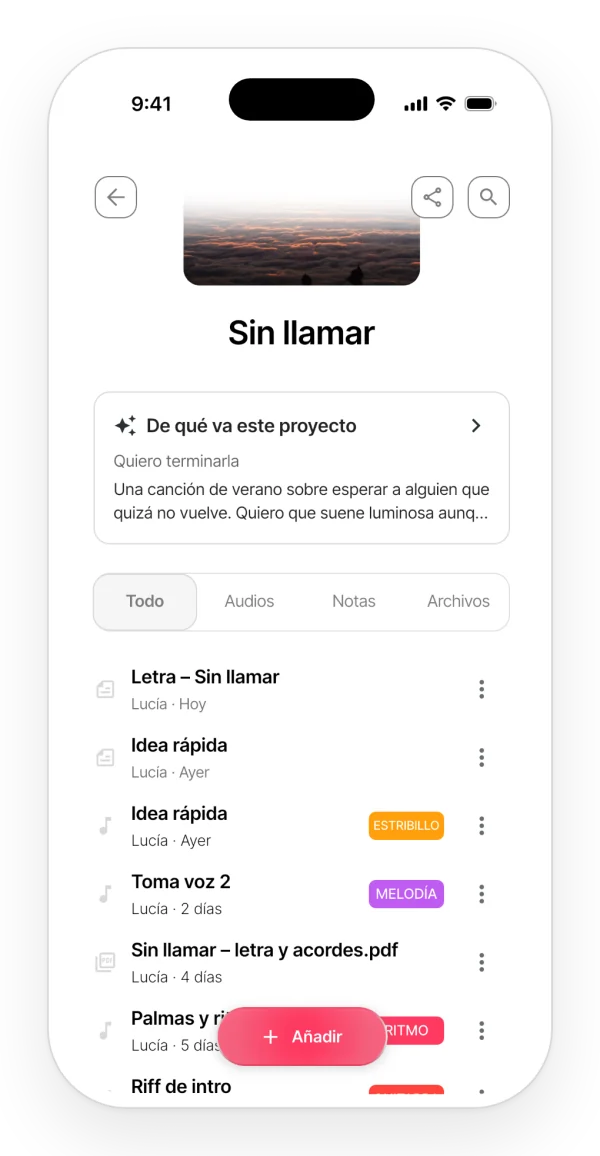
Toca un audio para escucharlo, una nota para abrirla o un PDF para verlo. Cada fila muestra quién lo añadió y cuándo: «Hoy», «Ayer», hace cuántos días o la fecha. Lo más reciente va primero.
Si el proyecto está vacío, verás «Aquí empieza tu proyecto. Graba, importa audios o crea una nota.».
Límites: si tienes más elementos de los que permite el plan Free (por ejemplo, porque ha caducado Pro), en el móvil los más recientes que sobran aparecen con un candado gris. Al tocarlos sale «Has alcanzado el límite de archivos de tu cuenta gratuita». Solo se pueden eliminar. Más en Si el plan caduca.
En el móvil y en la web: la web no bloquea lo que ya tienes, pero no te deja añadir más por encima del límite.
De qué va este proyecto
Es una nota privada sobre lo que buscas con la canción. Auralis, el asistente de Zoundroom, la usa para no darte consejos genéricos.
Dónde está: dentro del proyecto, en la tarjeta «De qué va este proyecto», encima de las pestañas.
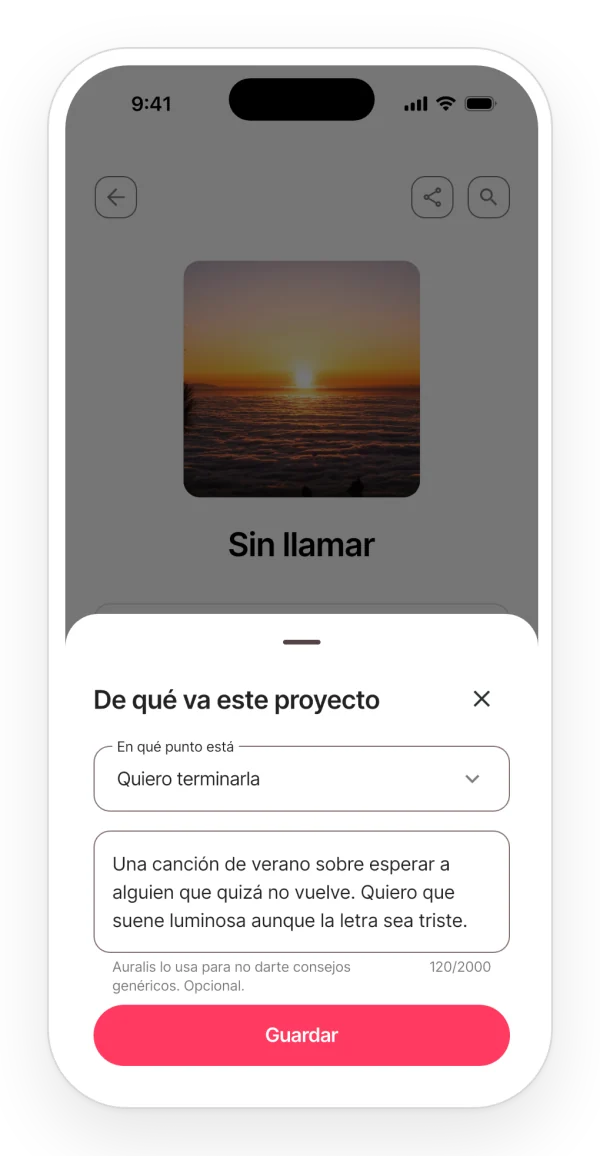
Paso a paso:
- Toca la tarjeta.
- En «En qué punto está», elige «Todavía no sé qué es esto», «Quiero terminarla», «Va a salir» o «Es para otro artista».
- Si quieres, escribe lo que quieres que transmita la canción, hasta 2.000 caracteres.
- Pulsa «Guardar».
Lo que no hace: no se comparte. Solo la ves tú, aunque el proyecto tenga más miembros. Cómo la usa Auralis se explica en Auralis.
El menú ⋮ de audios, notas y archivos
Cada audio, nota y archivo del proyecto tiene su menú ⋮ con lo que puedes hacer con él.
En el móvil:
- Audio: «Editar audio», «Renombrar», «Mover a otro proyecto», «Copiar a otro proyecto», «Exportar», «Exportar WAV» y «Eliminar».
- Nota: «Editar nombre de la nota», «Mover nota a otro proyecto», «Copiar a otro proyecto» y «Eliminar».
- Archivo: «Editar nombre», «Mover a otro proyecto», «Copiar a otro proyecto», «Exportar archivo» y «Eliminar archivo».
En la web:
- Audio: «Editar audio», «Renombrar», «Mover», «Copiar», «Descargar», «Descargar WAV» y «Eliminar».
- Nota: «Renombrar», «Mover», «Copiar» y «Eliminar».
- Archivo: «Renombrar», «Mover», «Copiar», «Descargar» y «Eliminar».
Quién puede:
- Renombrar, copiar y eliminar: el propietario, cualquier editor y los miembros de la banda, aunque el elemento sea de otra persona.
- Mover: solo lo que has creado tú.
- En el móvil, el menú no aparece a los lectores. En la web, un lector ve el menú en audios y archivos, pero solo para descargar.
«Editar audio» abre el editor, que tiene su propio capítulo: Editor de audio.
Mover y copiar a otro proyecto
Mover saca el elemento de este proyecto y lo lleva a otro. Copiar crea un duplicado independiente en el otro proyecto.
Paso a paso:
- En el menú ⋮ del elemento, elige mover o copiar.
- Móvil: elige el «Espacio» y después el «Proyecto destino». Se hace al momento.
- Web: elige el proyecto en «Guardar en el proyecto» y pulsa «Mover» o «Copiar».
Para mover hace falta poder editar en los dos proyectos, y solo puedes mover lo que has creado tú. La copia pasa a ser tuya y cuenta para tus límites. Los miembros del proyecto de destino reciben un aviso.
Si no hay ningún otro proyecto, verás «No hay otros proyectos en este espacio» en el móvil o «No hay otro proyecto disponible.» en la web.
Lo que no hace:
- No hay selección múltiple: se mueve o se copia un elemento cada vez.
- No se puede duplicar algo dentro del mismo proyecto.
- Los comentarios de un audio no se copian con él.
Renombrar, descargar y borrar
Renombrar: menú ⋮ → «Renombrar» («Editar nombre de la nota» o «Editar nombre» en las notas y los archivos del móvil). El nombre no puede quedar vacío. En la web admite hasta 255 caracteres.
Descargar:
- Móvil: menú ⋮ → «Exportar» o «Exportar WAV» (en los archivos, «Exportar archivo»). Se abre el menú de compartir del móvil.
- Web: menú ⋮ → «Descargar» o «Descargar WAV». Se descarga el archivo.
El WAV es una conversión del audio guardado: no tiene más calidad, pero te sirve para abrirlo en un programa de edición de audio. Las notas no se pueden exportar. Más sobre los audios en Descargar y compartir un audio.
Borrar: menú ⋮ → «Eliminar» y confirma. Si el audio está sonando, se detiene. Si borras una nota, sus conversaciones con Auralis se conservan; en la web puedes leerlas y borrarlas en «Ajustes» → «Conversaciones con Auralis».
Lo que no hace: no hay papelera. Lo que borras no se puede recuperar.
Etiquetas
Marca un audio con una etiqueta de color, por ejemplo «Estribillo», para encontrarlo después.
Dónde está:
- Móvil: la píldora de color a la derecha de cada audio. Si el audio no tiene etiqueta, la píldora «Tag» solo aparece mientras ese audio está en el reproductor: primero reprodúcelo y después toca «Tag».
- Web: el selector de cada fila de audio, que muestra la etiqueta o «Sin tag». Tiene buscador.
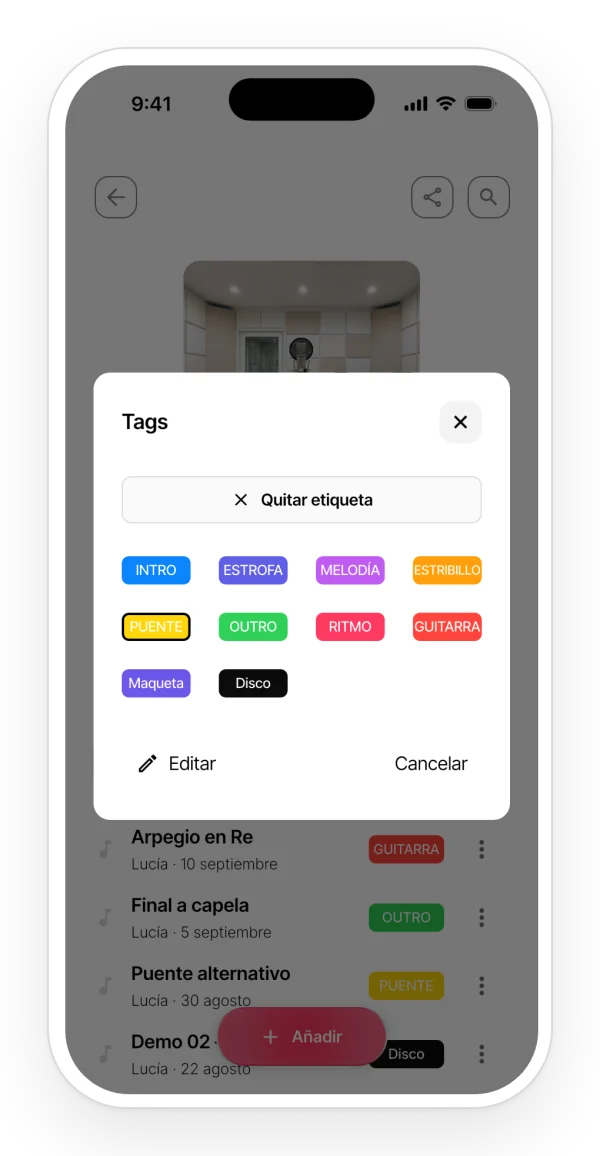
Paso a paso (móvil):
- Toca la píldora del audio.
- En «Tags», toca una etiqueta, o «Quitar etiqueta» para dejar el audio sin ninguna.
Hay 8 etiquetas por defecto, cada una con su color: Intro, Estrofa, Melodía, Estribillo, Puente, Outro, Ritmo y Guitarra.
Lo que no hace:
- Cada audio lleva una sola etiqueta.
- Las notas y los archivos no se etiquetan.
En proyectos compartidos y de banda: si otra persona pone a un audio una etiqueta suya, la ves con su nombre y su color, pero no puedes editarla.
Crear y editar etiquetas
Dónde está:
- Móvil: diálogo «Tags» → «Editar».
- Web: «Ajustes» → «Gestión de Tags».
Paso a paso:
- Para crear una etiqueta, pulsa «Añadir», escribe el nombre, elige el color y pulsa «Guardar».
- Para cambiar el nombre o el color de una tuya, tócala.
- Para borrarla, pulsa «Eliminar tag». Se quita de todos tus audios que la tengan.
Las etiquetas por defecto no se pueden renombrar ni borrar: solo deshabilitarlas y volver a habilitarlas. En el móvil también puedes cambiarles el color.
Límites: el plan Free no incluye etiquetas propias. En la web, la pantalla lo avisa con «Las etiquetas personalizadas requieren Professional». Lo que incluye cada plan está en la tabla de límites.
Buscar dentro de un proyecto
Dónde está: la lupa, arriba a la derecha del proyecto.
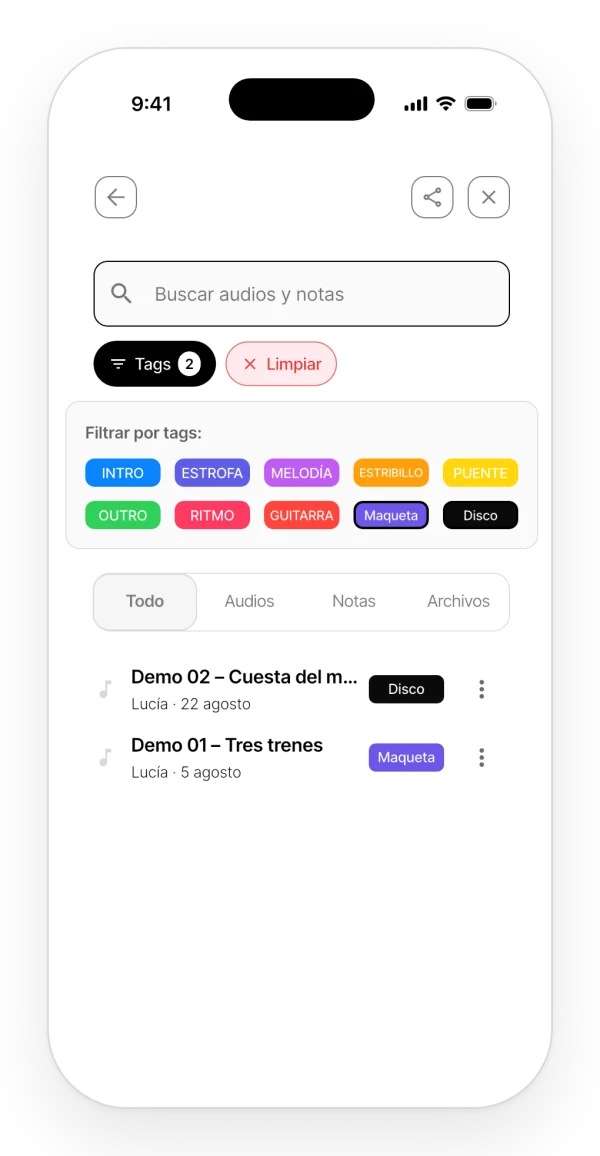
Paso a paso:
- Escribe en el buscador: «Buscar audios y notas» en el móvil, «Buscar por nombre o etiqueta» en la web.
- Para filtrar por etiqueta, pulsa «Tags» y toca una o varias. Con varias, salen los audios que tienen cualquiera de ellas. En la web, toca las etiquetas que aparecen junto al buscador.
- «Limpiar» quita los filtros.
Busca en el título de los audios, las notas y los archivos, y en los audios también en el nombre de su etiqueta. Al filtrar por etiquetas se ocultan las notas y los archivos.
Lo que no hace:
- No busca dentro del texto de las notas ni dentro de los PDF.
- No hay búsqueda global: solo se busca en el proyecto abierto.
En el móvil y en la web: con un filtro de etiqueta, el móvil oculta las notas y los archivos en todas las pestañas. La web solo los oculta en «Todo».
Archivos PDF
Guarda en el proyecto documentos en PDF, por ejemplo la letra con los acordes.
Dónde está: proyecto → «Añadir» → «Archivo». En la web, la opción se llama Archivo PDF.
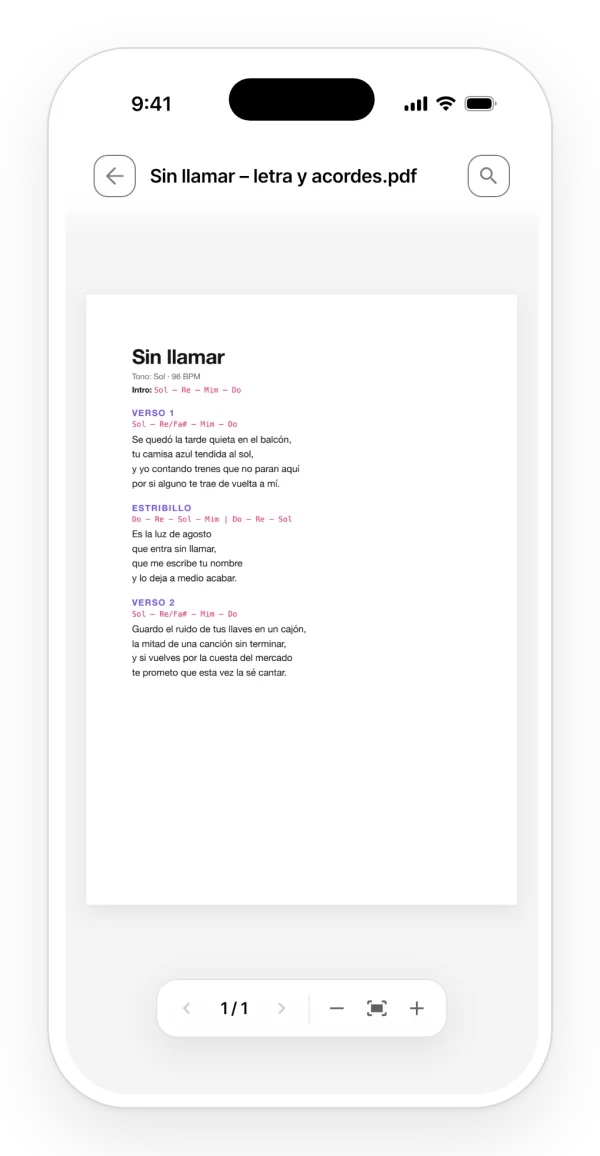
Paso a paso:
- Pulsa «Añadir» → «Archivo».
- Elige un PDF de tu móvil o de tu ordenador.
- Toca el archivo en la lista para abrirlo en el visor.
Al subirlo, los demás miembros del proyecto reciben un aviso.
El visor:
- Móvil: desplazamiento continuo, zoom con los dedos o con los botones para alejar, ajustar al ancho y acercar, y una lupa para buscar texto dentro del PDF, con un contador de resultados.
- Web: una página cada vez, zoom del 60 % al 180 % y los botones «Página anterior» y «Página siguiente».
Límites:
- Cada PDF puede tener hasta 50 MB, en todos los planes.
- El plan Free no permite importar PDF. Al intentarlo, el móvil abre la pantalla de planes. Consulta la tabla de límites.
Lo que no hace:
- Solo admite PDF: ni imágenes ni documentos de Word.
- No permite hacer anotaciones en el PDF.
Notificaciones de actividad
Te cuentan lo que hacen otras personas en tus proyectos y en tu banda. Nunca te avisan de lo que haces tú.
Dónde está: la campana, en el inicio del móvil y en la cabecera de la web. En el móvil, un punto rojo indica que hay avisos sin leer.
Qué genera un aviso:
- Alguien añade un audio, una nota o un PDF a un proyecto, también si lo mueve o lo copia allí.
- Alguien comenta en un audio.
- Alguien crea un proyecto en la banda.
- Alguien se une a tu banda o a un proyecto.
Qué no genera aviso: renombrar, borrar, etiquetar, cambiar la portada, editar el texto de una nota o cambiar roles.
Toca un aviso para abrir el proyecto. En el móvil, la app cambia también al espacio correcto.
Notificaciones push: en «Mi perfil» → «Notificaciones» (móvil) o en «Ajustes» → «Notificaciones» (web) activas o desactivas cada tipo de aviso. En el móvil son «Proyecto creado», «Archivo creado», «Comentario nuevo», «Invitación a proyecto aceptada» e «Invitación a Band aceptada». Todos vienen activados. Desactivarlos solo silencia las notificaciones push: los avisos siguen apareciendo en la campana.
En el móvil y en la web: en el móvil, al abrir la lista, todos los avisos se marcan como leídos. La web muestra los 50 últimos y los marca como leídos de uno en uno.