
Chapitre 2
Projets Zoundroom : créer, organiser, taguer et chercher
Mis à jour le
Sur cette page
- Mon espace et l’espace du groupe
- Filtrer et trier les projets
- La carte d’un projet
- Créer un projet
- Changer le nom et la couverture
- Supprimer un projet
- Quitter un projet partagé (mobile uniquement)
- Dans un projet : les onglets
- De quoi parle ce projet
- Le menu ⋮ des audios, notes et fichiers
- Déplacer et copier vers un autre projet
- Renommer, télécharger et supprimer
- Tags
- Créer et modifier des tags
- Rechercher dans un projet
- Fichiers PDF
- Notifications d’activité
Un projet, c’est une chanson ou une idée : il rassemble ses audios, ses notes (les paroles) et ses fichiers PDF. Ce chapitre explique comment tes projets se répartissent entre ton espace personnel et celui de ton groupe, comment les créer, changer leur nom et leur couverture, les supprimer, et comment ranger ce qu’ils contiennent : le menu de chaque élément, déplacer et copier, les tags, la recherche, les PDF et les notifications. Tout fonctionne sur mobile et sur le web, sur app.zoundroom.com. Quand quelque chose change entre les deux, tu le trouveras sous Sur mobile et sur le web.
Mon espace et l’espace du groupe
Tes projets sont rangés dans deux espaces séparés :
- « Mon espace » : tes projets personnels et ceux que d’autres personnes ont partagés avec toi.
- « Groupe » (« Band » sur le web) : les projets de ton groupe, communs à tous ses membres.
Un projet du groupe n’apparaît jamais dans « Mon espace ».
Où le trouver :
- Mobile : à l’accueil, le sélecteur placé sous le titre « Projets ». Toucher « Projets » ouvre le même menu.
- Web : sur l’écran des projets, sous le titre.
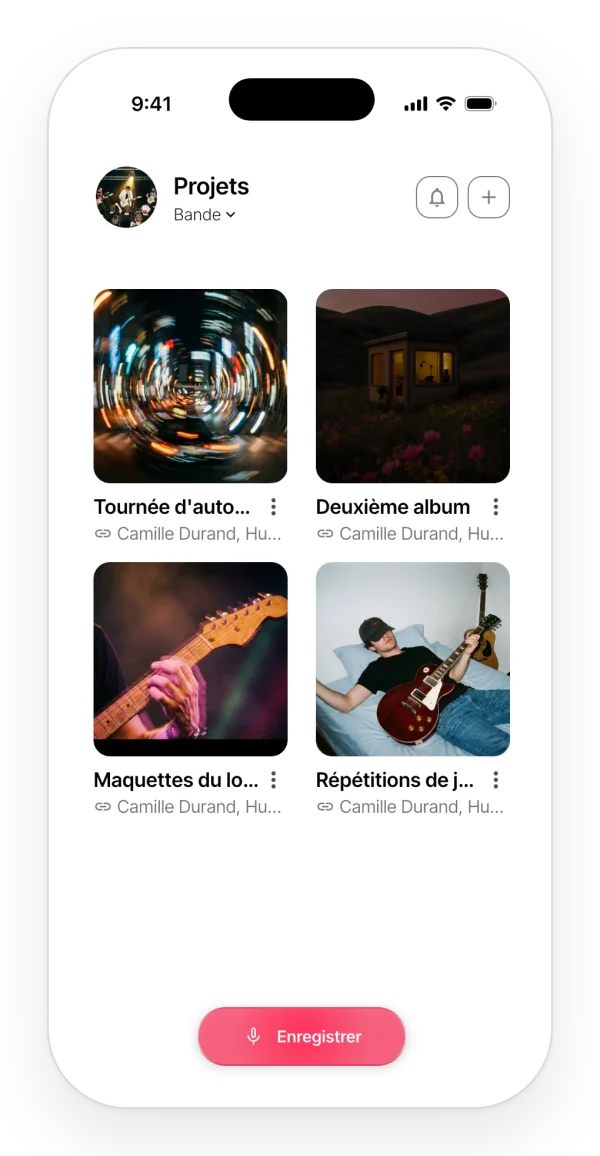
Pas à pas :
- Touche le sélecteur.
- Choisis « Mon espace » ou « Groupe ». L’espace actif est coché ✓.
Chaque appareil retient le dernier espace choisi. Dans l’espace du groupe, l’image en haut est la photo du groupe. Si le groupe est supprimé pendant que tu es dedans, tu reviens à « Mon espace ».
Ce que ça ne fait pas : un espace n’est pas un dossier. Un projet ne peut pas passer d’un espace à l’autre. En revanche, tu peux déplacer ou copier son contenu, comme expliqué dans Déplacer et copier vers un autre projet.
Sur mobile et sur le web : si tu choisis l’espace du groupe alors que tu n’as pas encore de groupe, sur mobile le groupe se crée tout seul si tu paies déjà le forfait Band ; sinon, la présentation de Band s’ouvre. Sur le web, tu arrives sur la page « Zoundroom Band ». Le groupe est expliqué dans Notes, collaboration et forfait Band.
Filtrer et trier les projets
Dans « Mon espace », trois filtres te permettent de n’afficher qu’une partie de la liste :
- « Tout » : tous les projets.
- « Mes projets » : ceux que tu as créés.
- « Partagé avec moi » : ceux d’autres personnes qui t’ont invité.
Où le trouver : sous l’en-tête de l’accueil. Ils n’apparaissent pas dans l’espace du groupe.
Quand tu changes d’espace, le filtre revient à « Tout ». Si un filtre n’a aucun projet, tu verras « Il n’y a aucun projet dans cette vue. »
Ordre : le projet créé le plus récemment est en premier. Ouvrir un projet ne le fait pas remonter dans la liste.
Ce que ça ne fait pas :
- À l’accueil, tu ne peux pas chercher un projet par son nom.
- Il n’y a pas de tri alphabétique, par activité ou manuel.
Sur mobile et sur le web : sur le web, les filtres s’appellent « Tous », « Mes projets » et « Partagés avec moi ».
La carte d’un projet
Chaque projet s’affiche sous forme de carte, avec sa couverture carrée, son nom et une ligne avec une icône et les membres. L’icône t’indique à qui il appartient :
- Cadenas : projet privé, sans autre membre.
- Chaîne : ton projet, partagé avec d’autres personnes.
- Personnes : le projet de quelqu’un d’autre, partagé avec toi.
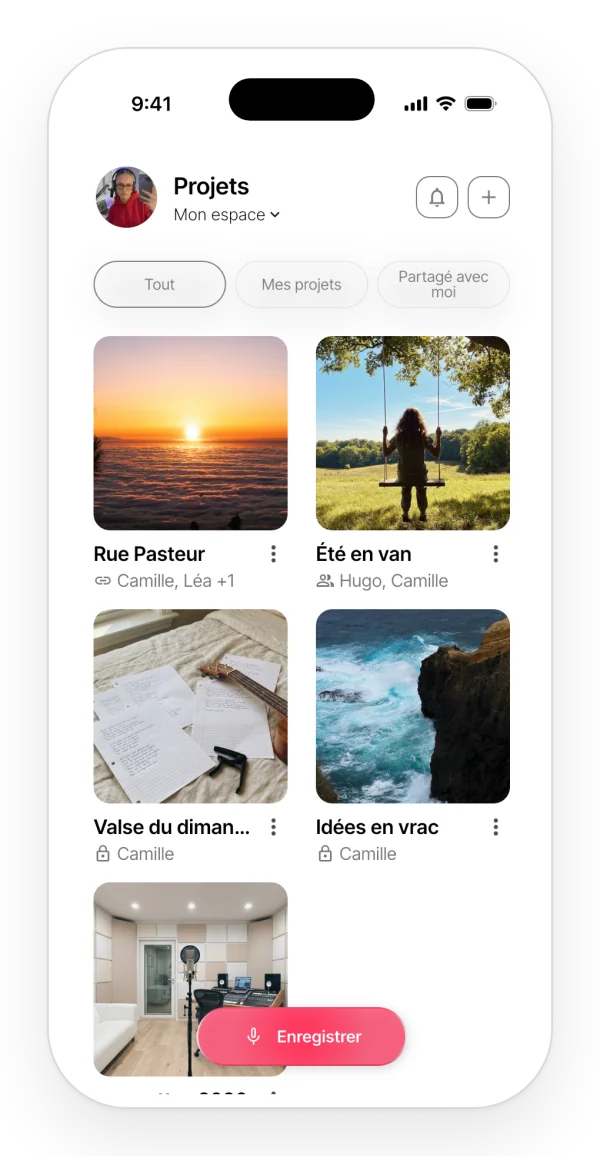
Touche la carte pour ouvrir le projet. Son menu ⋮ propose de le supprimer ou, si le projet appartient à quelqu’un d’autre, de le quitter.
Sur mobile et sur le web :
- Sur mobile, tu vois au maximum deux noms de membres, et les autres sont résumés par un nombre, par exemple : Ana, Luis +2.
- Sur le web, s’il n’y a aucun nom à afficher, la carte indique « Projet privé » ou « Projet partagé ».
Créer un projet
Où le trouver :
- Mobile : accueil → « + », en haut à droite → « Nouveau projet ».
- Web : le « + » de l’en-tête → fenêtre « Nouveau projet ».
- Si tu n’as encore aucun projet, aussi depuis le message « Créez votre premier projet ».
Pas à pas :
- Saisis le nom dans « Nom du projet ».
- Touche « Créer » sur mobile ou « Créer un projet » sur le web.
- Sur mobile, tu entres directement dans le projet. Sur le web, il apparaît dans la grille des projets.
Le projet est créé dans l’espace actif, avec l’une des 10 couvertures de Zoundroom choisie au hasard. Si tu le crées dans l’espace du groupe, les autres membres reçoivent une alerte.
Limites :
- Le forfait Free a un nombre maximal de projets à toi. Quand tu l’atteins, le mobile ouvre l’écran des forfaits et le web t’indique que tu as atteint la limite de ton forfait. Les chiffres sont dans le tableau des limites.
- Pour créer un projet dans l’espace du groupe, le forfait Band du groupe doit être actif.
Ce que ça ne fait pas : à la création, tu ne choisis ni la couverture, ni une description, ni un modèle. La couverture se change ensuite.
Rejoindre le projet de quelqu’un d’autre : si on t’a donné un code, utilise « Rejoindre un projet ». Sur mobile, c’est dans le même menu « + » ; sur le web, dans la fenêtre « Nouveau projet ». C’est expliqué dans Notes, collaboration et forfait Band.
Changer le nom et la couverture
Nom : dans le projet, touche le grand titre sous la couverture, saisis le nouveau nom et valide. Si tu laisses le champ vide, l’ancien nom revient.
Couverture : dans le projet, touche la couverture.
- Mobile : l’écran « Couverture » s’ouvre. Choisis une illustration dans le carrousel et touche « Enregistrer ». Pour utiliser une image de ta galerie, touche « Ajouter une photo » (« Changer de photo » si tu en as déjà une) : elle s’applique tout de suite. Formats JPG, PNG ou WEBP, jusqu’à 10 Mo.
- Web : dans la fenêtre « Couverture », clique sur l’une des 10 illustrations ou sur « Ajouter une photo ». Le changement est immédiat.
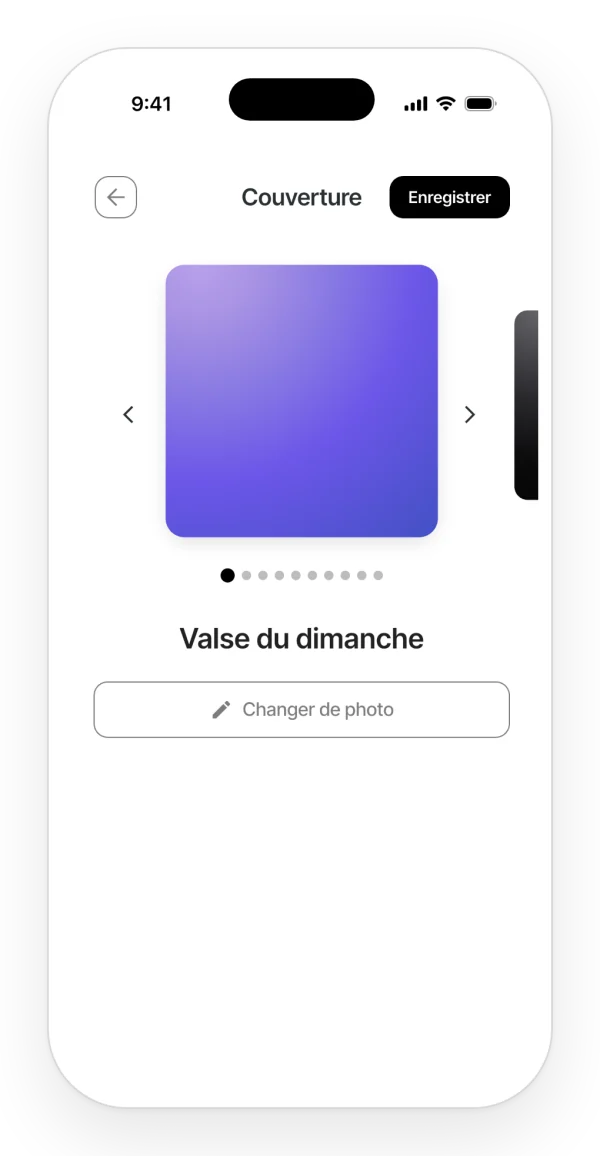
Le propriétaire, les éditeurs et les membres du groupe peuvent changer le nom et la couverture ; un lecteur, non. Tous les membres voient la couverture, et elle est disponible dans tous les forfaits, Free compris.
Ce que ça ne fait pas :
- Il n’y a pas d’option pour retirer la photo. Pour revenir à une illustration, choisis-la dans le carrousel.
- Tu ne peux pas recadrer l’image ni prendre la photo avec l’appareil photo.
- Les projets n’ont pas de couleur à eux : la couleur est celle de l’app, comme expliqué dans Couleur de l’app.
Supprimer un projet
Où le trouver :
- Mobile : carte du projet à l’accueil → ⋮ → « Supprimer ». Confirme le message « Cette action ne peut pas être annulée. »
- Web : ⋮ → « Supprimer le projet ».
Tout son contenu est supprimé et les autres membres perdent l’accès. La personne qui l’a créé peut le supprimer. Dans l’espace du groupe, n’importe quel membre peut supprimer les projets du groupe.
Ce que ça ne fait pas : il n’y a pas de corbeille. Un projet supprimé ne se récupère pas.
Quitter un projet partagé (mobile uniquement)
Si quelqu’un t’a invité dans un projet et que tu n’en as plus besoin, tu peux le quitter.
Où le trouver : carte du projet partagé → ⋮ → « Quitter le projet ». Confirme le message « Vous perdrez l’accès à ce projet partagé. Voulez-vous continuer ? »
- Ce que tu as ajouté reste dans le projet.
- Pour y revenir, il te faut une nouvelle invitation.
Ce que ça ne fait pas : ça ne marche pas pour les projets du groupe. Pour les quitter, tu dois quitter le groupe, comme expliqué dans Notes, collaboration et forfait Band.
Dans un projet : les onglets
Les onglets séparent ce que contient le projet :
- « Tout » : audios, notes et fichiers ensemble.
- « Audios », « Notes » et « Fichiers » : uniquement ce type.
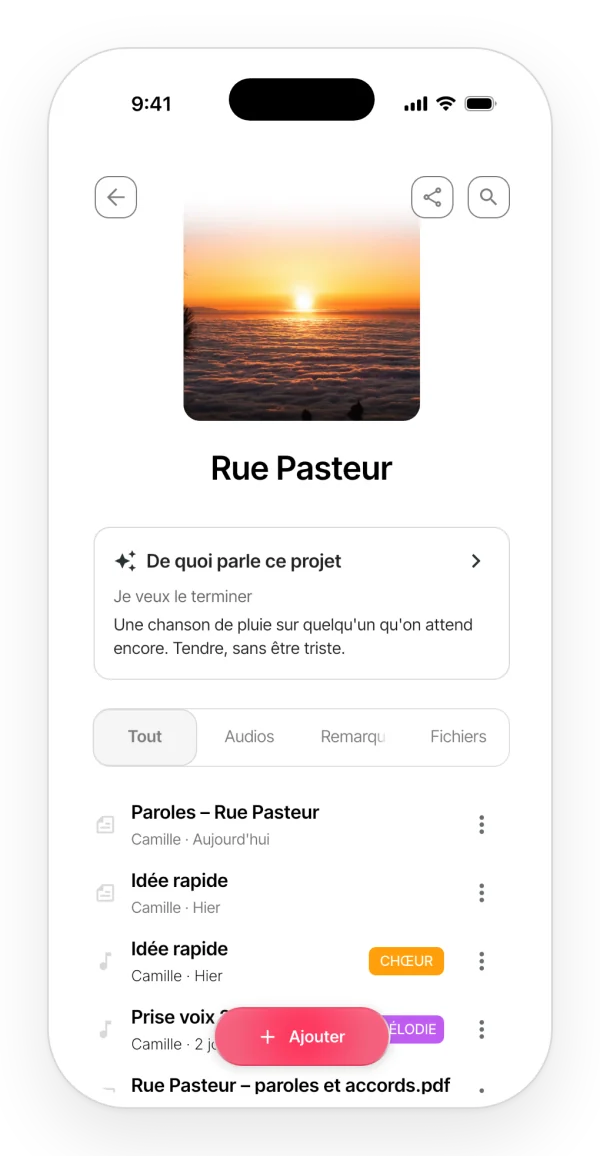
Touche un audio pour l’écouter, une note pour l’ouvrir ou un PDF pour le voir. Chaque ligne indique qui l’a ajouté et quand : « Aujourd’hui », « Hier », il y a combien de jours, ou la date. Le plus récent est en premier.
Si le projet est vide, tu verras « Ici commence votre projet. Enregistrez, importez des audios ou créez une note. »
Limites : si tu as plus d’éléments que le forfait Free n’en permet (par exemple parce que ton Pro a expiré), sur mobile les plus récents en trop apparaissent avec un cadenas gris. Si tu les touches, tu vois « Vous avez atteint la limite de fichiers de votre compte gratuit ». Tu ne peux que les supprimer. Plus de détails dans Si ton forfait expire.
Sur mobile et sur le web : le web ne bloque pas ce que tu as déjà, mais ne te laisse rien ajouter au-delà de la limite.
De quoi parle ce projet
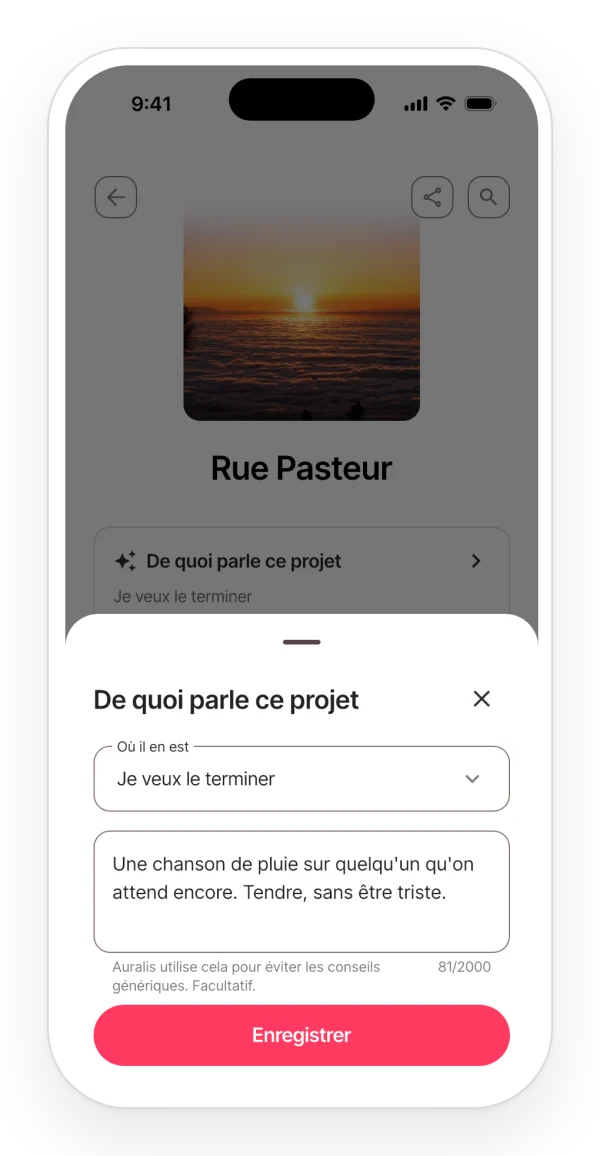
C’est une note privée sur ce que tu cherches avec la chanson. Auralis, l’assistant de Zoundroom, s’en sert pour ne pas te donner des conseils génériques.
Où le trouver : dans le projet, la carte « De quoi parle ce projet », au-dessus des onglets.
Pas à pas :
- Touche la carte.
- Dans « Où il en est », choisis « Je ne sais pas encore ce que c’est », « Je veux le terminer », « Il va sortir » ou « C’est pour un autre artiste ».
- Si tu veux, écris ce que la chanson doit faire passer, jusqu’à 2 000 caractères.
- Touche « Enregistrer ».
Ce que ça ne fait pas : elle n’est pas partagée. Toi seul la vois, même si le projet a d’autres membres. La façon dont Auralis l’utilise est expliquée dans Auralis.
Le menu ⋮ des audios, notes et fichiers
Chaque audio, chaque note et chaque fichier du projet a son menu ⋮, avec ce que tu peux en faire.
Sur mobile :
- Audio : « Modifier l’audio », « Renommer », « Passer à un autre projet », « Copier vers un autre projet », « Exporter », « Exporter WAV » et « Supprimer ».
- Note : « Modifier le nom de la note », « Déplacer la note vers un autre projet », « Copier vers un autre projet » et « Supprimer ».
- Fichier : « Modifier le nom », « Passer à un autre projet », « Copier vers un autre projet », « Exporter le fichier » et « Supprimer le fichier ».
Sur le web :
- Audio : « Modifier l’audio », « Renommer », « Déplacer », « Copier », « Télécharger », « Télécharger en WAV » et « Supprimer ».
- Note : « Renommer », « Déplacer », « Copier » et « Supprimer ».
- Fichier : « Renommer », « Déplacer », « Copier », « Télécharger » et « Supprimer ».
Qui peut le faire :
- Renommer, copier et supprimer : le propriétaire, n’importe quel éditeur et les membres du groupe, même si l’élément appartient à quelqu’un d’autre.
- Déplacer : seulement ce que tu as créé toi-même.
- Sur mobile, les lecteurs ne voient pas le menu. Sur le web, un lecteur voit le menu des audios et des fichiers, mais seulement pour télécharger.
« Modifier l’audio » ouvre l’éditeur, qui a son propre chapitre : Éditeur audio.
Déplacer et copier vers un autre projet
Déplacer retire l’élément de ce projet pour le mettre dans un autre. Copier crée un double indépendant dans l’autre projet.
Pas à pas :
- Dans le menu ⋮ de l’élément, choisis de le déplacer ou de le copier.
- Mobile : choisis l’« Espace », puis le « Projet cible ». C’est fait tout de suite.
- Web : choisis le projet dans « Enregistrer dans le projet » et clique sur « Déplacer » ou « Copier ».
Pour déplacer, il faut pouvoir modifier les deux projets, et tu ne peux déplacer que ce que tu as créé. La copie t’appartient et compte dans tes limites. Les membres du projet de destination reçoivent une alerte.
S’il n’y a aucun autre projet, tu verras « Aucun autre projet dans cet espace » sur mobile ou « Aucun autre projet n’est disponible. » sur le web.
Ce que ça ne fait pas :
- Pas de sélection multiple : tu déplaces ou copies un élément à la fois.
- Tu ne peux pas dupliquer un élément dans le même projet.
- Les commentaires d’un audio ne sont pas copiés avec lui.
Renommer, télécharger et supprimer
Renommer : menu ⋮ → « Renommer » (« Modifier le nom de la note » ou « Modifier le nom » pour les notes et les fichiers sur mobile). Le nom ne peut pas rester vide. Sur le web, il peut faire jusqu’à 255 caractères.
Télécharger :
- Mobile : menu ⋮ → « Exporter » ou « Exporter WAV » (pour les fichiers, « Exporter le fichier »). Le menu de partage du téléphone s’ouvre.
- Web : menu ⋮ → « Télécharger » ou « Télécharger en WAV ». Le fichier se télécharge.
Le WAV est une conversion de l’audio enregistré : il n’a pas une meilleure qualité, mais il te permet de l’ouvrir dans un logiciel d’édition audio. Les notes ne s’exportent pas. Plus de détails sur les audios dans Télécharger et partager un audio.
Supprimer : menu ⋮ → « Supprimer », puis confirme. Si l’audio est en cours de lecture, il s’arrête. Si tu supprimes une note, ses conversations avec Auralis sont conservées ; sur le web, tu peux les lire et les supprimer dans « Paramètres » → « Conversations avec Auralis ».
Ce que ça ne fait pas : il n’y a pas de corbeille. Ce que tu supprimes ne se récupère pas.
Tags
Marque un audio avec un tag de couleur, par exemple celui du refrain, pour le retrouver plus tard.
Où le trouver :
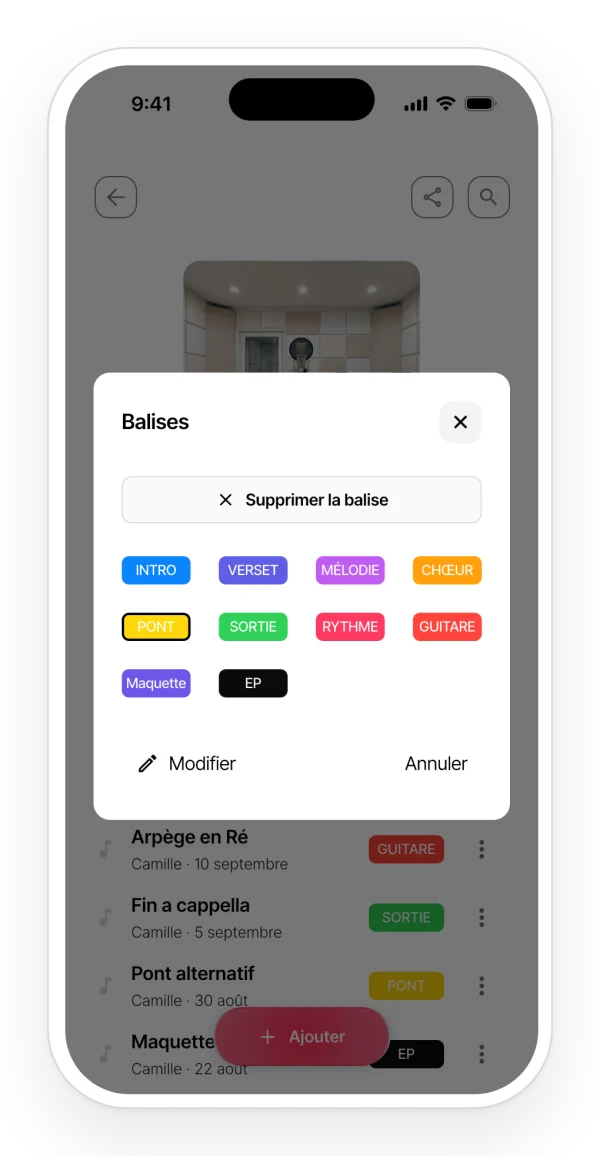
- Mobile : la pastille de couleur à droite de chaque audio. Si l’audio n’a pas de tag, la pastille grise Tag n’apparaît que pendant que cet audio est dans le lecteur : lance-le d’abord, puis touche la pastille.
- Web : le sélecteur de chaque ligne d’audio, qui affiche le tag ou « Sans tag ». Il a un champ de recherche.
Pas à pas (mobile) :
- Touche la pastille de l’audio.
- Dans « Balises », touche un tag, ou « Supprimer la balise » pour laisser l’audio sans tag.
Il y a 8 tags par défaut, chacun avec sa couleur : Intro, Couplet, Mélodie, Chœur, Pont, Sortie, Rythme et Guitare. Sur le web, Chœur s’appelle Refrain, et Sortie s’appelle Outro.
Ce que ça ne fait pas :
- Chaque audio n’a qu’un seul tag.
- Les notes et les fichiers ne se taguent pas.
Dans les projets partagés et ceux du groupe : si quelqu’un d’autre met à un audio un tag à lui, tu le vois avec son nom et sa couleur, mais tu ne peux pas le modifier.
Créer et modifier des tags
Où le trouver :
- Mobile : fenêtre « Balises » → « Modifier ».
- Web : « Paramètres » → « Gestion des balises ».
Pas à pas :
- Pour créer un tag, touche « Ajouter », saisis le nom, choisis la couleur et touche « Enregistrer ».
- Pour changer le nom ou la couleur d’un de tes tags, touche-le.
- Pour le supprimer, touche « Supprimer la balise ». Il est retiré de tous tes audios qui l’avaient.
Les tags par défaut ne peuvent être ni renommés ni supprimés : tu peux seulement les désactiver et les réactiver. Sur mobile, tu peux aussi changer leur couleur.
Limites : le forfait Free ne comprend pas de tags personnalisés. Sur le web, l’écran l’indique avec « Les tags personnalisés nécessitent Professional ». Ce que comprend chaque forfait est dans le tableau des limites.
Rechercher dans un projet
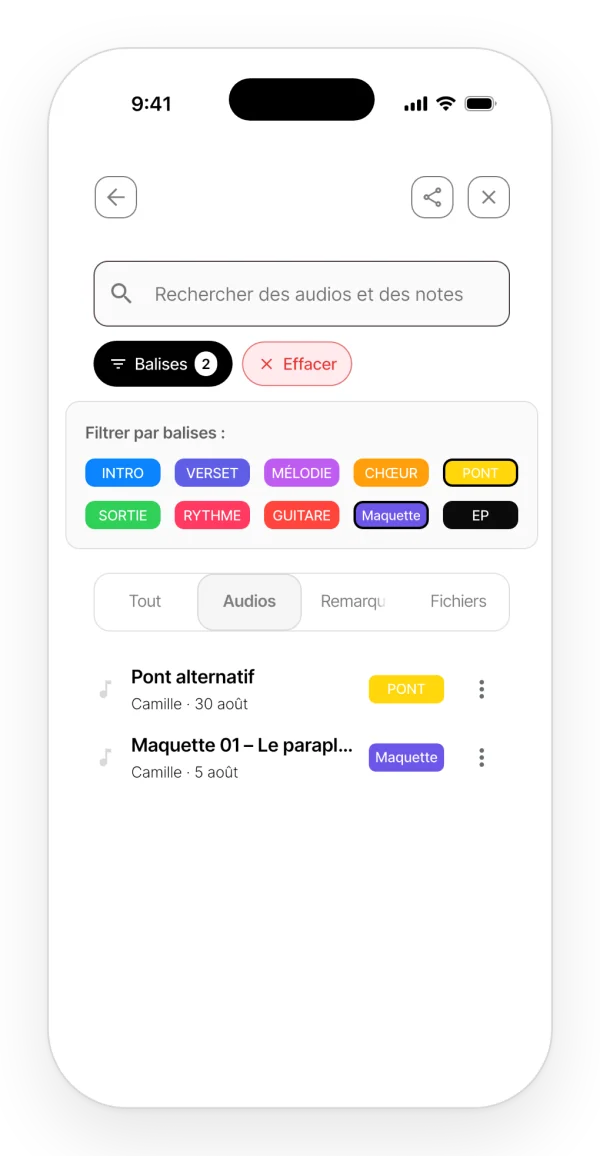
Où le trouver : la loupe, en haut à droite du projet.
Pas à pas :
- Écris dans le champ de recherche : « Rechercher des audios et des notes » sur mobile, « Rechercher par nom ou tag » sur le web.
- Pour filtrer par tag, touche « Balises » et choisis-en un ou plusieurs. Avec plusieurs, tu obtiens les audios qui ont n’importe lequel d’entre eux. Sur le web, clique sur les tags affichés à côté du champ de recherche.
- « Effacer » retire les filtres.
La recherche porte sur le titre des audios, des notes et des fichiers, et pour les audios aussi sur le nom de leur tag. Quand tu filtres par tag, les notes et les fichiers sont masqués.
Ce que ça ne fait pas :
- Elle ne cherche pas dans le texte des notes ni dans les PDF.
- Il n’y a pas de recherche globale : elle ne porte que sur le projet ouvert.
Sur mobile et sur le web : avec un filtre de tag, le mobile masque les notes et les fichiers dans tous les onglets. Le web ne les masque que dans « Tout ».
Fichiers PDF
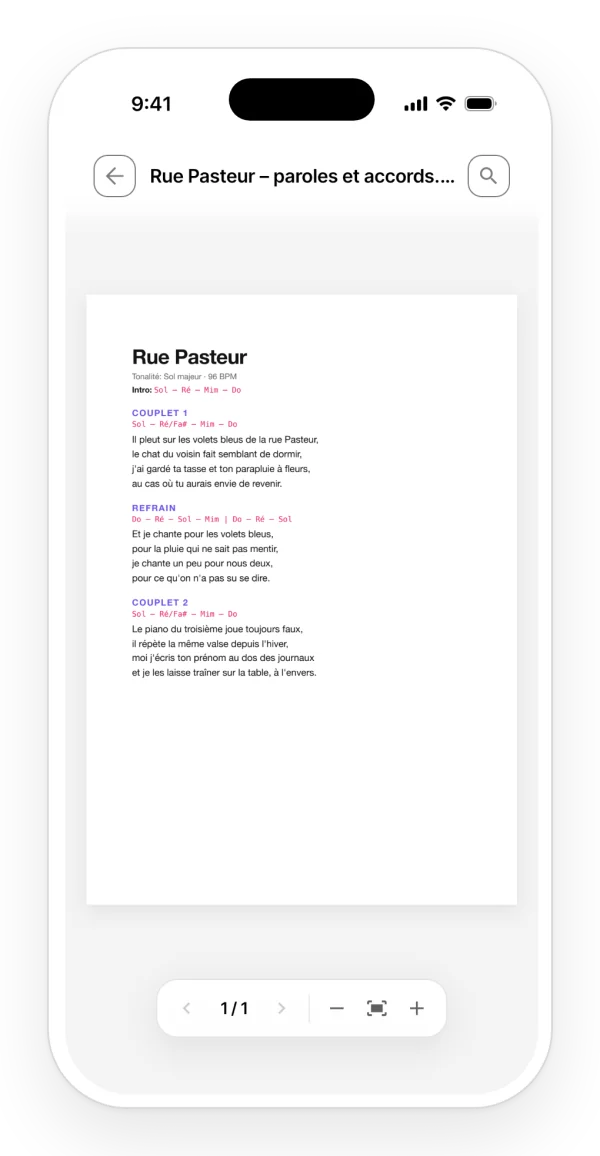
Range dans le projet des documents PDF, par exemple les paroles avec les accords.
Où le trouver : projet → « Ajouter » → « Fichier ». Sur le web, l’option s’appelle Fichier PDF.
Pas à pas :
- Touche « Ajouter » → « Fichier ».
- Choisis un PDF sur ton téléphone ou ton ordinateur.
- Touche le fichier dans la liste pour l’ouvrir dans la visionneuse.
Quand tu l’ajoutes, les autres membres du projet reçoivent une alerte.
La visionneuse :
- Mobile : défilement continu, zoom avec les doigts ou avec les boutons pour dézoomer, ajuster à la largeur et zoomer, et une loupe pour chercher du texte dans le PDF, avec un compteur de résultats.
- Web : une page à la fois, zoom de 60 % à 180 % et les boutons « Page précédente » et « Page suivante ».
Limites :
- Chaque PDF peut faire jusqu’à 50 Mo, dans tous les forfaits.
- Le forfait Free ne permet pas d’importer de PDF. Si tu essaies, le mobile ouvre l’écran des forfaits. Consulte le tableau des limites.
Ce que ça ne fait pas :
- Seul le PDF est accepté : ni images ni documents Word.
- Tu ne peux pas annoter le PDF.
Notifications d’activité
Elles te disent ce que font les autres dans tes projets et dans ton groupe. Elles ne te préviennent jamais de ce que tu fais toi-même.
Où le trouver : la cloche, à l’accueil sur mobile et dans l’en-tête sur le web. Sur mobile, un point rouge signale des alertes non lues.
Ce qui déclenche une alerte :
- Quelqu’un ajoute un audio, une note ou un PDF à un projet, y compris en le déplaçant ou en le copiant dedans.
- Quelqu’un commente un audio.
- Quelqu’un crée un projet dans le groupe.
- Quelqu’un rejoint ton groupe ou un projet.
Ce qui n’en déclenche pas : renommer, supprimer, taguer, changer la couverture, modifier le texte d’une note ou changer les rôles.
Touche une alerte pour ouvrir le projet. Sur mobile, l’app passe aussi dans le bon espace.
Notifications push : dans « Mon profil » → « Notifications » (mobile) ou « Paramètres » → « Notifications » (web), tu actives ou désactives chaque type d’alerte. Sur mobile, ce sont « Projet créé », « Fichier créé », « Nouveau commentaire », « Invitation de projet acceptée » et « Invitation au groupe acceptée ». Toutes sont activées au départ. Les désactiver coupe seulement les notifications push : les alertes continuent d’apparaître sous la cloche.
Sur mobile et sur le web : sur mobile, ouvrir la liste marque toutes les alertes comme lues. Le web affiche les 50 dernières et les marque comme lues une par une.