
Capítol 2
Projectes a Zoundroom: crear, organitzar, etiquetar i cercar
Actualitzat el
En aquesta pàgina
- El meu espai i Band
- Filtrar i ordenar els projectes
- La targeta d’un projecte
- Crear un projecte
- Canviar el nom i la portada
- Esborrar un projecte
- Sortir d’un projecte compartit (només al mòbil)
- Dins d’un projecte: les pestanyes
- De què va aquest projecte
- El menú ⋮ dels àudios, les notes i els arxius
- Moure i copiar a un altre projecte
- Canviar el nom, descarregar i esborrar
- Etiquetes
- Crear i editar etiquetes
- Cercar dins d’un projecte
- Arxius PDF
- Notificacions d’activitat
Un projecte és una cançó o una idea: hi reuneixes els àudios, les notes (les lletres) i els arxius PDF. Aquest capítol explica com es reparteixen els projectes entre «El meu espai» i «Band», com crear-los, canviar-los el nom i la portada i esborrar-los, i com ordenar el que hi ha dins: el menú de cada element, moure i copiar, etiquetes, cerca, PDF i notificacions. Tot funciona al mòbil i al web, a app.zoundroom.com. Quan alguna cosa canvia entre tots dos, ho trobaràs a Al mòbil i al web.
El meu espai i Band
Els teus projectes són en dos espais separats:
- «El meu espai»: els teus projectes personals i els que altres persones han compartit amb tu.
- «Band»: els projectes de la teva banda, comuns a tots els membres.
Un projecte de la banda no apareix mai a «El meu espai».
On és:
- Mòbil: a l’inici, el selector que hi ha sota el títol «Projectes». Si toques «Projectes», s’obre el mateix menú.
- Web: a la pantalla de projectes, sota el títol.
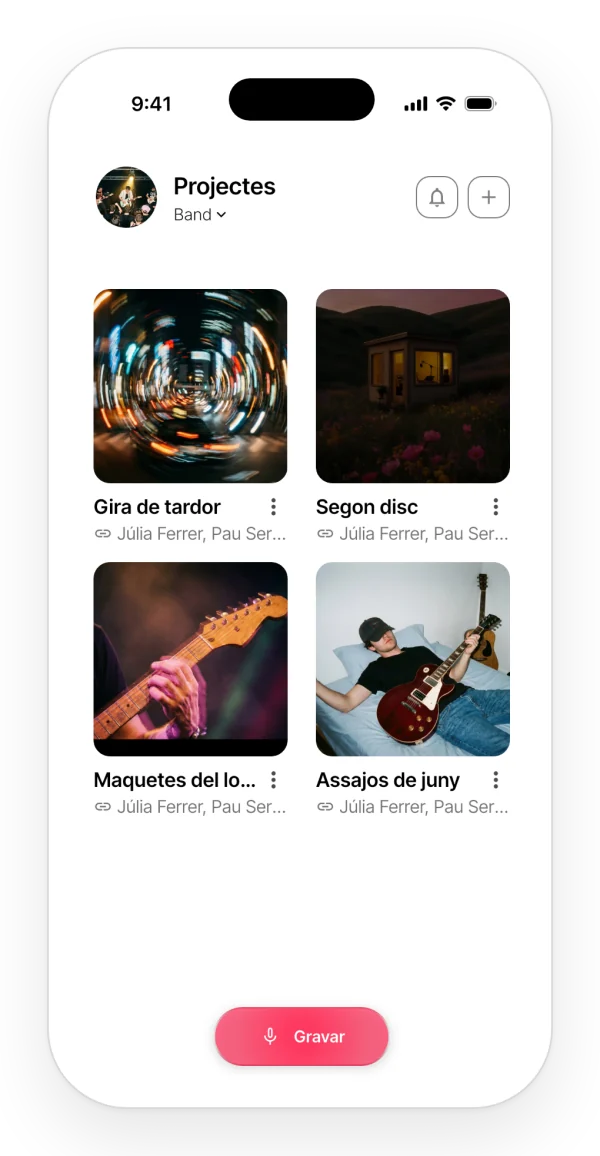
Pas a pas:
- Toca el selector.
- Tria «El meu espai» o «Band». L’espai actiu porta una marca ✓.
Cada dispositiu recorda l’últim espai que vas triar. A l’espai Band, la imatge de dalt és la foto de la banda. Si la banda s’elimina mentre hi ets, tornes a «El meu espai».
El que no fa: un espai no és una carpeta. Un projecte no es pot passar d’un espai a l’altre. El que sí que pots fer és moure’n o copiar-ne el contingut, com s’explica a Moure i copiar a un altre projecte.
Al mòbil i al web: si tries «Band» i encara no tens banda, al mòbil la banda es crea sola si ja pagues el pla Band; si no el pagues, s’obre la presentació de Band. Al web et porta a la pàgina «Zoundroom Band». La banda s’explica a Notes, col·laboració i Band.
Filtrar i ordenar els projectes
A «El meu espai», tres filtres et deixen veure només una part de la llista:
- «Tots»: tots els projectes.
- «Els meus projectes»: els que has creat tu.
- «Compartits amb mi»: els d’altres persones que t’hi han convidat.
On és: sota la capçalera de l’inici. A l’espai Band no hi són.
Quan canvies d’espai, el filtre torna a «Tots». Si un filtre no té projectes, veuràs «No hi ha projectes en aquest filtre.».
Ordre: el projecte creat més recentment va primer. Obrir un projecte no el puja a la llista.
El que no fa:
- A l’inici no es poden cercar projectes pel nom.
- No hi ha ordre alfabètic, per activitat ni manual.
La targeta d’un projecte
Cada projecte es veu com una targeta amb la portada quadrada, el nom i una línia amb una icona i els membres. La icona et diu de qui és:
- Cadenat: projecte privat, sense més membres.
- Cadena: projecte teu que has compartit amb altres persones.
- Persones: projecte d’una altra persona que s’ha compartit amb tu.
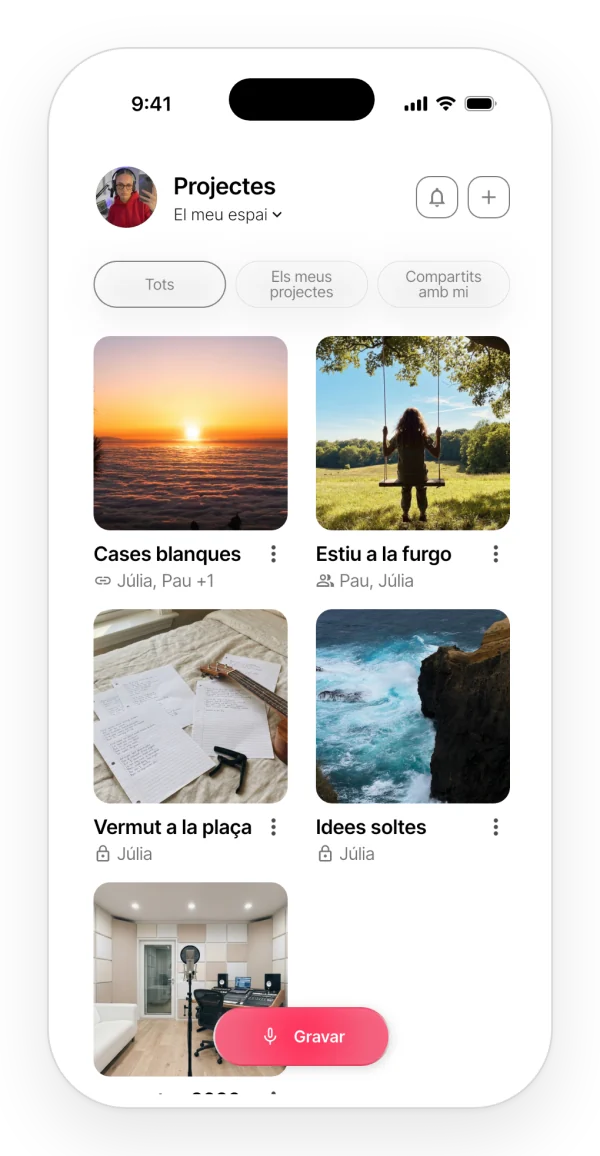
Toca la targeta per obrir el projecte. El seu menú ⋮ té les opcions per esborrar-lo o, si és d’una altra persona, per sortir-ne.
Al mòbil i al web:
- Al mòbil es veuen com a màxim dos noms de membres, i la resta es resumeix amb un número, per exemple: Anna, Lluís +2.
- Al web, si no hi ha noms per mostrar, la targeta diu «Projecte privat» o «Projecte compartit».
Crear un projecte
On és:
- Mòbil: inici → «+», a dalt a la dreta → «Crear projecte».
- Web: «+» de la capçalera → finestra «Nou projecte».
- Si encara no tens projectes, també des de l’avís «Crea el teu primer projecte».
Pas a pas:
- Escriu el nom a «Nom del projecte».
- Toca «Crear» al mòbil o fes clic a «Crea un projecte» al web.
- Al mòbil entres directament al projecte. Al web apareix a la quadrícula de projectes.
El projecte es crea a l’espai actiu, amb una de les 10 portades de Zoundroom triada a l’atzar. Si el crees a l’espai Band, els altres membres reben un avís.
Límits:
- El pla Free té un nombre màxim de projectes propis. Quan hi arribes, el mòbil obre la pantalla de plans i el web t’avisa que has arribat al límit del teu pla. Les xifres són a la taula de límits.
- Per crear un projecte a l’espai Band, el pla Band de la banda ha d’estar actiu.
El que no fa: quan el crees no tries la portada, ni una descripció ni una plantilla. La portada es canvia després.
Unir-te al projecte d’una altra persona: si t’han donat un codi, fes servir «Unir-me a un projecte». Al mòbil és al mateix menú «+»; al web, a la finestra «Nou projecte». S’explica a Notes, col·laboració i Band.
Canviar el nom i la portada
Nom: dins del projecte, toca el títol gran que hi ha sota la portada, escriu el nou i confirma’l. Si el deixes buit, torna el nom anterior.
Portada: dins del projecte, toca la portada.
- Mòbil: s’obre «Portada». Tria una il·lustració al carrusel i toca «Desar». Per fer servir una imatge de la galeria, toca «Afegir foto» («Canviar foto» si ja en tens una): s’aplica a l’instant. Admet JPG, PNG o WEBP de fins a 10 MB.
- Web: a la finestra «Portada», fes clic en una de les 10 il·lustracions o a «Afegir foto». S’aplica a l’instant.
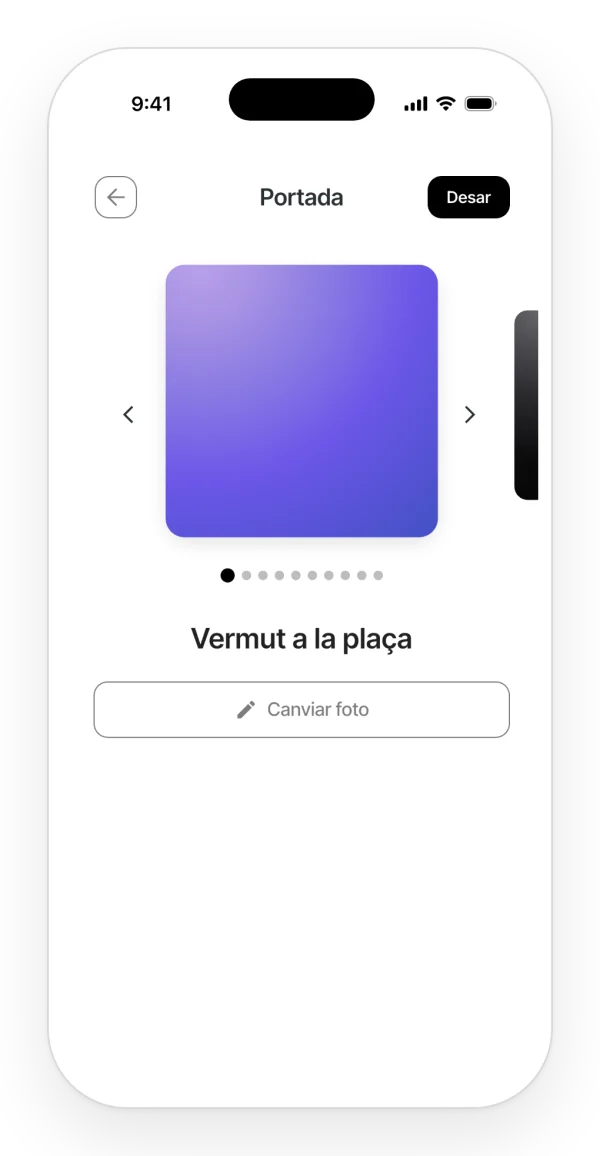
Poden canviar el nom i la portada el propietari, els editors i els membres de la banda; un lector, no. La portada la veuen tots els membres i és a tots els plans, també al Free.
El que no fa:
- No hi ha cap opció per treure la foto. Per tornar a una il·lustració, tria-la al carrusel.
- No es pot retallar la imatge ni fer la foto amb la càmera.
- Els projectes no tenen un color propi: el color és el de l’app, com s’explica a Color de l’app.
Esborrar un projecte
On és:
- Mòbil: targeta del projecte a l’inici → ⋮ → «Eliminar». Confirma l’avís «Aquesta acció no es pot desfer.».
- Web: ⋮ → «Elimina el projecte».
S’esborra tot el contingut i els altres membres en perden l’accés. El pot esborrar qui el va crear. A l’espai Band, qualsevol membre de la banda pot esborrar els projectes de la banda.
El que no fa: no hi ha paperera. Un projecte esborrat no es pot recuperar.
Sortir d’un projecte compartit (només al mòbil)
Si algú et va convidar a un projecte i ja no el necessites, el pots deixar.
On és: targeta del projecte compartit → ⋮ → «Sortir». Confirma l’avís «Perdràs l’accés a aquest projecte compartit. Vols continuar?».
- El que hi vas afegir es queda al projecte.
- Per tornar-hi a entrar necessites una invitació nova.
El que no fa: no serveix per als projectes de la banda. Per deixar-los, has de sortir de la banda, com s’explica a Notes, col·laboració i Band.
Dins d’un projecte: les pestanyes
Les pestanyes separen el que hi ha al projecte:
- «Tot»: àudios, notes i arxius junts.
- «Àudios», «Notes» i «Arxius»: només aquell tipus.
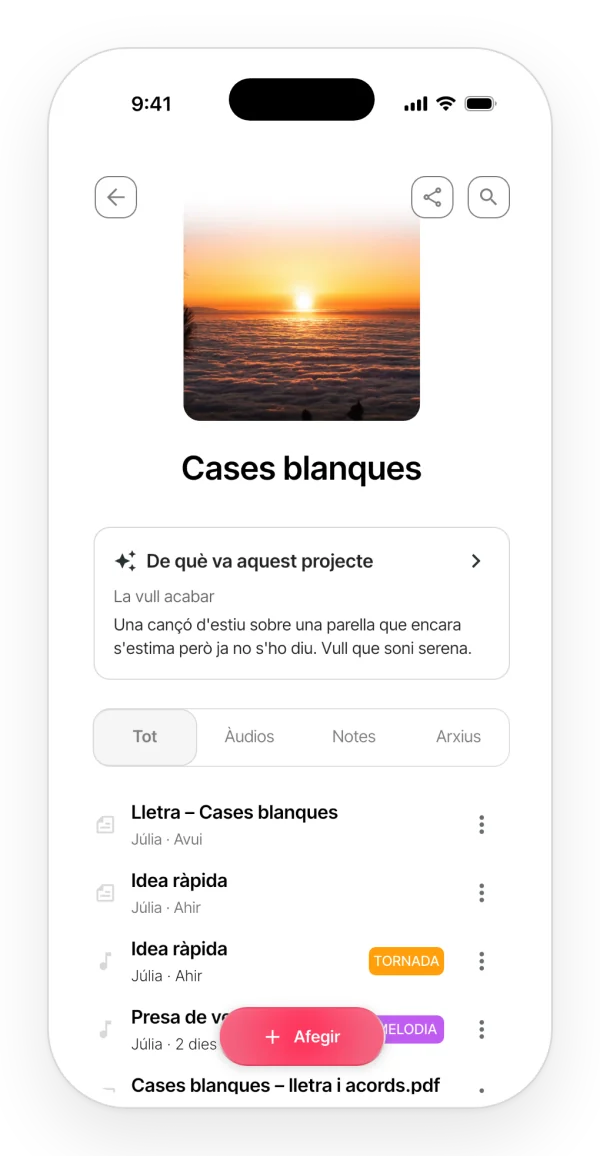
Toca un àudio per escoltar-lo, una nota per obrir-la o un PDF per veure’l. Cada fila mostra qui l’ha afegit i quan: «Avui», «Ahir», fa quants dies o la data. El més recent va primer.
Si el projecte és buit, veuràs «Aquí comença el teu projecte. Grava, importa àudios o crea una nota.».
Límits: si tens més elements dels que permet el pla Free (per exemple, perquè Pro ha caducat), al mòbil els més recents que en sobren apareixen amb un cadenat gris. Si els toques, surt «Has arribat al límit d’arxius del teu compte gratuït». Només es poden eliminar. Més informació a Si el pla caduca.
Al mòbil i al web:
- Al web, la pestanya dels arxius es diu «Fitxers».
- El web no bloqueja el que ja tens, però no et deixa afegir-ne més per sobre del límit.
De què va aquest projecte
És una nota privada sobre el que busques amb la cançó. Auralis, l’assistent de Zoundroom, la fa servir per no donar-te consells genèrics.
On és: dins del projecte, a la targeta «De què va aquest projecte», a sobre de les pestanyes.
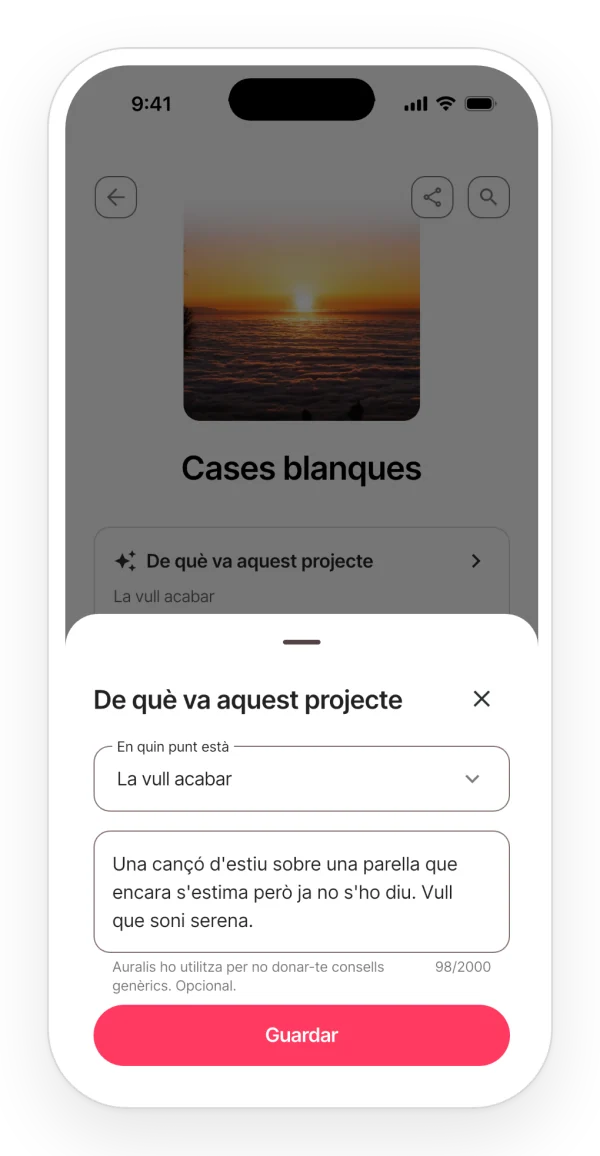
Pas a pas:
- Toca la targeta.
- A «En quin punt està», tria «Encara no sé què és això», «La vull acabar», «Sortirà» o «És per a un altre artista».
- Si vols, escriu què vols que transmeti la cançó, fins a 2.000 caràcters.
- Toca «Guardar».
El que no fa: no es comparteix. Només la veus tu, encara que el projecte tingui més membres. Com la fa servir Auralis s’explica a Auralis.
El menú ⋮ dels àudios, les notes i els arxius
Cada àudio, nota i arxiu del projecte té el seu menú ⋮ amb el que hi pots fer.
Al mòbil:
- Àudio: «Editar l’àudio», «Canviar el nom», «Moure a un altre projecte», «Copiar a un altre projecte», «Exportar», «Exportar WAV» i «Eliminar».
- Nota: «Editar nom de la nota», «Moure nota a un altre projecte», «Copiar a un altre projecte» i «Eliminar».
- Arxiu: «Editar nom», «Moure a un altre projecte», «Copiar a un altre projecte», «Exportar arxiu» i «Eliminar arxiu».
Al web:
- Àudio: «Editar l’àudio», «Reanomenar», «Mou», «Copia», «Baixa», «Baixa WAV» i «Eliminar».
- Nota: «Reanomenar», «Mou», «Copia» i «Eliminar».
- Arxiu: «Reanomenar», «Mou», «Copia», «Baixa» i «Eliminar».
Qui pot:
- Canviar el nom, copiar i eliminar: el propietari, qualsevol editor i els membres de la banda, encara que l’element sigui d’una altra persona.
- Moure: només el que has creat tu.
- Al mòbil, els lectors no veuen el menú. Al web, un lector veu el menú als àudios i als arxius, però només per descarregar.
«Editar l’àudio» obre l’editor, que té el seu capítol: Editor d’àudio.
Moure i copiar a un altre projecte
Moure treu l’element d’aquest projecte i el porta a un altre. Copiar crea un duplicat independent a l’altre projecte.
Pas a pas:
- Al menú ⋮ de l’element, tria moure o copiar.
- Mòbil: tria l’«Espai» i després el «Projecte destí». Es fa a l’instant.
- Web: tria el projecte a «Desar al projecte» i fes clic a «Mou» o «Copia».
Per moure cal poder editar als dos projectes, i només pots moure el que has creat tu. La còpia passa a ser teva i compta per als teus límits. Els membres del projecte de destinació reben un avís.
Si no hi ha cap altre projecte, veuràs «No hi ha altres projectes en aquest espai» al mòbil o «No hi ha cap altre projecte disponible.» al web.
El que no fa:
- No hi ha selecció múltiple: es mou o es copia un element cada vegada.
- No es pot duplicar res dins del mateix projecte.
- Els comentaris d’un àudio no es copien amb l’àudio.
Canviar el nom, descarregar i esborrar
Canviar el nom: menú ⋮ → «Canviar el nom» als àudios del mòbil («Editar nom de la nota» o «Editar nom» a les notes i als arxius), o «Reanomenar» al web. El nom no pot quedar buit. Al web admet fins a 255 caràcters.
Descarregar:
- Mòbil: menú ⋮ → «Exportar» o «Exportar WAV» (als arxius, «Exportar arxiu»). S’obre el menú de compartir del mòbil.
- Web: menú ⋮ → «Baixa» o «Baixa WAV». Es descarrega el fitxer.
El WAV és una conversió de l’àudio desat: no té més qualitat, però et serveix per obrir-lo en un programa d’edició d’àudio. Les notes no es poden exportar. Més informació sobre els àudios a Descarregar i compartir un àudio.
Esborrar: menú ⋮ → «Eliminar» i confirma-ho. Si l’àudio sona, s’atura. Si esborres una nota, les seves converses amb Auralis es conserven; al web les pots llegir i esborrar a «Configuració» → «Converses amb Auralis».
El que no fa: no hi ha paperera. El que esborres no es pot recuperar.
Etiquetes
Marca un àudio amb una etiqueta de color, per exemple «Tornada», per trobar-lo després.
On és:
- Mòbil: la píndola de color a la dreta de cada àudio. Si l’àudio no té etiqueta, la píndola «Tag» només apareix mentre aquell àudio és al reproductor: primer reprodueix-lo i després toca «Tag».
- Web: el selector de cada fila d’àudio, que mostra l’etiqueta o «Sense tag». Té cercador.
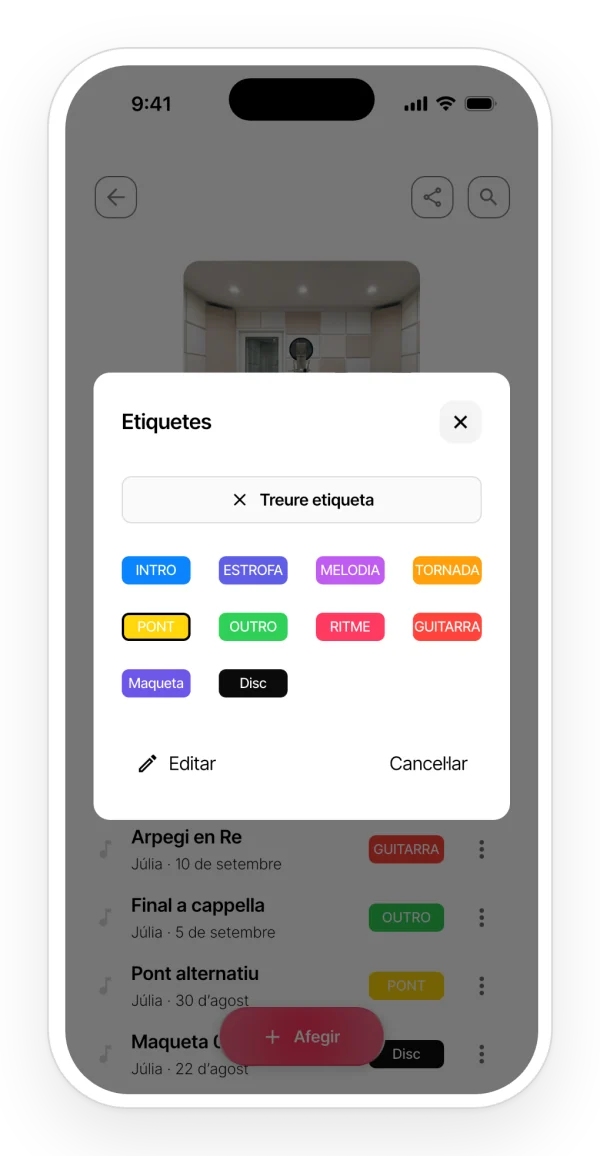
Pas a pas (mòbil):
- Toca la píndola de l’àudio.
- A «Etiquetes», toca una etiqueta, o «Treure etiqueta» per deixar l’àudio sense cap.
Hi ha 8 etiquetes per defecte, cadascuna amb el seu color: Intro, Estrofa, Melodia, Tornada, Pont, Outro, Ritme i Guitarra.
El que no fa:
- Cada àudio porta una sola etiqueta.
- Les notes i els arxius no s’etiqueten.
En projectes compartits i de banda: si una altra persona posa a un àudio una etiqueta seva, la veus amb el seu nom i el seu color, però no la pots editar.
Crear i editar etiquetes
On és:
- Mòbil: diàleg «Etiquetes» → «Editar».
- Web: «Configuració» → «Gestió de Tags».
Pas a pas (mòbil):
- Per crear una etiqueta, toca «Afegir», escriu el nom, tria el color i toca «Desar».
- Per canviar el nom o el color d’una de les teves, toca-la.
- Per esborrar-la, toca «Eliminar tag». Es treu de tots els teus àudios que la tinguin.
Les etiquetes per defecte no es poden reanomenar ni esborrar: només les pots deshabilitar i tornar a habilitar. Al mòbil també els pots canviar el color.
Límits: el pla Free no inclou etiquetes pròpies. Al web, la pantalla ho avisa amb «Les etiquetes personalitzades requereixen Professional». Què inclou cada pla és a la taula de límits.
Al mòbil i al web: al web, l’etiqueta nova es crea al formulari de baix: tria el color, escriu el nom i fes clic a «Afegir». Les teves etiquetes es canvien amb la icona del llapis i s’esborren amb la de la paperera, i un interruptor activa o desactiva cada etiqueta.
Cercar dins d’un projecte
On és: la lupa, a dalt a la dreta del projecte.
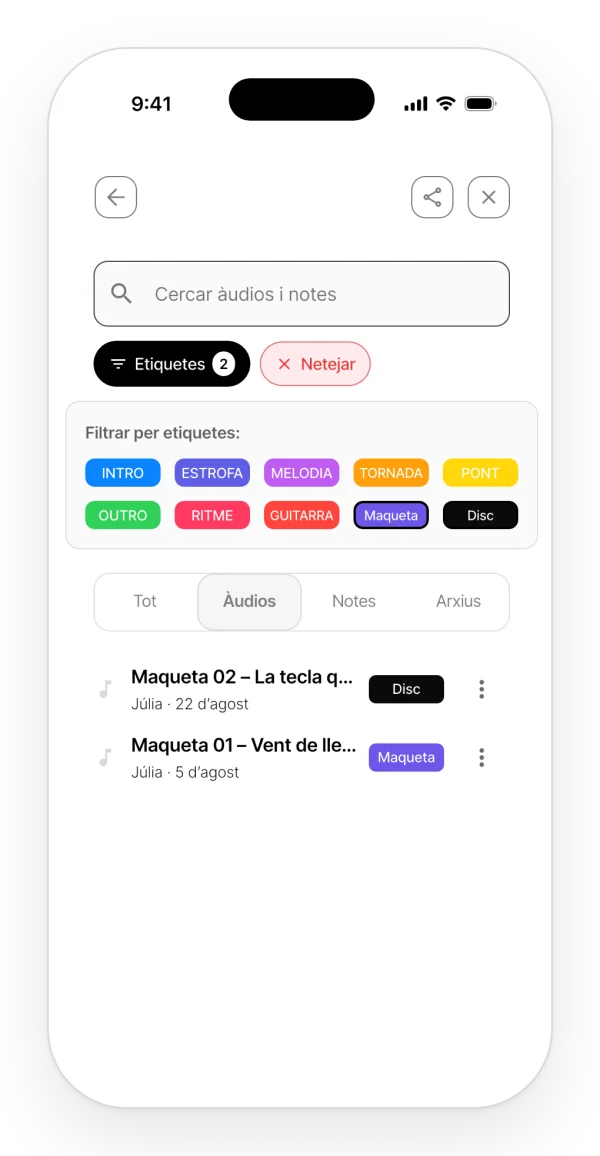
Pas a pas:
- Escriu al cercador: «Cercar àudios i notes» al mòbil, «Cerca per nom o etiqueta» al web.
- Per filtrar per etiqueta, toca «Etiquetes» i toca’n una o més. Si en tries diverses, surten els àudios que en tenen qualsevol. Al web, fes clic a les etiquetes que apareixen al costat del cercador.
- «Netejar» treu els filtres.
Cerca al títol dels àudios, les notes i els arxius, i als àudios també al nom de la seva etiqueta. Quan filtres per etiquetes, s’amaguen les notes i els arxius.
El que no fa:
- No cerca dins del text de les notes ni dins dels PDF.
- No hi ha cerca global: només es cerca al projecte obert.
Al mòbil i al web: amb un filtre d’etiqueta, el mòbil amaga les notes i els arxius a totes les pestanyes. El web només els amaga a «Tot».
Arxius PDF
Desa al projecte documents en PDF, per exemple la lletra amb els acords.
On és: projecte → «Afegir» → «Arxiu». Al web, l’opció es diu Arxiu PDF.
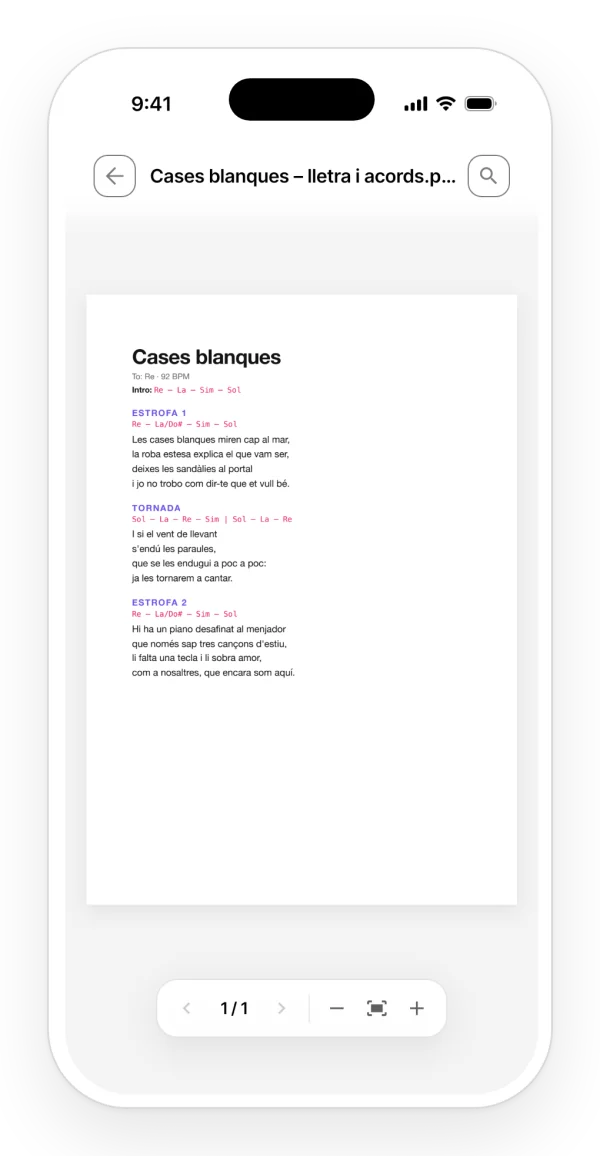
Pas a pas:
- Toca «Afegir» → «Arxiu».
- Tria un PDF del mòbil o de l’ordinador.
- Toca l’arxiu a la llista per obrir-lo al visor.
Quan el puges, els altres membres del projecte reben un avís.
El visor:
- Mòbil: desplaçament continu, zoom amb els dits o amb els botons per allunyar, ajustar a l’amplada i apropar, i una lupa per cercar text dins del PDF, amb un comptador de resultats.
- Web: una pàgina cada vegada, zoom del 60 % al 180 % i els botons «Pàgina anterior» i «Pàgina següent».
Límits:
- Cada PDF pot tenir fins a 50 MB, a tots els plans.
- El pla Free no permet importar PDF. Si ho intentes, el mòbil obre la pantalla de plans. Consulta la taula de límits.
El que no fa:
- Només admet PDF: ni imatges ni documents de Word.
- No permet fer anotacions al PDF.
Notificacions d’activitat
T’expliquen el que fan altres persones als teus projectes i a la teva banda. No t’avisen mai del que fas tu.
On és: la campana, a l’inici del mòbil i a la capçalera del web. Al mòbil, un punt vermell indica que hi ha avisos sense llegir.
Què genera un avís:
- Algú afegeix un àudio, una nota o un PDF a un projecte, també si l’hi mou o l’hi copia.
- Algú comenta un àudio.
- Algú crea un projecte a la banda.
- Algú s’uneix a la teva banda o a un projecte.
Què no genera cap avís: canviar el nom, esborrar, etiquetar, canviar la portada, editar el text d’una nota o canviar rols.
Toca un avís per obrir el projecte. Al mòbil, l’app també canvia a l’espai correcte.
Notificacions push: a «El meu perfil» → «Notificacions» (mòbil) o a «Configuració» → «Notificacions» (web) actives o desactives cada tipus d’avís. Al mòbil són «Projecte creat», «Arxiu creat», «Comentari nou», «Invitació a projecte acceptada» i «Invitació a Band acceptada». Totes venen activades. Desactivar-les només silencia les notificacions push: els avisos continuen apareixent a la campana.
Al mòbil i al web: al mòbil, quan obres la llista, tots els avisos es marquen com a llegits. El web mostra els últims 50 i els marca com a llegits d’un en un.