
Capítol 1
Compte i plans de Zoundroom: accés, perfil i subscripció
Actualitzat el
En aquesta pàgina
- Crear un compte
- Iniciar sessió
- Recuperar o canviar la contrasenya
- Primers passos
- El teu perfil
- Editar el perfil i la foto
- Color de l’app
- Idioma
- Notificacions
- PIN (només al mòbil)
- Analítica, privacitat i cookies
- Recomanar l’app i contactar
- Tancar la sessió i eliminar el compte
- Plans Free, Pro i Band
- Límits de cada pla
- Contractar Pro o Band
- Gestionar o cancel·lar la subscripció
- Si el pla caduca
Aquest capítol explica com crear el teu compte de Zoundroom i entrar-hi, què pots canviar al perfil, com protegir el compte i com tancar-lo, i què inclou cada pla: Free, Pro i Band. És el mateix compte al mòbil, amb l’app d’iOS i Android, i al web, a app.zoundroom.com. Quan alguna cosa canvia entre tots dos, ho trobaràs a Al mòbil i al web.
Crear un compte
Necessites un compte per fer servir Zoundroom. El pots crear amb Apple, amb Google o amb el teu correu electrònic.
On és: és la primera pantalla de l’app quan no has entrat, la de «Tota la teva música. Un sol lloc.». A l’ordinador, a app.zoundroom.com.
Pas a pas:
- Toca «Continua amb Apple» o «Continua amb Google» si vols fer servir aquell compte. Si no tenies compte a Zoundroom, es crea a l’instant.
- Amb el correu, toca «Continua amb email» i omple «Nom», «Correu» i «Contrasenya». La contrasenya ha de tenir com a mínim 6 caràcters.
- Toca «Registrar-se».
- Confirma el correu: escriu el codi de 6 dígits que t’arriba per correu o toca el botó del missatge.
Si escrius malament el domini del correu, l’app et proposa el correcte («Volies dir …?»). Si aquest correu ja té compte, veuràs «Ja hi ha un compte amb aquest email. Inicia la sessió; si el vas crear amb Google o Apple, fes servir aquell botó.».
Límits: el codi caduca al cap de 24 hores. Si el correu no t’arriba, mira la carpeta de correu brossa; «Tornar a enviar l’email» es pot tornar a tocar cada 60 segons.
El que no fa:
- No hi ha accés com a convidat: cal un compte.
- Un compte creat amb Google o amb Apple no s’uneix a un compte amb correu i contrasenya.
Al mòbil i al web:
- «Continua amb Apple» és a l’iPhone i al web, no a Android.
- Al web, «Continua amb email» obre «Inicia sessió». Si escrius un correu que encara no té compte, el web t’ofereix crear-lo amb aquest correu.
- El registre del web també demana «Cognoms», que són opcionals, i el botó per acabar és «Registra’t».
- Al web, el compte es confirma amb l’enllaç del correu. El codi de 6 dígits només s’escriu al mòbil.
Iniciar sessió
On és: a la pantalla d’accés. Fes servir el mateix mètode amb què vas crear el compte: Apple, Google o correu.
Pas a pas:
- Toca «Continua amb email». Al mòbil s’obre «Crear compte»: passa a «Iniciar sessió» des d’aquesta mateixa pantalla.
- Escriu el correu («Correu» al mòbil, «Email» al web) i la «Contrasenya».
- Toca «Iniciar sessió» («Inicia sessió» al web).
Si encara no havies confirmat el correu, l’app t’ofereix tornar a enviar el missatge de confirmació.
Al mòbil i al web:
- Al web, si el correu o la contrasenya no coincideixen, veuràs «L’email o la contrasenya no són correctes.» i l’opció de crear un compte amb aquest correu.
- Només al web pots entrar sense contrasenya: «Continua amb email» → «Entra amb un codi per email», i escriu el codi que t’arriba. Serveix per a comptes que ja existeixen.
Recuperar o canviar la contrasenya
Si l’has oblidada:
- A la pantalla d’iniciar sessió, toca «Has oblidat la contrasenya?».
- Escriu el codi que t’arriba per correu.
- Escriu la contrasenya nova dues vegades.
- Es tanca la sessió: entra amb la contrasenya nova.
Si la vols canviar (només al mòbil): «El meu perfil» → «Restablir la contrasenya». Escriu la contrasenya actual, la nova i la confirmació, i toca «Canviar contrasenya». Si no recordes l’actual, toca l’enllaç de contrasenya oblidada que hi ha a la mateixa pantalla.
El que no fa: si vas entrar amb Google o amb Apple, no tens cap contrasenya de Zoundroom per canviar.
Primers passos
La primera vegada que entres, Zoundroom t’ajuda a preparar l’app i et crea el primer projecte.
On és: apareix només la primera vegada. Si l’acabes al mòbil o al web, compta per a tots dos.
Pas a pas (mòbil):
- Respon com crees música, «Soc artista solista.» o «Tinc una banda o grup», i unes quantes preguntes sobre tu: el teu rol, com comences una cançó, cada quant tens idees, on guardes la música, els teus objectius i com ens vas conèixer. Gairebé totes es poden saltar.
- Afegeix la teva foto i tria el color de l’app.
- Zoundroom crea «El meu primer projecte» i et proposa gravar o importar la primera idea.
- Accepta o rebutja el permís de notificacions.
- Acaba amb un compromís, que confirmes mantenint premut el logotip.
Si tanques l’app a mitges, continues on ho havies deixat. En acabar apareix la pantalla de plans.
El que no fa: triar «Tinc una banda o grup» no crea cap banda ni activa cap pla. La banda s’explica a Notes, col·laboració i Band.
Al mòbil i al web: al web són cinc passos: benvinguda, solista o banda, el teu perfil (nom i foto), el color de l’app i el primer projecte, amb un àudio si vols.
El teu perfil
Des del perfil canvies les teves dades, l’aspecte de l’app i tot el que té a veure amb el compte.
On és:
- Mòbil: toca la teva foto, a dalt de l’inici, per obrir «El meu perfil».
- Web: «Configuració» al menú lateral, o el teu nom, a baix.
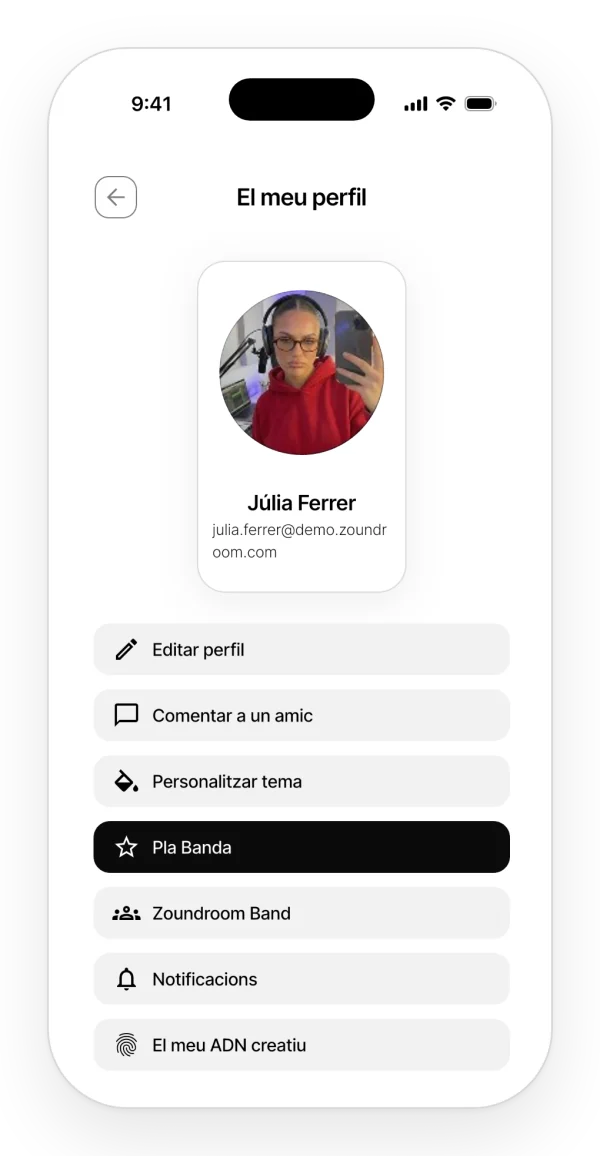
Al mòbil hi trobaràs «Editar perfil», «Comentar a un amic», «Personalitzar tema», «Pla Premium» o «Pla Banda», «Zoundroom Band», «Notificacions», «El meu ADN creatiu», «Contacta’ns», «Configuració de PIN», «Analítica i privacitat», «Idioma», «Restablir la contrasenya», «Tancar Sessió» i «Eliminar compte», a més dels enllaços a les xarxes, al web i als textos legals. «El meu ADN creatiu» forma part d’Auralis i té el seu capítol: Auralis.
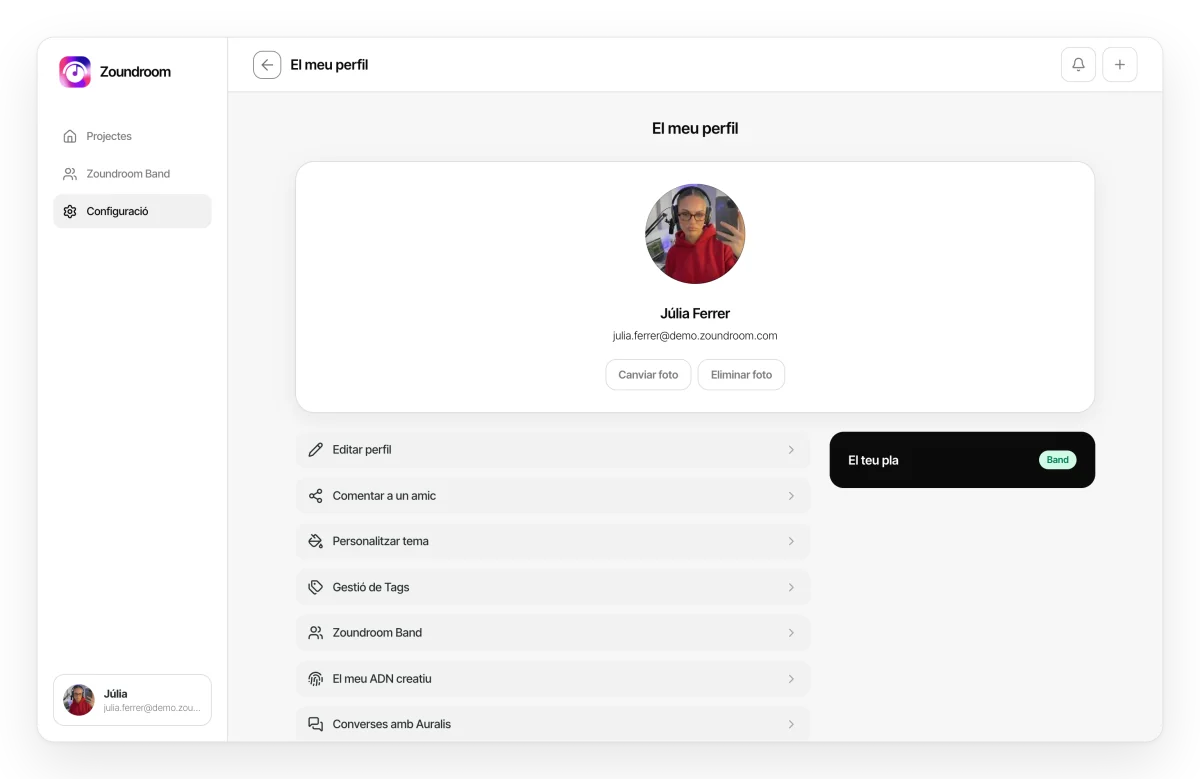
Al mòbil i al web: el web també té «Gestió de Tags», «Converses amb Auralis», «Preferències de cookies» i la targeta «El teu pla», amb «Gestiona la subscripció».
Editar el perfil i la foto
El nom, els cognoms i la foto són el que veuen les persones amb qui comparteixes projectes.
On és: «El meu perfil» → «Editar perfil».
Pas a pas (mòbil):
- Toca «Afegir», «Canviar» o «Eliminar» per posar una foto de la galeria o treure-la.
- Canvia «Nom» i «Cognoms».
- Toca «Desar».
El que no fa:
- No permet canviar el correu del compte.
- Al mòbil, la foto surt de la galeria: no es pot fer amb la càmera.
Al mòbil i al web: al web, la foto es canvia a la targeta de dalt de «Configuració» i s’aplica a l’instant. El nom i els cognoms, a «Editar perfil».
Color de l’app
Tria el color dels botons, de la gravació i de les accions principals. N’hi ha nou, com Impulse Red, Zoundroom Purple o Midnight Black.
On és: «Personalitzar tema», a «El meu perfil» (mòbil) o a «Configuració» (web).
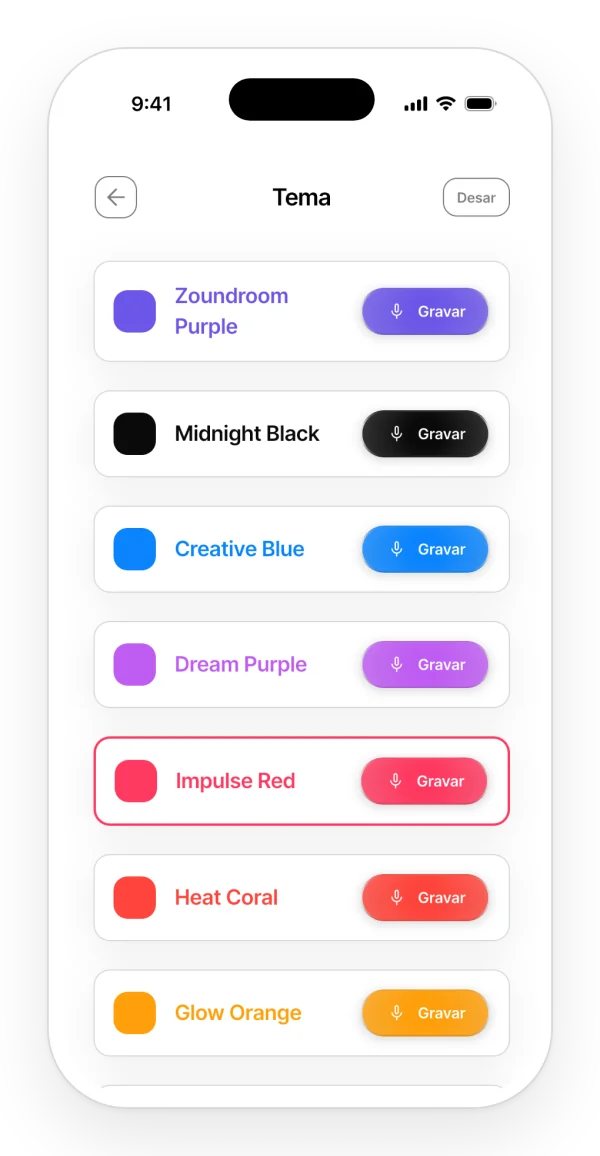
Pas a pas:
- Obre «Personalitzar tema».
- Toca un color.
- Al mòbil, toca «Desar». Al web es desa en fer-hi clic.
El color va amb el compte: el veuràs igual al mòbil i al web. És a tots els plans, també al Free.
El que no fa:
- No hi ha mode fosc.
- Els projectes no tenen un color propi: el color és el de l’app, el mateix per a tot.
Idioma
On és: «Idioma», a «El meu perfil» (mòbil) o a «Configuració» (web).
Idiomes: al mòbil, castellà, anglès, català, alemany, francès, italià, portuguès del Brasil i portuguès de Portugal. Al web, els mateixos, amb el portuguès del Brasil.
L’idioma es desa a cada dispositiu o navegador, no al compte. Al principi, l’app fa servir l’idioma del sistema.
Notificacions
Zoundroom t’avisa del que fan altres persones als teus projectes i a la teva banda. Quins avisos hi ha s’explica al capítol Projectes.
On és: «El meu perfil» → «Notificacions» al mòbil, o «Configuració» → «Notificacions» al web. Les preferències van amb el compte.
Pas a pas:
- Obre «Notificacions» i activa o desactiva cada tipus d’avís.
- Si el sistema té les notificacions de Zoundroom apagades, el mòbil t’ofereix «Obrir ajustos del dispositiu» per activar-les.
El que no fa: les notificacions push només arriben al mòbil, i no hi ha avisos per correu.
PIN (només al mòbil)
El PIN protegeix l’app amb un codi de 4 dígits que es demana en obrir-la.
On és: «El meu perfil» → «Configuració de PIN».
Pas a pas:
- Toca «Activar PIN» i tria el codi. Per canviar-lo, «Canviar PIN».
- A partir d’aquell moment, l’app el demana en obrir-la i en iniciar la sessió.
- Si l’oblides, toca l’enllaç de PIN oblidat a la pantalla del PIN. S’obre «Restablir PIN»: toca «Continuar». Es tanca la sessió i, quan tornes a entrar, el PIN queda desactivat.
Límits:
- Després de 5 intents fallits, has d’esperar 1 minut.
- Amb el PIN actiu, cal connexió per obrir l’app.
- El PIN va amb el compte: s’aplica a tots els teus mòbils.
El que no fa:
- No es demana quan tornes a l’app des de segon pla, només en obrir-la.
- No fa servir Face ID ni l’empremta digital.
- No protegeix el web.
Analítica, privacitat i cookies
Decideix si Zoundroom pot recollir dades d’ús per millorar l’app.
On és:
- Mòbil: «El meu perfil» → «Analítica i privacitat» → «Sí, ajudar» o «No, gràcies». En algunes regions l’app t’ho pregunta en començar.
- Web: l’avís «La teva privacitat a Zoundroom» ofereix «Només necessàries» o «Acceptar-ho tot». Per canviar la decisió: «Configuració» → «Preferències de cookies».
Al mòbil i al web:
- La decisió es desa a cada dispositiu o navegador.
- A l’iPhone, l’avís de seguiment del sistema només apareix si acceptes.
Tots els detalls són a la política de privacitat.
Recomanar l’app i contactar
«Comentar a un amic»: obre el menú de compartir del mòbil amb l’enllaç de l’app (App Store, Google Play o zoundroom.com al web). No dona recompenses.
«Contacta’ns»: al mòbil obre el teu correu amb un missatge per a [email protected]. Al web obre un formulari amb «Títol» i «Descripció».
Textos legals: «Política de Privacitat» i «Termes del Servei» obren les seves pàgines a zoundroom.com.
Les preguntes més habituals són a la pàgina de suport.
Tancar la sessió i eliminar el compte
Tancar la sessió: «El meu perfil» → «Tancar Sessió». Només afecta aquell dispositiu i no esborra res.
Eliminar el compte: esborra el teu compte per sempre.
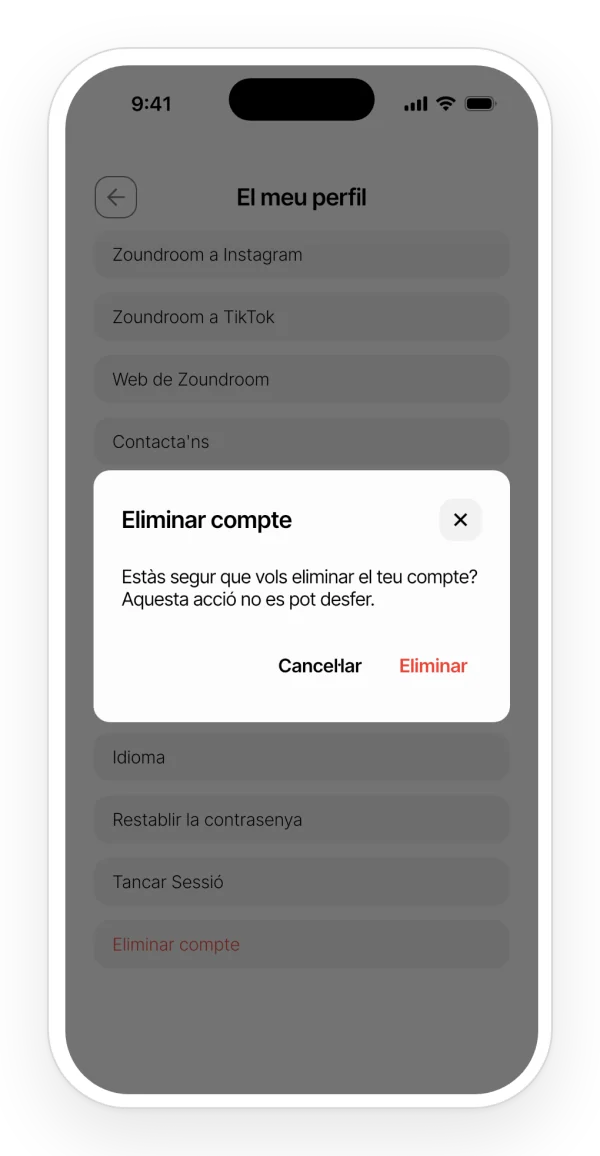
Pas a pas:
- «El meu perfil» → «Eliminar compte».
- Confirma-ho. No es pot desfer.
El que no fa: eliminar el compte no cancel·la la subscripció d’App Store, de Google Play o del web. Cancel·la-la a part, com s’explica a Gestionar o cancel·lar la subscripció.
Plans Free, Pro i Band
- Free: gratuït, amb límits.
- Pro: treu gairebé tots els límits a una persona.
- Band: el paga una persona i crea un espai compartit per a la seva banda. Dins de l’espai Band, tots els membres tenen els avantatges de Pro. Més informació a Pla Band.
On veus el teu pla:
- Mòbil: el perfil mostra «Pla Premium» (que és Pro) o «Pla Banda».
- Web: «Configuració» → «El teu pla» mostra «Free», «Professional» (que és Pro) o «Band».
Els preus de Pro i Band són a la pàgina de preus.
Límits de cada pla
Free té límits de projectes, d’elements i d’algunes funcions; Pro i Band els amplien o els treuen. Aquesta és la taula completa:
| Límit | Free | Pro | Band (a l’espai Band) |
|---|---|---|---|
| Projectes propis | 2 | Sense límit | Sense límit |
| Elements (àudios, notes i PDF) | 5 | Sense límit | Sense límit |
| Projectes compartits amb tu | 3 | Sense límit | — |
| Elements en projectes d’altres persones | 5 | Sense límit | — |
| Convidats per projecte (sense comptar el propietari) | 2 | 4 | — |
| Caràcters per nota | 1.000 | 10.000 | 10.000 |
| Importar PDF | No | Sí | Sí |
| Comentar àudios | No | Sense límit | Sense límit |
| Etiquetes pròpies | No | Sí | Sí |
| Respostes d’Auralis | 5 al dia i 50 al mes | 50 al dia | 50 al dia per membre |
| Editor d’àudio | 5 sessions en total | Sense límit | Sense límit |
| Membres de la banda | — | — | 7, comptant qui paga |
| Pantalla de plans en obrir l’app (mòbil) | Sí | No | No |
- A Free també compta el projecte que crea la benvinguda.
- Al mòbil, els avantatges de Band valen dins de l’espai Band. Al web, qui paga Band també té Pro fora d’aquest espai.
- A tots els plans, cada gravació dura com a màxim 30 minuts; un àudio importat pot tenir fins a 250 MB i 30 minuts, i un PDF, fins a 50 MB. No hi ha quota d’emmagatzematge.
Són els límits a 2 d’octubre del 2026 i poden canviar. Els preus són a la pàgina de preus.
Què passa quan arribes a un límit: al mòbil s’obre la pantalla de plans per passar a Pro; al web, un avís et diu que has arribat al límit del teu pla.
Els projectes de l’espai Band no compten per als teus límits personals.
Contractar Pro o Band
On és:
- Mòbil: l’estrella de l’inici, «El meu perfil» → «Pla Premium» o «Zoundroom Band» → «Obtenir Zoundroom Band». La pantalla de compra també apareix quan arribes a un límit, quan obres l’app amb el pla Free i quan acabes els primers passos.
- Web: la ★ de la capçalera, «Zoundroom Professional» al menú, «Actualitza a Professional» a «Configuració» o la pàgina de la banda.
Pas a pas:
- Obre la pantalla de compra des d’un d’aquests llocs.
- Paga: al mòbil, amb App Store o Google Play; al web, amb targeta en una finestra de pagament.
És una sola subscripció per a tot: amb el mateix compte, val al mòbil i al web. Els preus són a la pàgina de preus; a App Store i Google Play es mostren en la teva moneda.
Gestionar o cancel·lar la subscripció
On és:
- Mòbil: no hi ha cap opció dins de l’app. Es gestiona a les subscripcions d’App Store o de Google Play.
- Web: «Configuració» → «El teu pla» → «Gestiona la subscripció». Et porta a la botiga o al portal de pagament on vas contractar.
Quan la cancel·les, mantens el pla fins al final del període que ja has pagat.
El que no fa: eliminar el compte no cancel·la la subscripció.
Si el pla caduca
Pro: no s’esborra res. Tornen els límits de Free.
- Mòbil: si tens més elements dels que permet Free, els més recents que en sobren es bloquegen. Els veus, però no els pots obrir, editar ni exportar, només eliminar. Veuràs l’avís «Has arribat al límit d’arxius del teu compte gratuït». Per desbloquejar-los, elimina elements o torna a Pro.
- Web: no bloqueja el que ja tens, però no et deixa crear contingut nou per sobre del límit.
Band: si la persona que paga deixa de fer-ho, la banda queda bloquejada per a tots els membres. Les dades no s’esborren. S’explica a Notes, col·laboració i Band.