
Chapitre 1
Compte et forfaits Zoundroom : connexion, profil, abonnement
Mis à jour le
Sur cette page
- Créer un compte
- Se connecter
- Récupérer ou changer ton mot de passe
- Premiers pas
- Ton profil
- Modifier ton profil et ta photo
- Couleur de l’app
- Langue
- Notifications
- Code PIN (mobile uniquement)
- Analyses, confidentialité et cookies
- Recommander l’app et nous contacter
- Se déconnecter et supprimer le compte
- Forfaits Free, Pro et Band
- Limites de chaque forfait
- Souscrire à Pro ou Band
- Gérer ou résilier l’abonnement
- Si ton forfait expire
Ce chapitre explique comment créer ton compte Zoundroom et te connecter, ce que tu peux changer dans ton profil, comment protéger et fermer ton compte, et ce que comprend chaque forfait : Free, Pro et Band. C’est le même compte sur ton téléphone, avec l’app iOS et Android, et sur le web, sur app.zoundroom.com. Quand quelque chose change entre les deux, tu le trouveras sous Sur mobile et sur le web.
Créer un compte
Il te faut un compte pour utiliser Zoundroom. Tu peux le créer avec Apple, avec Google ou avec ton adresse e-mail.
Où le trouver : c’est l’écran « Toute ta musique. Un seul endroit. », le premier que montre l’app quand tu n’es pas connecté. Sur ordinateur, va sur app.zoundroom.com.
Pas à pas :
- Touche « Continuer avec Apple » ou « Continuer avec Google » pour utiliser ce compte. Si tu n’avais pas encore de compte Zoundroom, il est créé tout de suite.
- Avec ton e-mail, touche « Continuer avec l’e-mail » et remplis « Nom », « Courriel » et « Mot de passe ». Le mot de passe doit faire au moins 6 caractères.
- Touche « S’inscrire ».
- Confirme ton adresse : saisis le code à 6 chiffres reçu par e-mail ou appuie sur le bouton de l’e-mail.
Si tu fais une faute dans le domaine de ton adresse, l’app te propose le bon (« Vouliez-vous dire … ? »). Si l’adresse a déjà un compte, l’app affiche « Un compte existe déjà avec cet e-mail. Connectez-vous ; si vous l’avez créé avec Google ou Apple, utilisez ce bouton. »
Limites : le code expire au bout de 24 heures. Si l’e-mail n’arrive pas, regarde dans tes spams ; tu peux toucher « Renvoyer l’e-mail » toutes les 60 secondes.
Ce que ça ne fait pas :
- Il n’y a pas d’accès invité : il faut un compte.
- Un compte créé avec Google ou Apple n’est pas fusionné avec un compte e-mail et mot de passe.
Sur mobile et sur le web :
- « Continuer avec Apple » existe sur iPhone et sur le web, pas sur Android.
- Sur le web, « Continuer avec l’e-mail » ouvre « Se connecter ». Si tu saisis une adresse qui n’a pas encore de compte, le web te propose d’en créer un avec elle.
- Sur le web, le formulaire d’inscription demande « Prénom » et aussi « Nom » (ton nom de famille), qui est facultatif.
- Sur le web, tu confirmes ton compte avec le lien de l’e-mail. Le code à 6 chiffres ne se saisit que sur mobile.
Se connecter
Où le trouver : sur l’écran de connexion. Utilise la méthode avec laquelle tu as créé ton compte : Apple, Google ou e-mail.
Pas à pas :
- Touche « Continuer avec l’e-mail ». Sur mobile, l’écran « Créer un compte » s’ouvre : passe à « Connectez-vous » depuis ce même écran.
- Saisis ton « Courriel » et ton « Mot de passe ».
- Touche « Connectez-vous ».
Si tu n’avais pas encore confirmé ton adresse, l’app te propose de renvoyer l’e-mail de confirmation.
Sur mobile et sur le web :
- Sur le web, si l’adresse ou le mot de passe ne correspondent pas, tu verras « L’e-mail ou le mot de passe est incorrect. » et la possibilité de créer un compte avec cette adresse.
- Seul le web permet de se connecter sans mot de passe : « Continuer avec l’e-mail » → « Se connecter avec un code par e-mail », puis saisis le code reçu. Ça ne marche que pour les comptes qui existent déjà.
Récupérer ou changer ton mot de passe
Si tu l’as oublié :
- Sur l’écran de connexion, touche « Vous avez oublié votre mot de passe ? ».
- Saisis le code reçu par e-mail.
- Saisis deux fois le nouveau mot de passe.
- Ta session se ferme : reconnecte-toi avec le nouveau mot de passe.
Si tu veux le changer (mobile uniquement) : « Mon profil » → « Réinitialiser le mot de passe ». Saisis le mot de passe actuel, le nouveau et sa confirmation, puis touche « Changer le mot de passe ». Si tu ne te souviens plus de l’actuel, touche « Mot de passe oublié ? ».
Ce que ça ne fait pas : si tu t’es inscrit avec Google ou Apple, tu n’as pas de mot de passe Zoundroom à changer.
Premiers pas
La première fois que tu te connectes, Zoundroom t’aide à configurer l’app et crée ton premier projet.
Où le trouver : ça n’apparaît que la première fois. Si tu le termines sur mobile ou sur le web, c’est fait pour les deux.
Pas à pas (mobile) :
- Dis comment tu fais de la musique, « Je suis un artiste solo. » ou « J’ai un groupe », puis réponds à quelques questions sur toi : ton rôle, comment tu commences une chanson, à quelle fréquence les idées te viennent, où tu ranges ta musique, tes objectifs et comment tu nous as connus. Tu peux passer presque toutes les questions.
- Ajoute ta photo et choisis la couleur de l’app.
- Zoundroom crée « Mon premier projet » et te propose d’enregistrer ou d’importer ta première idée.
- Accepte ou refuse l’autorisation des notifications.
- Termine par un engagement, que tu confirmes en maintenant le doigt sur le logo.
Si tu fermes l’app en cours de route, tu reprends là où tu t’étais arrêté. À la fin, l’écran des forfaits s’affiche.
Ce que ça ne fait pas : choisir « J’ai un groupe » ne crée pas de groupe et n’active aucun forfait. Le groupe est expliqué dans Notes, collaboration et forfait Band.
Sur mobile et sur le web : sur le web, il y a cinq étapes : bienvenue, solo ou groupe, ton profil (nom et photo), la couleur de l’app et ton premier projet, avec un audio si tu veux.
Ton profil
C’est depuis ton profil que tu modifies tes informations, l’apparence de l’app et tout ce qui concerne ton compte.
Où le trouver :
- Mobile : touche ta photo, en haut de l’accueil, pour ouvrir « Mon profil ».
- Web : « Paramètres » dans le menu latéral, ou ton nom, en bas.
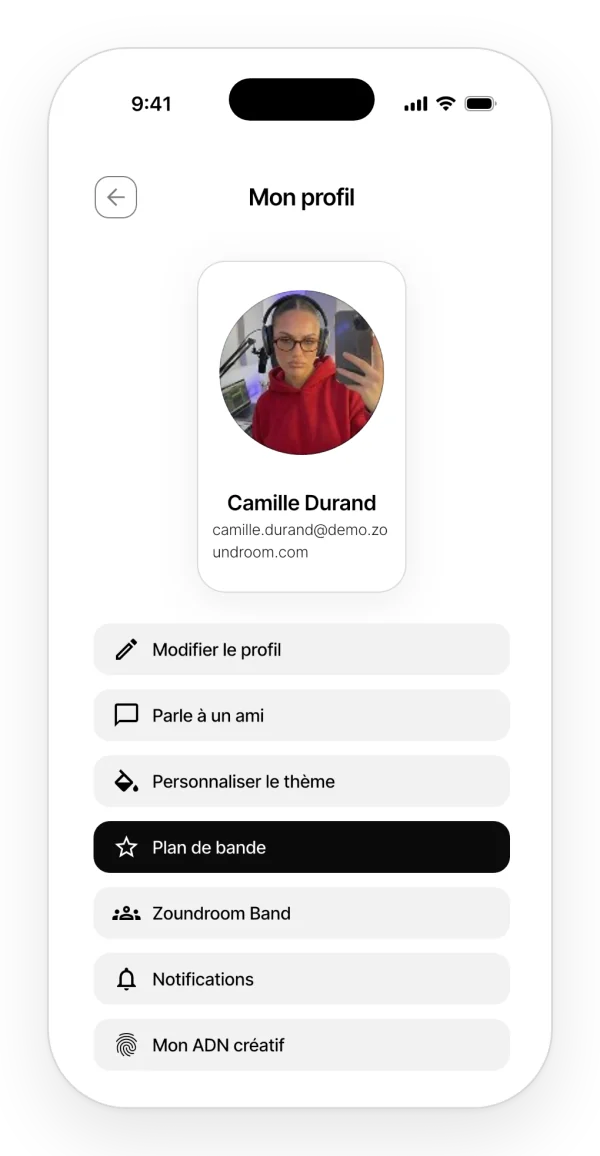
Sur mobile, tu trouveras « Modifier le profil », « Parle à un ami », « Personnaliser le thème », « Forfait premium » ou « Plan Band », « Zoundroom Band », « Notifications », « Mon ADN créatif », « Contactez-nous », « Paramètres du code PIN », « Analyses et confidentialité », « Langue », « Réinitialiser le mot de passe », « Se déconnecter » et « Supprimer le compte », ainsi que les liens vers les réseaux sociaux, le site et les textes légaux. « Mon ADN créatif » fait partie d’Auralis et a son propre chapitre : Auralis.
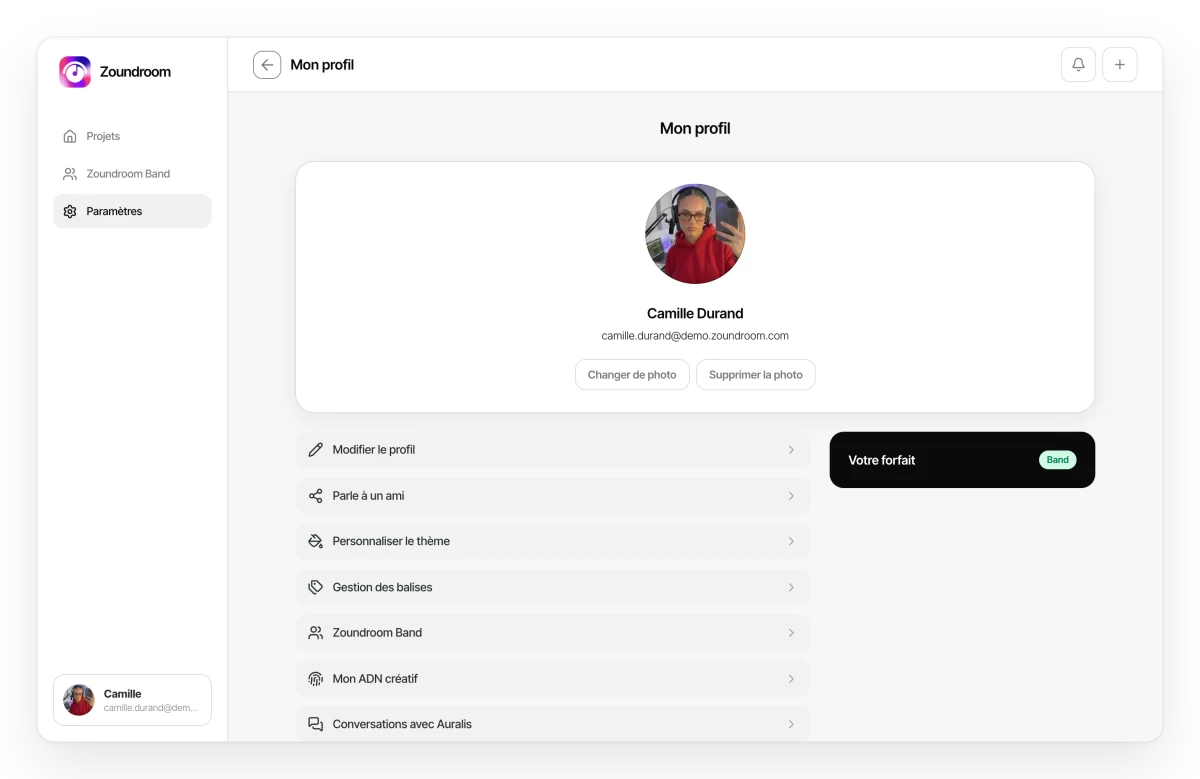
Sur mobile et sur le web : le web propose en plus « Gestion des balises », « Conversations avec Auralis », « Préférences de cookies » et la carte « Votre forfait », avec « Gérer l’abonnement ».
Modifier ton profil et ta photo
Ton nom et ta photo, c’est ce que voient les personnes avec qui tu partages des projets.
Où le trouver : « Mon profil » → « Modifier le profil ».
Pas à pas (mobile) :
- Touche « Ajouter », « Changement » ou « Supprimer » pour mettre une photo de ta galerie ou l’enlever.
- Modifie ton prénom et ton nom de famille.
- Touche « Enregistrer ».
Ce que ça ne fait pas :
- Tu ne peux pas changer l’adresse e-mail du compte.
- Sur mobile, la photo vient de ta galerie : tu ne peux pas la prendre avec l’appareil photo.
Sur mobile et sur le web : sur le web, la photo se change dans la carte en haut de « Paramètres » et s’applique tout de suite. Le prénom et le nom se modifient dans « Modifier le profil ».
Couleur de l’app
Choisis la couleur des boutons, de l’enregistrement et des actions principales. Il y en a neuf, comme Impulse Red, Zoundroom Purple ou Midnight Black.
Où le trouver : « Personnaliser le thème », dans « Mon profil » (mobile) ou dans « Paramètres » (web).
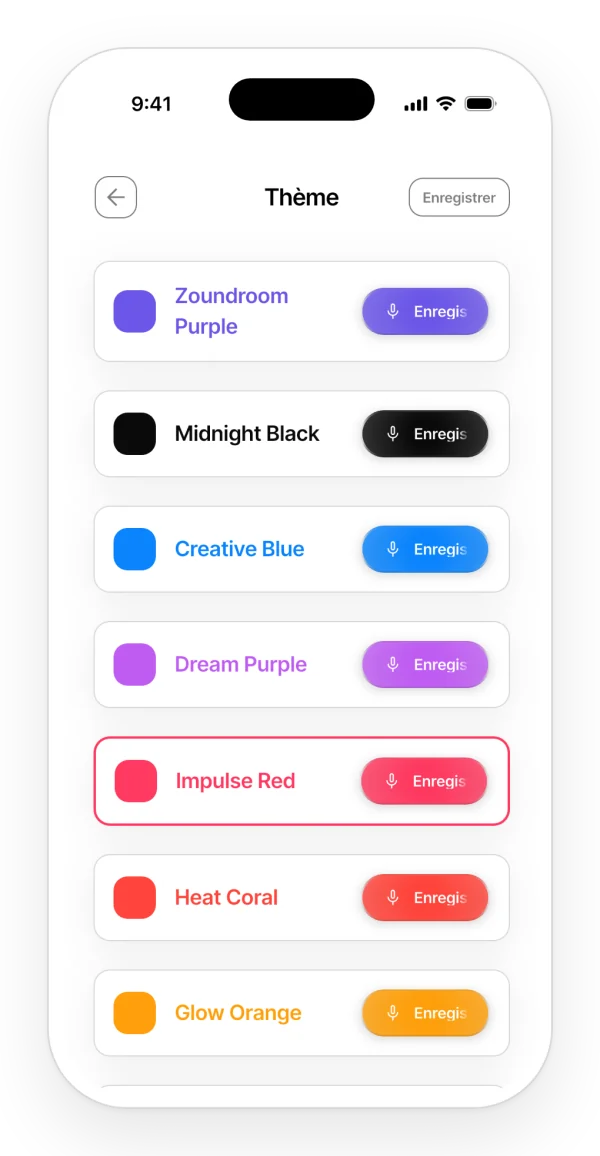
Pas à pas :
- Ouvre « Personnaliser le thème ».
- Touche une couleur.
- Sur mobile, touche « Enregistrer ». Sur le web, elle est enregistrée dès que tu cliques dessus.
La couleur est liée à ton compte : tu la retrouves sur mobile et sur le web. Elle est disponible dans tous les forfaits, Free compris.
Ce que ça ne fait pas :
- Il n’y a pas de mode sombre.
- Les projets n’ont pas de couleur à eux : la couleur est celle de l’app, la même partout.
Langue
Où le trouver : « Langue », dans « Mon profil » (mobile) ou dans « Paramètres » (web).
Langues : sur mobile, espagnol, anglais, catalan, allemand, français, italien, portugais du Brésil et portugais du Portugal. Sur le web, les mêmes, avec le portugais du Brésil.
La langue est enregistrée sur chaque appareil ou navigateur, pas dans ton compte. Au départ, l’app utilise la langue du système.
Notifications
Zoundroom te prévient de ce que font les autres dans tes projets et dans ton groupe. Le chapitre Projets détaille les alertes qui existent.
Où le trouver : « Mon profil » → « Notifications » sur mobile, ou « Paramètres » → « Notifications » sur le web. Tes préférences sont liées à ton compte.
Pas à pas :
- Ouvre « Notifications » et active ou désactive chaque type d’alerte.
- Si les notifications de Zoundroom sont coupées dans les réglages du téléphone, l’app te propose « Ouvrir les paramètres de l’appareil » pour les réactiver.
Ce que ça ne fait pas : les notifications push n’arrivent que sur le téléphone, et il n’y a pas d’alertes par e-mail.
Code PIN (mobile uniquement)
Le code PIN protège l’app avec un code à 4 chiffres, demandé à l’ouverture.
Où le trouver : « Mon profil » → « Paramètres du code PIN ».
Pas à pas :
- Touche « Activer le code PIN » et choisis ton code. Pour le modifier, « Changer le code PIN ».
- À partir de là, l’app le demande à l’ouverture et à la connexion.
- Si tu l’oublies, touche « Vous avez oublié votre code PIN ? » → « Réinitialiser le code PIN ». Ta session se ferme et, quand tu te reconnectes, le code PIN est désactivé.
Limites :
- Après 5 essais ratés, tu dois attendre 1 minute.
- Avec le code PIN activé, il faut une connexion pour ouvrir l’app.
- Le code PIN est lié à ton compte : il s’applique sur tous tes téléphones.
Ce que ça ne fait pas :
- Il n’est pas demandé quand tu reviens dans l’app depuis l’arrière-plan, seulement à l’ouverture.
- Il n’utilise ni Face ID ni l’empreinte digitale.
- Il ne protège pas le web.
Analyses, confidentialité et cookies
Décide si Zoundroom peut collecter des données d’utilisation pour améliorer l’app.
Où le trouver :
- Mobile : « Mon profil » → « Analyses et confidentialité » → « Oui, aider » ou « Non, merci ». Dans certaines régions, l’app pose la question au démarrage.
- Web : le bandeau « Votre vie privée chez Zoundroom » propose « Nécessaires uniquement » ou « Tout accepter ». Pour changer d’avis : « Paramètres » → « Préférences de cookies ».
Sur mobile et sur le web :
- Ton choix est enregistré sur chaque appareil ou navigateur.
- Sur iPhone, la demande de suivi du système n’apparaît que si tu acceptes.
Tous les détails sont dans la politique de confidentialité.
Recommander l’app et nous contacter
« Parle à un ami » : ouvre le menu de partage du téléphone avec le lien de l’app (App Store, Google Play, ou zoundroom.com sur le web). Ça ne donne pas de récompense.
« Contactez-nous » : sur mobile, ouvre ta messagerie avec un e-mail adressé à [email protected]. Sur le web, ouvre un formulaire avec « Titre » et « Description ».
Textes légaux : « Politique de confidentialité » et « Conditions d’utilisation » ouvrent leurs pages sur zoundroom.com.
Les questions les plus fréquentes sont sur la page d’assistance.
Se déconnecter et supprimer le compte
Se déconnecter : « Mon profil » → « Se déconnecter ». Ça ne concerne que cet appareil et ne supprime rien.
Supprimer le compte : efface ton compte définitivement.
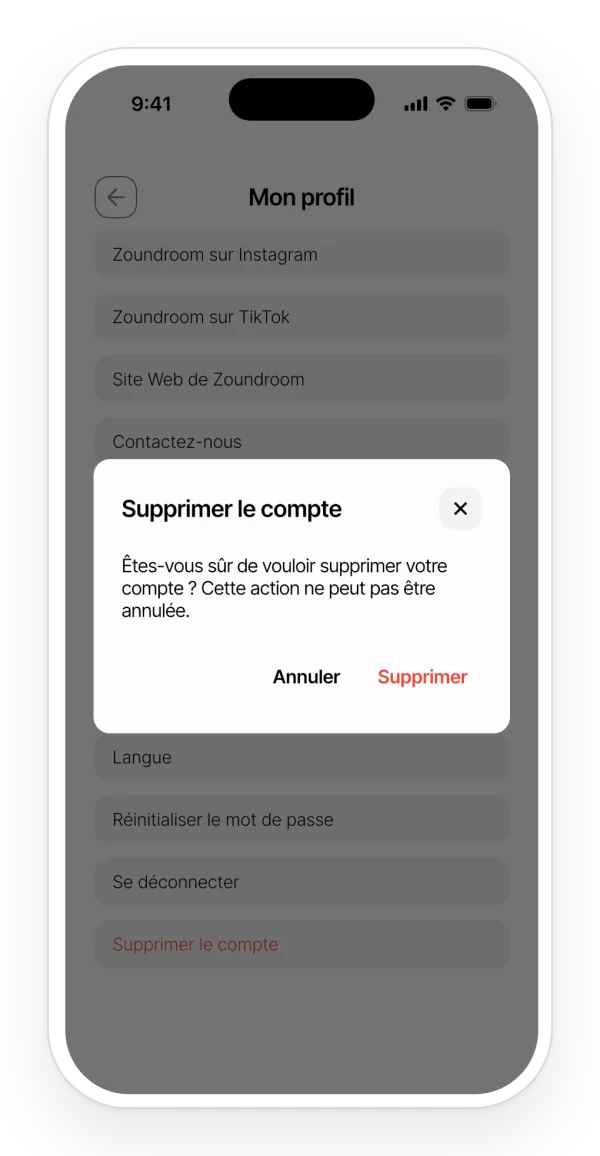
Pas à pas :
- « Mon profil » → « Supprimer le compte ».
- Confirme. C’est irréversible.
Ce que ça ne fait pas : supprimer ton compte ne résilie pas ton abonnement App Store, Google Play ou web. Résilie-le à part, comme expliqué dans Gérer ou résilier l’abonnement.
Forfaits Free, Pro et Band
- Free : gratuit, avec des limites.
- Pro : lève presque toutes les limites pour une personne.
- Band : une personne paie et crée un espace partagé pour son groupe. Dans l’espace du groupe, tous les membres ont les avantages de Pro. Plus d’infos sur la page Forfait Band.
Où voir ton forfait :
- Mobile : ton profil affiche « Forfait premium » (c’est Pro) ou « Plan Band ».
- Web : « Paramètres » → « Votre forfait » affiche « Free », « Professional » (c’est Pro) ou « Band ».
Les prix de Pro et de Band sont sur la page des tarifs.
Limites de chaque forfait
Free a des limites sur les projets, les éléments et certaines fonctions ; Pro et Band les relèvent ou les suppriment. Voici le tableau complet :
| Limite | Free | Pro | Band (dans l’espace Band) |
|---|---|---|---|
| Tes propres projets | 2 | Illimité | Illimité |
| Éléments (audios, notes et PDF) | 5 | Illimité | Illimité |
| Projets partagés avec toi | 3 | Illimité | — |
| Éléments dans les projets d’autres personnes | 5 | Illimité | — |
| Invités par projet (sans compter le propriétaire) | 2 | 4 | — |
| Caractères par note | 1 000 | 10 000 | 10 000 |
| Importer des PDF | Non | Oui | Oui |
| Commenter les audios | Non | Illimité | Illimité |
| Tags personnalisés | Non | Oui | Oui |
| Réponses d’Auralis | 5 par jour et 50 par mois | 50 par jour | 50 par jour et par membre |
| Éditeur audio | 5 sessions au total | Illimité | Illimité |
| Membres du groupe | — | — | 7, en comptant la personne qui paie |
| Écran des forfaits à l’ouverture de l’app (mobile) | Oui | Non | Non |
- Avec Free, le projet créé pendant la prise en main compte aussi.
- Sur mobile, les avantages de Band valent dans l’espace Band. Sur le web, la personne qui paie Band a aussi Pro en dehors.
- Dans tous les forfaits, un enregistrement dure 30 minutes maximum ; un audio importé peut faire jusqu’à 250 Mo et 30 minutes, et un PDF jusqu’à 50 Mo. Il n’y a pas de quota de stockage.
Ce sont les limites au 2 octobre 2026, et elles peuvent changer. Les prix sont sur la page des tarifs.
Quand tu atteins une limite : sur mobile, l’écran des forfaits s’ouvre pour te proposer Pro ; sur le web, un message t’indique que tu as atteint la limite de ton forfait.
Les projets de l’espace du groupe ne comptent pas dans tes limites personnelles.
Souscrire à Pro ou Band
Où le trouver :
- Mobile : l’étoile de l’accueil, « Mon profil » → « Forfait premium », ou « Zoundroom Band » → « Obtenez Zoundroom Band ». L’écran d’achat apparaît aussi quand tu atteins une limite, quand tu ouvres l’app avec le forfait Free et à la fin des premiers pas.
- Web : la ★ de l’en-tête, « Zoundroom Professional » dans le menu, « Passer à Professional » dans « Paramètres », ou la page du groupe.
Pas à pas :
- Ouvre l’écran d’achat depuis l’un de ces endroits.
- Paie : sur mobile, via l’App Store ou Google Play ; sur le web, par carte, dans une fenêtre de paiement.
C’est un seul abonnement pour tout : avec le même compte, il vaut sur mobile et sur le web. Les prix sont sur la page des tarifs ; l’App Store et Google Play les affichent dans ta devise.
Gérer ou résilier l’abonnement
Où le trouver :
- Mobile : il n’y a pas d’option dans l’app. Ça se gère dans les abonnements de l’App Store ou de Google Play.
- Web : « Paramètres » → « Votre forfait » → « Gérer l’abonnement ». Tu arrives sur la boutique ou le portail de paiement où tu as souscrit.
Quand tu résilies, tu gardes ton forfait jusqu’à la fin de la période déjà payée.
Ce que ça ne fait pas : supprimer ton compte ne résilie pas l’abonnement.
Si ton forfait expire
Pro : rien n’est supprimé. Les limites de Free reviennent.
- Mobile : si tu as plus d’éléments que Free n’en permet, les plus récents en trop sont bloqués. Tu les vois, mais tu ne peux ni les ouvrir, ni les modifier, ni les exporter : seulement les supprimer. Tu verras le message « Vous avez atteint la limite de fichiers de votre compte gratuit ». Pour les débloquer, supprime des éléments ou repasse à Pro.
- Web : ce que tu as déjà n’est pas bloqué, mais tu ne peux pas créer de contenu au-delà de la limite.
Band : si la personne qui paie arrête de payer, le groupe est bloqué pour tous ses membres. Les données ne sont pas supprimées. C’est expliqué dans Notes, collaboration et forfait Band.