
Chapitre 3
Enregistrer, importer et commenter l’audio dans Zoundroom
Mis à jour le
Sur cette page
- Enregistrer depuis l’accueil (mobile)
- Enregistrer dans un projet
- Enregistrer dans une note
- L’enregistreur web
- Format, qualité et durée
- Importer de l’audio
- Le mini-lecteur
- Le lecteur complet
- File d’attente, sauts et répétition
- Écouter écran verrouillé
- Commentaires horodatés
- Répondre, modifier et supprimer des commentaires
- Télécharger et partager un audio
- Ce qui arrive à l’audio après l’enregistrement
- Modifier un audio
Ce chapitre explique comment enregistrer une idée sur mobile et sur le web, depuis l’accueil, dans un projet ou dans une note ; comment importer des audios que tu as déjà ; comment les écouter avec le lecteur ; et comment les commenter à la seconde près et les télécharger. Quand quelque chose change entre le mobile et le web, tu le trouveras sous Sur mobile et sur le web.
Un détail avant de commencer : dans l’app en français, le bouton qui lance l’enregistrement et celui qui sauvegarde s’appellent tous les deux « Enregistrer ». Le premier a l’icône du micro.
Enregistrer depuis l’accueil (mobile)
Pour capturer une idée sur le moment, sans ouvrir de projet avant. Quand tu t’arrêtes, tu choisis le nom et le projet où la ranger.
Où le trouver : à l’accueil, le bouton « Enregistrer », en bas. Il n’apparaît que si l’espace actif (« Mon espace » ou « Groupe ») a au moins un projet. Si le mini-lecteur est affiché, il est remplacé par un bouton rond avec un micro, à côté du lecteur.
Pas à pas :
- Touche « Enregistrer ». L’enregistrement démarre et le bouton affiche le temps.
- Touche-le de nouveau pour arrêter.
- La fenêtre « Titre de l’enregistrement » s’ouvre. Le nom est déjà rempli (« Nouvel enregistrement » et un numéro) ; change-le si tu veux.
- Si tu as des projets de groupe, choisis l’« Espace » : « Mon espace » ou « Groupe ».
- Dans « Sélectionnez un projet », choisis où le ranger. Le dernier projet ouvert dans cet espace est présélectionné.
- Touche « Enregistrer » pour le garder. Pour le jeter, touche « Supprimer » et confirme (« Êtes-vous sûr de vouloir supprimer cet enregistrement ? »).
Sans nom, tu ne peux pas le garder. Si tu choisis un projet partagé où tu es lecteur, tu verras « Erreur lors de l’enregistrement de l’audio ».
Si tu fermes la fenêtre en touchant à côté, l’enregistrement reste sur le téléphone. Au bout d’au moins 5 minutes, la prochaine fois que l’accueil se charge, il est rangé tout seul dans ton premier projet, et un message te le signale.
Limites : pendant que tu enregistres, l’app vérifie la limite de ton forfait. Si tu es déjà au maximum, l’enregistrement s’arrête, il est jeté et l’écran des forfaits s’ouvre. Dans l’espace du groupe, si le forfait du groupe a expiré, un message te prévient.
Ce que ça ne fait pas :
- Pas de pause ni de reprise.
- Pas de vumètre ni de forme d’onde pendant l’enregistrement : seulement le temps.
- Tu ne peux pas annuler en cours de route. Arrête, puis touche « Supprimer ».
Sur mobile et sur le web : sur le web, le bouton « Enregistrer » de l’écran des projets ouvre l’enregistreur web, où le nom et le projet se choisissent avant d’enregistrer.
Enregistrer dans un projet
Pour enregistrer directement dans le projet ouvert, sans choisir de destination.
Où le trouver : projet → « Ajouter » → « Enregistrer ». Le même menu propose « Note », « Importer » et « Fichier ».
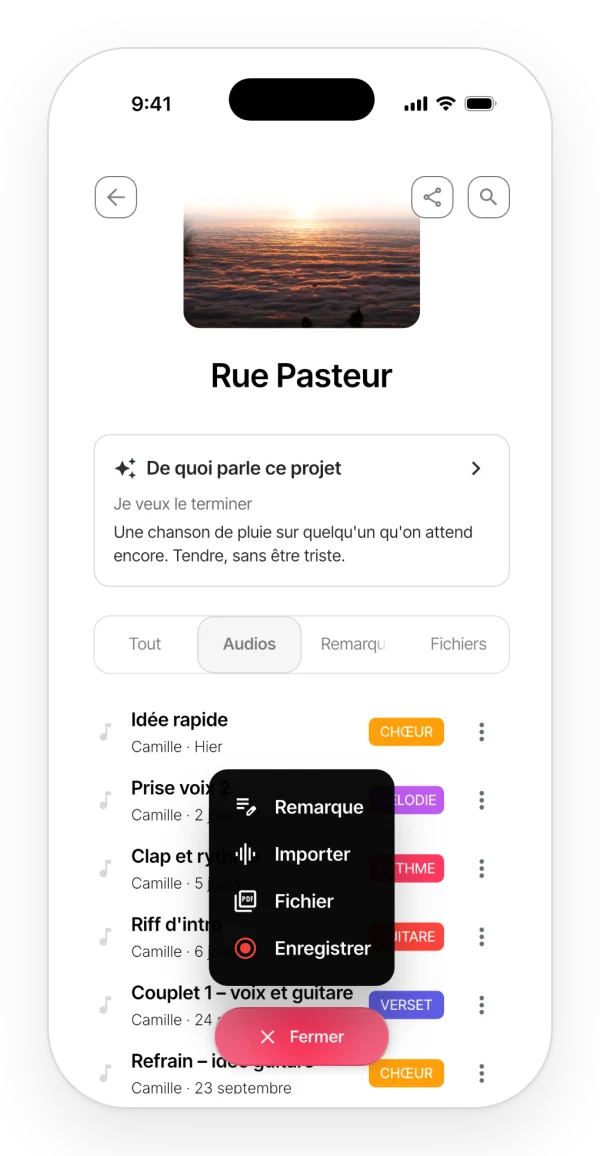
Pas à pas :
- Touche « Enregistrer ». Le bouton affiche le temps.
- Touche-le de nouveau pour arrêter.
- L’audio est rangé dans ce projet sous le nom « Nouvel enregistrement » suivi d’un numéro. Tu peux le renommer ensuite avec ⋮ → « Renommer ».
Seuls le propriétaire, les éditeurs et les membres d’un groupe dont le forfait est actif peuvent enregistrer. Les lecteurs ne voient pas le bouton.
Limites : chaque enregistrement compte comme un élément du projet pour les limites de ton forfait (tableau des limites). Si tu es déjà à la limite, sur mobile l’enregistrement est coupé et jeté.
Ce que ça ne fait pas :
- Il ne demande pas de nom et ne te laisse pas jeter ce que tu viens d’enregistrer : c’est toujours gardé. Si tu n’en veux pas, supprime-le.
- Pas de pause.
Sur mobile et sur le web :
- Sur le web, les options du menu « Ajouter » s’appellent Importer audio et Fichier PDF.
- Sur le web, une bulle affiche la progression jusqu’à « Enregistrement sauvegardé et synchronisé. »
- Si tu es à la limite, le web te prévient avant de commencer : « Ce projet a atteint la limite de contenu de votre forfait. »
- Sur le web, quitter le projet pendant l’enregistrement le jette. Sur mobile, l’enregistrement continue même si tu changes d’écran.
Enregistrer dans une note
Enregistre pendant que tu écris les paroles : l’audio est inséré dans la note, là où se trouve le curseur.
Où le trouver :
- Mobile : dans une note, le bouton rond avec un micro, en bas à droite. Il n’apparaît pas dans les notes que tu peux seulement lire.
- Web : projet → onglet « Notes », avec une note ouverte. Le bouton flottant devient « Enregistrer ».
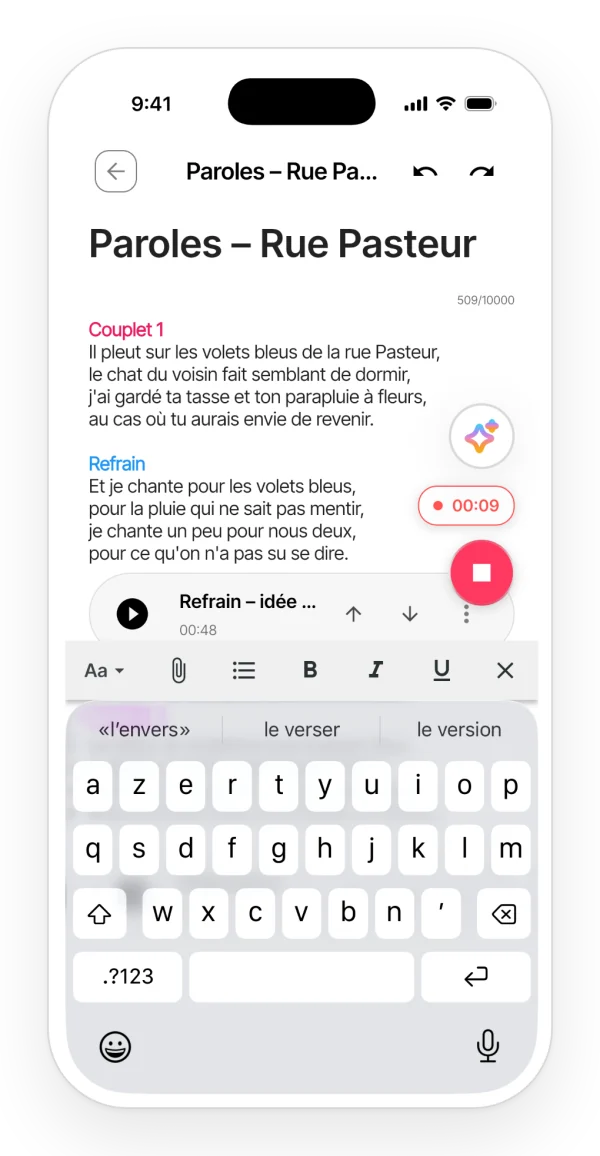
Pas à pas (mobile) :
- Touche le micro. Une pastille rouge avec le temps apparaît.
- Touche le bouton d’arrêt.
- Dans « Titre de l’enregistrement », saisis un nom (jusqu’à 50 caractères) et touche « Enregistrer ».
- L’audio est rangé dans le projet de la note et inséré dans le texte. Tu verras « Enregistrement sauvegardé ».
Pas à pas (web) : clique sur « Enregistrer », puis arrête. L’audio est rangé sous le nom « Nouvel enregistrement » suivi d’un numéro et inséré à l’emplacement du curseur.
Limites (mobile) :
- Les enregistrements d’une demi-seconde ou moins sont jetés (« Enregistrement trop court »).
- Si tu annules la fenêtre du nom, l’enregistrement est supprimé.
Ce que ça ne fait pas : sur le web, tu ne peux pas importer un fichier dans la note. Tant qu’une note est ouverte, le menu « Ajouter » disparaît : change d’onglet pour l’utiliser.
Sur mobile et sur le web : sur le web, si tu fermes la note avant la fin de l’enregistrement sur le serveur, l’audio est supprimé (« La note n’est plus ouverte. »).
L’affichage de l’audio dans les paroles est expliqué dans Notes, collaboration et forfait Band.
L’enregistreur web
Sur le web, l’enregistreur a un grand chronomètre et un vumètre. La page s’intitule « Nouvel enregistrement ».
Où le trouver : écran des projets → « Enregistrer ». Le bouton n’apparaît que si l’espace actif a des projets.
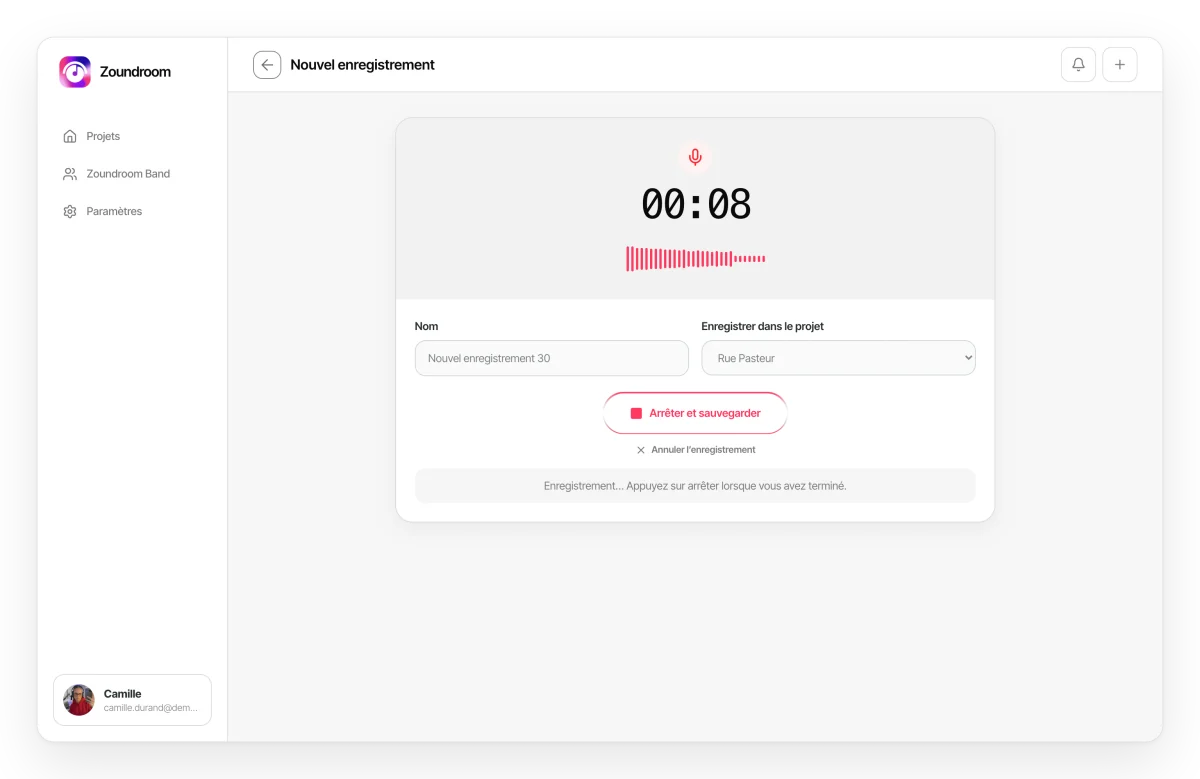
Pas à pas :
- Vérifie le « Nom ». Il est déjà rempli et peut faire jusqu’à 120 caractères.
- Choisis le projet dans « Enregistrer dans le projet ». Le dernier que tu as ouvert est présélectionné.
- Clique sur « Enregistrer ». Le chronomètre tourne et les barres de niveau bougent.
- Clique sur « Arrêter et sauvegarder », ou sur « Annuler l’enregistrement » pour le jeter.
- À la fin, choisis « Ouvrir le projet » ou « Nouvel enregistrement » pour en faire un autre.
Avant l’enregistrement, le web vérifie le projet, tes droits et ton forfait. Tu peux voir « Vous n’avez pas l’autorisation d’ajouter du contenu à ce projet. », « Le forfait Band doit être actif pour enregistrer dans ce projet. » ou un message de limite avec le bouton « Voir les forfaits ».
Si le navigateur ne peut pas utiliser le micro, tu verras « Autorisez l’accès au microphone pour commencer. » ou « Aucun microphone disponible n’a été trouvé. »
Limites : au bout de 30 minutes, l’enregistrement s’arrête et se sauvegarde tout seul. Quitter la page pendant l’enregistrement le jette.
Ce que ça ne fait pas : il n’y a pas de pause, et tu ne peux pas écouter ce que tu enregistres pendant l’enregistrement.
Format, qualité et durée
Format :
- Mobile : AAC-LC à 256 kbps et 44,1 kHz, dans un fichier M4A. Sans réduction de bruit ni contrôle automatique du gain.
- Web : le navigateur enregistre à 256 kbps et Zoundroom convertit en M4A AAC à 256 kbps avant l’envoi. L’annulation d’écho et la réduction de bruit sont désactivées ; le contrôle automatique du gain est activé.
Durée : chaque enregistrement dure au maximum 30 minutes, dans tous les forfaits.
Pendant l’enregistrement :
- Mobile : l’enregistrement continue si tu changes d’écran dans l’app. Sur Android, il peut se couper si tu quittes l’app ou si tu verrouilles l’écran.
- Web : fermer ou quitter la page jette l’enregistrement.
Importer de l’audio
Ajoute au projet un audio que tu as déjà sur ton téléphone ou ton ordinateur.
Où le trouver : projet → « Ajouter » → « Importer ». Sur le web, l’option s’appelle Importer audio.
Pas à pas :
- Choisis un fichier. Un seul à la fois.
- Attends la fin. Sur mobile, une fenêtre affiche les étapes jusqu’à « Terminé » ; sur le web, une barre apparaît sous la couverture.
- L’audio est rangé avec le nom du fichier, sans l’extension.
Formats : sur mobile, MP3, WAV, M4A, AAC et OGG. Sur le web, tout audio que le navigateur sait ouvrir.
Limites :
- Jusqu’à 250 Mo et 30 minutes par audio, dans tous les forfaits.
- Tout est enregistré en M4A AAC à 256 kbps : le fichier d’origine (WAV, MP3…) n’est pas conservé.
- Chaque audio importé compte comme un élément pour les limites de ton forfait.
Ce que ça ne fait pas :
- Pas d’import de plusieurs fichiers à la fois.
- Les audios partagés depuis d’autres apps ne sont pas acceptés.
- Sur mobile, il faut une connexion.
Le mini-lecteur
Il te permet de continuer à écouter pendant que tu te déplaces dans l’app.
Où le trouver : il apparaît quand tu touches n’importe quel audio d’un projet.
- Mobile : une pastille sombre avec la couverture, le nom, le temps, lecture ou pause, suivant et une croix. Touche-la pour ouvrir le lecteur complet. Fais-la glisser vers la droite pour la fermer.
- Web : une barre en bas avec précédent et suivant, « Reculer de 10 secondes », « Avancer de 10 secondes », lecture ou pause et la barre de progression. Elle a aussi « Ouvrir le lecteur complet » et « Fermer le lecteur ».
Si un audio ne se charge pas, tu verras « Impossible de lire cet audio. » avec le bouton « Réessayer ». Sur le web, si le navigateur bloque le son, « Appuyez sur lecture pour continuer. » s’affiche.
Le lecteur complet
Il affiche l’audio en grand, avec sa forme d’onde et ses commentaires.
Où le trouver :
- Mobile : touche le mini-lecteur. En haut à droite, tu as « Modifier l’audio » (seulement pour le propriétaire et les éditeurs) et le bouton de partage.
- Web : « Ouvrir le lecteur complet ». Le panneau « Lecteur audio » s’ouvre, avec la colonne « Commentaires ».
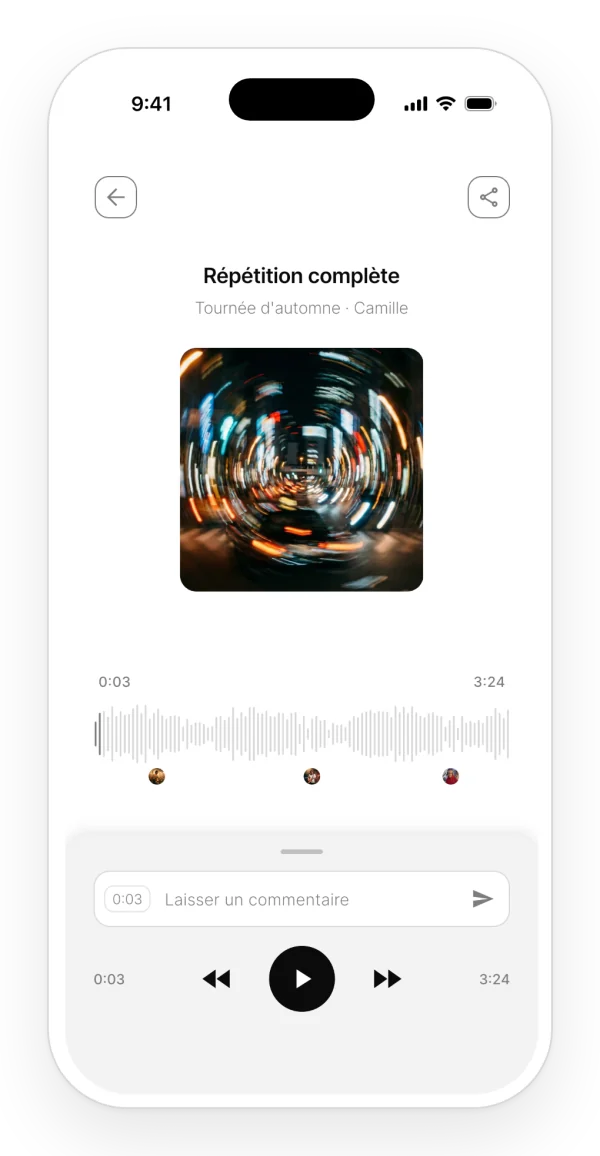
Comment s’en servir :
- Mobile : touche ou fais glisser le doigt sur la forme d’onde pour aller à cet endroit. Le panneau du bas se déplie en tirant sa poignée.
- Web : en plus de la souris, tu as des raccourcis clavier : ← et → pour reculer ou avancer de 10 secondes, Espace pour lire ou mettre en pause, et Échap pour réduire le lecteur.
Sur mobile et sur le web : sur mobile, la forme d’onde est décorative : elle a la même forme pour tous les audios. Sur le web, c’est la vraie forme d’onde de l’audio ; si le fichier dépasse 60 Mo, tu vois une ligne plate.
File d’attente, sauts et répétition
- File d’attente : c’est la liste que tu vois dans le projet à ce moment-là, avec la recherche et les filtres appliqués. Quand un audio se termine, le suivant démarre. Les audios d’une note forment leur propre file, dans l’ordre où ils apparaissent dans la note.
- Sauts : sur mobile, 5 secondes quand le panneau des commentaires est déplié, et 10 dans l’audio d’une note. Sur le web, 10 secondes.
- Répétition : sur mobile, quand tu déplies le panneau des commentaires, l’audio tourne en boucle pour que tu puisses commenter tranquillement. Quand tu le replies, la boucle s’arrête.
Ce que ça ne fait pas : il n’y a pas de réglage de vitesse (c’est le rôle de l’éditeur audio), ni de lecture aléatoire, ni de file d’attente que tu puisses réorganiser.
Écouter écran verrouillé
- Mobile : la lecture continue en arrière-plan. L’écran de verrouillage affiche le nom, le projet ou la note et l’auteur, sans pochette, avec précédent, lecture ou pause, suivant et la barre de position. La lecture se met en pause si tu reçois un appel ou si tu débranches tes écouteurs.
- Web : il n’y a pas de commandes système propres : ça dépend du navigateur.
Commentaires horodatés
Laisse un commentaire à une seconde précise de l’audio, par exemple : ici, la voix entre.
Où le trouver :
- Mobile : lecteur complet → champ « Laisser un commentaire ». À gauche, il affiche la seconde en cours.
- Web : lecteur complet → colonne « Commentaires » → « Commenter à », suivi de la seconde en cours.
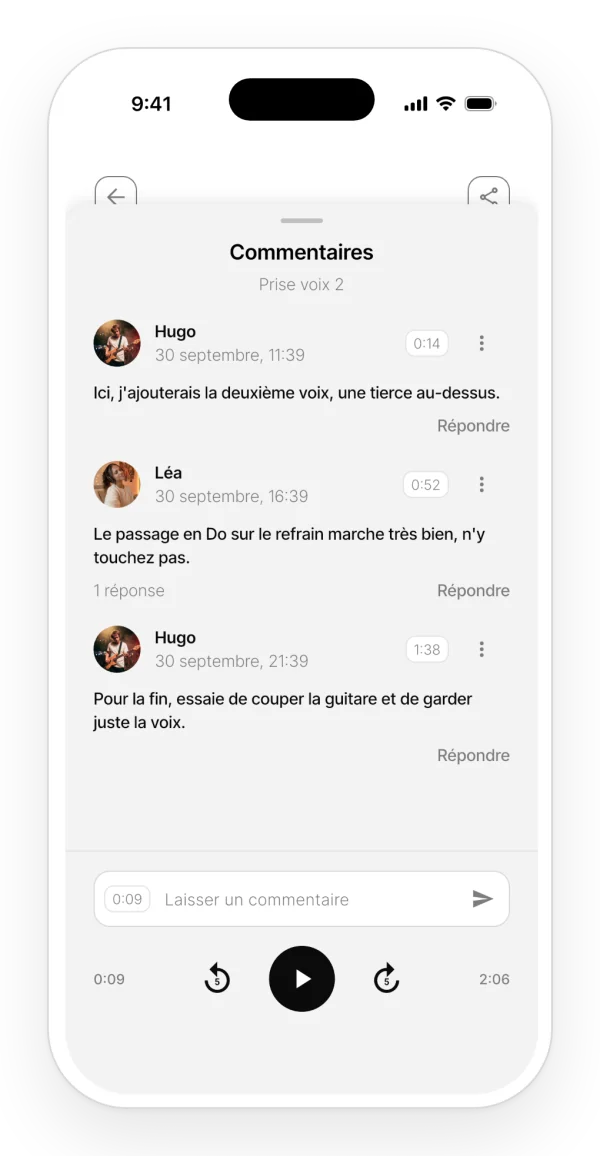
Pas à pas :
- Amène la lecture à l’endroit que tu veux commenter.
- Écris ton commentaire.
- Envoie-le. Tu verras « Commentaire ajouté », et les autres le reçoivent tout de suite.
Le repère correspond à la seconde où tu envoies le commentaire, pas à celle où tu as commencé à écrire. Les autres membres du projet reçoivent l’alerte « Nouveau commentaire ».
Repères sur la forme d’onde : à chaque seconde commentée apparaît l’avatar de la personne qui a commenté, ou un nombre s’il y en a plusieurs. Quand tu touches un repère, le mobile revient 5 secondes avant le commentaire et ouvre son fil ; le web va à la seconde exacte.
Qui peut commenter : toute personne qui a accès au projet, lecteurs compris.
Limites :
- Le forfait Free ne permet pas de commenter. Si tu essaies, l’écran des forfaits s’ouvre. Pro et Band n’ont pas de limite (tableau des limites).
- Sur le web, chaque commentaire peut faire jusqu’à 1 000 caractères.
Ce que ça ne fait pas : il n’y a pas de commentaire sur un passage, d’une seconde à une autre : seulement sur un point précis.
Répondre, modifier et supprimer des commentaires
Répondre : touche le commentaire, « Répondre » ou le nombre de réponses. La réponse se place à la même seconde que le commentaire. Il n’y a qu’un seul niveau de réponses.
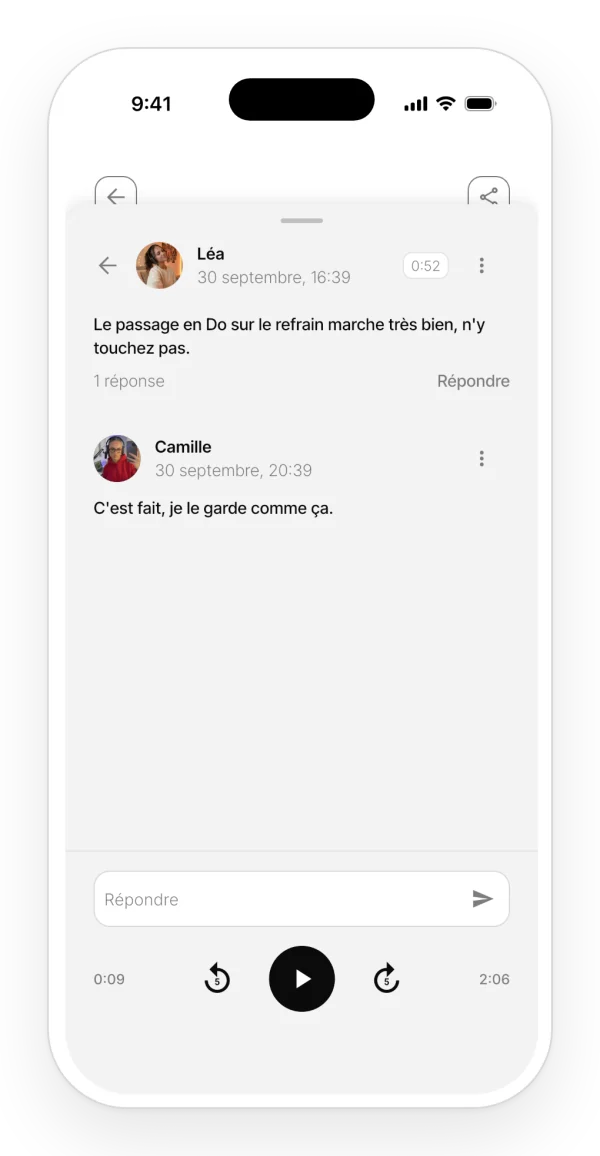
Modifier : seulement la personne qui l’a écrit. Sur mobile, ⋮ → « Modifier le commentaire » ; sur le web, l’icône du crayon.
Copier (mobile uniquement) : ⋮ → « Copier ».
Supprimer : « Supprimer », depuis le menu ⋮ sur mobile. Peuvent supprimer un commentaire la personne qui l’a écrit, le propriétaire de l’audio et le propriétaire du projet. Supprimer un commentaire supprime aussi ses réponses.
Télécharger et partager un audio
Où le trouver :
- Mobile : liste du projet → ⋮ → « Exporter » (M4A) ou « Exporter WAV ». Le menu de partage du téléphone s’ouvre, pour l’enregistrer ou l’envoyer. Dans le lecteur complet, le bouton de partage fait la même chose qu’« Exporter ».
- Web : ⋮ → « Télécharger » ou « Télécharger en WAV ».
Le WAV n’a pas une meilleure qualité que le M4A enregistré. Il sert à l’ouvrir dans un logiciel d’édition audio (DAW).
Sur mobile et sur le web : sur mobile, seuls le propriétaire et les éditeurs voient le menu ⋮. Sur le web, n’importe quel membre peut télécharger, lecteurs compris.
Ce que ça ne fait pas : il n’y a pas de lien public pour partager un audio, ni de téléchargement de plusieurs audios à la fois.
Ce qui arrive à l’audio après l’enregistrement
- Web : l’audio est d’abord converti et envoyé dans le cloud, et c’est seulement ensuite qu’il apparaît dans le projet. Si quelque chose échoue, rien ne reste à moitié.
- Mobile : l’audio apparaît tout de suite et part dans le cloud en arrière-plan. Sans connexion, il reste en file d’attente et l’envoi est retenté. Les enregistrements faits depuis l’accueil sont envoyés la prochaine fois que tu ouvres l’accueil.
Tant qu’un audio n’est pas envoyé, il ne peut pas être écouté depuis un autre appareil.
Modifier un audio
Pour changer la vitesse ou la hauteur, ajouter des effets ou enregistrer des prises par-dessus, ouvre l’audio dans l’éditeur : ⋮ → « Modifier l’audio », ou le bouton de l’éditeur dans le lecteur complet. Le propriétaire et les éditeurs du projet peuvent l’utiliser, sur mobile et sur le web. Tout est expliqué dans Éditeur audio.