
Capítulo 3
Grabar, importar y comentar audios en Zoundroom
Actualizado el
En esta página
- Grabar desde el inicio (móvil)
- Grabar dentro de un proyecto
- Grabar dentro de una nota
- La grabadora web
- Formato, calidad y duración
- Importar audio
- El minirreproductor
- El reproductor completo
- Cola, saltos y repetición
- Escuchar con la pantalla bloqueada
- Comentarios con marca de tiempo
- Responder, editar y borrar comentarios
- Descargar y compartir un audio
- Qué pasa con el audio después de grabarlo
- Editar un audio
Este capítulo explica cómo grabar una idea en el móvil (celular) y en la web, desde el inicio, dentro de un proyecto o dentro de una nota; cómo importar audios que ya tienes; cómo escucharlos con el reproductor, y cómo comentarlos en el segundo exacto y descargarlos. Cuando algo cambia entre el móvil y la web, lo verás en En el móvil y en la web.
Grabar desde el inicio (móvil)
Sirve para capturar una idea al momento, sin entrar antes en un proyecto. Al parar, eliges el nombre y el proyecto donde se guarda.
Dónde está: en el inicio, el botón «Grabar», abajo. Solo aparece si el espacio activo («Mi espacio» o «Band») tiene al menos un proyecto. Si el minirreproductor está a la vista, en su lugar hay un botón redondo de micrófono junto al reproductor.
Paso a paso:
- Pulsa «Grabar». Empieza a grabar y el botón muestra el tiempo.
- Pulsa otra vez para parar.
- Se abre «Título de la grabación». El nombre viene relleno («Nueva grabación» y un número); cámbialo si quieres.
- Si tienes proyectos de banda, elige el «Espacio»: «Mi espacio» o «Band».
- En «Seleccionar proyecto», elige dónde guardarla. Viene marcado el último proyecto que abriste en ese espacio.
- Pulsa «Guardar». Para descartarla, pulsa «Borrar» y confirma («¿Seguro que quieres eliminar esta grabación?»).
Con el nombre vacío no se puede guardar. Si eliges un proyecto compartido en el que eres lector, verás «Error al guardar el audio».
Si cierras el diálogo tocando fuera, la grabación se queda en el móvil. Pasados al menos 5 minutos, la próxima vez que se carga el inicio se guarda sola en tu primer proyecto, y un aviso te lo dice.
Límites: mientras grabas, la app comprueba el límite de tu plan. Si ya estás en el máximo, la grabación se detiene, se descarta y se abre la pantalla de planes. En el espacio Band, si el plan de la banda ha caducado, verás un aviso.
Lo que no hace:
- No se puede pausar ni reanudar.
- No hay medidor de nivel ni onda mientras grabas: solo el tiempo.
- No se puede cancelar a mitad. Para y luego pulsa «Borrar».
En el móvil y en la web: en la web, el botón «Grabar» de la pantalla de proyectos abre la grabadora web, donde el nombre y el proyecto se eligen antes de grabar.
Grabar dentro de un proyecto
Graba directamente en el proyecto abierto, sin elegir destino.
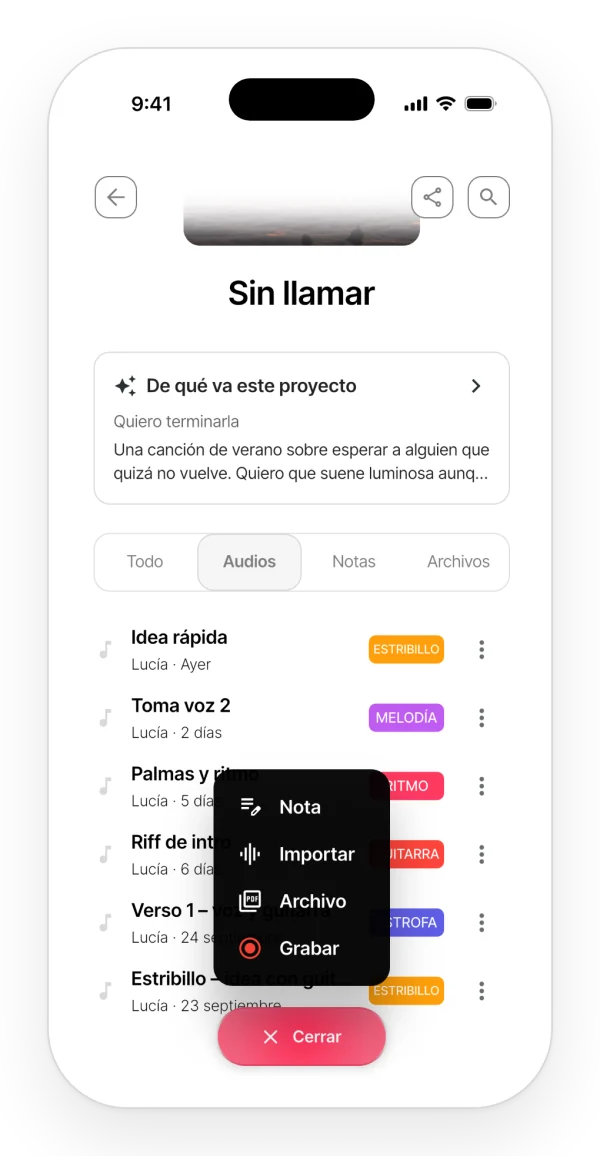
Dónde está: proyecto → «Añadir» → «Grabar». El mismo menú tiene «Nota», «Importar» y «Archivo».
Paso a paso:
- Pulsa «Grabar». El botón muestra el tiempo.
- Vuelve a pulsar para parar.
- Se guarda en ese proyecto como «Nueva grabación» con un número. El nombre se cambia después en ⋮ → «Renombrar».
Solo pueden grabar el propietario, los editores y los miembros de una banda con el plan activo. Los lectores no ven el botón.
Límites: cada grabación cuenta como un elemento del proyecto para los límites de tu plan (tabla de límites). Si ya estás en el límite, en el móvil la grabación se corta y se descarta.
Lo que no hace:
- No pide un nombre ni te deja descartar lo grabado: siempre se guarda. Si no lo quieres, bórralo.
- No hay pausa.
En el móvil y en la web:
- En la web, el menú «Añadir» llama a las opciones Importar audio y Archivo PDF.
- En la web, una burbuja muestra el progreso hasta «Grabación guardada y sincronizada.».
- Si estás en el límite, la web te avisa antes de empezar: «Este proyecto ha alcanzado el límite de contenido de tu plan.».
- En la web, salir del proyecto mientras grabas descarta la grabación. En el móvil sigue grabando aunque cambies de pantalla.
Grabar dentro de una nota
Graba mientras escribes la letra: el audio queda insertado en la nota, en el punto donde está el cursor.
Dónde está:
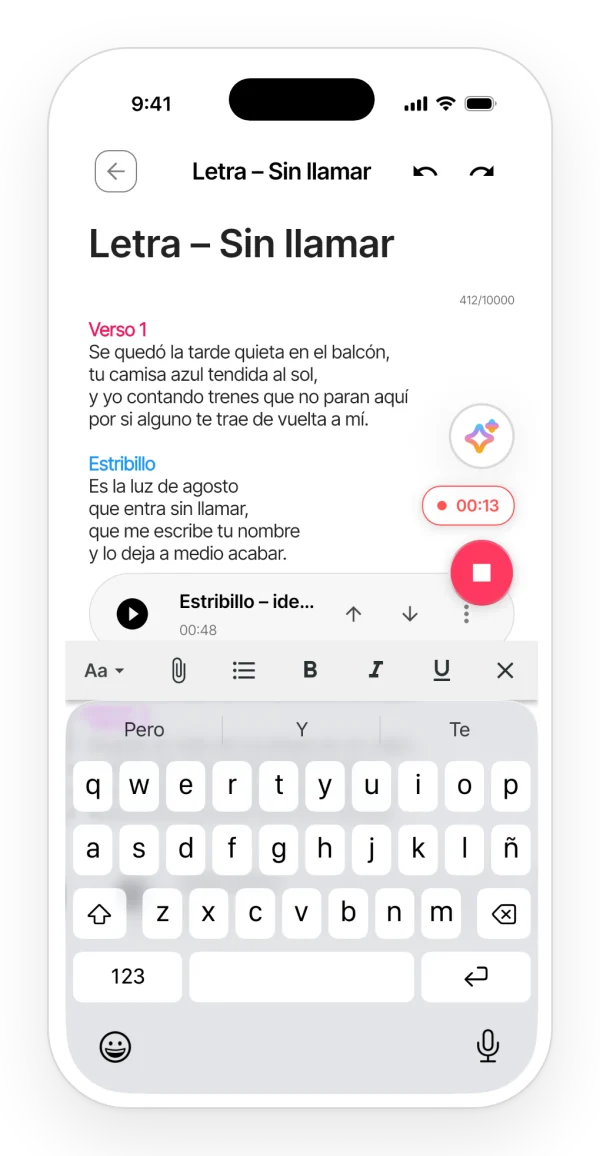
- Móvil: dentro de una nota, el botón redondo de micrófono, abajo a la derecha. No aparece en las notas que solo puedes leer.
- Web: proyecto → pestaña «Notas», con una nota abierta. El botón flotante pasa a ser «Grabar».
Paso a paso (móvil):
- Pulsa el micrófono. Aparece una píldora roja con el tiempo.
- Pulsa el botón de parar.
- En «Título de la grabación», escribe un nombre (hasta 50 caracteres) y pulsa «Guardar».
- El audio se guarda en el proyecto de la nota y se inserta en el texto. Verás «Grabación guardada».
Paso a paso (web): pulsa «Grabar» y después para. Se guarda como «Nueva grabación» con un número y se inserta en el cursor.
Límites (móvil):
- Las grabaciones de medio segundo o menos se descartan («Grabación demasiado corta»).
- Si cancelas el diálogo del nombre, la grabación se borra.
Lo que no hace: en la web no se puede importar un archivo dentro de la nota. Mientras hay una nota abierta, el menú «Añadir» desaparece: cambia de pestaña para usarlo.
En el móvil y en la web: en la web, si cierras la nota antes de que termine de guardarse, el audio se elimina («La nota ya no está abierta.»).
Cómo se ve el audio dentro de la letra se explica en Notas, colaboración y Band.
La grabadora web
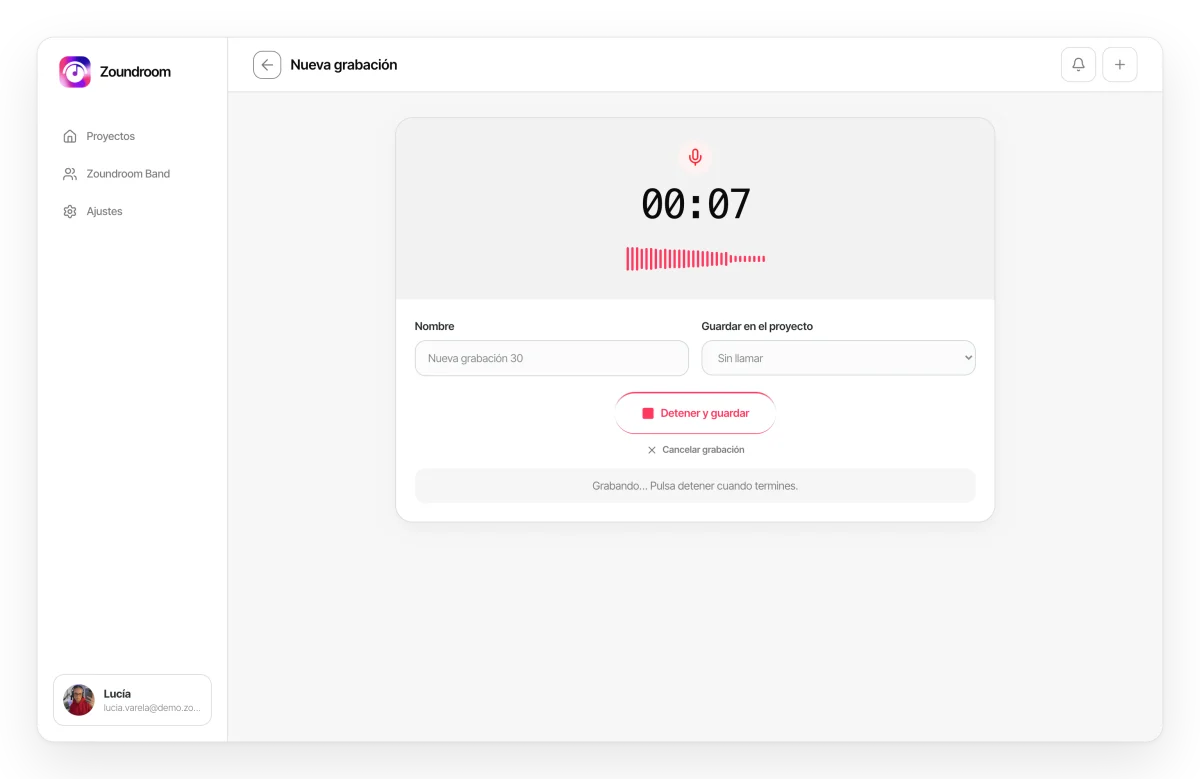
En la web, la grabadora tiene un cronómetro grande y un medidor de nivel. La página se titula «Nueva grabación».
Dónde está: pantalla de proyectos → «Grabar». Solo aparece si el espacio activo tiene proyectos.
Paso a paso:
- Revisa el «Nombre». Viene relleno y admite hasta 120 caracteres.
- Elige el proyecto en «Guardar en el proyecto». Viene marcado el último que abriste.
- Pulsa «Grabar». Verás el cronómetro y las barras de nivel moviéndose.
- Pulsa «Detener y guardar», o «Cancelar grabación» para descartarla.
- Al terminar, elige «Abrir proyecto» o «Grabar otra».
Antes de grabar, la web comprueba el proyecto, tus permisos y tu plan. Puedes ver «No tienes permiso para añadir contenido a este proyecto.», «El plan Band debe estar activo para grabar en este proyecto.» o un aviso de límite con el botón «Ver planes».
Si el navegador no puede usar el micrófono, verás «Permite el acceso al micrófono para empezar a grabar.» o «No se ha encontrado ningún micrófono disponible.».
Límites: a los 30 minutos, la grabación se detiene y se guarda sola. Salir de la página mientras grabas la descarta.
Lo que no hace: no tiene pausa ni te deja escuchar lo que se graba mientras grabas.
Formato, calidad y duración
Formato:
- Móvil: AAC-LC a 256 kbps y 44,1 kHz, en un archivo M4A. Sin supresión de ruido ni control automático de ganancia.
- Web: el navegador graba a 256 kbps y Zoundroom lo convierte a M4A AAC de 256 kbps antes de subirlo. La cancelación de eco y la supresión de ruido están desactivadas; el control automático de ganancia, activado.
Duración: cada grabación dura como máximo 30 minutos, en todos los planes.
Mientras grabas:
- Móvil: la grabación sigue aunque cambies de pantalla dentro de la app. En Android puede cortarse si sales de la app o bloqueas la pantalla.
- Web: cerrar o abandonar la página descarta la grabación.
Importar audio
Sube al proyecto un audio que ya tienes en el móvil o en el ordenador.
Dónde está: proyecto → «Añadir» → «Importar». En la web, la opción se llama Importar audio.
Paso a paso:
- Elige un archivo. Se importa uno cada vez.
- Espera a que termine. En el móvil, un diálogo muestra las fases hasta «Completado»; en la web, una barra bajo la portada.
- El audio se guarda con el nombre del archivo, sin la extensión.
Formatos: en el móvil, MP3, WAV, M4A, AAC y OGG. En la web, cualquier audio que el navegador sepa abrir.
Límites:
- Hasta 250 MB y 30 minutos por audio, en todos los planes.
- Todo se guarda como M4A AAC de 256 kbps: el archivo original (WAV, MP3…) no se conserva.
- Cada audio importado cuenta como un elemento para los límites de tu plan.
Lo que no hace:
- No importa varios archivos a la vez.
- No acepta audios compartidos desde otras apps.
- En el móvil necesita conexión.
El minirreproductor
Te deja seguir escuchando mientras te mueves por la app.
Dónde está: aparece al tocar cualquier audio de un proyecto.
- Móvil: una píldora oscura con la portada, el nombre, el tiempo, reproducir o pausar, siguiente y una X. Tócala para abrir el reproductor completo. Deslízala hacia la derecha para cerrarla.
- Web: una barra abajo con anterior y siguiente, «Retroceder 10 segundos», «Avanzar 10 segundos», reproducir o pausar y la barra de progreso. También tiene «Abrir reproductor completo» y «Cerrar reproductor».
Si un audio no carga, verás «No se pudo reproducir este audio.» con el botón «Reintentar». En la web, si el navegador bloquea el sonido, aparece «Pulsa reproducir para continuar.».
El reproductor completo
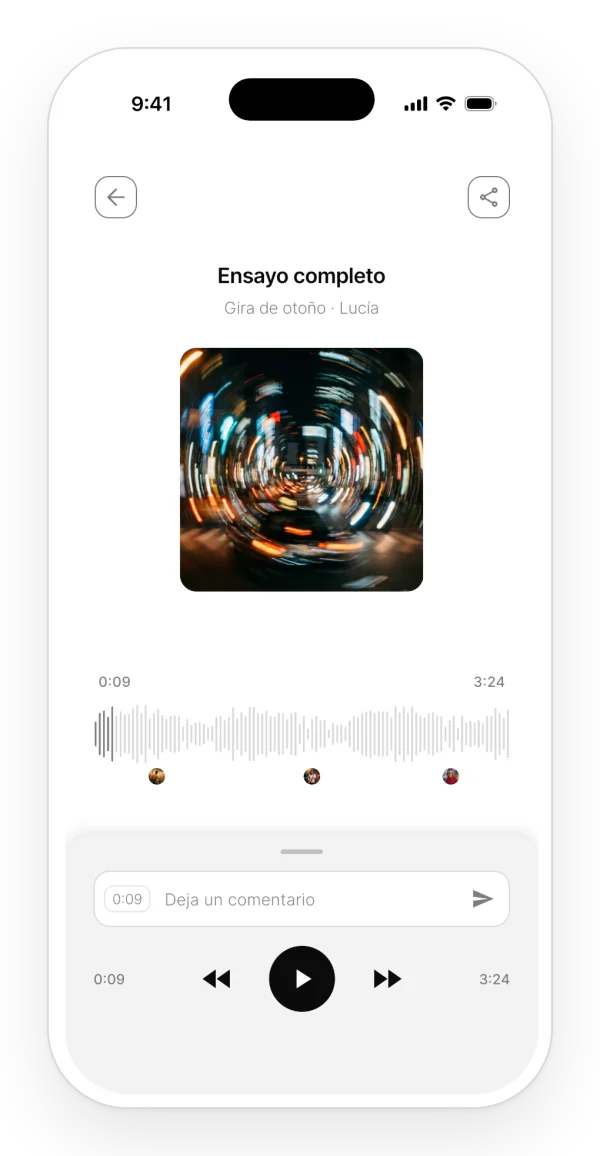
Muestra el audio en grande, con su onda y sus comentarios.
Dónde está:
- Móvil: toca el minirreproductor. Arriba a la derecha están «Editar audio» (solo para el propietario y los editores) y el botón de compartir.
- Web: «Abrir reproductor completo». Se abre el panel «Reproductor de Audio», con la columna «Comentarios».
Cómo se usa:
- Móvil: toca o arrastra sobre la onda para saltar a ese punto. El panel de abajo se despliega arrastrando el asa.
- Web: además del ratón, tienes atajos de teclado: ← y → para retroceder o avanzar 10 segundos, Espacio para reproducir o pausar, y Esc para minimizar.
En el móvil y en la web: en el móvil, la onda es decorativa: tiene la misma forma en todos los audios. En la web es la onda real del audio; si el archivo pasa de 60 MB, se ve una línea plana.
Cola, saltos y repetición
- Cola: es la lista que ves en el proyecto en ese momento, con la búsqueda y los filtros aplicados. Al acabar un audio, suena el siguiente. Los audios de una nota forman su propia cola, en el orden en que aparecen en la nota.
- Saltos: en el móvil, 5 segundos con el panel de comentarios desplegado y 10 en el audio dentro de una nota. En la web, 10 segundos.
- Repetición: en el móvil, al desplegar el panel de comentarios el audio se repite en bucle, para que comentes con calma. Al plegarlo, deja de repetirse.
Lo que no hace: no hay control de velocidad (para eso está el editor de audio), ni modo aleatorio, ni una cola que puedas ordenar.
Escuchar con la pantalla bloqueada
- Móvil: la reproducción sigue en segundo plano. La pantalla de bloqueo muestra el nombre, el proyecto o la nota y el autor, sin carátula, con anterior, reproducir o pausar, siguiente y la barra de posición. Se pausa si entra una llamada o si desconectas los auriculares.
- Web: no tiene controles propios en el sistema: depende del navegador.
Comentarios con marca de tiempo
Deja un comentario en un segundo concreto del audio, por ejemplo: aquí entra la voz.
Dónde está:
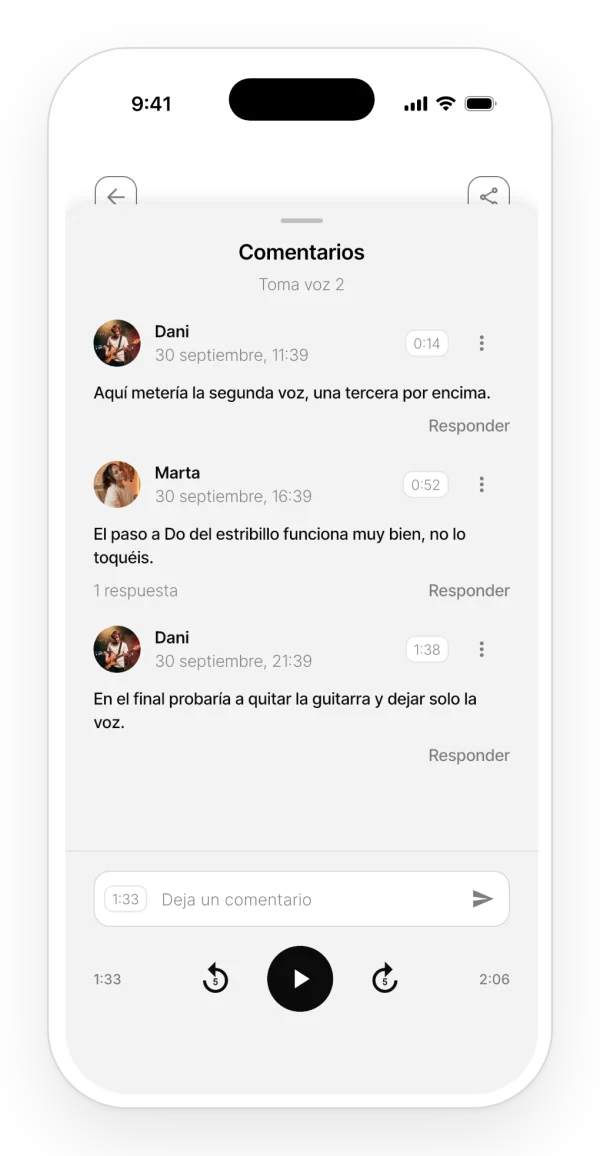
- Móvil: reproductor completo → campo «Deja un comentario». A la izquierda muestra el segundo actual.
- Web: reproductor completo → columna «Comentarios» → «Comentar en», seguido del segundo actual.
Paso a paso:
- Lleva la reproducción al punto que quieres comentar.
- Escribe el comentario.
- Envíalo. Verás «Comentario añadido» y les llega a los demás al momento.
La marca es el segundo en el que envías el comentario, no el de cuando empezaste a escribir. Los demás miembros del proyecto reciben el aviso «Comentario nuevo».
Marcas sobre la onda: en cada segundo con comentarios aparece el avatar de quien comentó, o un número si hay varios. Al tocar una marca, el móvil salta 5 segundos antes del comentario y abre su hilo; la web salta al segundo exacto.
Quién puede comentar: cualquiera con acceso al proyecto, también los lectores.
Límites:
- El plan Free no permite comentar. Al intentarlo, se abre la pantalla de planes. Pro y Band no tienen límite (tabla de límites).
- En la web, cada comentario admite hasta 1.000 caracteres.
Lo que no hace: no hay comentarios de un tramo, de un segundo a otro: solo de un punto.
Responder, editar y borrar comentarios
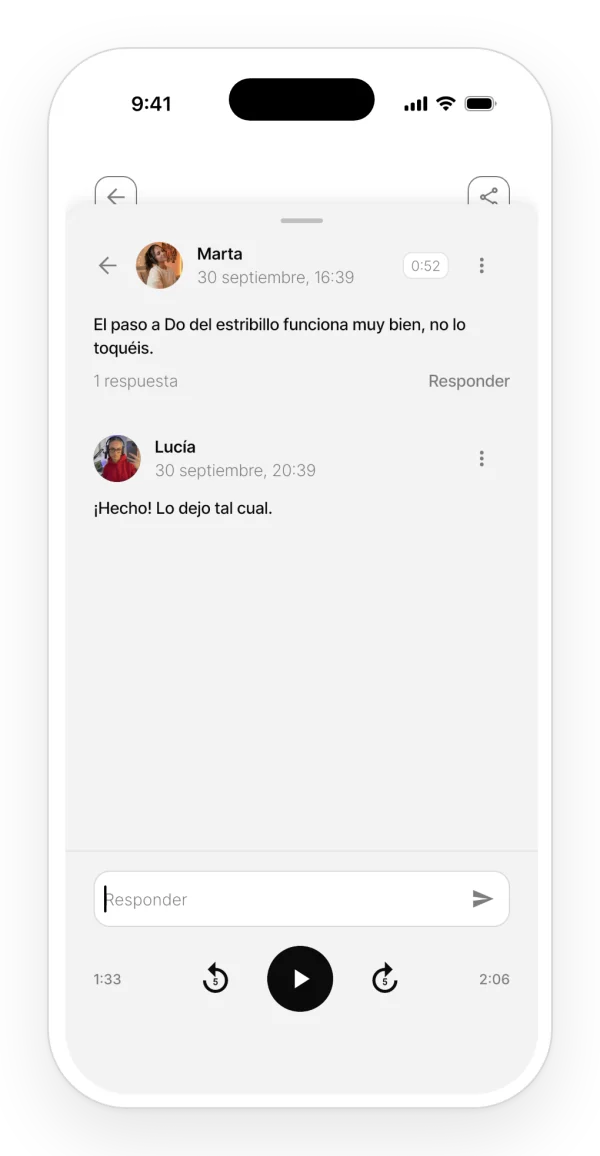
Responder: toca el comentario, «Responder» o el número de respuestas. La respuesta queda en el mismo segundo que el comentario. Solo hay un nivel de respuestas.
Editar: solo quien lo escribió. En el móvil, ⋮ → «Editar comentario»; en la web, el icono del lápiz.
Copiar (solo móvil): ⋮ → «Copiar».
Borrar: «Eliminar», en el móvil desde el menú ⋮. Pueden borrar un comentario quien lo escribió, el dueño del audio y el dueño del proyecto. Al borrar un comentario se borran también sus respuestas.
Descargar y compartir un audio
Dónde está:
- Móvil: lista del proyecto → ⋮ → «Exportar» (M4A) o «Exportar WAV». Se abre el menú de compartir del móvil, para guardarlo o enviarlo. En el reproductor completo, el botón de compartir hace lo mismo que «Exportar».
- Web: ⋮ → «Descargar» o «Descargar WAV».
El WAV no tiene más calidad que el M4A guardado. Sirve para abrirlo en un programa de edición de audio (DAW).
En el móvil y en la web: en el móvil, el menú ⋮ solo lo ven el propietario y los editores. En la web puede descargar cualquier miembro, también los lectores.
Lo que no hace: no hay enlaces públicos para compartir un audio ni descargas de varios audios a la vez.
Qué pasa con el audio después de grabarlo
- Web: primero se convierte y se sube a la nube, y solo después aparece en el proyecto. Si algo falla, no queda nada a medias.
- Móvil: el audio aparece al momento y se sube a la nube en segundo plano. Sin conexión, se queda en cola y se vuelve a intentar. Las grabaciones hechas desde el inicio se suben la próxima vez que abres el inicio.
Mientras un audio no se ha subido, no se puede escuchar desde otro dispositivo.
Editar un audio
Para cambiar la velocidad o el tono, añadir efectos o grabar tomas encima, abre el audio en el editor: ⋮ → «Editar audio», o el botón del editor en el reproductor completo. Lo pueden usar el propietario y los editores del proyecto, en el móvil y en la web. Todo se explica en Editor de audio.