
Capítulo 4
Notas, colaboración y plan Band en Zoundroom
Actualizado el
En esta página
- Crear una nota
- El editor de notas
- Límite de caracteres
- Insertar un audio en la nota
- Guardado y edición a la vez
- Privacidad de las notas y PIN
- Renombrar, mover, copiar y borrar notas
- Compartir un proyecto y roles
- Invitar con un código
- Unirse a un proyecto con un código
- Cambiar el rol o quitar el acceso
- Qué es el plan Band y cómo se contrata
- Perfil de la banda e invitaciones
- Unirse a una banda
- Roles en la banda, salir y eliminarla
- El espacio Band: qué se comparte
- Si el plan Band caduca
Este capítulo explica tres cosas: cómo escribir letras e ideas en las notas, con los audios insertados en el texto; cómo compartir un proyecto con otras personas, con roles y códigos de invitación, y cómo funciona el plan Band, el espacio compartido de tu banda. Las notas funcionan en el móvil (celular) y en la web. Cuando algo cambia entre los dos, lo verás en En el móvil y en la web.
Crear una nota
Una nota es una página de texto dentro de un proyecto. Sirve para letras, ideas y apuntes, y puede llevar audios insertados.
Dónde está: proyecto → «Añadir» → «Nota».
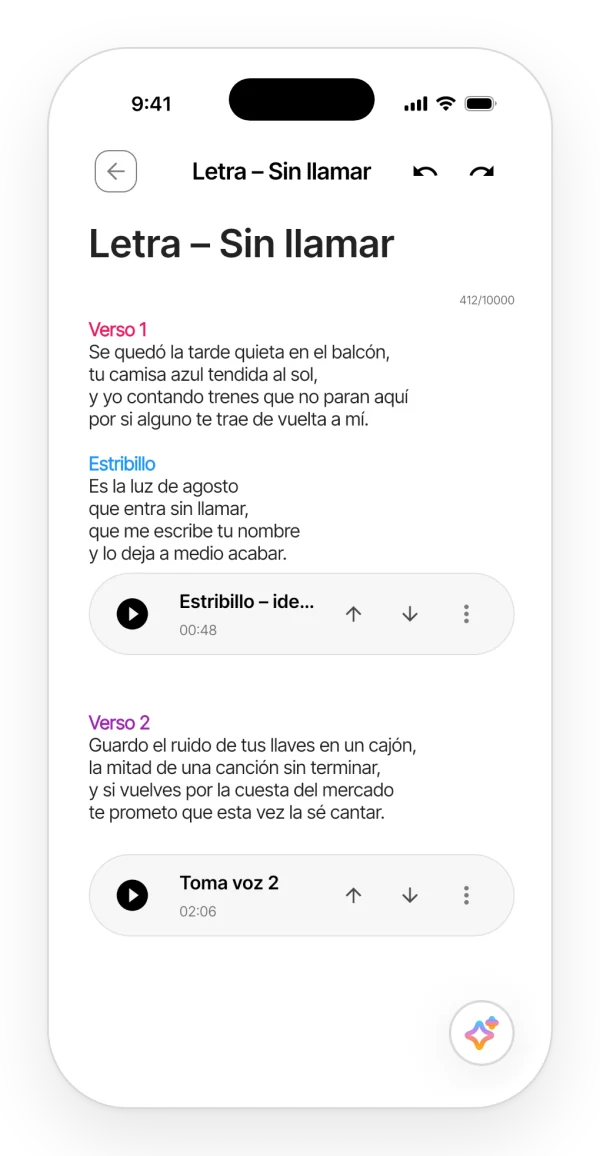
Paso a paso:
- Pulsa «Nota». Se crea con el título «Nueva nota» y se abre el editor.
- Escribe. La nota se guarda sola.
Las notas aparecen en las pestañas «Notas» y «Todo» del proyecto, de la más reciente a la más antigua. Pueden crear notas el propietario, los editores y los miembros de una banda con el plan activo.
Límites: cada nota cuenta como un elemento para los límites de tu plan (tabla de límites).
Lo que no hace: no hay notas sueltas, fuera de un proyecto.
El editor de notas
Dónde está: abre cualquier nota del proyecto.
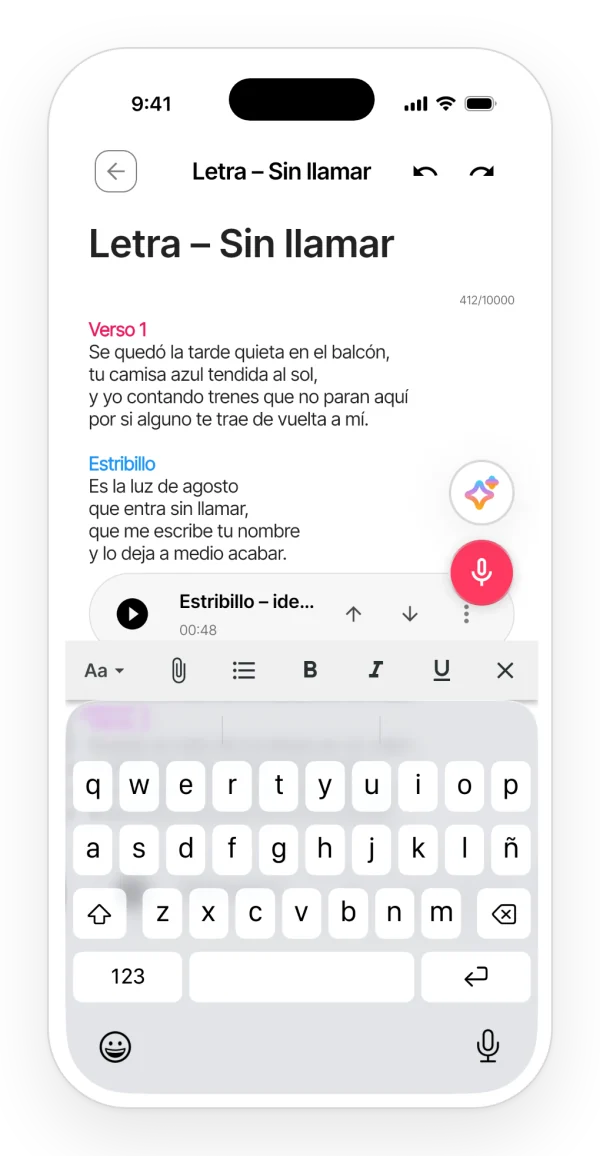
En el móvil:
- Título y texto: arriba va el «Título», de hasta 50 caracteres. Debajo, el texto: «Escribe tu nota aquí…».
- Barra de formato: aparece mientras escribes, con el teclado abierto. Tiene el botón Aa, el clip para insertar un audio, viñetas, negrita, cursiva y subrayado.
- Panel «Formato de texto» (el botón Aa): estilo de párrafo («Título», «Encabezado», «Subencabezado» o «Cuerpo»); negrita, cursiva, subrayado y tachado; color del texto (morado, rosa, naranja, menta, azul o el de siempre); viñetas, lista numerada y sangría, hasta 5 niveles.
- Deshacer y rehacer: arriba, junto al título.
- Mientras se guarda, aparece una ruedita junto al título.
Lo que no hace:
- No hay secciones con color ni color de fondo: solo color del texto. Para marcar la estrofa o el estribillo, escribe el nombre de la sección y dale color.
- No puedes elegir libremente el tamaño de la letra ni insertar imágenes o tablas.
En el móvil y en la web:
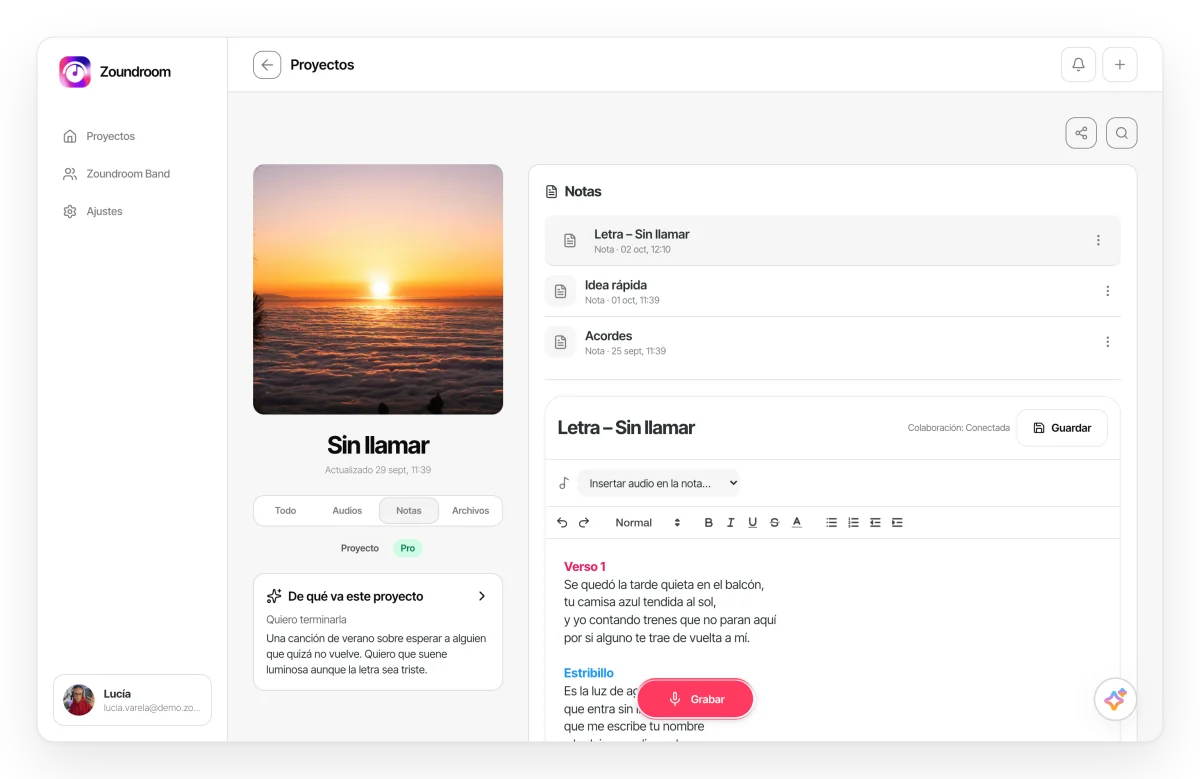
- En la web, la barra está siempre a la vista para quien puede editar.
- El estilo de párrafo se elige en un desplegable: «Título», «Encabezado», «Subtítulo» o «Normal».
- Funcionan los atajos Ctrl/Cmd+Z (deshacer), Ctrl/Cmd+Mayús+Z (rehacer) y Ctrl/Cmd+B, I y U (negrita, cursiva y subrayado).
- El botón «Guardar» indica el estado: «Guardando…», «Guardado» o «Error al guardar».
Límite de caracteres
Cada nota tiene un número máximo de caracteres, que depende del plan. Un miembro de una banda con el plan activo tiene el límite de Pro. Las cifras están en la tabla de límites.
En el móvil: debajo del título, un contador muestra los caracteres que llevas sobre el máximo. Se pone naranja a partir del 90 % y rojo, con un candado, al llegar al límite. Si te pasas, se deshace el último cambio entero, también lo que hayas pegado. Con el plan Free, un aviso te propone pasar a un plan con más espacio.
En la web: no hay contador. Si te pasas, se deshace el cambio y el botón «Guardar» muestra «Límite de caracteres alcanzado».
Insertar un audio en la nota
Pon la grabación junto a la letra: queda como una píldora dentro del texto.
Dónde está:
- Móvil: con el teclado abierto, pulsa el clip. Se abre «Seleccionar audio», con buscador y filtro por etiquetas. La lista muestra tus audios de cualquier proyecto.
- Web: el desplegable «Insertar audio en la nota…». Muestra los audios del proyecto.
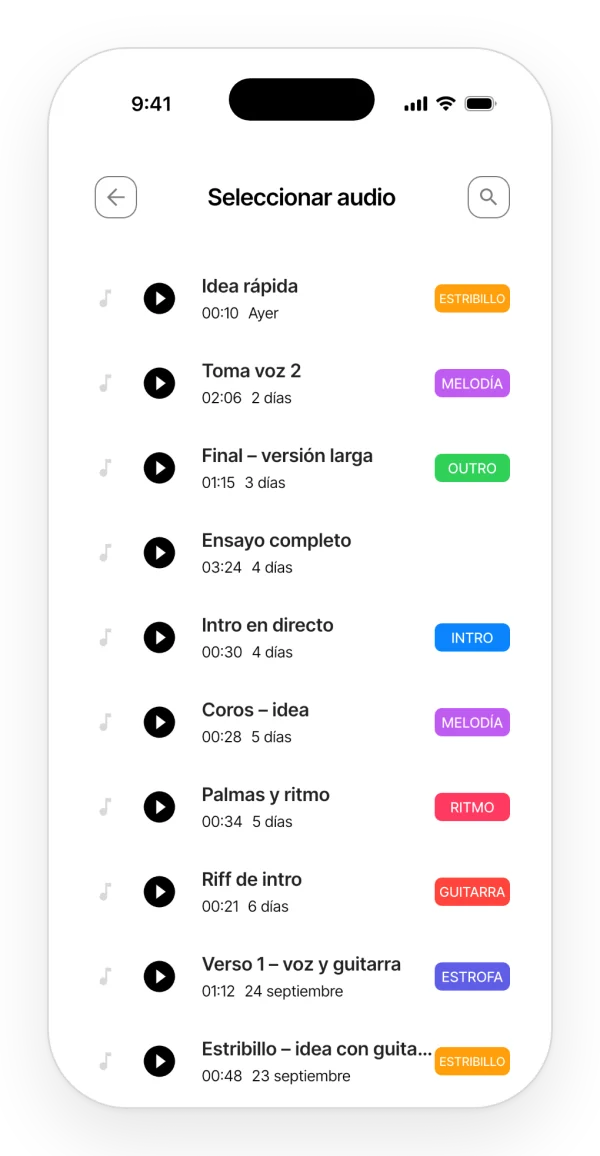
La píldora del audio:
- Tiene reproducir o pausar, el nombre y la duración.
- En el móvil, al tocar el nombre se despliega una barra para retroceder o avanzar 10 segundos.
- Con las flechas la subes o la bajas una línea.
- Al pulsar reproducir, suenan seguidos todos los audios de la nota, en su orden.
Su menú ⋮:
- «Renombrar».
- «Quitar de la nota»: el audio sale de la nota, pero sigue en el proyecto.
- «Eliminar»: borra el audio del proyecto, no solo de la nota.
Quien solo puede leer la nota ve únicamente el botón de reproducir.
Grabar desde la nota: también puedes grabar sin salir de la letra, y el audio se inserta donde está el cursor. Se explica en Grabar dentro de una nota.
Guardado y edición a la vez
Guardado: las notas se guardan solas en cuanto dejas de escribir y al salir de la nota.
Edición a la vez: varias personas pueden editar la misma nota al mismo tiempo, también desde varios dispositivos. Los cambios de todos se ven al momento y se combinan.
Lo que no hace: no se ven los cursores de otras personas, ni avatares, ni avisos de quién está editando. En ninguna versión se ve quién está conectado.
En el móvil y en la web:
- En la web se ve el estado de la conexión, junto a «Colaboración»: «Conectada», «Conectando…» o «Desconectada».
- En el móvil, los lectores no reciben los cambios en directo: para verlos, tienen que salir de la nota y volver a entrar. En la web sí los reciben.
Privacidad de las notas y PIN
Cifrado: el título y el texto de las notas se guardan cifrados en el servidor.
PIN (solo móvil): bloquea toda la app, no notas sueltas. Se activa en «Mi perfil» → «Configuración del PIN» → «Activar PIN», y desde entonces la app te pide «Introduce tu PIN» al abrirla. Si lo olvidas, pulsa «¿Has olvidado el PIN?» → «Restablecer PIN». Se explica en PIN.
Lo que no hace:
- No es un cifrado de extremo a extremo.
- No hay contraseña ni PIN para una nota concreta.
- En la web no hay PIN.
Renombrar, mover, copiar y borrar notas
Se hace desde el menú ⋮ de la nota, como con los audios y los archivos: El menú ⋮ de audios, notas y archivos. Lo propio de las notas:
- Mover: solo puedes mover las notas que has creado tú.
- Copiar: la copia es tuya. En la web conserva el título.
- Borrar: las conversaciones de Auralis de esa nota se conservan.
Lo que no hace: no hay papelera. Una nota borrada no se puede recuperar.
Compartir un proyecto y roles
Invita a otras personas a un proyecto para trabajar en él juntos. Cada una tiene un rol.
Dónde está:
- Móvil: proyecto → botón de compartir, arriba a la derecha → «Compartir proyecto». La sección «Miembros» muestra a cada persona con su rol.
- Web: proyecto → «Gestionar colaboradores» → ventana «Colaboradores».
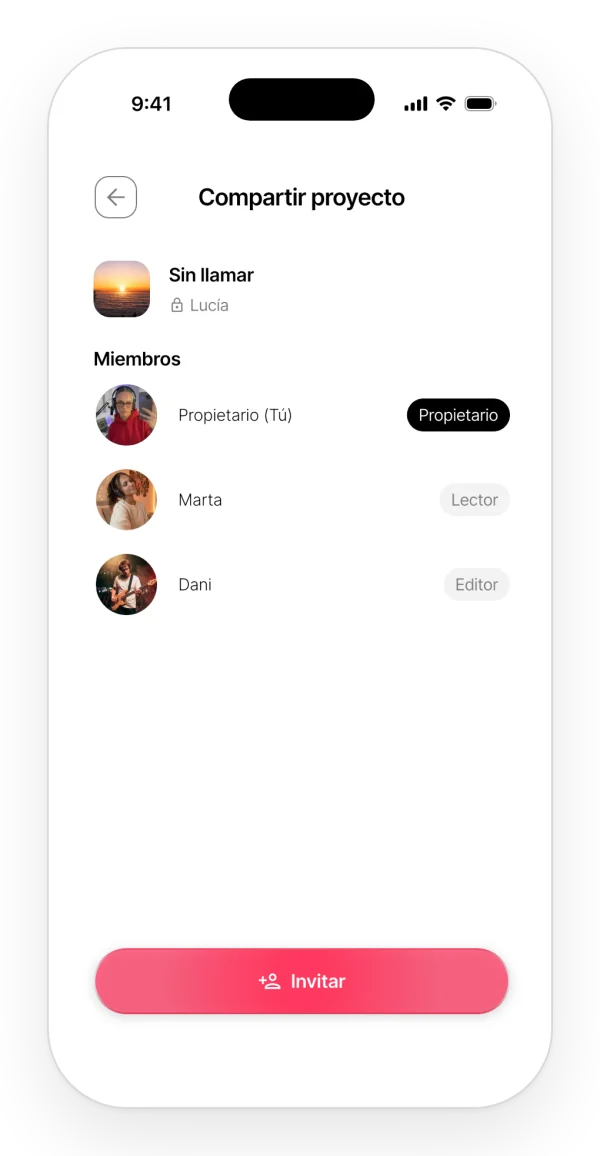
Roles:
- Propietario (quien creó el proyecto): puede hacerlo todo, además de invitar, cambiar roles, quitar el acceso y borrar el proyecto.
- «Editor»: crea, edita y borra notas, audios y archivos; graba, y cambia el título y la portada. Solo mueve lo que ha creado y no puede invitar.
- «Lector»: solo lectura. Abre las notas sin poder editarlas y escucha los audios. Sí puede comentar los audios. En la web, además, puede descargarlos.
En los proyectos de la banda, todos los miembros de la banda tienen acceso total (El espacio Band).
Lo que no hace:
- No se comparte por email ni con un enlace público: solo con un código.
- No hay permisos distintos para cada nota.
Invitar con un código
Dónde está: «Compartir proyecto» → «Invitar». Solo lo ve el propietario.
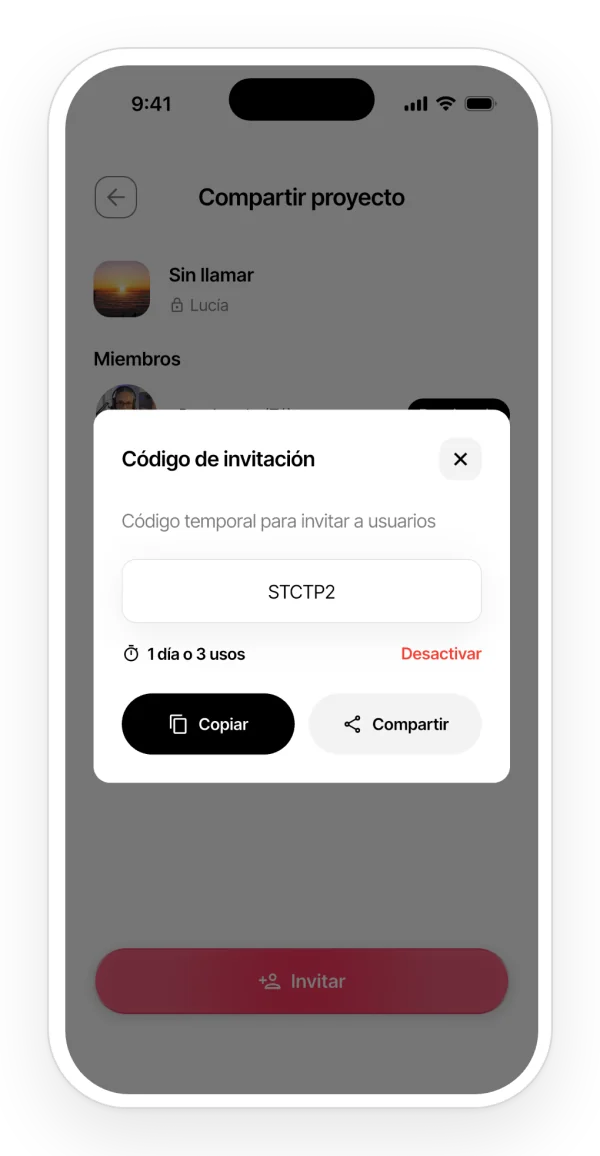
Paso a paso (móvil):
- Pulsa «Invitar». Aparece «Código de invitación», con un código de 6 caracteres válido durante «1 día» o «3 usos».
- Pulsa «Copiar» para copiarlo, o «Compartir» para enviarlo con un mensaje que incluye el nombre del proyecto y el código.
- Si quieres anularlo, pulsa «Desactivar».
En el móvil, la invitación siempre es como «Lector». Después puedes cambiar el rol.
Límites: el número de invitados por proyecto depende de tu plan (tabla de límites).
En el móvil y en la web: en la web eliges «Lector» o «Editor» antes de pulsar «Invitar». Ahí el código no se puede desactivar.
Unirse a un proyecto con un código
Dónde está: inicio → «+» → «Unirme a un proyecto».
Paso a paso:
- Pega el código en «Pega el código del proyecto aquí».
- Pulsa «Unirse al Proyecto».
- Si todo va bien, verás «¡Te has unido al proyecto correctamente!». El proyecto aparece en «Compartidos conmigo».
Límites: el plan Free tiene un número máximo de proyectos compartidos contigo (tabla de límites).
Lo que no hace: no sirve para entrar en una banda, que tiene su propio código (Unirse a una banda).
En el móvil y en la web: en la web, «Unirme a un proyecto» está en la ventana «Nuevo proyecto».
Cambiar el rol o quitar el acceso
Dónde está: «Compartir proyecto» → toca el rol de un miembro. Solo lo puede hacer el propietario.
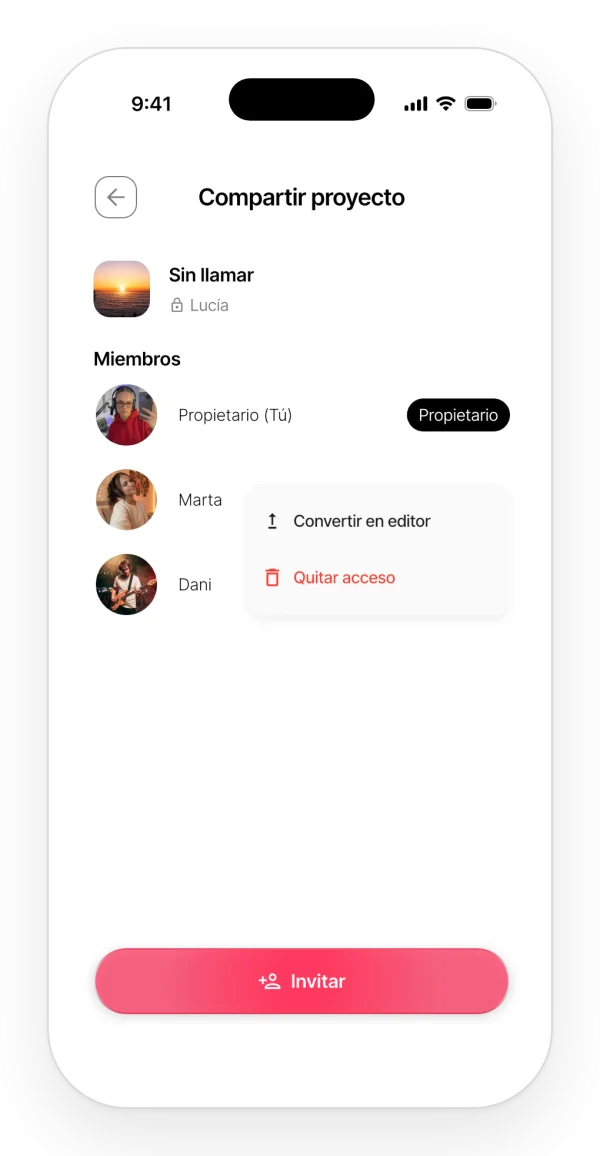
Opciones:
- «Convertir en editor» o «Convertir en lector»: el cambio es inmediato.
- «Quitar acceso»: pide confirmación («¿Eliminar miembro?»). Si esa persona tenía el proyecto abierto, vuelve al inicio.
Lo que no hace: no se puede traspasar la propiedad de un proyecto a otra persona.
En el móvil y en la web: en la web, cada miembro tiene un desplegable de rol y una papelera para quitarle el acceso, salvo en los proyectos de la banda.
Si eres tú quien quiere dejar un proyecto compartido, se explica en Salir de un proyecto compartido. Solo se puede hacer en el móvil.
Qué es el plan Band y cómo se contrata
Band es una suscripción que paga una persona, la propietaria, para crear una banda. La banda tiene su espacio Band, con proyectos comunes, y dentro de ese espacio todos los miembros tienen las ventajas de Pro sin pagar. Más en Plan Band.
Dónde está:
- Móvil: el selector de espacio → «Band», o «Mi perfil» → «Zoundroom Band».
- Web: la página «Zoundroom Band».
Si todavía no tienes banda, verás la presentación «El espacio compartido para tu Band».
Paso a paso:
- Pulsa «Obtener Zoundroom Band» y paga en la pantalla de compra.
- Móvil: la banda se crea sola, con un nombre provisional que puedes cambiar después en su perfil.
- Web: eliges el nombre al crearla, en la ventana «Crea tu Band».
Límites:
- Una persona solo puede estar en una banda.
- La banda tiene un número máximo de miembros, contando a la propietaria (tabla de límites).
Los precios están en la página de precios.
Perfil de la banda e invitaciones
Perfil: «Zoundroom Band» → «Editar perfil». Cambia el nombre y la foto («Cambiar foto»). La foto es la imagen del espacio Band. Solo lo puede hacer la propietaria.
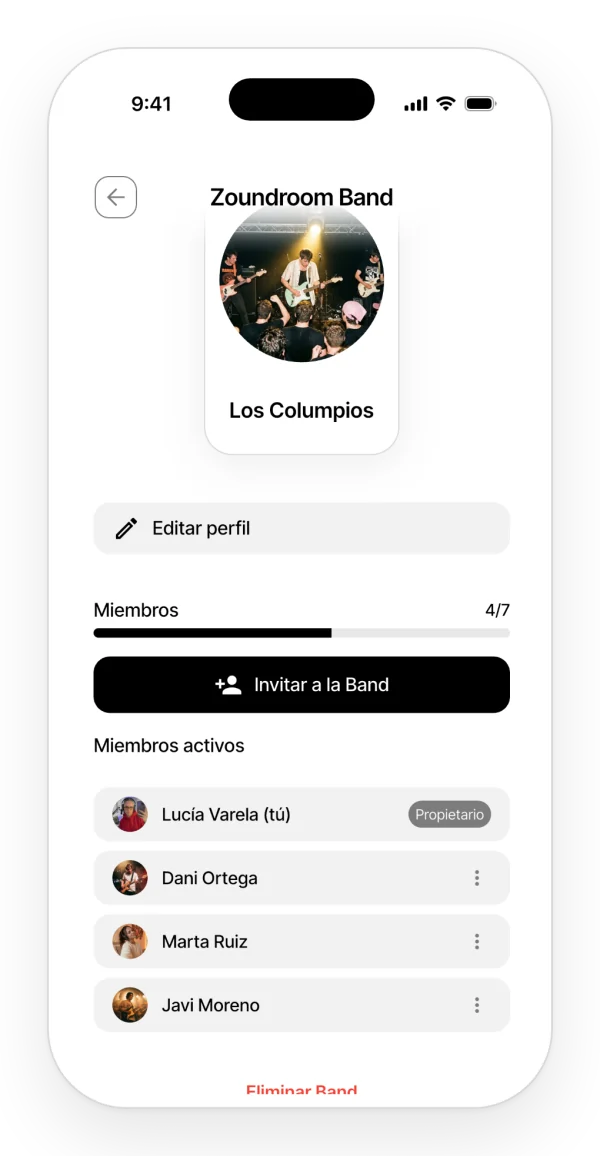
Invitar: el botón negro «Invitar a la Band». Solo lo ve la propietaria.
- Pulsa «Invitar a la Band». Aparece un código de 8 caracteres, que vale durante un día o hasta un número de usos que se indica en la pantalla.
- Pulsa «Copiar» o «Compartir» para pasárselo a quien quieras invitar.
- Para anularlo, pulsa «Desactivar». En el móvil, se crea otro código nuevo al momento.
La pantalla muestra, junto a «Miembros», cuántos sois y cuántos caben en la banda.
Unirse a una banda
Dónde está: en la presentación de «Zoundroom Band», el botón «Unirme a una Band con código».
Paso a paso:
- Pulsa «Unirme a una Band con código».
- Escribe el código que te han pasado.
- Pulsa «Unirse». Un aviso te confirma que ya estás en la banda.
Si algo falla, verás «Código inválido o expirado», «Se ha alcanzado el máximo de usos» o «La Band ha alcanzado su límite de miembros».
Roles en la banda, salir y eliminarla
En la banda hay dos roles: la propietaria, que es quien paga, y los miembros.
- La propietaria edita el perfil, invita, expulsa a un miembro (⋮ → «Expulsar») y puede eliminar la banda.
- Un miembro ve la lista de miembros y puede salir con «Abandonar Band», el texto rojo del final de la pantalla. Al salir, pierde el acceso a los proyectos de la banda.
La propietaria no puede abandonar la banda: solo puede eliminarla.
«Eliminar Band»: borra todos los proyectos, archivos y notas de la banda, y saca a todos sus miembros. No se puede deshacer. Quien tenga la app abierta vuelve a «Mi espacio».
El espacio Band: qué se comparte
Proyectos:
- Los proyectos creados en el espacio Band son de toda la banda.
- Cualquier miembro puede crear, editar y borrar proyectos de la banda.
- Los proyectos de la banda no cuentan para tus límites personales.
- Un proyecto personal no se puede pasar a la banda. Sí puedes mover o copiar su contenido a un proyecto de la banda (Mover y copiar a otro proyecto).
Etiquetas: ves las etiquetas que los demás miembros han puesto a sus audios, pero solo puedes editar las tuyas.
Auralis: en las notas de los proyectos de la banda, cada miembro tiene su propia cuota de respuestas, la del plan Band, aunque su cuenta sea Free. Se explica en Auralis.
Si el plan Band caduca
Si la propietaria deja de pagar, la banda se bloquea para todos sus miembros.
- Móvil: los audios, notas y archivos de los proyectos de la banda aparecen con un candado y no se pueden abrir. Al tocarlos sale «Plan de Banda caducado».
- Web: las notas se pueden leer, pero no editar.
- En los dos: no se puede crear contenido ni grabar, ni guardar nada de Auralis en las notas.
Cómo se reactiva: solo la propietaria tiene el botón «Reactivar Plan Banda».
Los datos no se borran al caducar el plan.