
Kapitel 4
Notizen, Zusammenarbeit und Band-Tarif in Zoundroom
Aktualisiert am
Auf dieser Seite
- Notiz erstellen
- Der Notiz-Editor
- Zeichenlimit
- Audio in die Notiz einfügen
- Speichern und gemeinsam bearbeiten
- Datenschutz der Notizen und PIN
- Notizen umbenennen, verschieben, kopieren und löschen
- Projekt teilen und Rollen
- Mit einem Code einladen
- Mit einem Code einem Projekt beitreten
- Rolle ändern oder Zugriff entfernen
- Was der Band-Tarif ist und wie du ihn abschließt
- Profil der Band und Einladungen
- Einer Band beitreten
- Rollen in der Band, verlassen und löschen
- Der Band-Bereich: was geteilt wird
- Wenn der Band-Tarif abläuft
Dieses Kapitel erklärt drei Dinge: wie du Songtexte und Ideen in Notizen schreibst, mit den Audios direkt im Text; wie du ein Projekt mit anderen teilst, mit Rollen und Einladungscodes; und wie der Band-Tarif funktioniert, der gemeinsame Bereich deiner Band. Notizen funktionieren auf dem Handy und im Web. Wenn sich etwas zwischen beiden unterscheidet, steht es unter Auf dem Handy und im Web.
Notiz erstellen
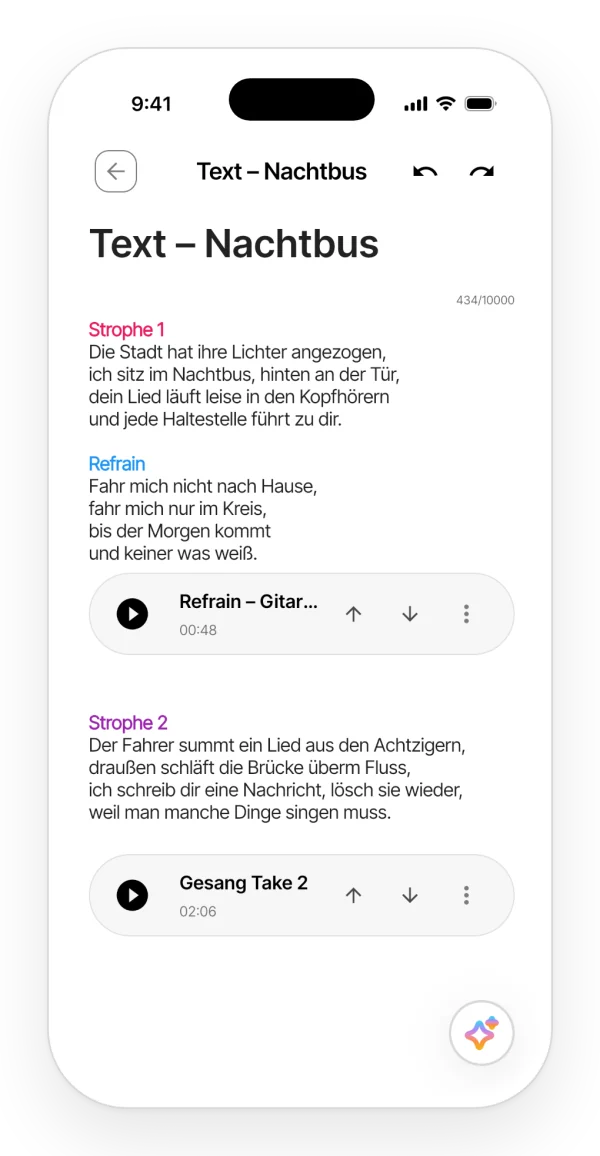
Eine Notiz ist eine Textseite in einem Projekt. Sie ist für Songtexte, Ideen und Stichpunkte da und kann eingefügte Audios enthalten.
Wo du es findest: Projekt → «Hinzufügen» → «Hinweis». So heißt im Menü die Option für eine neue Notiz.
Schritt für Schritt:
- Tippe auf «Hinweis». Die Notiz entsteht mit dem Titel «Neuer Hinweis», und der Editor öffnet sich.
- Schreib los. Die Notiz speichert sich von selbst.
Notizen erscheinen in den Tabs «Notizen» und «Alle» des Projekts, die neueste oben. Notizen anlegen können der Eigentümer, die Editoren und die Mitglieder einer Band mit aktivem Tarif.
Limits: Jede Notiz zählt als ein Element für die Limits deines Tarifs (Tabelle der Limits).
Was es nicht kann: Es gibt keine losen Notizen außerhalb eines Projekts.
Der Notiz-Editor
Wo du es findest: Öffne eine beliebige Notiz im Projekt.
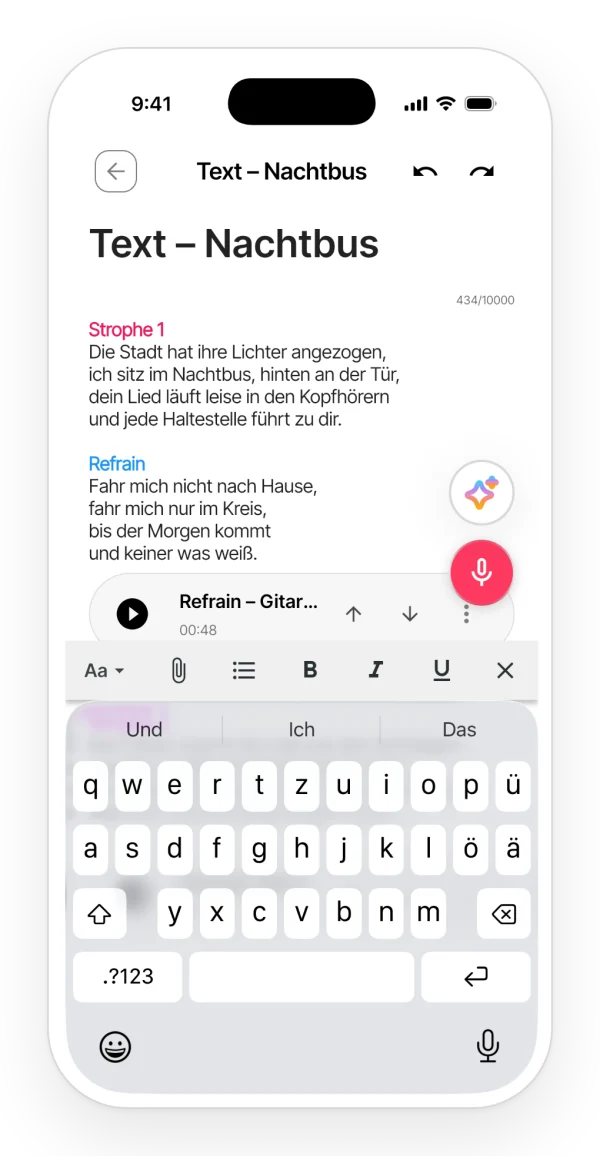
Auf dem Handy:
- Titel und Text: Oben steht der «Titel», bis zu 50 Zeichen. Darunter der Text: «Schreiben Sie hier Ihre Notiz…».
- Formatleiste: Sie erscheint beim Schreiben, solange die Tastatur offen ist. Sie hat den Button Aa, die Büroklammer zum Einfügen eines Audios, Aufzählung, fett, kursiv und unterstrichen.
- Fenster «Textformat» (der Button Aa): Absatzformat («Titel», «Überschrift», «Unterüberschrift» oder «Körper»); fett, kursiv, unterstrichen und durchgestrichen; Textfarbe (Lila, Rosa, Orange, Mint, Blau oder die normale Farbe); Aufzählung, nummerierte Liste und Einzug bis zu 5 Ebenen.
- Rückgängig und Wiederholen: oben neben dem Titel.
- Während gespeichert wird, dreht sich neben dem Titel ein kleines Rad.
Was es nicht kann:
- Es gibt keine farbigen Abschnitte und keine Hintergrundfarbe, nur Textfarbe. Um Strophe oder Refrain zu markieren, schreibst du den Namen des Abschnitts und gibst ihm eine Farbe.
- Du kannst die Schriftgröße nicht frei wählen und keine Bilder oder Tabellen einfügen.
Auf dem Handy und im Web:
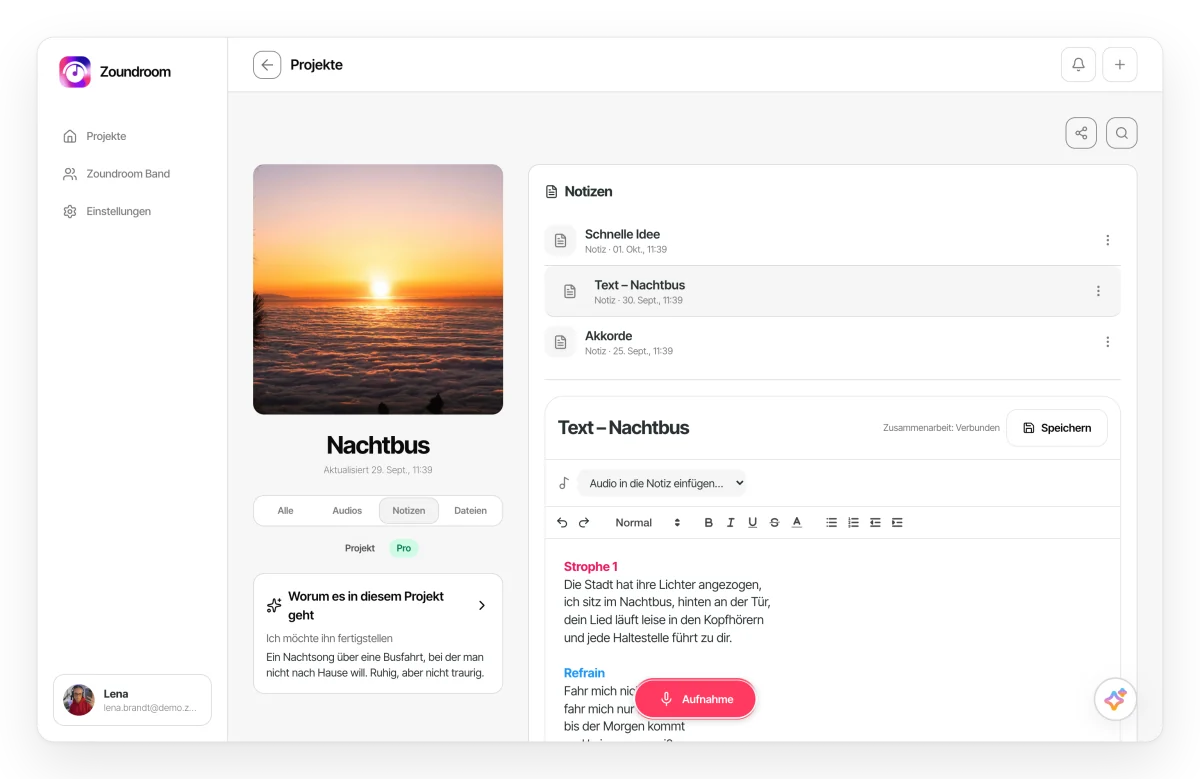
- Im Web ist die Leiste für alle, die bearbeiten dürfen, immer zu sehen.
- Das Absatzformat wählst du in einem Aufklappmenü: «Titel», «Überschrift», «Unterüberschrift» oder «Normal».
- Die Tastenkürzel Strg/Cmd+Z (rückgängig), Strg/Cmd+Umschalt+Z (wiederholen) und Strg/Cmd+B, I und U (fett, kursiv und unterstrichen) funktionieren.
- Der Button «Speichern» zeigt den Stand: «Wird gespeichert…», «Gespeichert» oder «Speichern fehlgeschlagen».
Zeichenlimit
Jede Notiz hat eine Höchstzahl an Zeichen, die vom Tarif abhängt. Mitglieder einer Band mit aktivem Tarif haben das Limit von Pro. Die Zahlen stehen in der Tabelle der Limits.
Auf dem Handy: Unter dem Titel zeigt ein Zähler, wie viele Zeichen du schon hast und wie viele erlaubt sind. Ab 90 % wird er orange, am Limit rot, mit einem Schloss. Gehst du darüber, wird die letzte Änderung komplett rückgängig gemacht, auch eingefügter Text. Mit Free schlägt dir ein Hinweis einen Tarif mit mehr Platz vor.
Im Web: Es gibt keinen Zähler. Gehst du darüber, wird die Änderung rückgängig gemacht, und der Button «Speichern» zeigt «Maximale Zeichenanzahl erreicht».
Audio in die Notiz einfügen
Leg die Aufnahme direkt neben den Songtext: Sie erscheint als Pille im Text.
Wo du es findest:
- Handy: Tippe bei offener Tastatur auf die Büroklammer. Es öffnet sich «Audio auswählen», mit Suche und Filter nach Tags. Die Liste zeigt deine Audios aus allen Projekten.
- Web: das Aufklappmenü «Audio in die Notiz einfügen…». Es zeigt die Audios des Projekts.
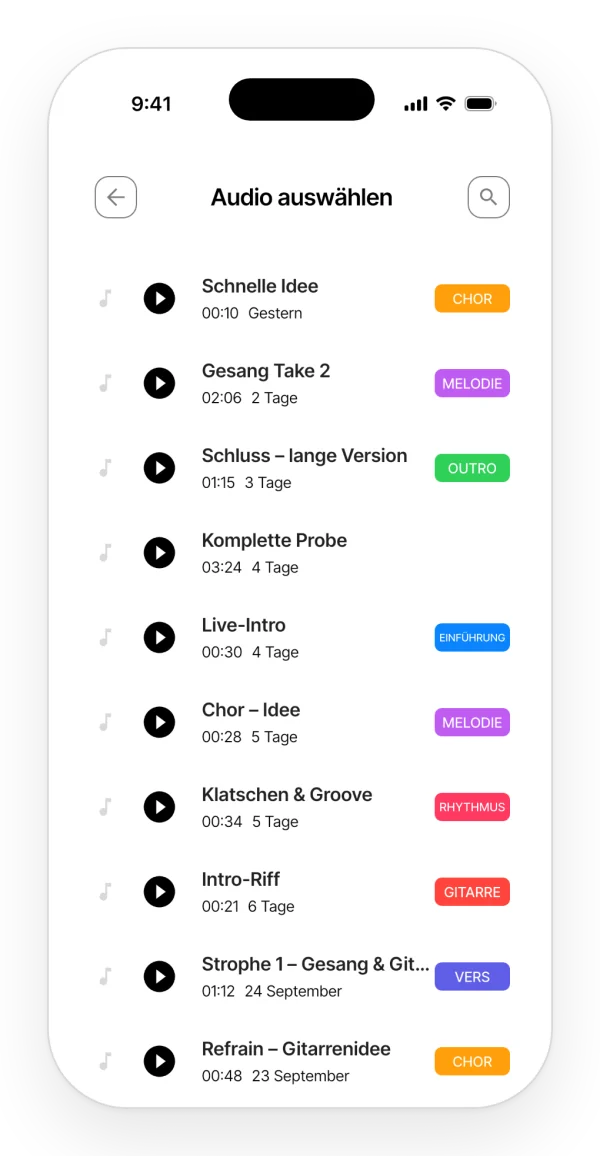
Die Pille des Audios:
- Sie hat Abspielen oder Pause, den Namen und die Dauer.
- Tippst du auf dem Handy auf den Namen, klappt eine Leiste auf, mit der du 10 Sekunden zurück- oder vorspringst.
- Mit den Pfeilen schiebst du sie eine Zeile nach oben oder unten.
- Beim Abspielen laufen alle Audios der Notiz nacheinander, in ihrer Reihenfolge.
Ihr Menü ⋮:
- «Umbenennen».
- «Aus Notiz entfernen»: Das Audio verschwindet aus der Notiz, bleibt aber im Projekt.
- «Löschen»: löscht das Audio aus dem Projekt, nicht nur aus der Notiz.
Wer die Notiz nur lesen darf, sieht nur den Abspiel-Button.
Aus der Notiz aufnehmen: Du kannst auch aufnehmen, ohne den Songtext zu verlassen. Das Audio landet dort, wo der Cursor steht. Mehr in In einer Notiz aufnehmen.
Speichern und gemeinsam bearbeiten
Speichern: Notizen speichern sich von selbst, sobald du aufhörst zu schreiben, und wenn du die Notiz verlässt.
Gemeinsam bearbeiten: Mehrere Personen können dieselbe Notiz gleichzeitig bearbeiten, auch von mehreren Geräten. Die Änderungen aller erscheinen sofort und werden zusammengeführt.
Was es nicht kann: Du siehst weder die Cursor der anderen noch Avatare noch Hinweise darauf, wer gerade schreibt. In keiner Version siehst du, wer gerade verbunden ist.
Auf dem Handy und im Web:
- Im Web siehst du neben «Zusammenarbeit» den Stand der Verbindung: «Verbunden», «Verbindung wird hergestellt…» oder «Getrennt».
- Auf dem Handy bekommen Leser die Änderungen nicht live: Um sie zu sehen, müssen sie die Notiz verlassen und wieder öffnen. Im Web bekommen sie sie live.
Datenschutz der Notizen und PIN
Verschlüsselung: Titel und Text der Notizen werden verschlüsselt auf dem Server gespeichert.
PIN (nur Handy): Sie sperrt die ganze App, nicht einzelne Notizen. Du schaltest sie unter «Mein Profil» → «PIN-Einstellungen» → «PIN aktivieren» ein, und ab dann fragt die App beim Öffnen «Geben Sie Ihre PIN ein». Hast du sie vergessen, tippe auf «PIN vergessen?» → «PIN zurücksetzen». Mehr dazu in PIN.
Was es nicht kann:
- Es ist keine Ende-zu-Ende-Verschlüsselung.
- Es gibt weder Passwort noch PIN für eine einzelne Notiz.
- Im Web gibt es keine PIN.
Notizen umbenennen, verschieben, kopieren und löschen
Das geht über das Menü ⋮ der Notiz, wie bei Audios und Dateien: Das Menü ⋮ von Audios, Notizen und Dateien. Was bei Notizen besonders ist:
- Verschieben: Du kannst nur Notizen verschieben, die du selbst angelegt hast.
- Kopieren: Die Kopie gehört dir. Im Web behält sie den Titel.
- Löschen: Die Unterhaltungen mit Auralis zu dieser Notiz bleiben erhalten.
Was es nicht kann: Es gibt keinen Papierkorb. Eine gelöschte Notiz lässt sich nicht wiederherstellen.
Projekt teilen und Rollen
Lade andere zu einem Projekt ein, um gemeinsam daran zu arbeiten. Jede Person hat eine Rolle.
Wo du es findest:
- Handy: Projekt → Teilen-Button oben rechts → «Projekt teilen». Der Abschnitt «Mitglieder» zeigt jede Person mit ihrer Rolle.
- Web: Projekt → «Mitwirkende verwalten» → Fenster «Mitwirkende».
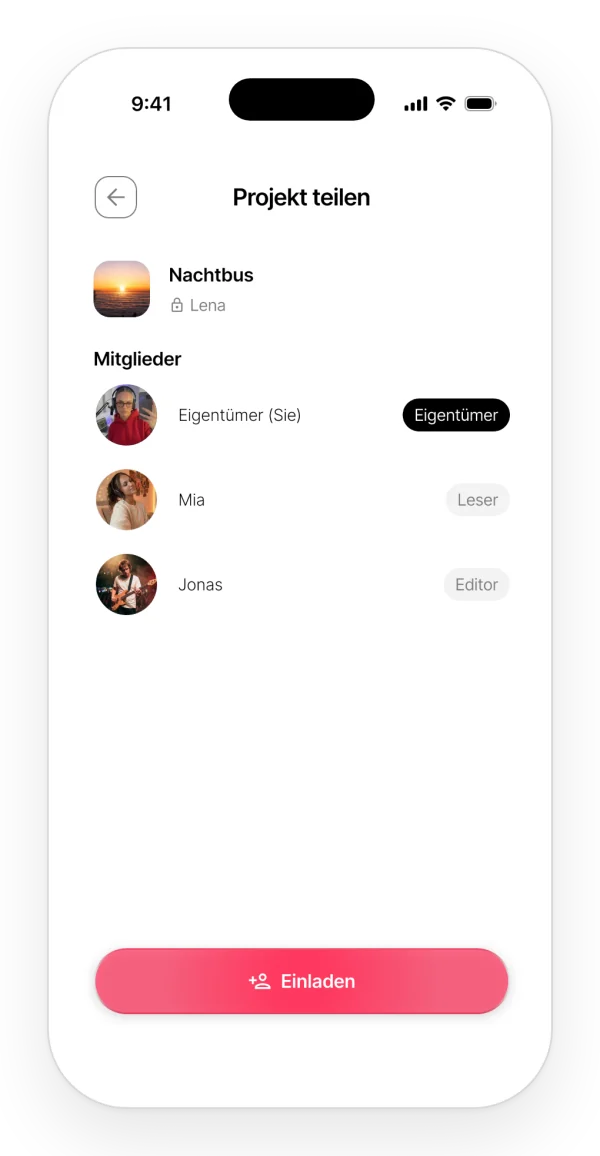
Rollen:
- «Eigentümer» (wer das Projekt angelegt hat): darf alles, dazu einladen, Rollen ändern, den Zugriff entfernen und das Projekt löschen.
- «Editor»: legt Notizen, Audios und Dateien an, bearbeitet und löscht sie, nimmt auf und ändert Titel und Cover. Verschiebt nur, was er selbst angelegt hat, und kann nicht einladen.
- «Leser»: nur lesen. Öffnet Notizen, ohne sie zu bearbeiten, und hört Audios. Kommentieren darf er die Audios trotzdem. Im Web kann er sie außerdem herunterladen.
In Projekten der Band haben alle Mitglieder der Band vollen Zugriff (Der Band-Bereich).
Was es nicht kann:
- Du teilst nicht per E-Mail und nicht mit einem öffentlichen Link, sondern nur mit einem Code.
- Es gibt keine eigenen Rechte für einzelne Notizen.
Mit einem Code einladen
Wo du es findest: «Projekt teilen» → «Einladen». Nur der Eigentümer sieht den Button.
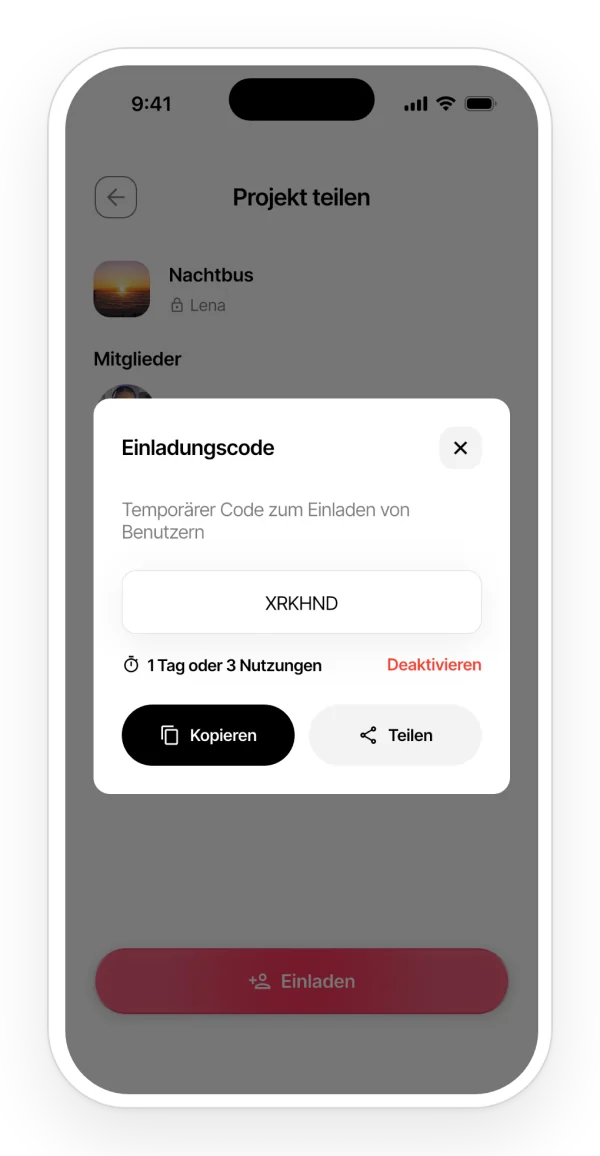
Schritt für Schritt (Handy):
- Tippe auf «Einladen». Es erscheint «Einladungscode» mit einem 6-stelligen Code, der «1 Tag» oder «3 Verwendungsmöglichkeiten» lang gilt.
- Tippe auf «Kopieren», um ihn zu kopieren, oder auf «Teilen», um ihn mit einer Nachricht zu verschicken, die den Namen des Projekts und den Code enthält.
- Willst du ihn ungültig machen, tippe auf «Deaktivieren».
Auf dem Handy lädst du immer als «Leser» ein. Die Rolle kannst du danach ändern.
Limits: Wie viele Gäste ein Projekt haben kann, hängt von deinem Tarif ab (Tabelle der Limits).
Auf dem Handy und im Web: Im Web wählst du «Leser» oder «Editor», bevor du auf «Einladen» klickst. Dort lässt sich der Code nicht deaktivieren.
Mit einem Code einem Projekt beitreten
Wo du es findest: Startbildschirm → «+» → «Treten Sie einem Projekt bei».
Schritt für Schritt:
- Füg den Code in «Fügen Sie hier den Projektcode ein» ein.
- Tippe auf «Treten Sie dem Projekt bei».
- Klappt alles, siehst du «Projekt erfolgreich beigetreten!». Das Projekt erscheint unter «Mit mir geteilt».
Limits: Free hat eine Höchstzahl an Projekten, die mit dir geteilt werden (Tabelle der Limits).
Was es nicht kann: Einer Band trittst du damit nicht bei. Sie hat ihren eigenen Code (Einer Band beitreten).
Auf dem Handy und im Web: Im Web steht «Treten Sie einem Projekt bei» im Fenster «Neues Projekt».
Rolle ändern oder Zugriff entfernen
Wo du es findest: «Projekt teilen» → Tippe auf die Rolle eines Mitglieds. Das darf nur der Eigentümer.
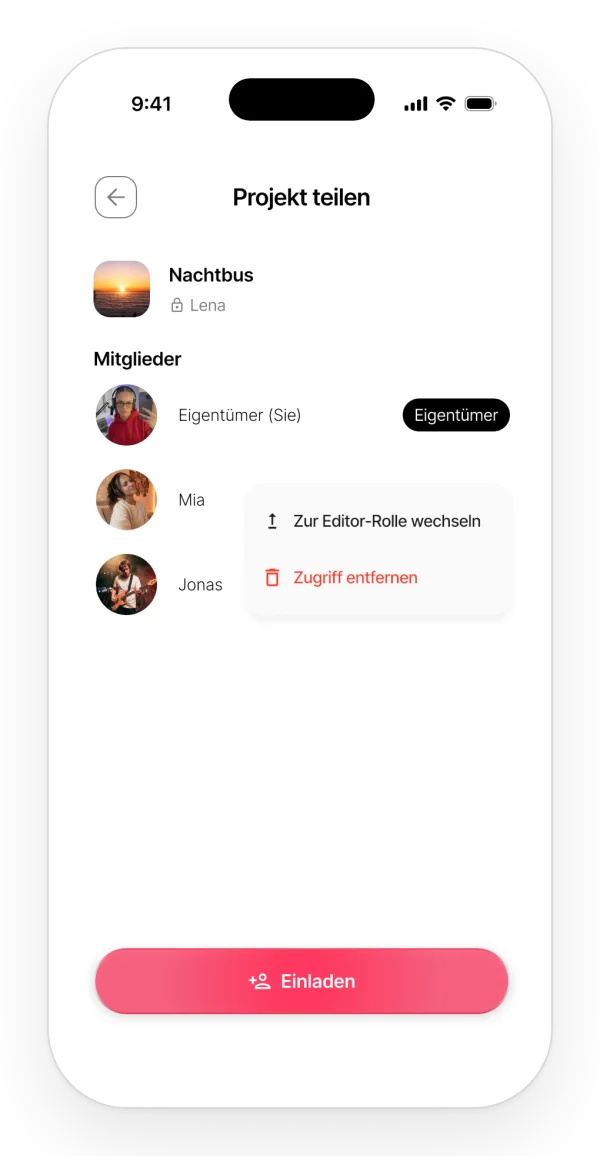
Optionen:
- «Zur Editor-Rolle wechseln» oder «Zur Leser-Rolle wechseln»: Die Änderung gilt sofort.
- «Zugriff entfernen»: fragt erst nach («Mitglied entfernen?»). Hatte die Person das Projekt offen, landet sie wieder auf dem Startbildschirm.
Was es nicht kann: Du kannst das Eigentum an einem Projekt nicht an jemand anderen übertragen.
Auf dem Handy und im Web: Im Web hat jedes Mitglied ein Aufklappmenü für die Rolle und einen Papierkorb, um den Zugriff zu entfernen, außer in Projekten der Band.
Willst du selbst ein geteiltes Projekt verlassen, steht das in Geteiltes Projekt verlassen. Das geht nur auf dem Handy.
Was der Band-Tarif ist und wie du ihn abschließt
Band ist ein Abo, das eine Person bezahlt, die Eigentümerin, um eine Band anzulegen. Die Band hat ihren Band-Bereich mit gemeinsamen Projekten, und in diesem Bereich haben alle Mitglieder die Vorteile von Pro, ohne zu zahlen. Mehr auf der Seite zum Band-Tarif.
Wo du es findest:
- Handy: die Auswahl des Bereichs → «Band» oder «Mein Profil» → «Zoundroom Band».
- Web: die Seite «Zoundroom Band».
Hast du noch keine Band, siehst du die Vorstellung «Der gemeinsame Raum für die Songs Ihrer Band».
Schritt für Schritt:
- Tippe auf «Holen Sie sich Zoundroom Band» und bezahle auf dem Kaufbildschirm.
- Handy: Die Band wird automatisch angelegt, mit einem vorläufigen Namen, den du später in ihrem Profil änderst.
- Web: Du wählst den Namen beim Anlegen, im Fenster «Erstelle deine Band».
Limits:
- Eine Person kann nur in einer Band sein.
- Die Band hat eine Höchstzahl an Mitgliedern, die Eigentümerin mitgezählt (Tabelle der Limits).
Die Preise stehen auf der Preisseite.
Profil der Band und Einladungen
Profil: «Zoundroom Band» → «Profil bearbeiten». Hier änderst du Namen und Foto («Foto ändern»). Das Foto ist das Bild des Band-Bereichs. Das darf nur die Eigentümerin.
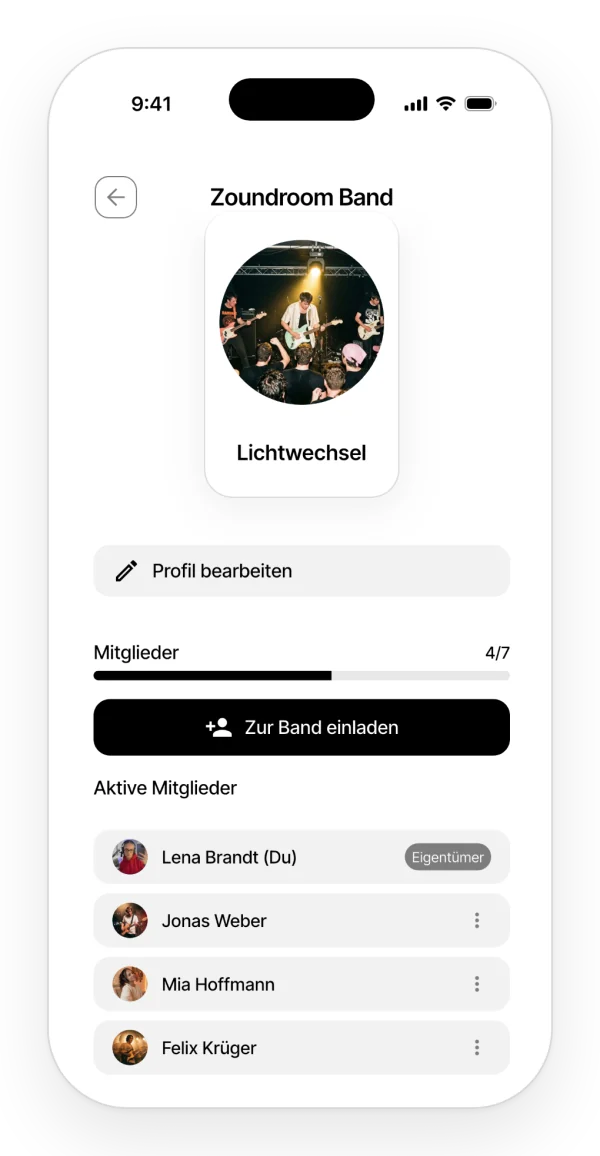
Einladen: der schwarze Button «Zur Band einladen». Nur die Eigentümerin sieht ihn.
- Tippe auf «Zur Band einladen». Es erscheint ein 8-stelliger Code. Er gilt einen Tag lang oder bis zu einer Zahl von Verwendungen, die auf dem Bildschirm steht.
- Tippe auf «Kopieren» oder «Teilen», um ihn an die Person zu schicken, die du einladen willst.
- Zum Ungültigmachen tippst du auf «Deaktivieren». Auf dem Handy entsteht sofort ein neuer Code.
Neben «Mitglieder» zeigt der Bildschirm, wie viele ihr seid und wie viele in die Band passen.
Einer Band beitreten
Wo du es findest: in der Vorstellung von «Zoundroom Band» der Button «Treten Sie einer Band mit einem Code bei».
Schritt für Schritt:
- Tippe auf «Treten Sie einer Band mit einem Code bei».
- Gib den Code ein, den du bekommen hast.
- Tippe auf «Machen Sie mit». Ein Hinweis bestätigt dir, dass du jetzt in der Band bist.
Geht etwas schief, siehst du «Ungültiger oder abgelaufener Code», «Maximale Nutzung erreicht» oder «Die Band hat ihre Mitgliedergrenze erreicht».
Rollen in der Band, verlassen und löschen
In der Band gibt es zwei Rollen: die Eigentümerin, die bezahlt, und die Mitglieder.
- Die Eigentümerin bearbeitet das Profil, lädt ein, entfernt Mitglieder (⋮ → «Tritt», so heißt dort das Entfernen) und kann die Band löschen.
- Ein Mitglied sieht die Liste der Mitglieder und kann mit «Band verlassen» gehen, dem roten Text ganz unten auf dem Bildschirm. Wer geht, verliert den Zugriff auf die Projekte der Band.
Die Eigentümerin kann die Band nicht verlassen, nur löschen.
«Band löschen»: löscht alle Projekte, Dateien und Notizen der Band und entfernt alle Mitglieder. Das lässt sich nicht rückgängig machen. Wer die App gerade offen hat, landet wieder im eigenen Bereich.
Der Band-Bereich: was geteilt wird
Projekte:
- Die Projekte, die im Band-Bereich entstehen, gehören der ganzen Band.
- Jedes Mitglied kann Projekte der Band anlegen, bearbeiten und löschen.
- Die Projekte der Band zählen nicht zu deinen persönlichen Limits.
- Ein persönliches Projekt lässt sich nicht in die Band verschieben. Seinen Inhalt kannst du aber in ein Projekt der Band verschieben oder kopieren (In ein anderes Projekt verschieben oder kopieren).
Tags: Du siehst die Tags, die die anderen Mitglieder ihren Audios gegeben haben, bearbeiten kannst du aber nur deine eigenen.
Auralis: In den Notizen der Band-Projekte hat jedes Mitglied ein eigenes Kontingent an Antworten, das des Band-Tarifs, auch wenn sein Konto Free ist. Mehr dazu in Auralis.
Wenn der Band-Tarif abläuft
Hört die Eigentümerin auf zu zahlen, wird die Band für alle Mitglieder gesperrt.
- Handy: Audios, Notizen und Dateien der Band-Projekte erscheinen mit einem Schloss und lassen sich nicht öffnen. Tippst du darauf, kommt «Bandplan abgelaufen».
- Web: Die Notizen lassen sich lesen, aber nicht bearbeiten.
- Auf beiden: Du kannst keine Inhalte anlegen, nicht aufnehmen und nichts von Auralis in den Notizen speichern.
So wird er wieder aktiv: Nur die Eigentümerin hat den Button «Bandplan reaktivieren».
Die Daten werden nicht gelöscht, wenn der Tarif abläuft.