Nimm die Idee auf, bevor sie verfliegt.
Ohne die App zu öffnen.

Ein Tippen auf das Widget, im Kontrollzentrum oder auf die Aktionstaste, und du nimmst schon auf, auch wenn das Handy gesperrt ist. Die Idee landet von selbst in deinem Projekt „Ideen“.

Zoundroom kostenlos laden · App Store Zoundroom kostenlos laden · Google Play

Scanne mit der Handykamera, um Zoundroom zu laden.

App Store
Google Play
So richtest du es auf deinem Handy ein

iPhone mit iOS 18 oder neuer und Android

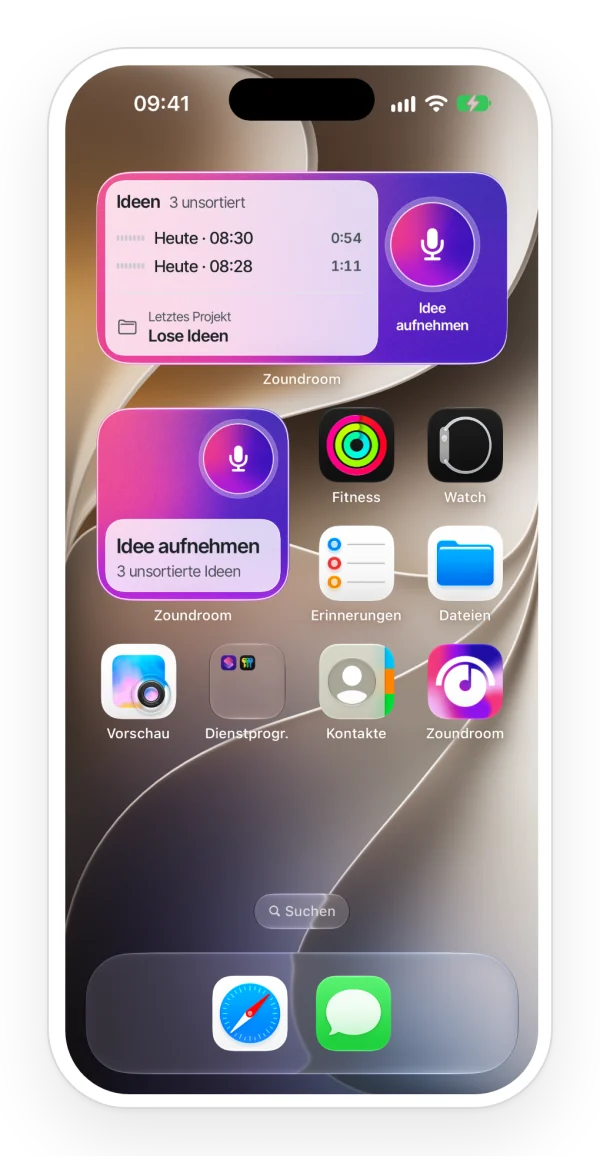
Startbildschirm des iPhone mit den Zoundroom-Widgets, klein und mittel, um mit einem Tippen eine Idee aufzunehmen und die letzten Ideen zu sehen, neben dem App-Symbol.

Das Widget auf deinem Home-Bildschirm

  • Klein, mittel oder groß. Tippe aufs Mikro, und es nimmt auf; tippe noch einmal, und es stoppt.
  • Das mittlere und das große zeigen deine letzten Ideen mit ihrer Wellenform, wie viele noch unsortiert sind, und dein letztes Projekt. Ein Tippen öffnet es.
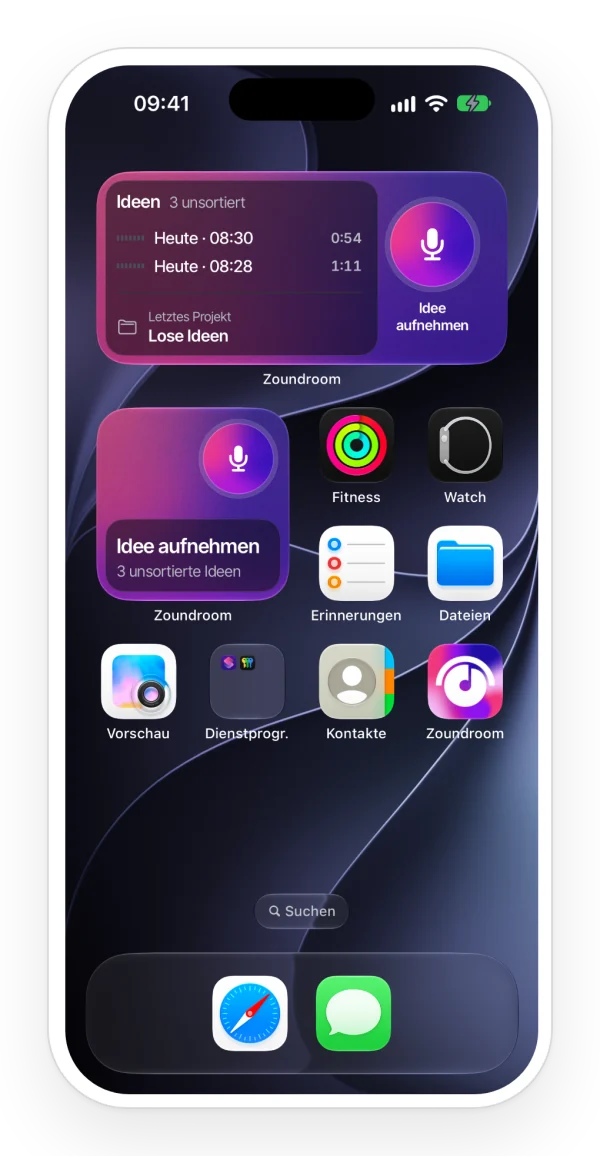
  • In den Farben von Zoundroom, hell und dunkel, und auch in der Färbung deines Home-Bildschirms.
Startbildschirm des iPhone mit den Zoundroom-Widgets, klein und mittel, um mit einem Tippen eine Idee aufzunehmen und die letzten Ideen zu sehen, neben dem App-Symbol, im dunklen Modus.

Auf dem iPhone auch über Kontrollzentrum und Aktionstaste

  • Füge „Idee aufnehmen“ zum Kontrollzentrum, zum Sperrbildschirm oder zur Aktionstaste hinzu (iPhone 15 Pro und neuer).
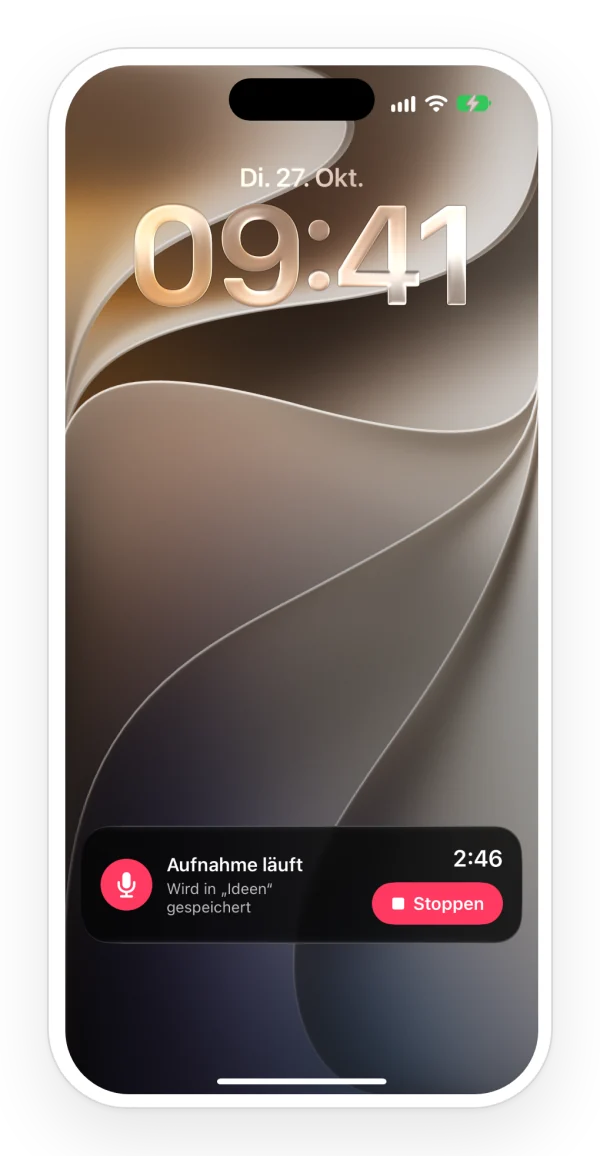
  • Während der Aufnahme siehst du die Zeit und „Stoppen“ auf dem Sperrbildschirm und in der Dynamic Island, wenn dein iPhone sie hat.
  • Du brauchst iOS 18 oder neuer.
Sperrbildschirm des iPhone mit der Live-Aktivität von Zoundroom, die eine Idee aufnimmt, mit Zeit und Stopp-Knopf.

Auf Android: Widget und Schnell­einstellung

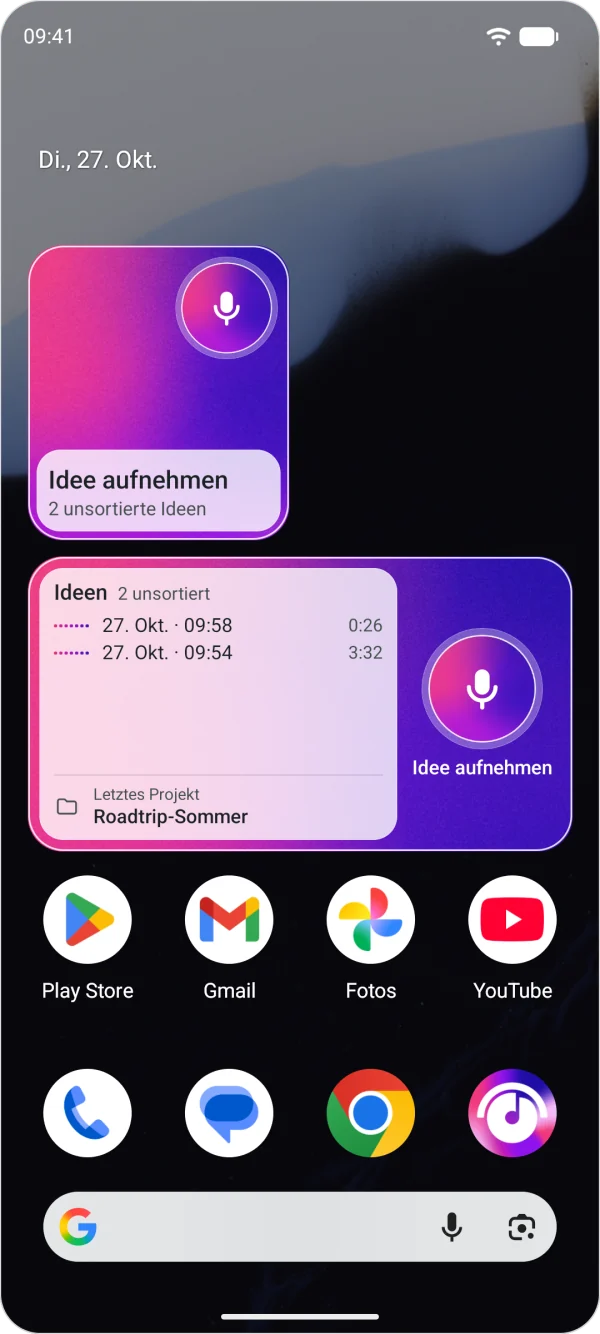
  • Das Widget „Idee aufnehmen“ und das Widget „Ideen“, mit deinen letzten Ideen und deinem letzten Projekt.
  • Die Kachel „Idee aufnehmen“ in den Schnelleinstellungen.
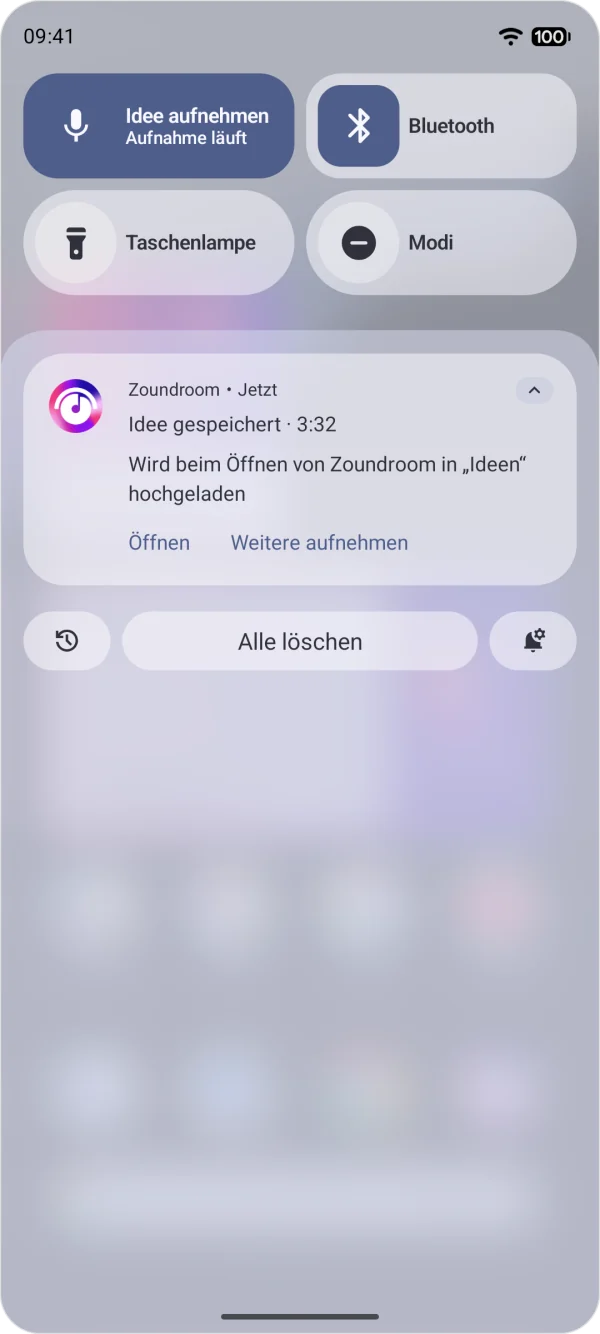
  • Während der Aufnahme eine Benachrichtigung mit der Zeit und „Stoppen“.
Android-Startbildschirm mit den Zoundroom-Widgets, um mit einem Tippen eine Idee aufzunehmen und die neuesten unsortierten Ideen zu sehen, neben dem App-Symbol.

Nichts geht verloren

  • Die Idee wird auf dem Handy gespeichert und beim nächsten Öffnen von Zoundroom von selbst hochgeladen.
  • Auch ohne Verbindung nimmt es auf: Die Idee wartet auf dem Handy, bis du wieder Netz hast.
  • Hast du das Limit deines Plans erreicht, wird sie nicht gelöscht: Die App fragt dich, wo du sie speichern willst.
Zoundroom-Benachrichtigung auf Android nach dem Stoppen einer Aufnahme: die gespeicherte Idee, ihre Länge und Knöpfe, um sie zu öffnen oder eine weitere aufzunehmen.

Und die Sprachmemos?

Sie nehmen genauso schnell auf, aber die Idee landet in einer losen Liste. In Zoundroom kommt sie in dein Projekt, mit ihrer Wellenform, bereit, sie in den Song zu verschieben, den Text daneben zu schreiben und sie mit deiner Band zu teilen.

So richtest du es ein

Einmal einrichten, und es ist immer nur ein Tippen entfernt.

Auf dem iPhone

iOS 18 oder neuer

Home-Bildschirm

  1. Halte einen leeren Bereich gedrückt
  2. „Bearbeiten“
  3. „Widget hinzufügen“
  4. Zoundroom
  5. Wähle die Größe
  6. „Widget hinzufügen“

Kontrollzentrum

  1. Öffne das Kontrollzentrum
  2. Halte einen leeren Bereich gedrückt
  3. „Steuerelement hinzufügen“
  4. Zoundroom
  5. „Idee aufnehmen“

Sperrbildschirm

  1. Halte den Sperrbildschirm gedrückt
  2. „Anpassen“
  3. Tippe unten auf eines der Steuerelemente
  4. „Idee aufnehmen“

Aktionstaste · iPhone 15 Pro und neuer

  1. „Einstellungen“
  2. „Aktionstaste“
  3. „Steuerelemente“
  4. Zoundroom

Auf Android

Startbildschirm

  1. Halte den Startbildschirm gedrückt
  2. „Widgets“
  3. Zoundroom
  4. „Idee aufnehmen“ oder „Ideen“

Schnelleinstellungen

  1. Wische zweimal von oben nach unten
  2. Tippe auf den Stift
  3. Zieh „Idee aufnehmen“ hinein

Auch auf dem iPad kannst du das Widget hinzufügen: Wenn du aufs Mikro tippst, öffnet sich Zoundroom und beginnt aufzunehmen.

Für wen

Für alle, die überall komponieren: die Melodie, die dir im Auto einfällt, das Riff beim Soundcheck oder der Refrain um drei Uhr morgens.

Häufige Fragen

Muss ich die App öffnen, damit die Idee hochgeladen wird?

Ja. Die Idee bleibt auf dem Handy, bis du Zoundroom öffnest; dann wird sie von selbst in „Ideen“ hochgeladen, und du siehst sie auch im Browser, auf app.zoundroom.com.

Auf welchem iPhone funktioniert es?

Ab iOS 18. Die Aktionstaste ab dem iPhone 15 Pro.

Und auf dem iPad?

Du kannst das Widget hinzufügen. Wenn du aufs Mikro tippst, öffnet sich Zoundroom und beginnt sofort aufzunehmen.

Zählt das für das Limit des kostenlosen Plans?

Ja: Jede Idee zählt als eine Datei. Erreichst du das Limit, geht die Idee nicht verloren: Sie bleibt auf dem Handy, und die App fragt dich, wo du sie speichern willst.

Funktioniert es ohne Verbindung?

Ja. Es nimmt ohne Internet auf; die Idee wartet auf dem Handy und wird hochgeladen, sobald du Zoundroom mit Verbindung öffnest.

Wie füge ich das Widget hinzu?

Auf dem iPhone: Halte einen leeren Bereich des Home-Bildschirms gedrückt → „Bearbeiten“ → „Widget hinzufügen“ → Zoundroom. Auf Android: Halte den Startbildschirm gedrückt → „Widgets“ → Zoundroom.

Die nächste Idee ist nur ein Tippen entfernt.
Starte kostenlos mit Zoundroom.

Zoundroom kostenlos laden · App Store Zoundroom kostenlos laden · Google Play

Scanne mit der Handykamera, um Zoundroom zu laden.

App Store
Google Play