
Kapitel 3
Audio in Zoundroom aufnehmen, importieren und kommentieren
Aktualisiert am
Auf dieser Seite
- Vom Startbildschirm aufnehmen (Handy)
- In einem Projekt aufnehmen
- In einer Notiz aufnehmen
- Der Web-Recorder
- Format, Qualität und Dauer
- Audio importieren
- Der Mini-Player
- Der große Player
- Warteschlange, Sprünge und Wiederholung
- Mit gesperrtem Bildschirm hören
- Kommentare mit Zeitmarke
- Kommentare beantworten, bearbeiten und löschen
- Audio herunterladen und teilen
- Was nach der Aufnahme mit dem Audio passiert
- Ein Audio bearbeiten
Dieses Kapitel zeigt dir, wie du eine Idee auf dem Handy und im Web aufnimmst: vom Startbildschirm aus, in einem Projekt oder in einer Notiz. Außerdem, wie du Audios importierst, die du schon hast, wie du sie im Player anhörst, auf die Sekunde genau kommentierst und herunterlädst. Wenn sich etwas zwischen Handy und Web unterscheidet, steht es unter Auf dem Handy und im Web.
Vom Startbildschirm aufnehmen (Handy)
So hältst du eine Idee sofort fest, ohne vorher ein Projekt zu öffnen. Wenn du stoppst, wählst du den Namen und das Projekt, in dem sie landet.
Wo du es findest: auf dem Startbildschirm der Button «Aufnahme» unten. Er erscheint nur, wenn der aktive Bereich («Mein Raum» oder «Band») mindestens ein Projekt hat. Ist der Mini-Player zu sehen, steht stattdessen ein runder Mikrofon-Button neben dem Player.
Schritt für Schritt:
- Tippe auf «Aufnahme». Die Aufnahme beginnt, und der Button zeigt die Zeit.
- Tippe noch einmal, um zu stoppen.
- Es öffnet sich «Aufnahmetitel». Der Name ist schon ausgefüllt («Neue Aufnahme» mit einer Nummer). Ändere ihn, wenn du willst.
- Hast du Projekte in der Band, wählst du den «Raum»: «Mein Raum» oder «Band».
- Wähle unter «Projekt auswählen», wo die Aufnahme gespeichert wird. Vorausgewählt ist das Projekt, das du in diesem Bereich zuletzt geöffnet hast.
- Tippe auf «Speichern». Zum Verwerfen tippst du auf «Löschen» und bestätigst («Möchten Sie diese Aufnahme wirklich löschen?»).
Ohne Namen lässt sich nicht speichern. Wählst du ein geteiltes Projekt, in dem du Leser bist, siehst du «Fehler beim Speichern von Audio».
Schließt du den Dialog, indem du daneben tippst, bleibt die Aufnahme auf dem Handy. Nach mindestens 5 Minuten wird sie beim nächsten Laden des Startbildschirms automatisch in deinem ersten Projekt gespeichert, und ein Hinweis sagt dir das.
Limits: Während du aufnimmst, prüft die App das Limit deines Tarifs. Bist du schon am Maximum, stoppt die Aufnahme und wird verworfen, und es öffnet sich der Bildschirm mit den Tarifen. Im Band-Bereich siehst du einen Hinweis, wenn der Tarif der Band abgelaufen ist.
Was es nicht kann:
- Du kannst nicht pausieren und weitermachen.
- Es gibt keine Pegelanzeige und keine Wellenform während der Aufnahme, nur die Zeit.
- Du kannst nicht mittendrin abbrechen. Stoppe und tippe dann auf «Löschen».
Auf dem Handy und im Web: Im Web öffnet der Button «Aufnahme» auf der Projektseite den Web-Recorder. Dort wählst du Name und Projekt vor der Aufnahme.
In einem Projekt aufnehmen
Du nimmst direkt im geöffneten Projekt auf, ohne ein Ziel zu wählen.
Wo du es findest: Projekt → «Hinzufügen» → «Aufnahme». Im selben Menü stehen «Hinweis» (für eine neue Notiz), «Importieren» und «Datei».
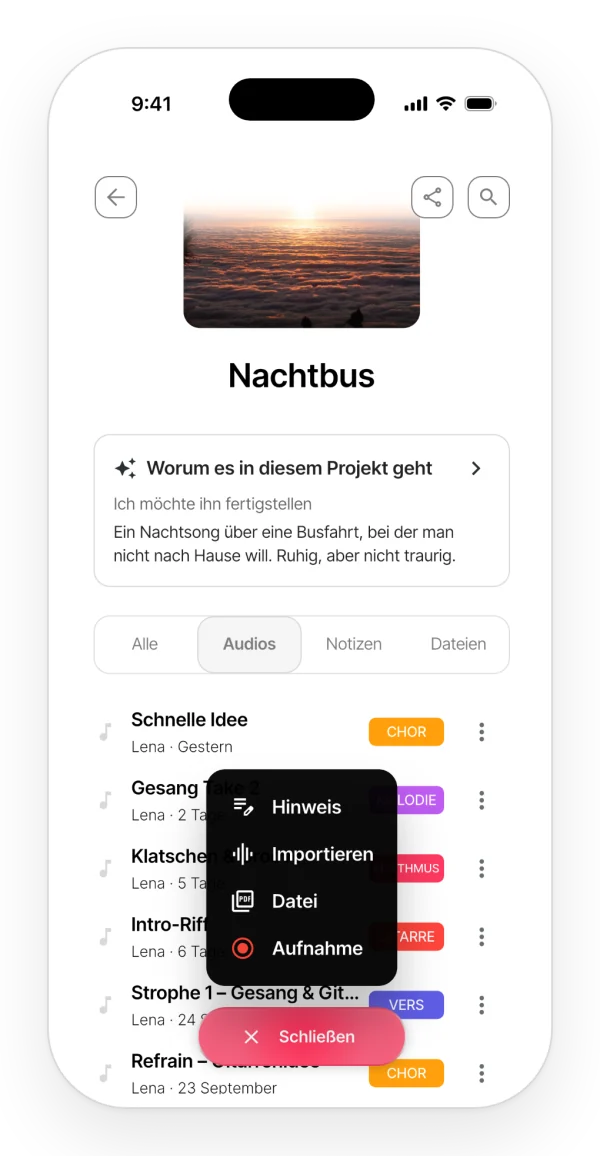
Schritt für Schritt:
- Tippe auf «Aufnahme». Der Button zeigt die Zeit.
- Tippe noch einmal, um zu stoppen.
- Die Aufnahme wird in diesem Projekt als «Neue Aufnahme» mit einer Nummer gespeichert. Den Namen änderst du danach über ⋮ → «Umbenennen».
Aufnehmen können nur der Eigentümer, die Editoren und die Mitglieder einer Band mit aktivem Tarif. Leser sehen den Button nicht.
Limits: Jede Aufnahme zählt als ein Element des Projekts für die Limits deines Tarifs (Tabelle der Limits). Bist du schon am Limit, bricht die Aufnahme auf dem Handy ab und wird verworfen.
Was es nicht kann:
- Es fragt nicht nach einem Namen und lässt dich die Aufnahme nicht verwerfen: Sie wird immer gespeichert. Willst du sie nicht, lösch sie.
- Es gibt keine Pause.
Auf dem Handy und im Web:
- Im Web stehen im Menü «Hinzufügen» außerdem die Optionen für den Audio-Import und für PDF-Dateien.
- Im Web zeigt eine Sprechblase den Fortschritt bis «Aufnahme gespeichert und synchronisiert.».
- Bist du am Limit, warnt dich das Web schon vor dem Start: «Dieses Projekt hat das Inhaltslimit deines Plans erreicht.».
- Verlässt du im Web das Projekt während der Aufnahme, wird sie verworfen. Auf dem Handy läuft sie weiter, auch wenn du den Bildschirm wechselst.
In einer Notiz aufnehmen
Nimm auf, während du den Songtext schreibst: Das Audio landet in der Notiz, genau an der Stelle des Cursors.
Wo du es findest:
- Handy: in einer Notiz der runde Mikrofon-Button unten rechts. In Notizen, die du nur lesen kannst, fehlt er.
- Web: Projekt → Tab «Notizen» mit einer geöffneten Notiz. Der schwebende Button wird zu «Aufnahme».
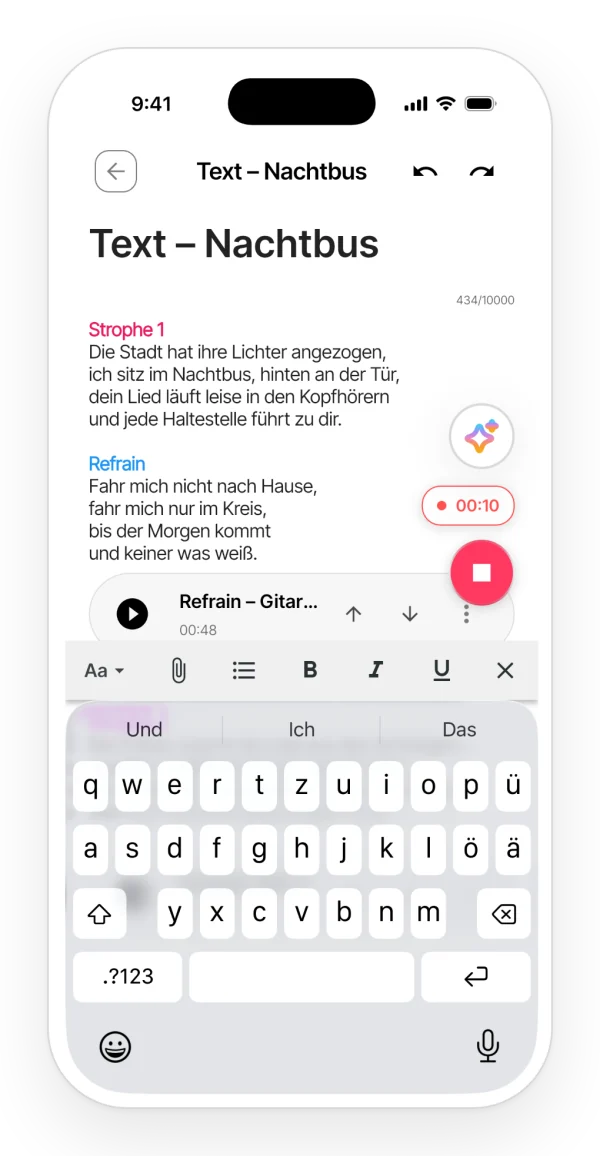
Schritt für Schritt (Handy):
- Tippe auf das Mikrofon. Eine rote Pille mit der Zeit erscheint.
- Tippe auf den Stopp-Button.
- Gib in «Aufnahmetitel» einen Namen ein (bis zu 50 Zeichen) und tippe auf «Speichern».
- Das Audio wird im Projekt der Notiz gespeichert und in den Text eingefügt. Du siehst «Aufnahme gespeichert».
Schritt für Schritt (Web): Klicke auf «Aufnahme» und stoppe danach. Die Aufnahme wird als «Neue Aufnahme» mit einer Nummer gespeichert und am Cursor eingefügt.
Limits (Handy):
- Aufnahmen von einer halben Sekunde oder kürzer werden verworfen («Aufnahme zu kurz»).
- Brichst du den Dialog für den Namen ab, wird die Aufnahme gelöscht.
Was es nicht kann: Im Web kannst du in der Notiz keine Datei importieren. Solange eine Notiz offen ist, verschwindet das Menü «Hinzufügen»: Wechsle den Tab, um es zu nutzen.
Auf dem Handy und im Web: Schließt du die Notiz im Web, bevor das Speichern fertig ist, wird das Audio gelöscht («Die Notiz ist nicht mehr geöffnet.»).
Wie das Audio im Songtext aussieht, steht in Notizen, Zusammenarbeit und Band.
Der Web-Recorder
Im Web hat der Recorder eine große Stoppuhr und eine Pegelanzeige. Die Seite heißt «Neue Aufnahme».
Wo du es findest: Projektseite → «Aufnahme». Der Button erscheint nur, wenn der aktive Bereich Projekte hat.
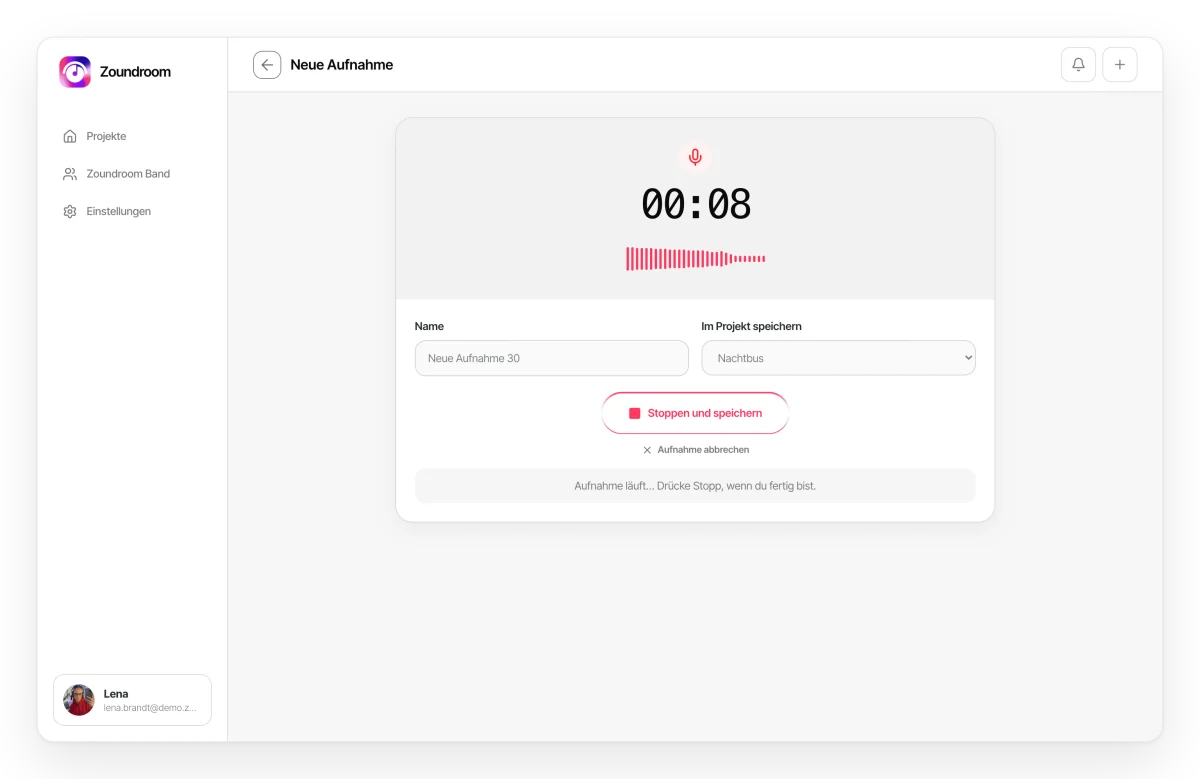
Schritt für Schritt:
- Prüfe das Feld «Name». Es ist schon ausgefüllt und erlaubt bis zu 120 Zeichen.
- Wähle das Projekt unter «Im Projekt speichern». Vorausgewählt ist das zuletzt geöffnete.
- Klicke auf «Aufnahme». Die Stoppuhr läuft, und die Pegelbalken bewegen sich.
- Klicke auf «Stoppen und speichern» oder auf «Aufnahme abbrechen», um sie zu verwerfen.
- Danach wählst du «Projekt öffnen» oder «Weitere Aufnahme».
Vor der Aufnahme prüft das Web das Projekt, deine Rechte und deinen Tarif. Du siehst dann zum Beispiel «Du darfst diesem Projekt keine Inhalte hinzufügen.», «Der Band-Plan muss aktiv sein, um in diesem Projekt aufzunehmen.» oder einen Hinweis auf das Limit mit dem Button «Pläne anzeigen».
Kann der Browser das Mikrofon nicht nutzen, siehst du «Erlaube den Mikrofonzugriff, um die Aufnahme zu starten.» oder «Es wurde kein verfügbares Mikrofon gefunden.».
Limits: Nach 30 Minuten stoppt die Aufnahme und wird automatisch gespeichert. Verlässt du die Seite während der Aufnahme, wird sie verworfen.
Was es nicht kann: Es gibt keine Pause, und du kannst nicht mithören, was gerade aufgenommen wird.
Format, Qualität und Dauer
Format:
- Handy: AAC-LC mit 256 kbps und 44,1 kHz in einer M4A-Datei. Ohne Rauschunterdrückung und ohne automatische Pegelanpassung.
- Web: Der Browser nimmt mit 256 kbps auf, und Zoundroom wandelt die Aufnahme vor dem Hochladen in M4A AAC mit 256 kbps um. Echo- und Rauschunterdrückung sind ausgeschaltet, die automatische Pegelanpassung ist eingeschaltet.
Dauer: Eine Aufnahme dauert höchstens 30 Minuten, in allen Tarifen.
Während der Aufnahme:
- Handy: Die Aufnahme läuft weiter, auch wenn du in der App den Bildschirm wechselst. Auf Android kann sie abbrechen, wenn du die App verlässt oder den Bildschirm sperrst.
- Web: Schließt oder verlässt du die Seite, wird die Aufnahme verworfen.
Audio importieren
Lade ein Audio ins Projekt, das du schon auf dem Handy oder Computer hast.
Wo du es findest: Projekt → «Hinzufügen» → «Importieren». Im Web steht dort die Option für den Audio-Import.
Schritt für Schritt:
- Wähle eine Datei. Es geht immer nur eine.
- Warte, bis der Import fertig ist. Auf dem Handy zeigt ein Dialog die einzelnen Schritte bis «Abgeschlossen», im Web ein Balken unter dem Cover.
- Das Audio bekommt den Namen der Datei, ohne die Endung.
Formate: auf dem Handy MP3, WAV, M4A, AAC und OGG. Im Web jedes Audio, das der Browser öffnen kann.
Limits:
- Bis zu 250 MB und 30 Minuten pro Audio, in allen Tarifen.
- Alles wird als M4A AAC mit 256 kbps gespeichert: Die Originaldatei (WAV, MP3 …) wird nicht aufbewahrt.
- Jedes importierte Audio zählt als ein Element für die Limits deines Tarifs.
Was es nicht kann:
- Es importiert nicht mehrere Dateien auf einmal.
- Es nimmt keine Audios an, die du aus anderen Apps teilst.
- Auf dem Handy braucht es eine Internetverbindung.
Der Mini-Player
Damit hörst du weiter, während du dich durch die App bewegst.
Wo du es findest: Er erscheint, sobald du in einem Projekt auf ein Audio tippst.
- Handy: eine dunkle Pille mit Cover, Name, Zeit, Abspielen oder Pause, Weiter und einem X. Tippe darauf, um den großen Player zu öffnen. Wisch sie nach rechts, um sie zu schließen.
- Web: eine Leiste unten mit Zurück und Weiter, «10 Sekunden zurück», «10 Sekunden vor», Abspielen oder Pause und dem Fortschrittsbalken. Dazu kommen «Vollständigen Player öffnen» und «Spieler schließen».
Lässt sich ein Audio im Web nicht abspielen, siehst du «Dieses Audio konnte nicht abgespielt werden.» mit dem Button «Versuchen Sie es noch einmal». Blockiert der Browser den Ton, erscheint «Drücke zum Fortfahren auf Abspielen.».
Der große Player
Er zeigt das Audio groß, mit seiner Wellenform und seinen Kommentaren.
Wo du es findest:
- Handy: Tippe auf den Mini-Player. Oben rechts stehen «Audio bearbeiten» (nur für Eigentümer und Editoren) und der Teilen-Button.
- Web: «Vollständigen Player öffnen». Es öffnet sich das Fenster «Audio-Player» mit der Spalte «Kommentare».
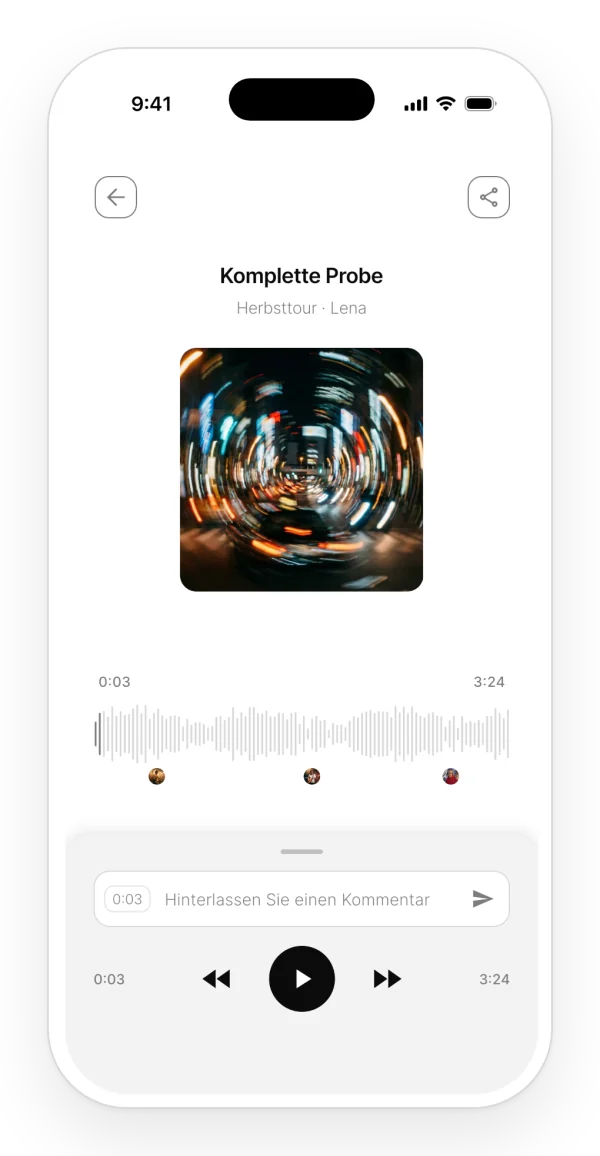
So nutzt du ihn:
- Handy: Tippe auf die Wellenform oder zieh darüber, um an diese Stelle zu springen. Das Fenster unten ziehst du am Griff auf.
- Web: Neben der Maus hast du Tastenkürzel: ← und → für 10 Sekunden zurück oder vor, die Leertaste für Abspielen oder Pause und Esc zum Minimieren.
Auf dem Handy und im Web: Auf dem Handy ist die Wellenform nur Dekoration: Sie sieht bei allen Audios gleich aus. Im Web ist es die echte Wellenform des Audios. Ist die Datei größer als 60 MB, siehst du eine flache Linie.
Warteschlange, Sprünge und Wiederholung
- Warteschlange: Das ist die Liste, die du gerade im Projekt siehst, mit Suche und Filtern. Ist ein Audio zu Ende, läuft das nächste. Die Audios einer Notiz bilden eine eigene Warteschlange, in der Reihenfolge, in der sie in der Notiz stehen.
- Sprünge: Auf dem Handy 5 Sekunden, wenn das Kommentarfenster offen ist, und 10 Sekunden beim Audio in einer Notiz. Im Web 10 Sekunden.
- Wiederholung: Ziehst du auf dem Handy das Kommentarfenster auf, läuft das Audio in Schleife, damit du in Ruhe kommentieren kannst. Klappst du es zu, hört die Wiederholung auf.
Was es nicht kann: Es gibt keine Geschwindigkeitsregelung (dafür ist der Audio-Editor da), keine Zufallswiedergabe und keine Warteschlange, die du umsortieren kannst.
Mit gesperrtem Bildschirm hören
- Handy: Die Wiedergabe läuft im Hintergrund weiter. Der Sperrbildschirm zeigt den Namen, das Projekt oder die Notiz und die Person, die es aufgenommen hat, ohne Cover, mit Zurück, Abspielen oder Pause, Weiter und dem Positionsbalken. Kommt ein Anruf oder ziehst du die Kopfhörer ab, pausiert sie.
- Web: Es gibt keine eigenen Steuerelemente im System: Das hängt vom Browser ab.
Kommentare mit Zeitmarke
Hinterlass einen Kommentar an einer bestimmten Sekunde des Audios, zum Beispiel: Hier setzt der Gesang ein.
Wo du es findest:
- Handy: großer Player → Feld «Hinterlassen Sie einen Kommentar». Links zeigt es die aktuelle Sekunde.
- Web: großer Player → Spalte «Kommentare» → «Kommentieren bei» mit der aktuellen Sekunde.
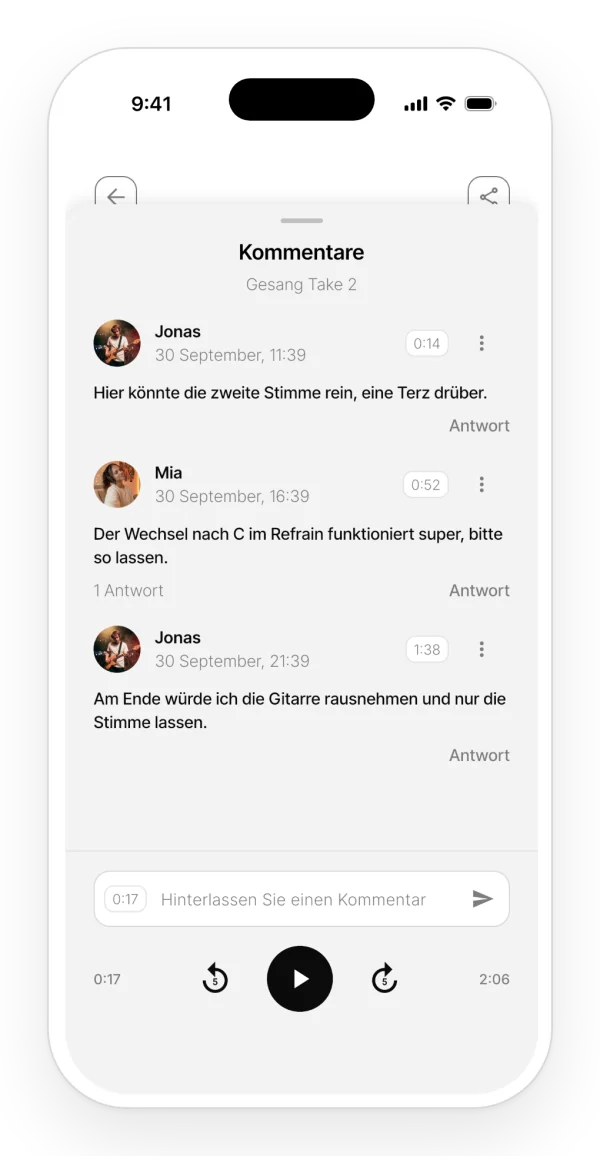
Schritt für Schritt:
- Spul an die Stelle, die du kommentieren willst.
- Schreib den Kommentar.
- Schick ihn ab. Du siehst «Kommentar hinzugefügt», und die anderen bekommen ihn sofort.
Die Zeitmarke ist die Sekunde, in der du den Kommentar abschickst, nicht die, in der du zu schreiben begonnen hast. Die anderen Mitglieder des Projekts bekommen die Benachrichtigung «Neuer Kommentar».
Marken auf der Wellenform: An jeder Sekunde mit Kommentaren erscheint der Avatar der Person, die kommentiert hat, oder eine Zahl, wenn es mehrere sind. Tippst du auf eine Marke, springt das Handy 5 Sekunden vor den Kommentar und öffnet den Verlauf. Das Web springt genau auf die Sekunde.
Wer kommentieren darf: alle mit Zugriff auf das Projekt, auch Leser.
Limits:
- Mit Free kannst du nicht kommentieren. Versuchst du es, öffnet sich der Bildschirm mit den Tarifen. Pro und Band haben kein Limit (Tabelle der Limits).
- Im Web darf ein Kommentar bis zu 1.000 Zeichen lang sein.
Was es nicht kann: Es gibt keine Kommentare zu einem Abschnitt von einer Sekunde bis zu einer anderen, nur zu einem Punkt.
Kommentare beantworten, bearbeiten und löschen
Antworten: Tippe auf den Kommentar, auf «Antwort» oder auf die Zahl der Antworten. Die Antwort steht an derselben Sekunde wie der Kommentar. Es gibt nur eine Ebene von Antworten.
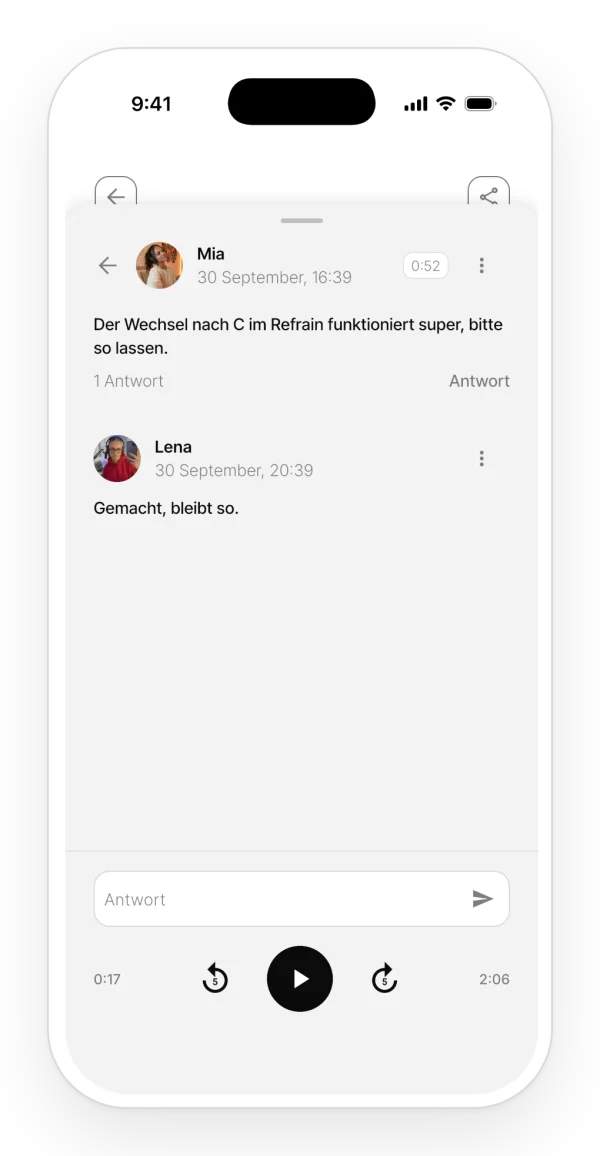
Bearbeiten: nur wer ihn geschrieben hat. Auf dem Handy ⋮ → «Kommentar bearbeiten», im Web das Stift-Symbol.
Kopieren (nur Handy): ⋮ → «Kopieren».
Löschen: «Löschen», auf dem Handy über das Menü ⋮. Einen Kommentar löschen können die Person, die ihn geschrieben hat, der Eigentümer des Audios und der Eigentümer des Projekts. Mit einem Kommentar werden auch seine Antworten gelöscht.
Audio herunterladen und teilen
Wo du es findest:
- Handy: Projektliste → ⋮ → «Exportieren» (M4A) oder «WAV exportieren». Es öffnet sich das Teilen-Menü des Handys, um das Audio zu speichern oder zu verschicken. Im großen Player macht der Teilen-Button dasselbe wie «Exportieren».
- Web: ⋮ → «Herunterladen» oder «WAV herunterladen».
Das WAV klingt nicht besser als das gespeicherte M4A. Es ist dafür da, das Audio in einem Audioprogramm (DAW) zu öffnen.
Auf dem Handy und im Web: Auf dem Handy sehen nur Eigentümer und Editoren das Menü ⋮. Im Web kann jedes Mitglied herunterladen, auch Leser.
Was es nicht kann: Es gibt keine öffentlichen Links, um ein Audio zu teilen, und keinen Download mehrerer Audios auf einmal.
Was nach der Aufnahme mit dem Audio passiert
- Web: Das Audio wird zuerst umgewandelt und in die Cloud hochgeladen und erscheint erst dann im Projekt. Geht etwas schief, bleibt nichts Halbfertiges zurück.
- Handy: Das Audio erscheint sofort und wird im Hintergrund in die Cloud hochgeladen. Ohne Verbindung wartet es in einer Warteschlange, und der Upload wird erneut versucht. Aufnahmen vom Startbildschirm werden beim nächsten Öffnen des Startbildschirms hochgeladen.
Solange ein Audio nicht hochgeladen ist, kann es auf einem anderen Gerät nicht abgespielt werden.
Ein Audio bearbeiten
Willst du Tempo oder Tonhöhe ändern, Effekte hinzufügen oder Takes darüber aufnehmen, öffne das Audio im Editor: ⋮ → «Audio bearbeiten» oder der Editor-Button im großen Player. Nutzen können ihn der Eigentümer und die Editoren des Projekts, auf dem Handy und im Web. Alles dazu steht in Audio-Editor.