
Capítulo 3
Gravar, importar e comentar áudios na Zoundroom
Atualizado em
Nesta página
- Gravar pela tela inicial (celular)
- Gravar dentro de um projeto
- Gravar dentro de uma nota
- Gravador web
- Formato, qualidade e duração
- Importar áudio
- Miniplayer
- Player completo
- Fila, saltos e repetição
- Tocar em segundo plano e na tela de bloqueio
- Comentários com marcação de tempo
- Responder, editar e apagar comentários
- Baixar e compartilhar um áudio
- O que acontece com o áudio depois de gravar
- Editor de áudio
Este capítulo explica todas as formas de colocar áudio na Zoundroom (gravar pela tela inicial, dentro de um projeto, dentro de uma nota ou pelo navegador, e importar arquivos), como ouvir seus áudios com o player e como deixar comentários em um segundo exato. No final você vê como baixar e compartilhar um áudio. Quando algo muda entre o celular e a web, você encontra em No celular e na web.
Gravar pela tela inicial (celular)
Capte uma ideia na hora, sem entrar antes em um projeto. Quando você para, escolhe o nome e o projeto onde ela fica salva.
Onde fica: tela inicial (Projetos) → botão flutuante «Gravar», embaixo, com o ícone de microfone. Só aparece se o espaço ativo, «Meu espaço» ou «Banda», tiver pelo menos um projeto. Quando o miniplayer está aberto, o botão vira um botão redondo de microfone ao lado do player.
Passo a passo:
- Toque em «Gravar». A gravação começa e o botão mostra o tempo.
- Toque de novo para parar.
- Abre a janela «Título da gravação». O nome vem preenchido com «Nova gravação» e um número.
- Se você tiver projetos da banda, escolha o «Espaço»: «Meu espaço» ou «Banda».
- Em «Selecione o projeto» («Em qual projeto você deseja salvar esta gravação?»), escolha o projeto. Vem marcado o último que você abriu nesse espaço.
- Toque em «Salvar». Para descartar, toque em «Excluir» e confirme («Tem certeza de que deseja excluir esta gravação?»).
Limites:
- Com o título vazio, «Salvar» fica desativado.
- O limite do plano é verificado enquanto você grava. Se você já estiver no máximo, a gravação para, é descartada e abre a tela de planos. No espaço da banda, se o plano estiver expirado, aparece um aviso.
- Se você fechar a janela tocando fora dela, o arquivo fica no celular. Depois de pelo menos 5 minutos, na próxima vez que a tela inicial carregar, ele é importado sozinho para o primeiro projeto.
- Se você escolher um projeto compartilhado em que é visualizador, o salvamento falha com «Erro ao salvar o áudio».
O que não faz:
- Não dá para pausar e retomar.
- Não há medidor de nível.
- Não dá para cancelar no meio: é preciso parar e depois tocar em «Excluir».
No celular e na web: na web, o botão «Gravar» da tela inicial abre o gravador web, onde você escolhe o nome e o projeto antes de gravar.
Gravar dentro de um projeto
Grave direto no projeto aberto, sem escolher destino.
Onde fica: projeto → botão «Adicionar», embaixo → «Gravar». No celular, o menu também tem «Nota», «Importar» e «Arquivo». Na web, «Nota», a opção de importar áudio e a de arquivo PDF.
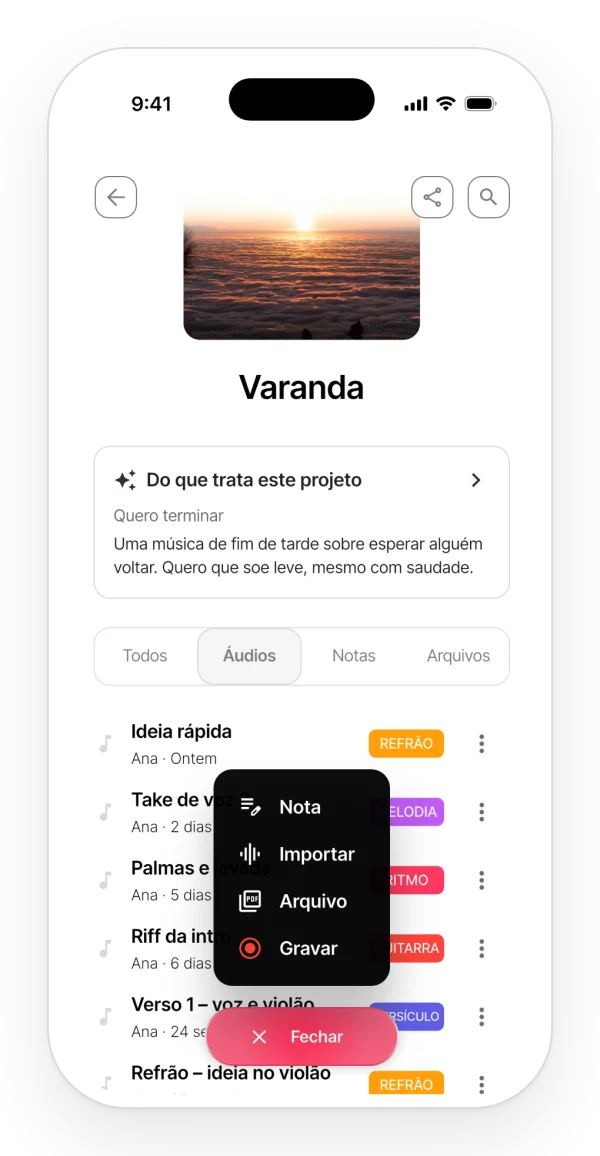
Passo a passo:
- Toque em «Gravar». O botão mostra o tempo.
- Toque de novo para parar.
- O áudio fica salvo no projeto como «Nova gravação» com um número. Para mudar o nome depois, use ⋮ → «Renomear».
Na web, uma bolha mostra o andamento do processo até «Gravação salva e sincronizada.».
Limites:
- Só podem gravar o proprietário, os editores e os membros de uma banda ativa. Os visualizadores não veem o botão.
- Cada gravação conta para o limite de conteúdo do plano (tabela de limites). Se você estiver no limite, no celular a gravação é interrompida e descartada; na web, o aviso aparece antes de começar («Este projeto atingiu o limite de conteúdo do seu plano.»).
O que não faz: não pede nome nem permite descartar: o que você grava sempre é salvo e, se não quiser, precisa excluir depois. Não há pausa.
No celular e na web: no celular, a gravação continua mesmo que você mude de tela dentro do app. Na web, sair do projeto enquanto grava descarta a gravação.
Gravar dentro de uma nota
Grave enquanto escreve uma letra: o áudio fica inserido na nota, no ponto onde está o cursor.
Onde fica:
- Celular: dentro de uma nota → botão redondo de microfone, embaixo, à direita. Não aparece em notas que você só pode ler.
- Web: projeto → aba «Notas» com uma nota aberta. O botão flutuante passa a ser «Gravar».
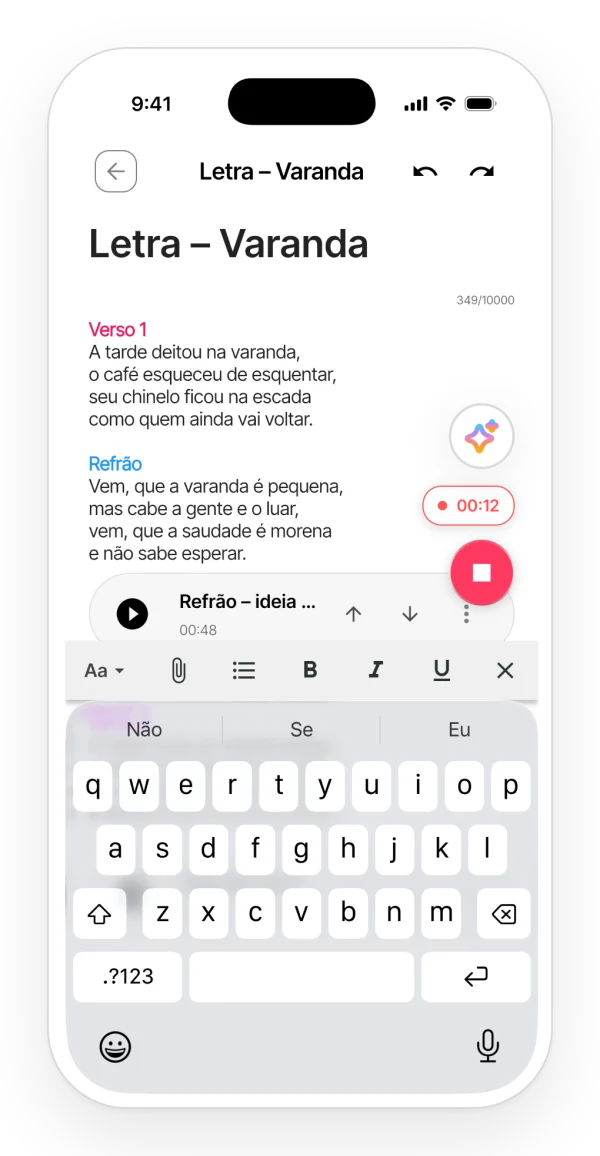
Passo a passo (celular):
- Toque no microfone. Aparece uma pílula vermelha com o tempo.
- Toque em parar.
- O áudio vai para o projeto da nota («Projeto selecionado: …»). Se a nota não tiver projeto, o app pede para escolher um.
- Em «Título da gravação», digite um nome (até 50 caracteres) e toque em «Salvar». O áudio é inserido na nota e aparece «Gravação salva».
Passo a passo (web): clique em «Gravar» e depois pare. O áudio fica salvo como «Nova gravação» com um número e é inserido no cursor.
Limites:
- Celular: gravações de meio segundo ou menos são descartadas («Gravação muito curta»). Cancelar a janela do nome apaga a gravação.
- Web: se você fechar a nota antes de terminar, o áudio é apagado («A nota não está mais aberta.»).
O que não faz: na web, não dá para importar um arquivo dentro da nota. Com uma nota aberta, o menu «Adicionar» some; para usá-lo, mude de aba.
Gravador web
Grave pelo computador com um cronômetro grande e um medidor de nível. A página se chama «Nova gravação».
Onde fica: Projetos → «Gravar». Só aparece se o espaço ativo tiver projetos.
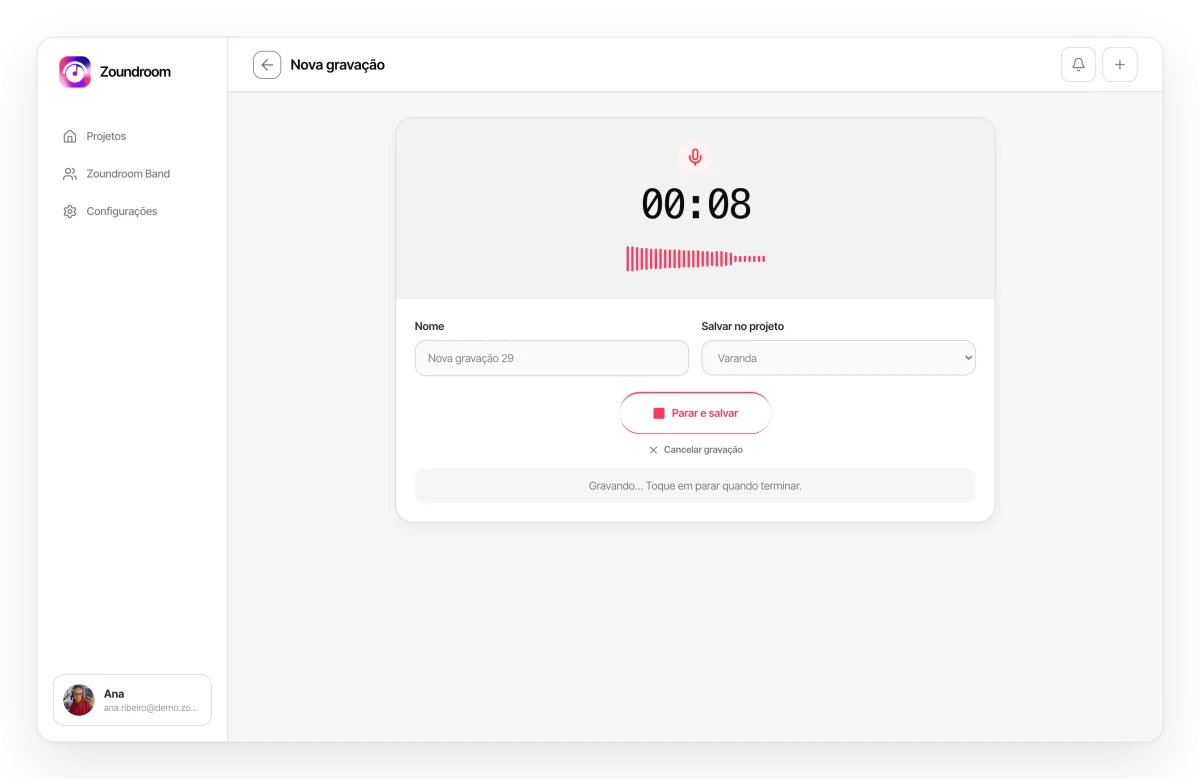
Passo a passo:
- Confira o «Nome»: vem preenchido e aceita até 120 caracteres.
- Escolha o projeto em «Salvar no projeto». Vem marcado o último que você abriu.
- Clique em «Gravar». Você vê o cronômetro e as barras de nível se mexendo.
- Clique em «Parar e salvar», ou em «Cancelar gravação» para descartar.
- No final aparecem «Abrir projeto» e «Gravar outra».
Limites:
- Antes de gravar, a web verifica o projeto, as permissões e o plano. Você pode ver «Você não tem permissão para adicionar conteúdo a este projeto.», «O plano Band precisa estar ativo para gravar neste projeto.» ou os avisos de limite, com o botão «Ver planos».
- Se o navegador não conseguir usar o microfone, aparece «Permita o acesso ao microfone para começar a gravar.» ou «Nenhum microfone disponível foi encontrado.».
- Aos 30 minutos, a gravação para e é salva sozinha.
- Sair da página enquanto grava descarta a gravação.
O que não faz: não tem pausa nem retorno do que você está gravando.
Formato, qualidade e duração
Formato:
- Celular: AAC-LC, 256 kbps, 44,1 kHz, arquivo .m4a. Sem supressão de ruído nem controle automático de ganho.
- Web: o navegador grava a 256 kbps e a Zoundroom converte para M4A AAC 256 kbps antes de enviar. O cancelamento de eco e a supressão de ruído ficam desligados; o controle automático de ganho fica ligado.
Limites:
- Cada gravação dura no máximo 30 minutos, em todas as plataformas.
- Cada gravação conta como um item do projeto para os limites do plano.
No celular e na web: no celular, a gravação continua mesmo que você mude de tela dentro do app; no Android, pode ser interrompida se você sair do app ou bloquear a tela. Na web, fechar ou sair da página descarta a gravação.
Importar áudio
Suba para o projeto um áudio que você já tem no celular ou no computador.
Onde fica: projeto → «Adicionar» → «Importar» (celular) ou a opção de importar áudio (web).
Passo a passo:
- Escolha um arquivo, um de cada vez.
- Acompanhe o andamento: no celular, em uma janela com várias fases («Verificando arquivo…», «Convertendo áudio…», «Concluído»); na web, em uma barra embaixo da capa.
- O áudio fica salvo com o nome do arquivo, sem a extensão.
Limites:
- Formatos: no celular, mp3, wav, m4a, aac e ogg. Na web, qualquer áudio que o navegador entenda.
- Até 250 MB e 30 minutos por arquivo.
- Tudo é salvo como M4A AAC 256 kbps: o original (WAV, MP3…) não é mantido.
- Cada áudio importado conta como um item do plano.
O que não faz: não importa vários arquivos de uma vez nem aceita áudios compartilhados por outros apps. No celular, precisa de conexão.
Miniplayer
Continue ouvindo enquanto você navega pelo app.
Onde fica: aparece quando você toca em qualquer áudio de um projeto.
Passo a passo (celular): é uma pílula escura com a capa, o nome, o tempo, tocar/pausar, próximo e X. Toque nela para abrir o player completo; deslize para a direita para fechar.
No celular e na web:
- Na web é uma barra embaixo, com anterior/próximo, «Recuar 10 segundos» e «Avançar 10 segundos», tocar/pausar, a barra de progresso, «Abrir reprodutor completo» e «Fechar reprodutor».
- Se o navegador bloquear o som, aparece «Clique em reproduzir para continuar.».
- Se um áudio não carregar, aparece «Não foi possível reproduzir este áudio.», com «Tentar novamente».
Player completo
Veja o áudio em tamanho grande, com a forma de onda e os comentários.
Onde fica:
- Celular: toque no miniplayer. No alto, à direita, ficam «Editar áudio» (só para o proprietário e os editores) e o botão de compartilhar.
- Web: «Abrir reprodutor completo». Abre o painel «Reprodutor de áudio», com a coluna «Comentários».
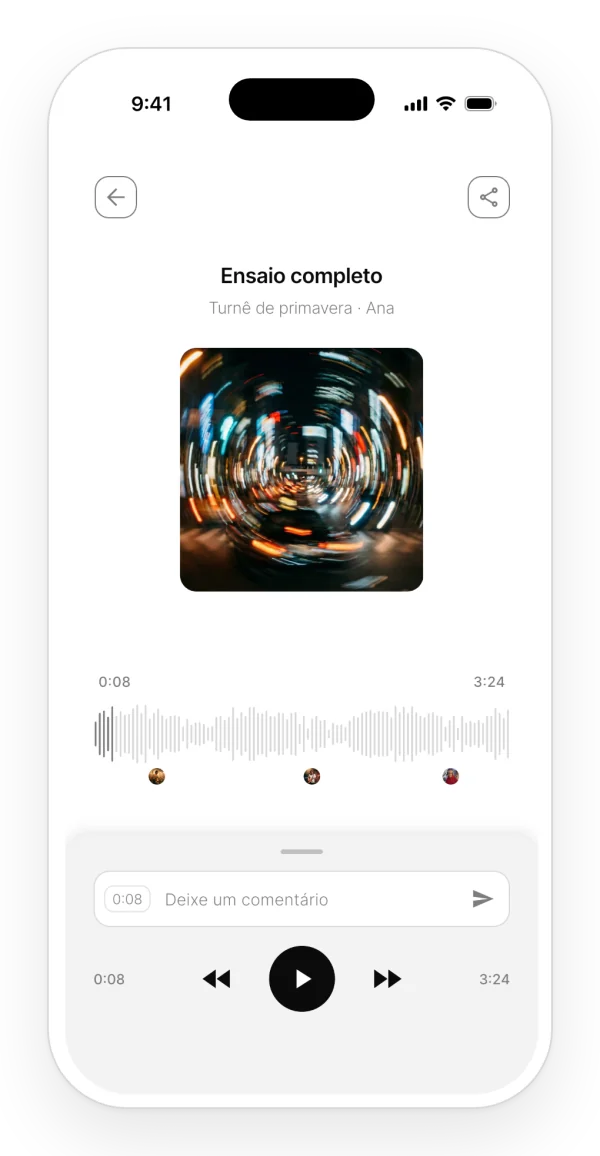
Passo a passo:
- Celular: toque ou arraste sobre a onda para ir a esse ponto. Arraste a alça para abrir o painel de baixo.
- Web: use o teclado: ← e → avançam ou voltam 10 segundos, Espaço toca ou pausa e Esc minimiza.
O que não faz: no celular, a onda é decorativa: tem a mesma forma em todos os áudios.
No celular e na web: na web, a onda é a real do áudio. Se o arquivo passar de 60 MB, aparece uma linha reta.
Fila, saltos e repetição
- Fila: é a lista que o projeto mostra naquele momento, com a busca e os filtros aplicados. Quando um áudio termina, toca o seguinte. Os áudios de uma nota formam a própria fila, na ordem em que aparecem na nota.
- Saltos: no celular, com o painel de comentários aberto, ±5 segundos; no bloco de áudio dentro de uma nota, ±10 segundos. Na web, ±10 segundos.
- Repetição: no celular, quando você abre o painel de comentários, o áudio atual se repete em loop, para comentar com calma. Ao fechar o painel, ele para de repetir.
O que não faz: não há controle de velocidade (só no editor de áudio), modo aleatório nem fila editável.
Tocar em segundo plano e na tela de bloqueio
Celular: o áudio continua tocando em segundo plano. A tela de bloqueio mostra o nome, o projeto ou a nota e o autor, sem capa, com anterior, tocar/pausar, próximo e a barra de posição. O áudio pausa quando entra uma ligação ou quando você desconecta os fones.
No celular e na web: na web não há controles próprios no sistema; depende do navegador.
Comentários com marcação de tempo
Deixe um recado em um segundo exato do áudio, por exemplo: aqui entra a voz.
Onde fica:
- Celular: player completo → campo «Deixe um comentário», que mostra à esquerda o segundo atual.
- Web: player completo → coluna «Comentários» → «Comentar em», seguido do segundo atual.
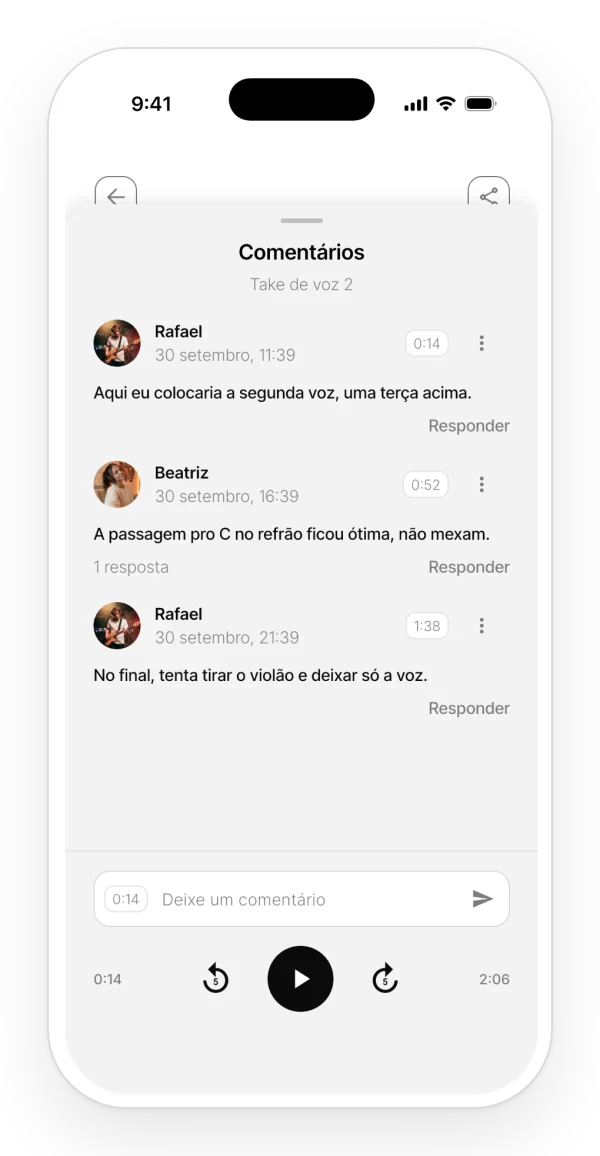
Passo a passo:
- Leve o áudio até o ponto que você quer comentar.
- Escreva o comentário.
- Envie. Aparece «Comentário adicionado», e os outros recebem na hora.
A marcação é o segundo em que você envia, não o segundo em que começou a escrever. Os outros membros do projeto recebem uma notificação de «Novo comentário».
Marcações na onda: em cada segundo com comentários aparece o avatar de quem comentou, ou um contador se forem vários. No celular, tocar em uma marcação volta 5 segundos antes do comentário e abre a conversa; na web, vai ao segundo exato.
Limites:
- Qualquer pessoa com acesso ao projeto pode comentar, inclusive os visualizadores.
- O plano Free não pode comentar: ao tentar, abre a tela de planos. O Pro e o Band não têm limite (tabela de limites).
- Na web, um comentário tem no máximo 1.000 caracteres.
O que não faz: não há comentários de um trecho (de um segundo a outro), só de um ponto.
Responder, editar e apagar comentários
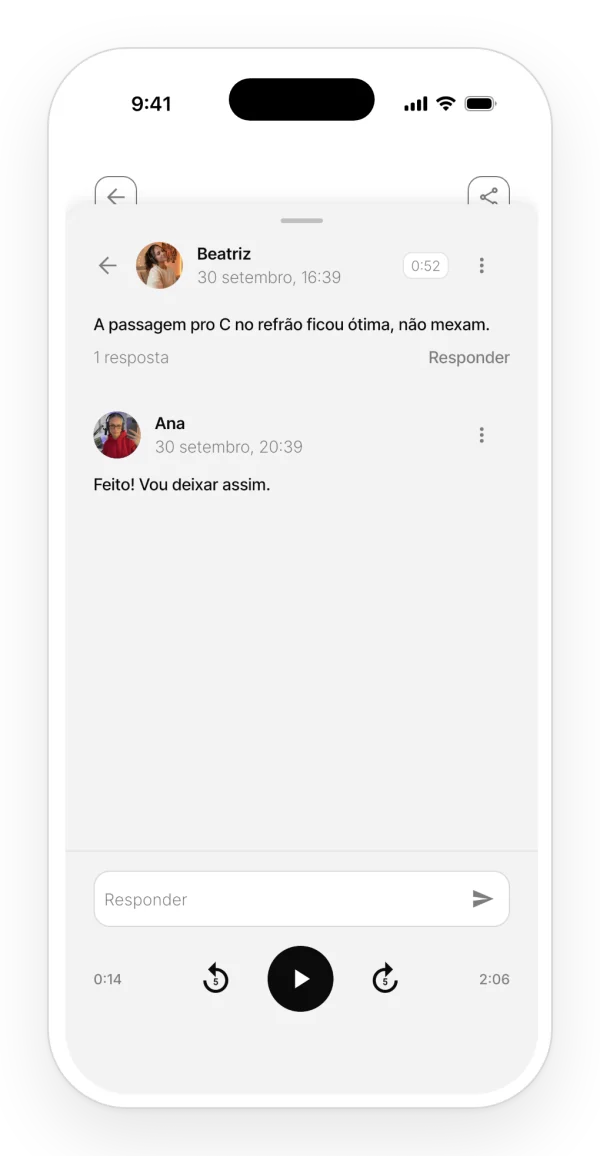
- Responder: toque no comentário, em «Responder» ou no número de respostas. A resposta fica no mesmo segundo do comentário. Há um só nível de respostas.
- Editar: só quem escreveu. No celular, ⋮ → «Editar comentário»; na web, o ícone de lápis.
- Copiar: só no celular, ⋮ → «Copiar».
- Apagar: podem apagar quem escreveu, o dono do áudio e o dono do projeto. Apagar um comentário apaga também as respostas dele.
Baixar e compartilhar um áudio
Onde fica:
- Celular: lista do projeto → ⋮ → «Exportar» (M4A) ou «Exportar WAV». Abre o menu de compartilhar do sistema. No player completo, o ícone de compartilhar faz o mesmo que «Exportar».
- Web: ⋮ → «Baixar» ou «Baixar WAV».
O WAV não tem mais qualidade que o M4A salvo. Serve para abrir o áudio em um programa de edição (DAW).
Limites: no celular, o menu ⋮ só aparece para o proprietário e os editores. Na web, qualquer membro pode baixar, inclusive os visualizadores.
O que não faz: não há links públicos para compartilhar um áudio nem exportação em lote.
O que acontece com o áudio depois de gravar
- Web: primeiro o áudio é convertido e enviado para a nuvem, e só depois aparece no projeto. Se algo falhar, nada fica pela metade.
- Celular: o áudio aparece na hora e é enviado para a nuvem em segundo plano. Sem conexão, fica na fila e o app tenta de novo. As gravações feitas pela tela inicial são enviadas na próxima vez que você abrir a tela inicial. Enquanto um áudio não for enviado, ele não pode ser ouvido em outro aparelho.
Editor de áudio
Para mudar a velocidade ou o tom, adicionar efeitos ou gravar takes por cima, abra o editor: ⋮ de um áudio → «Editar áudio», ou o botão do editor no player completo. Só o proprietário e os editores podem usá-lo. Está tudo explicado no capítulo Editor de áudio.