
Capítol 3
Gravar, importar i comentar àudios a Zoundroom
Actualitzat el
En aquesta pàgina
- Gravar des de l’inici (mòbil)
- Gravar dins d’un projecte
- Gravar dins d’una nota
- La gravadora web
- Format, qualitat i durada
- Importar àudio
- El minireproductor
- El reproductor complet
- Cua, salts i repetició
- Escoltar amb la pantalla bloquejada
- Comentaris amb marca de temps
- Respondre, editar i esborrar comentaris
- Descarregar i compartir un àudio
- Què passa amb l’àudio després de gravar-lo
- Editar un àudio
Aquest capítol explica com gravar una idea al mòbil i al web, des de l’inici, dins d’un projecte o dins d’una nota; com importar els àudios que ja tens; com escoltar-los amb el reproductor, i com comentar-los al segon exacte i descarregar-los. Quan alguna cosa canvia entre el mòbil i el web, ho trobaràs a Al mòbil i al web.
Gravar des de l’inici (mòbil)
Serveix per capturar una idea a l’instant, sense haver d’entrar abans en un projecte. Quan pares, tries el nom i el projecte on es desa.
On és: a l’inici, el botó «Gravar», a baix. Només apareix si l’espai actiu («El meu espai» o «Band») té com a mínim un projecte. Si el minireproductor és visible, en lloc seu hi ha un botó rodó de micròfon al costat del reproductor.
Pas a pas:
- Toca «Gravar». Comença a gravar i el botó mostra el temps.
- Torna a tocar-lo per parar.
- S’obre «Títol de la gravació». El nom ja ve escrit («Nova gravació» i un número); canvia’l si vols.
- Si tens projectes de banda, tria l’«Espai»: «El meu espai» o «Band».
- A «Seleccionar projecte», tria on la vols desar. Ve marcat l’últim projecte que vas obrir en aquell espai.
- Toca «Desar». Per descartar-la, toca «Esborra» i confirma-ho («Segur que vols eliminar aquesta gravació?»).
Amb el nom buit no es pot desar. Si tries un projecte compartit en què ets lector, veuràs «Error al desar l’àudio».
Si tanques el diàleg tocant fora, la gravació es queda al mòbil. Quan han passat com a mínim 5 minuts, la pròxima vegada que es carrega l’inici es desa sola al teu primer projecte, i un avís t’ho diu.
Límits: mentre graves, l’app comprova el límit del teu pla. Si ja ets al màxim, la gravació s’atura, es descarta i s’obre la pantalla de plans. A l’espai Band, si el pla de la banda ha caducat, veuràs un avís.
El que no fa:
- No es pot posar en pausa ni reprendre.
- No hi ha mesurador de nivell ni ona mentre graves: només el temps.
- No es pot cancel·lar a mitges. Para i després toca «Esborra».
Al mòbil i al web: al web, el botó «Gravar» de la pantalla de projectes obre la gravadora web, on el nom i el projecte es trien abans de gravar.
Gravar dins d’un projecte
Grava directament al projecte obert, sense triar on es desa.
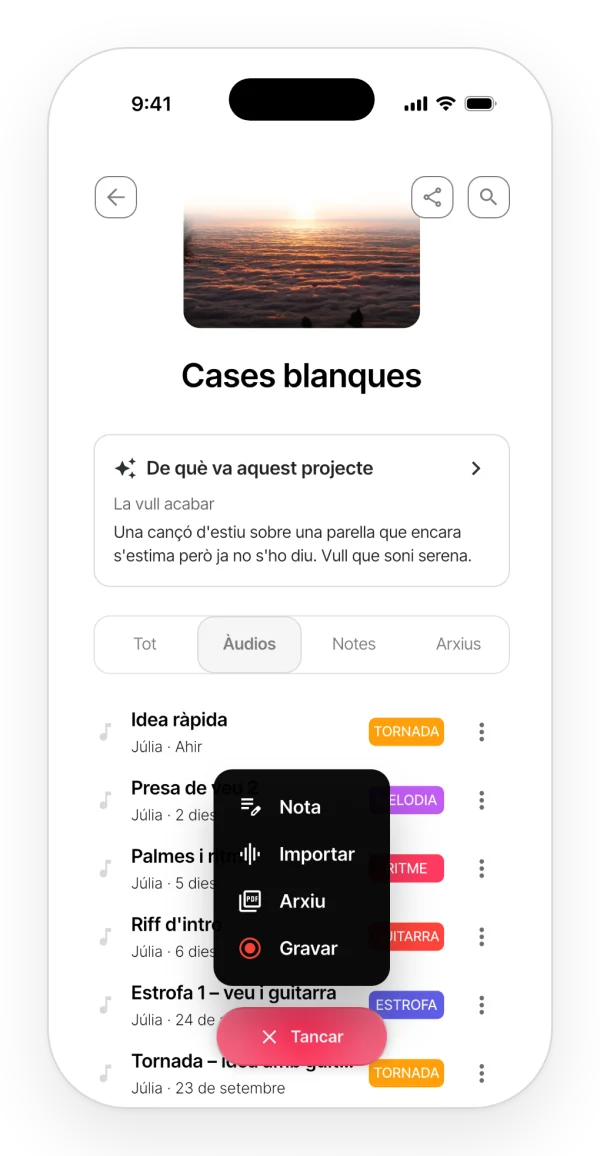
On és: projecte → «Afegir» → «Gravar». El mateix menú té «Nota», «Importar» i «Arxiu».
Pas a pas:
- Toca «Gravar». El botó mostra el temps.
- Torna a tocar-lo per parar.
- Es desa en aquest projecte com a «Nova gravació» amb un número. El nom es canvia després a ⋮ → «Canviar el nom» («Reanomenar» al web).
Només poden gravar el propietari, els editors i els membres d’una banda amb el pla actiu. Els lectors no veuen el botó.
Límits: cada gravació compta com un element del projecte per als límits del teu pla (taula de límits). Si ja ets al límit, al mòbil la gravació es talla i es descarta.
El que no fa:
- No et demana cap nom ni et deixa descartar el que has gravat: sempre es desa. Si no el vols, esborra’l.
- No hi ha pausa.
Al mòbil i al web:
- Al web, el menú «Afegir» anomena les opcions Importar àudio i Arxiu PDF.
- Al web, una bombolla mostra el progrés fins a «Gravació desada i sincronitzada.».
- Si ets al límit, el web t’avisa abans de començar: «Aquest projecte ha arribat al límit de contingut del teu pla.».
- Al web, si surts del projecte mentre graves, la gravació es descarta. Al mòbil continua gravant encara que canviïs de pantalla.
Gravar dins d’una nota
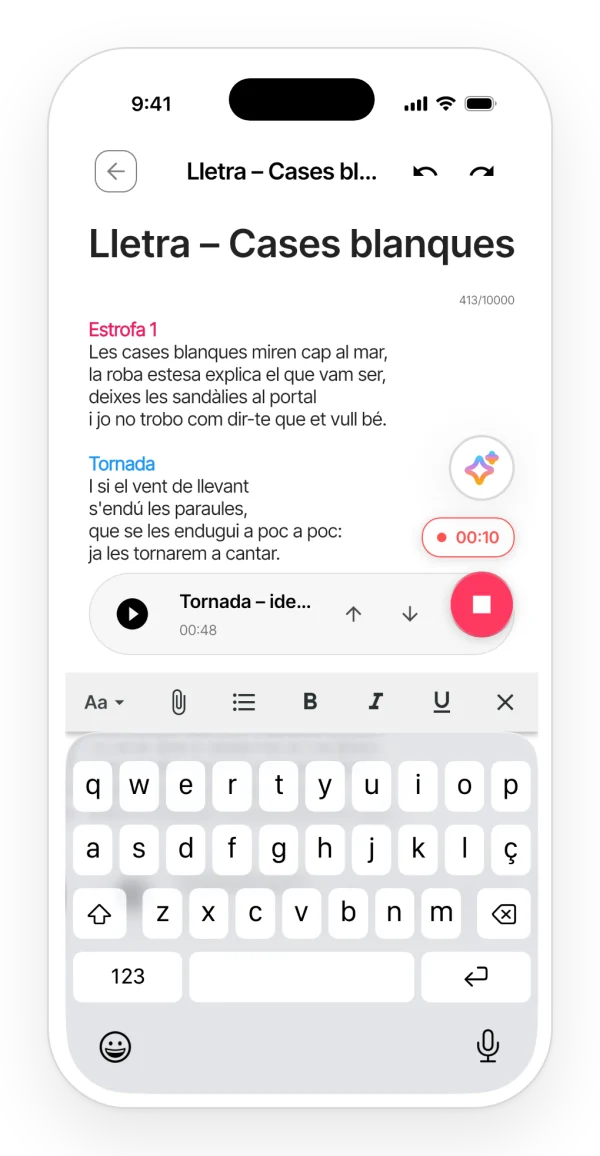
Grava mentre escrius la lletra: l’àudio queda inserit a la nota, al punt on tens el cursor.
On és:
- Mòbil: dins d’una nota, el botó rodó de micròfon, a baix a la dreta. No apareix a les notes que només pots llegir.
- Web: projecte → pestanya «Notes», amb una nota oberta. El botó flotant passa a ser «Gravar».
Pas a pas (mòbil):
- Toca el micròfon. Apareix una píndola vermella amb el temps.
- Toca el botó d’aturar.
- A «Títol de la gravació», escriu un nom (fins a 50 caràcters) i toca «Desar».
- L’àudio es desa al projecte de la nota i s’insereix al text. Veuràs «Enregistrament desat».
Pas a pas (web): fes clic a «Gravar» i després atura la gravació. Es desa com a «Nova gravació» amb un número i s’insereix on tens el cursor.
Límits (mòbil):
- Les gravacions de mig segon o menys es descarten («Enregistrament massa curt»).
- Si cancel·les el diàleg del nom, la gravació s’esborra.
El que no fa: al web no es pot importar un arxiu dins de la nota. Mentre hi ha una nota oberta, el menú «Afegir» desapareix: canvia de pestanya per fer-lo servir.
Al mòbil i al web: al web, si tanques la nota abans que s’acabi de desar, l’àudio s’elimina («La nota ja no està oberta.»).
Com es veu l’àudio dins de la lletra s’explica a Notes, col·laboració i Band.
La gravadora web
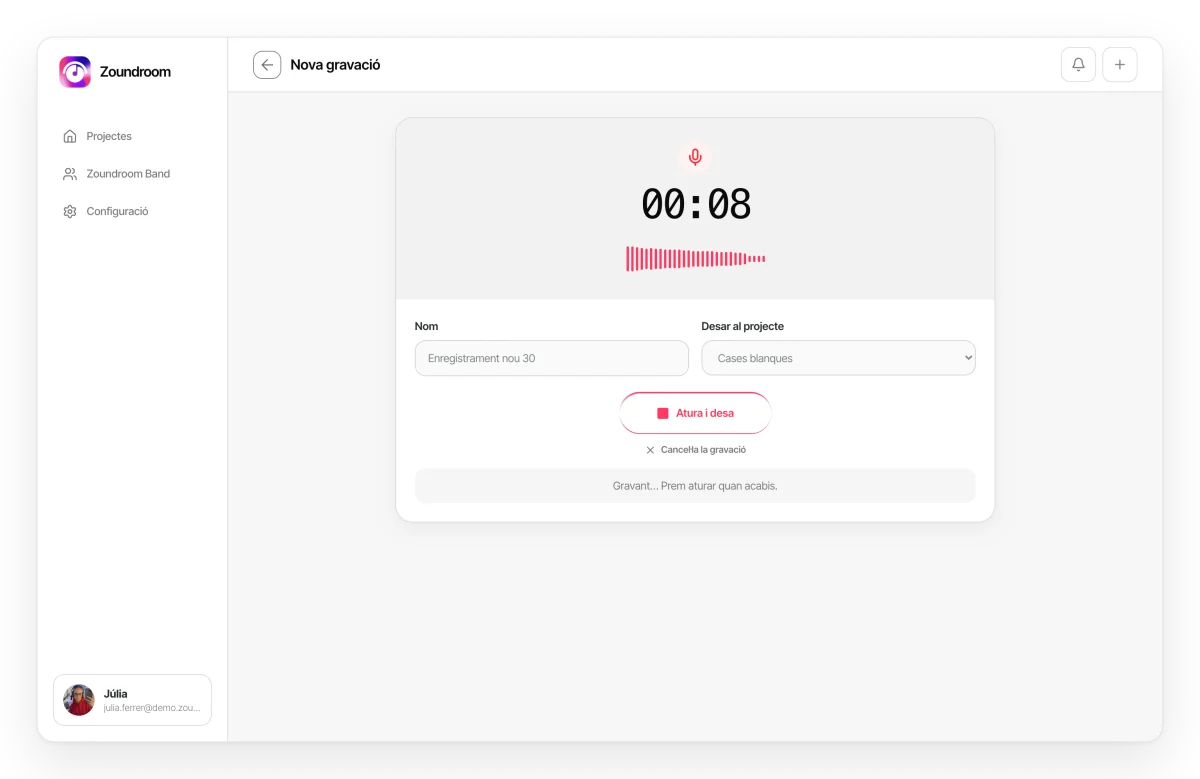
Al web, la gravadora té un cronòmetre gran i un mesurador de nivell. La pàgina es titula «Nova gravació».
On és: pantalla de projectes → «Gravar». Només apareix si l’espai actiu té projectes.
Pas a pas:
- Revisa el «Nom». Ja ve escrit i admet fins a 120 caràcters.
- Tria el projecte a «Desar al projecte». Ve marcat l’últim que vas obrir.
- Fes clic a «Gravar». Veuràs el cronòmetre i les barres de nivell en moviment.
- Fes clic a «Atura i desa», o a «Cancel·la la gravació» per descartar-la.
- En acabar, tria «Obre el projecte» o «Grava’n una altra».
Abans de gravar, el web comprova el projecte, els teus permisos i el teu pla. Pots veure «No tens permís per afegir contingut a aquest projecte.», «El pla Band ha d’estar actiu per gravar en aquest projecte.» o un avís de límit amb el botó «Mostra els plans».
Si el navegador no pot fer servir el micròfon, veuràs «Permet l’accés al micròfon per començar a gravar.» o «No s’ha trobat cap micròfon disponible.».
Límits: als 30 minuts, la gravació s’atura i es desa sola. Si surts de la pàgina mentre graves, es descarta.
El que no fa: no té pausa ni et deixa escoltar el que graves mentre graves.
Format, qualitat i durada
Format:
- Mòbil: AAC-LC a 256 kbps i 44,1 kHz, en un fitxer M4A. Sense supressió de soroll ni control automàtic de guany.
- Web: el navegador grava a 256 kbps i Zoundroom ho converteix a M4A AAC de 256 kbps abans de pujar-ho. La cancel·lació d’eco i la supressió de soroll estan desactivades; el control automàtic de guany, activat.
Durada: cada gravació dura com a màxim 30 minuts, a tots els plans.
Mentre graves:
- Mòbil: la gravació continua encara que canviïs de pantalla dins de l’app. A Android es pot tallar si surts de l’app o si bloqueges la pantalla.
- Web: si tanques o abandones la pàgina, la gravació es descarta.
Importar àudio
Puja al projecte un àudio que ja tens al mòbil o a l’ordinador.
On és: projecte → «Afegir» → «Importar». Al web, l’opció es diu Importar àudio.
Pas a pas:
- Tria un fitxer. S’importen d’un en un.
- Espera que acabi. Al mòbil, un diàleg mostra les fases fins a «Completat»; al web, una barra sota la portada.
- L’àudio es desa amb el nom del fitxer, sense l’extensió.
Formats: al mòbil, MP3, WAV, M4A, AAC i OGG. Al web, qualsevol àudio que el navegador sàpiga obrir.
Límits:
- Fins a 250 MB i 30 minuts per àudio, a tots els plans.
- Tot es desa com a M4A AAC de 256 kbps: el fitxer original (WAV, MP3…) no es conserva.
- Cada àudio importat compta com un element per als límits del teu pla.
El que no fa:
- No importa diversos fitxers alhora.
- No accepta àudios compartits des d’altres apps.
- Al mòbil necessita connexió.
El minireproductor
Et deixa continuar escoltant mentre et mous per l’app.
On és: apareix quan toques qualsevol àudio d’un projecte.
- Mòbil: una píndola fosca amb la portada, el nom, el temps, reproduir o pausa, següent i una X. Toca-la per obrir el reproductor complet. Llisca-la cap a la dreta per tancar-la.
- Web: una barra a baix amb anterior i següent, «Retrocedir 10 segons», «Avançar 10 segons», reproduir o pausa i la barra de progrés. També té «Obrir el reproductor complet» i «Tancar reproductor».
Al mòbil i al web: al web, si un àudio no es carrega, veuràs «No s’ha pogut reproduir aquest àudio.» amb el botó «Tornar a intentar». Si el navegador bloqueja el so, apareix «Prem reproduir per continuar.».
El reproductor complet
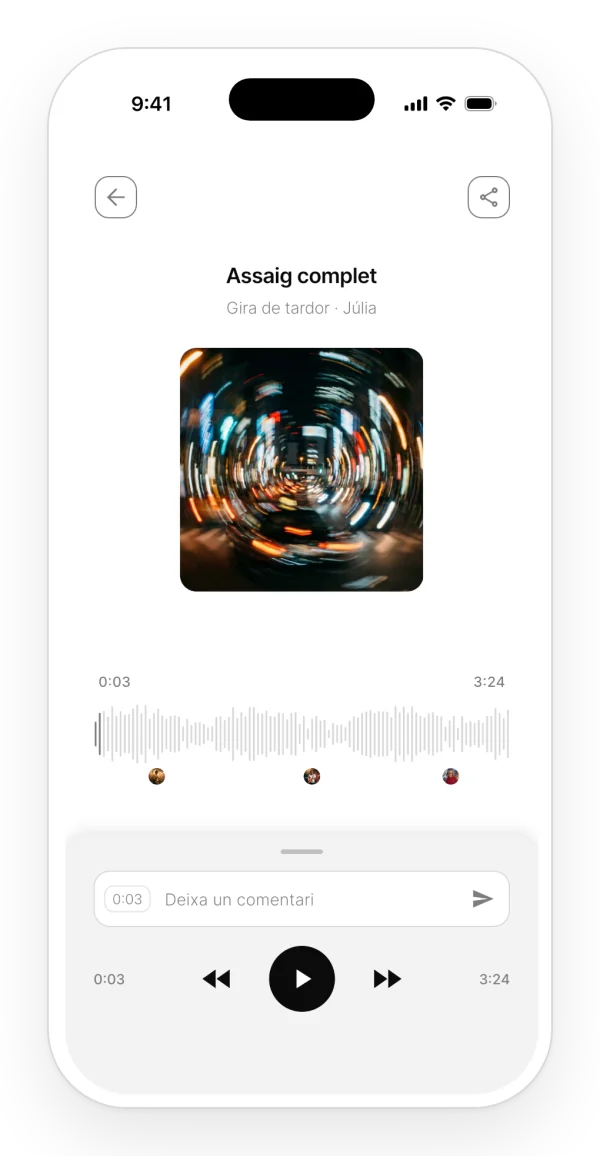
Mostra l’àudio en gran, amb la seva ona i els comentaris.
On és:
- Mòbil: toca el minireproductor. A dalt a la dreta hi ha «Editar l’àudio» (només per al propietari i els editors) i el botó de compartir.
- Web: «Obrir el reproductor complet». S’obre el tauler «Reproductor d’Àudio», amb la columna «Comentaris».
Com s’utilitza:
- Mòbil: toca o arrossega el dit sobre l’ona per saltar a aquell punt. El tauler de baix es desplega arrossegant la nansa.
- Web: a més del ratolí, tens dreceres de teclat: ← i → per retrocedir o avançar 10 segons, Espai per reproduir o posar en pausa, i Esc per minimitzar.
Al mòbil i al web: al mòbil, l’ona és decorativa: té la mateixa forma a tots els àudios. Al web és l’ona real de l’àudio; si el fitxer passa de 60 MB, es veu una línia plana.
Cua, salts i repetició
- Cua: és la llista que veus al projecte en aquell moment, amb la cerca i els filtres aplicats. Quan acaba un àudio, sona el següent. Els àudios d’una nota formen la seva pròpia cua, en l’ordre en què apareixen a la nota.
- Salts: al mòbil, 5 segons amb el tauler de comentaris desplegat i 10 a l’àudio dins d’una nota. Al web, 10 segons.
- Repetició: al mòbil, quan desplegues el tauler de comentaris, l’àudio es repeteix en bucle perquè puguis comentar amb calma. Quan el pleguis, deixa de repetir-se.
El que no fa: no hi ha control de velocitat (per a això hi ha l’editor d’àudio), ni mode aleatori, ni una cua que puguis ordenar.
Escoltar amb la pantalla bloquejada
- Mòbil: la reproducció continua en segon pla. La pantalla de bloqueig mostra el nom, el projecte o la nota i l’autor, sense caràtula, amb anterior, reproduir o pausa, següent i la barra de posició. Es posa en pausa si entra una trucada o si desconnectes els auriculars.
- Web: no té controls propis al sistema: depèn del navegador.
Comentaris amb marca de temps
Deixa un comentari en un segon concret de l’àudio, per exemple: aquí entra la veu.
On és:
- Mòbil: reproductor complet → camp «Deixa un comentari». A l’esquerra mostra el segon actual.
- Web: reproductor complet → columna «Comentaris» → «Comenta a», seguit del segon actual.
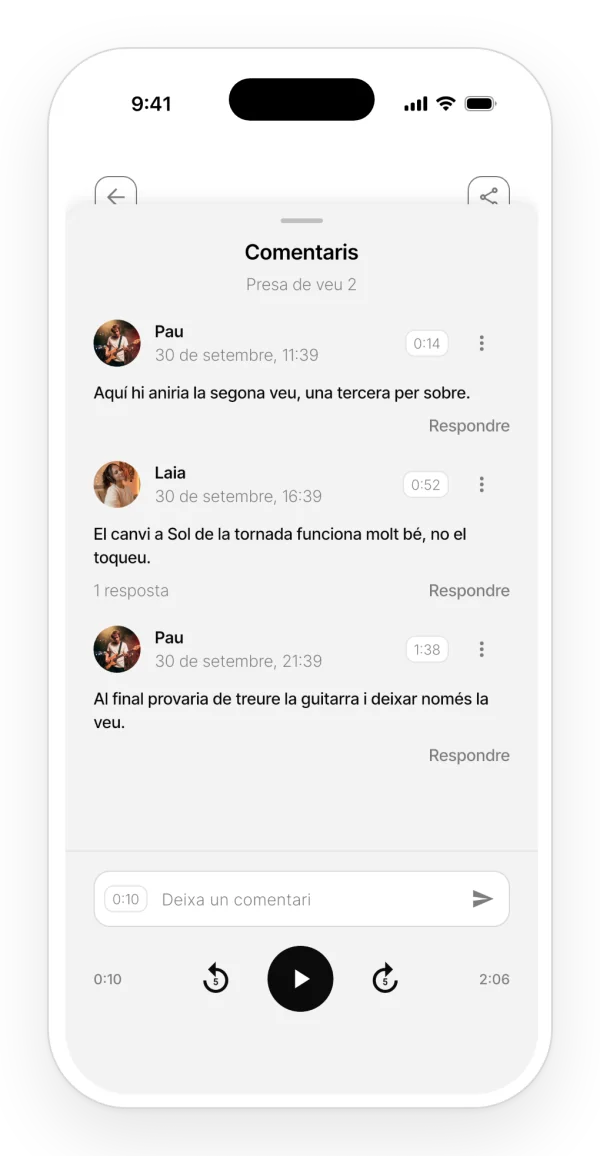
Pas a pas:
- Porta la reproducció al punt que vols comentar.
- Escriu el comentari.
- Envia’l. Veuràs «Comentari afegit» i els altres el reben a l’instant.
La marca és el segon en què envies el comentari, no el de quan vas començar a escriure. Els altres membres del projecte reben l’avís «Comentari nou».
Marques sobre l’ona: a cada segon amb comentaris apareix l’avatar de qui ha comentat, o un número si n’hi ha diversos. Si toques una marca, el mòbil salta 5 segons abans del comentari i n’obre el fil; el web salta al segon exacte.
Qui pot comentar: qualsevol persona amb accés al projecte, també els lectors.
Límits:
- El pla Free no permet comentar. Si ho intentes, s’obre la pantalla de plans. Pro i Band no tenen límit (taula de límits).
- Al web, cada comentari admet fins a 1.000 caràcters.
El que no fa: no hi ha comentaris d’un tram, d’un segon a un altre: només d’un punt.
Respondre, editar i esborrar comentaris
Respondre: toca el comentari, «Respondre» o el nombre de respostes. La resposta queda al mateix segon que el comentari. Només hi ha un nivell de respostes.
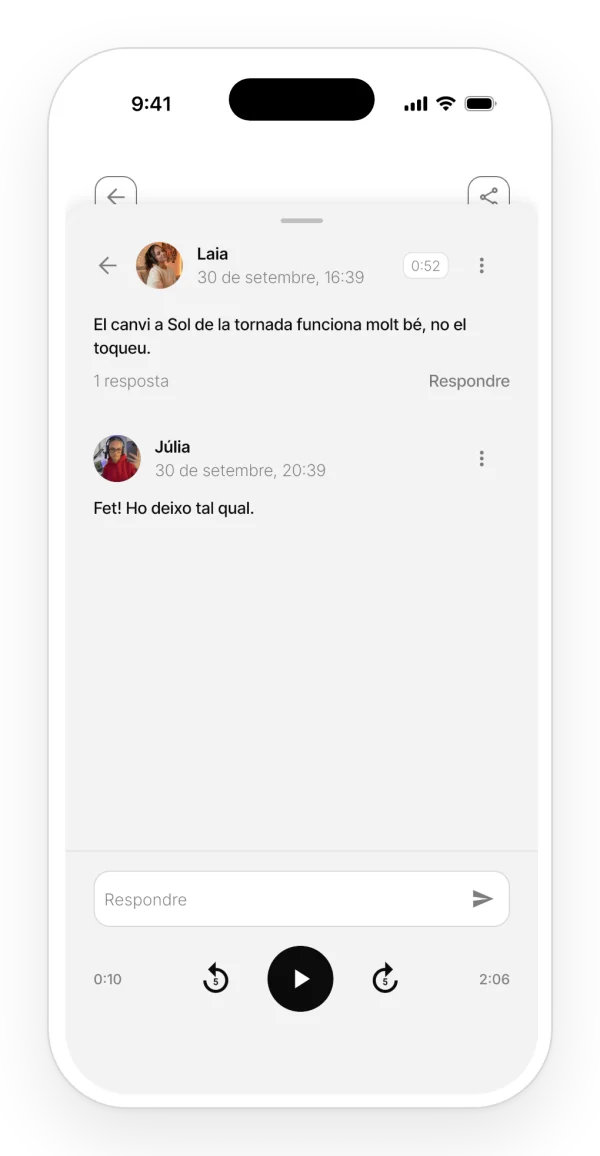
Editar: només ho pot fer qui l’ha escrit. Al mòbil, ⋮ → «Editar comentari»; al web, la icona del llapis.
Copiar (només al mòbil): ⋮ → «Copiar».
Esborrar: al mòbil, ⋮ → «Esborrar». Poden esborrar un comentari qui l’ha escrit, el propietari de l’àudio i el propietari del projecte. Quan esborres un comentari, també se n’esborren les respostes.
Descarregar i compartir un àudio
On és:
- Mòbil: llista del projecte → ⋮ → «Exportar» (M4A) o «Exportar WAV». S’obre el menú de compartir del mòbil, per desar-lo o enviar-lo. Al reproductor complet, el botó de compartir fa el mateix que «Exportar».
- Web: ⋮ → «Baixa» o «Baixa WAV».
El WAV no té més qualitat que l’M4A desat. Serveix per obrir-lo en un programa d’edició d’àudio (DAW).
Al mòbil i al web: al mòbil, el menú ⋮ només el veuen el propietari i els editors. Al web pot descarregar qualsevol membre, també els lectors.
El que no fa: no hi ha enllaços públics per compartir un àudio ni descàrregues de diversos àudios alhora.
Què passa amb l’àudio després de gravar-lo
- Web: primer es converteix i es puja al núvol, i només després apareix al projecte. Si alguna cosa falla, no queda res a mitges.
- Mòbil: l’àudio apareix a l’instant i es puja al núvol en segon pla. Sense connexió, es queda en cua i es torna a provar. Les gravacions fetes des de l’inici es pugen la pròxima vegada que obres l’inici.
Mentre un àudio no s’ha pujat, no es pot escoltar des d’un altre dispositiu.
Editar un àudio
Per canviar la velocitat o el to, afegir efectes o gravar preses a sobre, obre l’àudio a l’editor: ⋮ → «Editar l’àudio», o el botó de l’editor al reproductor complet. El poden fer servir el propietari i els editors del projecte, al mòbil i al web. Tot s’explica a Editor d’àudio.