
Capítol 4
Notes, col·laboració i pla Band a Zoundroom
Actualitzat el
En aquesta pàgina
- Crear una nota
- L’editor de notes
- Límit de caràcters
- Inserir un àudio a la nota
- Desament i edició alhora
- Privacitat de les notes i PIN
- Canviar el nom, moure, copiar i esborrar notes
- Compartir un projecte i rols
- Convidar amb un codi
- Unir-se a un projecte amb un codi
- Canviar el rol o treure l’accés
- Què és el pla Band i com es contracta
- Perfil de la banda i invitacions
- Unir-se a una banda
- Rols a la banda, sortir-ne i eliminar-la
- L’espai Band: què es comparteix
- Si el pla Band caduca
Aquest capítol explica tres coses: com escriure lletres i idees a les notes, amb els àudios inserits al text; com compartir un projecte amb altres persones, amb rols i codis d’invitació, i com funciona el pla Band, l’espai compartit de la teva banda. Les notes funcionen al mòbil i al web. Quan alguna cosa canvia entre tots dos, ho trobaràs a Al mòbil i al web.
Crear una nota
Una nota és una pàgina de text dins d’un projecte. Serveix per a lletres, idees i apunts, i pot portar àudios inserits.
On és: projecte → «Afegir» → «Nota».
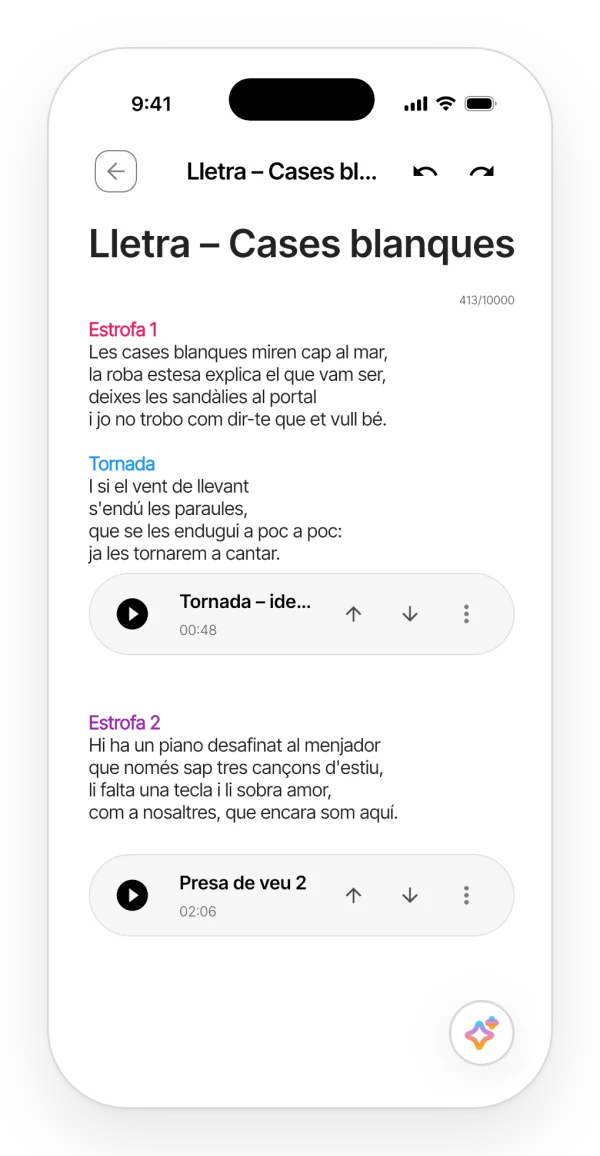
Pas a pas:
- Toca «Nota». Es crea amb el títol «Nova nota» i s’obre l’editor.
- Escriu. La nota es desa sola.
Les notes apareixen a les pestanyes «Notes» i «Tot» del projecte, de la més recent a la més antiga. Poden crear notes el propietari, els editors i els membres d’una banda amb el pla actiu.
Límits: cada nota compta com un element per als límits del teu pla (taula de límits).
El que no fa: no hi ha notes soltes, fora d’un projecte.
L’editor de notes
On és: obre qualsevol nota del projecte.
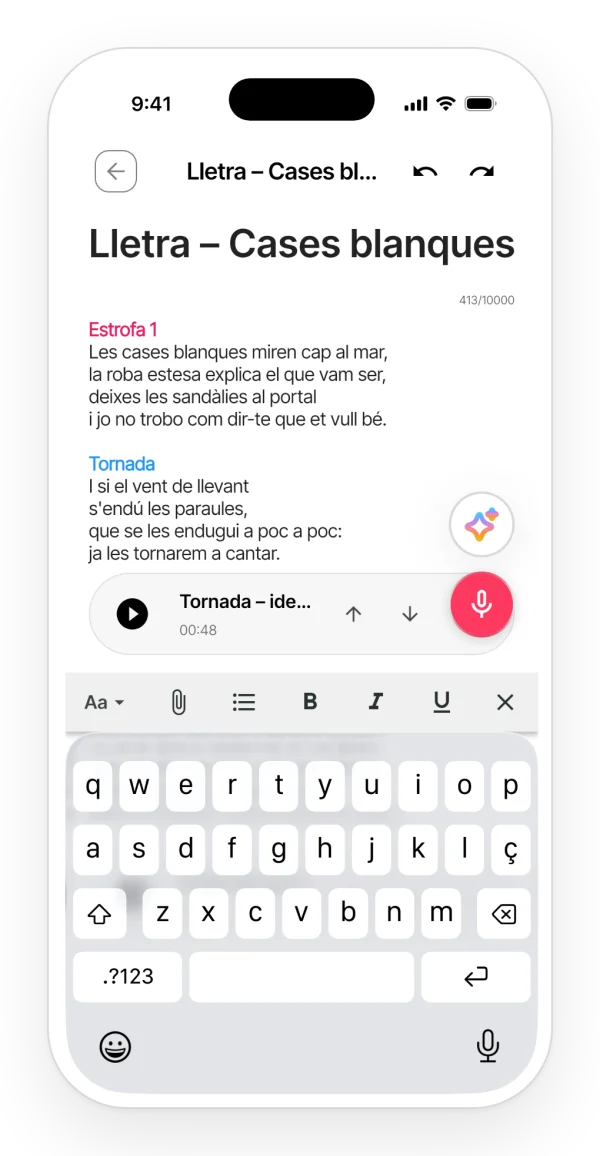
Al mòbil:
- Títol i text: a dalt hi ha el «Títol», de fins a 50 caràcters. A sota, el text: «Escriu la teva nota aquí…».
- Barra de format: apareix mentre escrius, amb el teclat obert. Té el botó Aa, el clip per inserir un àudio, pics, negreta, cursiva i subratllat.
- Tauler «Format de text» (el botó Aa): estil de paràgraf («Títol», «Encapçalament», «Subencapçalament» o «Cos»); negreta, cursiva, subratllat i ratllat; color del text (morat, rosa, taronja, menta, blau o el de sempre); pics, llista numerada i sagnat, fins a 5 nivells.
- Desfer i refer: a dalt, al costat del títol.
- Mentre es desa, apareix una roda petita al costat del títol.
El que no fa:
- No hi ha seccions amb color ni color de fons: només color del text. Per marcar l’estrofa o la tornada, escriu el nom de la secció i dona-li color.
- No pots triar lliurement la mida de la lletra ni inserir imatges o taules.
Al mòbil i al web:
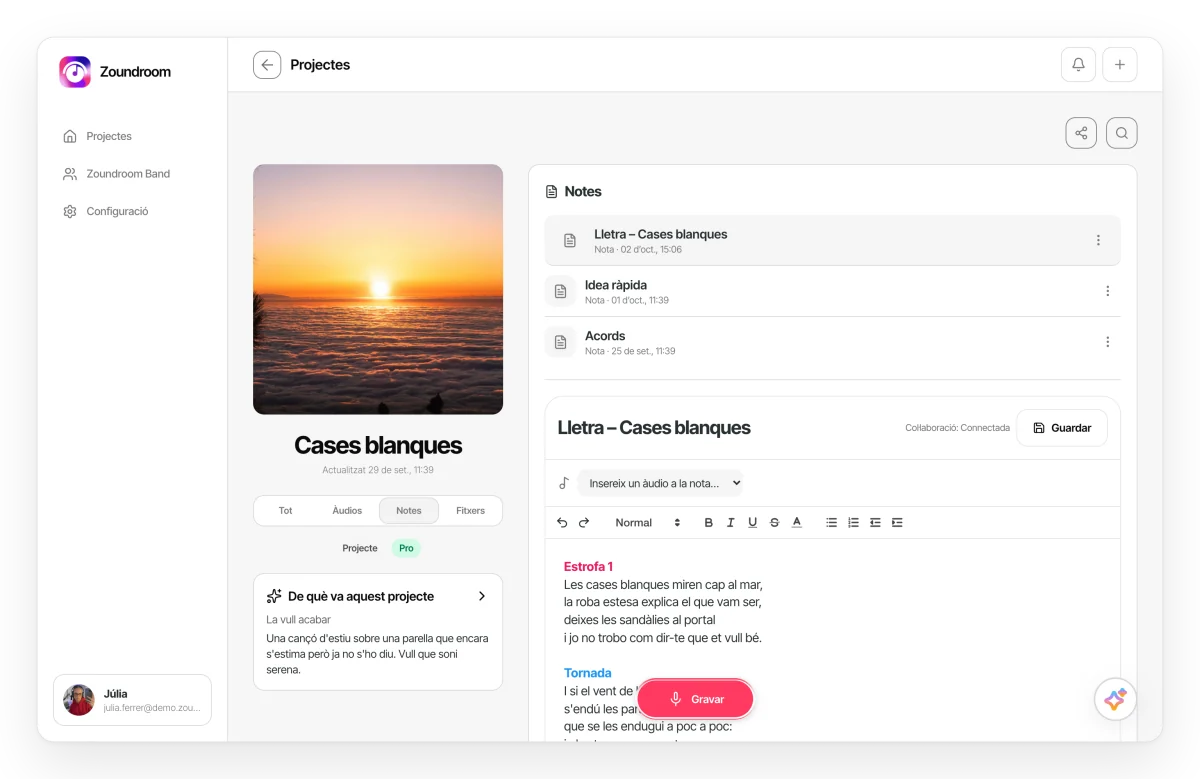
- Al web, la barra sempre és visible per a qui pot editar.
- L’estil de paràgraf es tria en un desplegable: «Títol», «Encapçalament», «Subtítol» o «Normal».
- Funcionen les dreceres Ctrl/Cmd+Z (desfer), Ctrl/Cmd+Maj+Z (refer) i Ctrl/Cmd+B, I i U (negreta, cursiva i subratllat).
- El botó «Guardar» indica l’estat: «Desant…», «Desat» o «Error en desar».
Límit de caràcters
Cada nota té un nombre màxim de caràcters, que depèn del pla. Un membre d’una banda amb el pla actiu té el límit de Pro. Les xifres són a la taula de límits.
Al mòbil: sota el títol, un comptador mostra els caràcters que portes sobre el màxim. Es posa taronja a partir del 90 % i vermell, amb un cadenat, quan arribes al límit. Si te’n passes, es desfà l’últim canvi sencer, també el que hagis enganxat. Amb el pla Free, un avís et proposa passar a un pla amb més espai.
Al web: no hi ha comptador. Si te’n passes, es desfà el canvi i el botó «Guardar» t’avisa que has arribat al límit de caràcters.
Inserir un àudio a la nota
Posa la gravació al costat de la lletra: queda com una píndola dins del text.
On és:
- Mòbil: amb el teclat obert, toca el clip. S’obre «Seleccionar àudio», amb cercador i filtre per etiquetes. La llista mostra els teus àudios de qualsevol projecte.
- Web: el desplegable «Insereix un àudio a la nota…». Mostra els àudios del projecte.
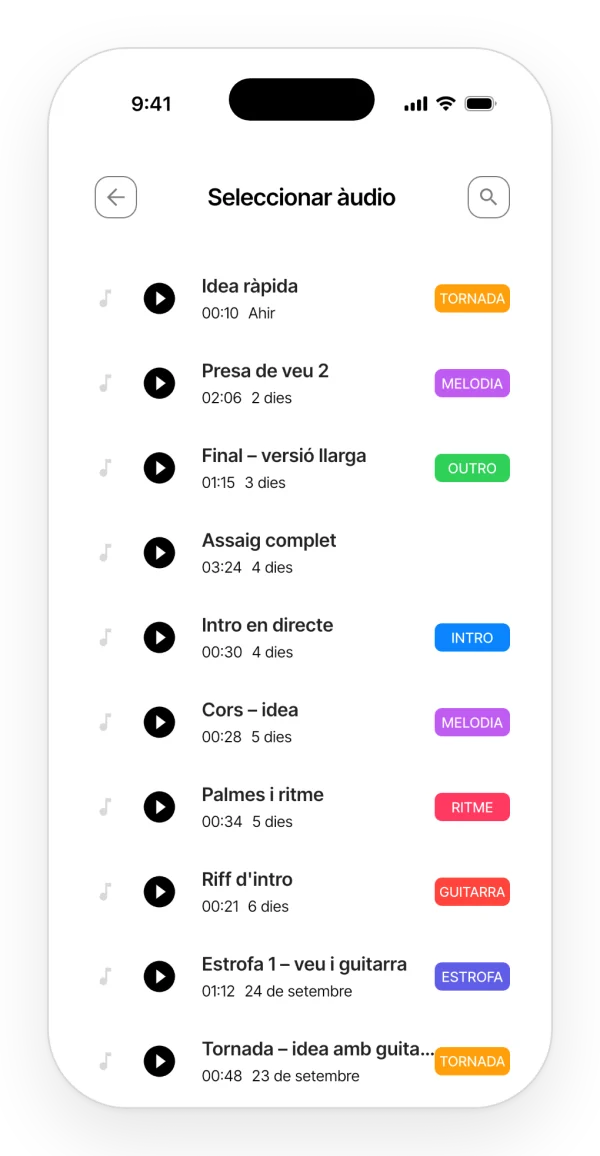
La píndola de l’àudio:
- Té reproduir o pausa, el nom i la durada.
- Al mòbil, quan toques el nom es desplega una barra per retrocedir o avançar 10 segons.
- Amb les fletxes la puges o la baixes una línia.
- Quan toques reproduir, sonen seguits tots els àudios de la nota, en el seu ordre.
El seu menú ⋮:
- «Reanomenar».
- «Treure de la nota» («Treu de la nota» al web): l’àudio surt de la nota, però continua al projecte.
- «Eliminar»: esborra l’àudio del projecte, no només de la nota.
Qui només pot llegir la nota veu únicament el botó de reproduir.
Gravar des de la nota: també pots gravar sense sortir de la lletra, i l’àudio s’insereix on tens el cursor. S’explica a Gravar dins d’una nota.
Desament i edició alhora
Desament: les notes es desen soles tan bon punt deixes d’escriure i quan surts de la nota.
Edició alhora: diverses persones poden editar la mateixa nota al mateix temps, també des de diversos dispositius. Els canvis de tothom es veuen a l’instant i es combinen.
El que no fa: no es veuen els cursors d’altres persones, ni avatars, ni avisos de qui està editant. En cap versió no es veu qui està connectat.
Al mòbil i al web:
- Al web es veu l’estat de la connexió, al costat de «Col·laboració»: «Connectada», «Connectant…» o «Desconnectada».
- Al mòbil, els lectors no reben els canvis en directe: per veure’ls, han de sortir de la nota i tornar-hi a entrar. Al web sí que els reben.
Privacitat de les notes i PIN
Xifratge: el títol i el text de les notes es desen xifrats al servidor.
PIN (només al mòbil): bloqueja tota l’app, no notes soltes. S’activa a «El meu perfil» → «Configuració de PIN» → «Activar PIN», i des d’aleshores l’app et demana «Introdueix el teu PIN» quan l’obres. Si l’oblides, el pots restablir des de la mateixa pantalla del PIN. S’explica a PIN.
El que no fa:
- No és un xifratge d’extrem a extrem.
- No hi ha contrasenya ni PIN per a una nota concreta.
- Al web no hi ha PIN.
Canviar el nom, moure, copiar i esborrar notes
Es fa des del menú ⋮ de la nota, com amb els àudios i els arxius: El menú ⋮ dels àudios, les notes i els arxius. El que és propi de les notes:
- Moure: només pots moure les notes que has creat tu.
- Copiar: la còpia és teva. Al web conserva el títol.
- Esborrar: les converses d’Auralis d’aquella nota es conserven.
El que no fa: no hi ha paperera. Una nota esborrada no es pot recuperar.
Compartir un projecte i rols
Convida altres persones a un projecte per treballar-hi juntes. Cadascuna hi té un rol.
On és:
- Mòbil: projecte → botó de compartir, a dalt a la dreta → «Compartir projecte». La secció «Membres» mostra cada persona amb el seu rol.
- Web: projecte → «Gestiona col·laboradors» → finestra «Col·laboradors».
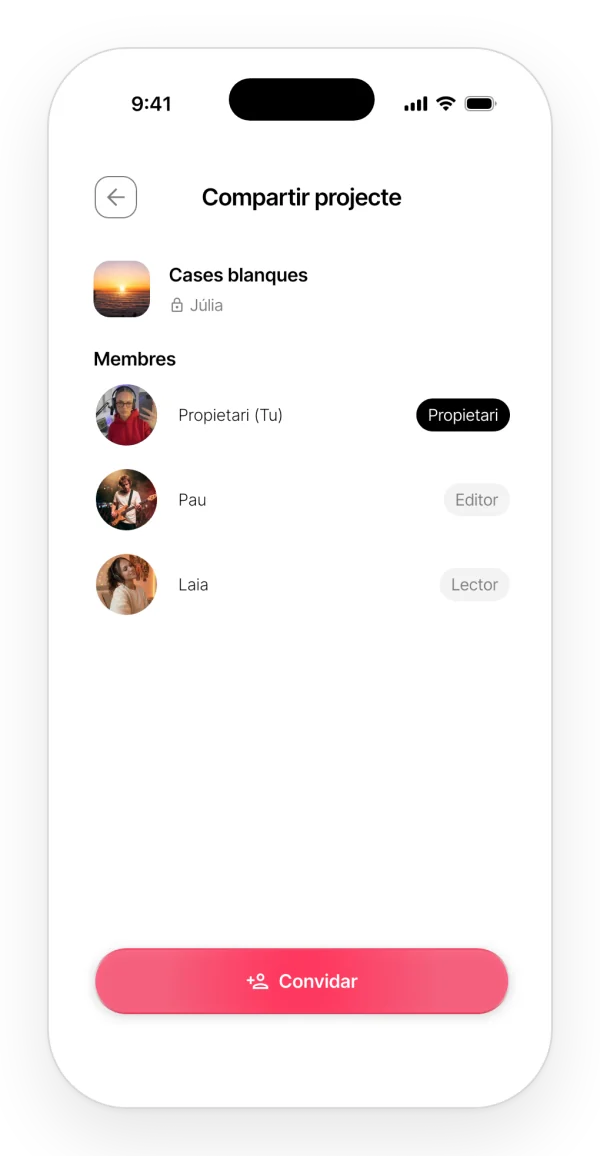
Rols:
- Propietari (qui ha creat el projecte): ho pot fer tot, i a més convidar, canviar rols, treure l’accés i esborrar el projecte.
- «Editor»: crea, edita i esborra notes, àudios i arxius; grava, i canvia el títol i la portada. Només mou el que ha creat i no pot convidar.
- «Lector»: només lectura. Obre les notes sense poder-les editar i escolta els àudios. Sí que pot comentar els àudios. Al web, a més, els pot descarregar.
Als projectes de la banda, tots els membres de la banda tenen accés total (L’espai Band).
El que no fa:
- No es comparteix per correu ni amb un enllaç públic: només amb un codi.
- No hi ha permisos diferents per a cada nota.
Convidar amb un codi
On és: «Compartir projecte» → «Convidar». Només el veu el propietari.
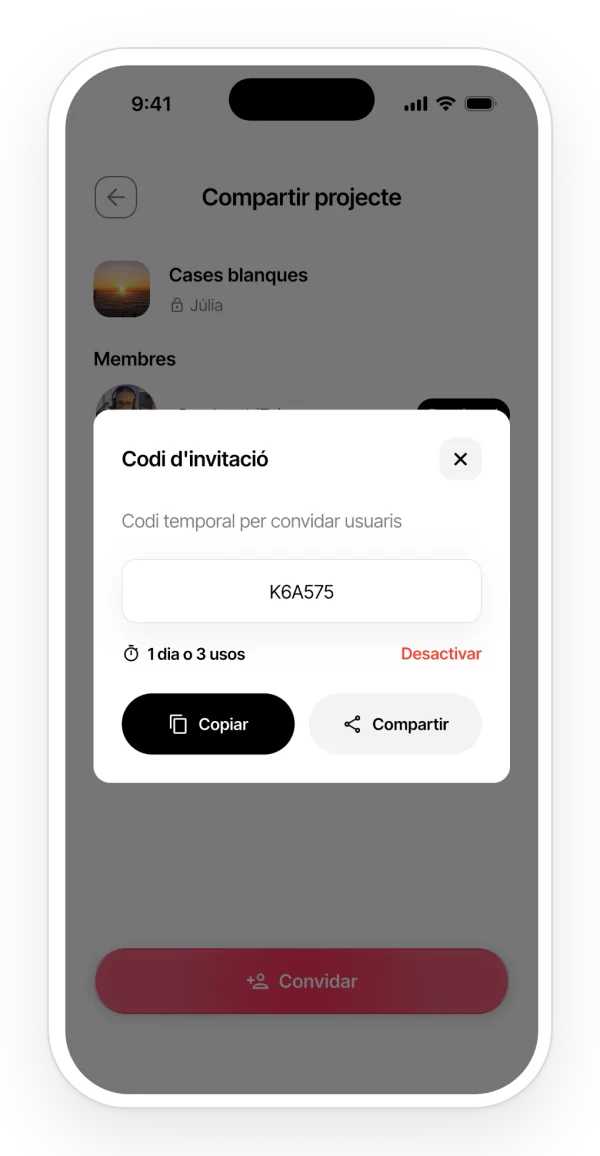
Pas a pas (mòbil):
- Toca «Convidar». Apareix «Codi d’invitació», amb un codi de 6 caràcters que val un dia o 3 usos.
- Toca «Copiar» per copiar-lo, o «Compartir» per enviar-lo amb un missatge que inclou el nom del projecte i el codi.
- Si el vols anul·lar, toca «Desactivar».
Al mòbil, la invitació sempre és com a «Lector». Després pots canviar el rol.
Límits: el nombre de convidats per projecte depèn del teu pla (taula de límits).
Al mòbil i al web: al web tries «Lector» o «Editor» abans de fer clic a «Convidar». Allà el codi no es pot desactivar.
Unir-se a un projecte amb un codi
On és: inici → «+» → «Unir-me a un projecte».
Pas a pas:
- Enganxa el codi a «Enganxa el codi del projecte aquí».
- Toca «Unir-se al Projecte».
- Si tot va bé, veuràs «T’has unit al projecte correctament!». El projecte apareix a «Compartits amb mi».
Límits: el pla Free té un nombre màxim de projectes compartits amb tu (taula de límits).
El que no fa: no serveix per entrar en una banda, que té el seu propi codi (Unir-se a una banda).
Al mòbil i al web: al web, «Unir-me a un projecte» és a la finestra «Nou projecte», i el botó per confirmar-ho és «Uneix-me a un projecte».
Canviar el rol o treure l’accés
On és: «Compartir projecte» → toca el rol d’un membre. Només ho pot fer el propietari.
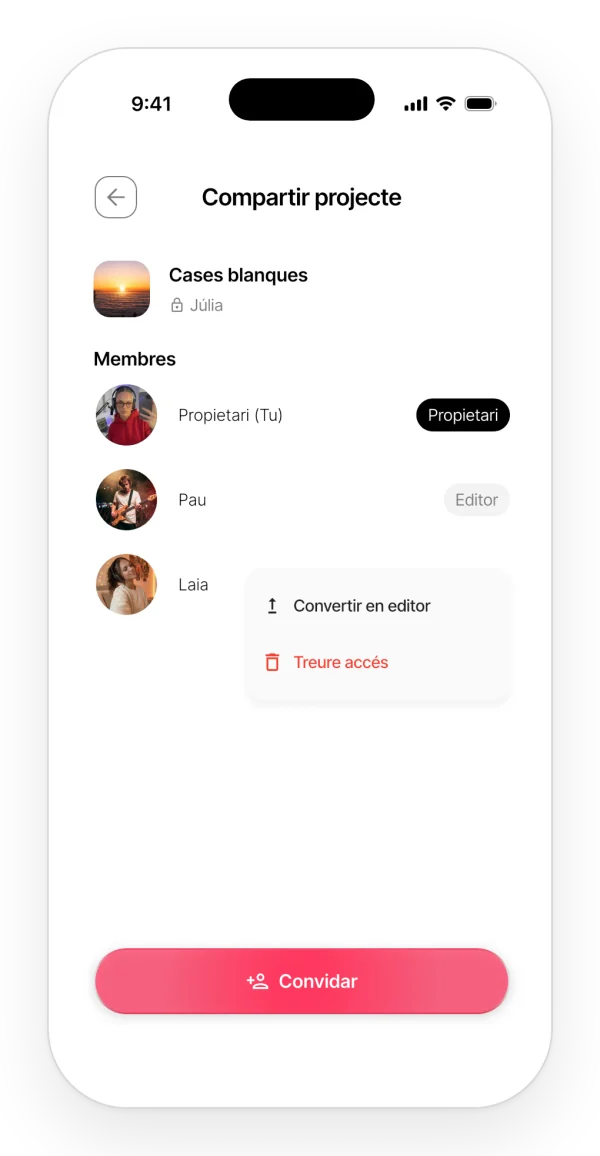
Opcions:
- «Convertir en editor» o «Convertir en lector»: el canvi és immediat.
- «Treure accés»: demana confirmació («Eliminar membre?»). Si aquella persona tenia el projecte obert, torna a l’inici.
El que no fa: no es pot traspassar la propietat d’un projecte a una altra persona.
Al mòbil i al web: al web, cada membre té un desplegable de rol i una paperera per treure-li l’accés, excepte als projectes de la banda.
Si ets tu qui vol deixar un projecte compartit, s’explica a Sortir d’un projecte compartit. Només es pot fer al mòbil.
Què és el pla Band i com es contracta
Band és una subscripció que paga una persona, la propietària, per crear una banda. La banda té el seu espai Band, amb projectes comuns, i dins d’aquest espai tots els membres tenen els avantatges de Pro sense pagar. Més informació a Pla Band.
On és:
- Mòbil: el selector d’espai → «Band», o «El meu perfil» → «Zoundroom Band».
- Web: la pàgina «Zoundroom Band».
Si encara no tens banda, veuràs la presentació «L’espai compartit per a la teva Band».
Pas a pas:
- Toca «Obtenir Zoundroom Band» i paga a la pantalla de compra.
- Mòbil: la banda es crea sola, amb un nom provisional que pots canviar després al seu perfil.
- Web: tries el nom quan la crees, a la finestra «Crea la teva Band».
Límits:
- Una persona només pot ser en una banda.
- La banda té un nombre màxim de membres, comptant-hi la propietària (taula de límits).
Els preus són a la pàgina de preus.
Perfil de la banda i invitacions
Perfil: «Zoundroom Band» → «Editar perfil». Hi canvies el nom i la foto («Canviar foto»). La foto és la imatge de l’espai Band. Només ho pot fer la propietària.
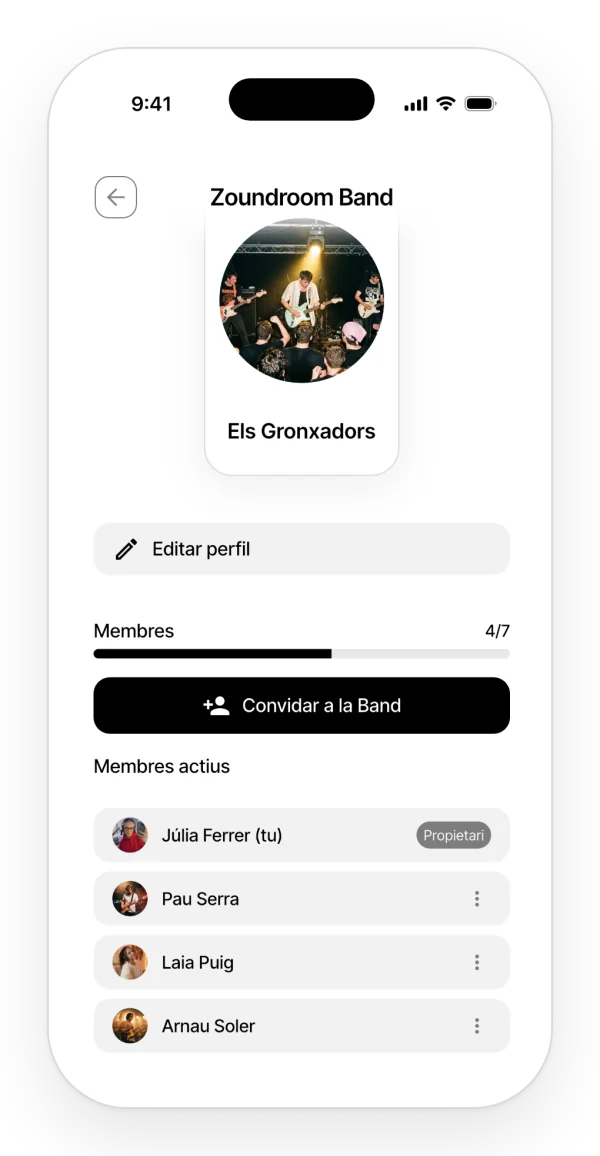
Convidar: el botó negre «Convidar a la Band». Només el veu la propietària.
- Toca «Convidar a la Band». Apareix un codi de 8 caràcters, que val durant un dia o fins a un nombre d’usos que s’indica a la pantalla.
- Toca «Copiar» o «Compartir» per passar-lo a qui vulguis convidar.
- Per anul·lar-lo, toca «Desactivar». Al mòbil, se’n crea un de nou a l’instant.
La pantalla mostra, al costat de «Membres», quants sou i quants hi caben a la banda.
Unir-se a una banda
On és: a la presentació de «Zoundroom Band», el botó «Unir-me a una Band amb codi».
Pas a pas:
- Toca «Unir-me a una Band amb codi».
- Escriu el codi que t’han passat.
- Toca «Unir-se». Un avís et confirma que ja ets a la banda.
Si alguna cosa falla, veuràs «Codi invàlid o caducat», «S’ha assolit el màxim d’usos» o «La Band ha assolit el seu límit de membres».
Rols a la banda, sortir-ne i eliminar-la
A la banda hi ha dos rols: la propietària, que és qui paga, i els membres.
- La propietària edita el perfil, convida, expulsa un membre (⋮ → «Expulsar») i pot eliminar la banda.
- Un membre veu la llista de membres i en pot sortir amb «Abandonar Band», el text vermell del final de la pantalla. Quan en surt, perd l’accés als projectes de la banda.
La propietària no pot abandonar la banda: només la pot eliminar.
«Eliminar Band»: esborra tots els projectes, arxius i notes de la banda, i en treu tots els membres. No es pot desfer. Qui tingui l’app oberta torna a «El meu espai».
L’espai Band: què es comparteix
Projectes:
- Els projectes creats a l’espai Band són de tota la banda.
- Qualsevol membre pot crear, editar i esborrar projectes de la banda.
- Els projectes de la banda no compten per als teus límits personals.
- Un projecte personal no es pot passar a la banda. Sí que en pots moure o copiar el contingut a un projecte de la banda (Moure i copiar a un altre projecte).
Etiquetes: veus les etiquetes que els altres membres han posat als seus àudios, però només pots editar les teves.
Auralis: a les notes dels projectes de la banda, cada membre té la seva pròpia quota de respostes, la del pla Band, encara que el seu compte sigui Free. S’explica a Auralis.
Si el pla Band caduca
Si la propietària deixa de pagar, la banda queda bloquejada per a tots els membres.
- Mòbil: els àudios, les notes i els arxius dels projectes de la banda apareixen amb un cadenat i no es poden obrir. Si els toques, surt «Pla de Banda caducat».
- Web: les notes es poden llegir, però no editar.
- A tots dos: no es pot crear contingut ni gravar, ni desar res d’Auralis a les notes.
Com es reactiva: només la propietària té el botó «Reactivar Pla Banda».
Les dades no s’esborren quan caduca el pla.