
Capitolo 4
Note, collaborazione e piano Band in Zoundroom
Aggiornato il
In questa pagina
- Creare una nota
- L’editor delle note
- Limite di caratteri
- Inserire un audio nella nota
- Salvataggio e modifica in contemporanea
- Privacy delle note e PIN
- Rinominare, spostare, copiare ed eliminare le note
- Condividere un progetto e ruoli
- Invitare con un codice
- Entrare in un progetto con un codice
- Cambiare il ruolo o togliere l’accesso
- Cos’è il piano Band e come si attiva
- Profilo della band e inviti
- Entrare in una band
- Ruoli nella band, uscire ed eliminarla
- Lo spazio Band: cosa si condivide
- Se il piano Band scade
Questo capitolo spiega tre cose: come scrivere testi e idee nelle note, con gli audio inseriti nel testo; come condividere un progetto con altre persone, con ruoli e codici di invito, e come funziona il piano Band, lo spazio condiviso della tua band. Le note funzionano sullo smartphone e sul web. Quando qualcosa cambia tra i due, lo trovi in Sullo smartphone e sul web.
Creare una nota
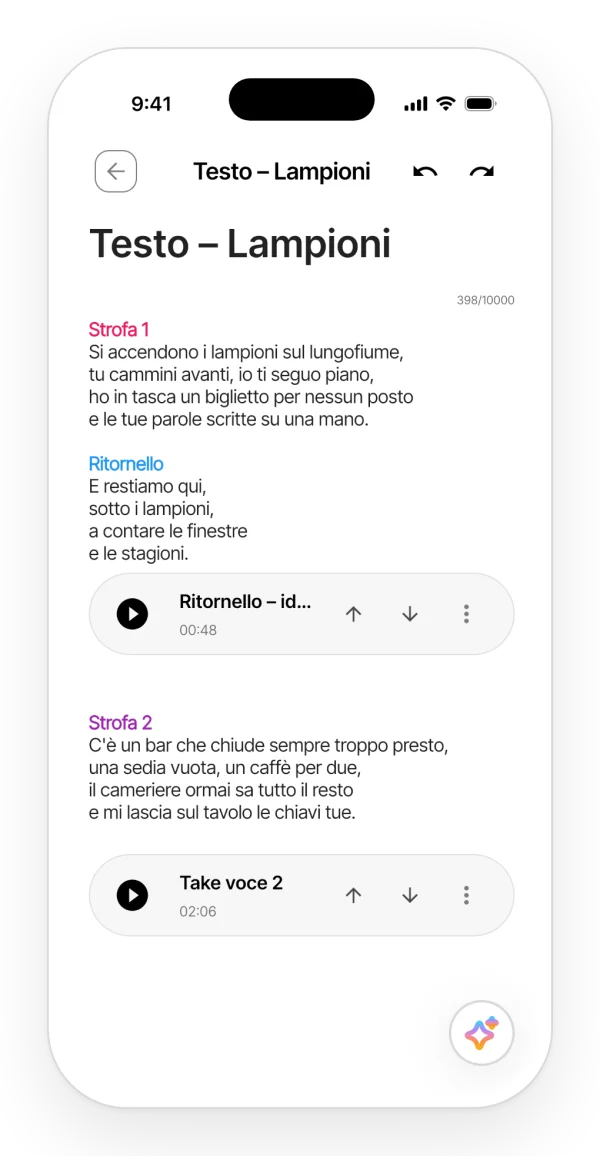
Una nota è una pagina di testo dentro un progetto. Serve per testi, idee e appunti, e può contenere audio inseriti.
Dove si trova: progetto → «Aggiungi» → «Nota».
Passo per passo:
- Tocca «Nota». Si crea con il titolo «Nuova nota» e si apre l’editor.
- Scrivi. La nota si salva da sola.
Le note compaiono nelle schede «Note» e «Tutto» del progetto, dalla più recente alla più vecchia. Possono creare note il proprietario, gli editor e i membri di una band con il piano attivo.
Limiti: ogni nota conta come un elemento per i limiti del tuo piano (tabella dei limiti).
Cosa non fa: non esistono note sciolte, fuori da un progetto.
L’editor delle note
Dove si trova: apri una nota qualsiasi del progetto.
Sullo smartphone:
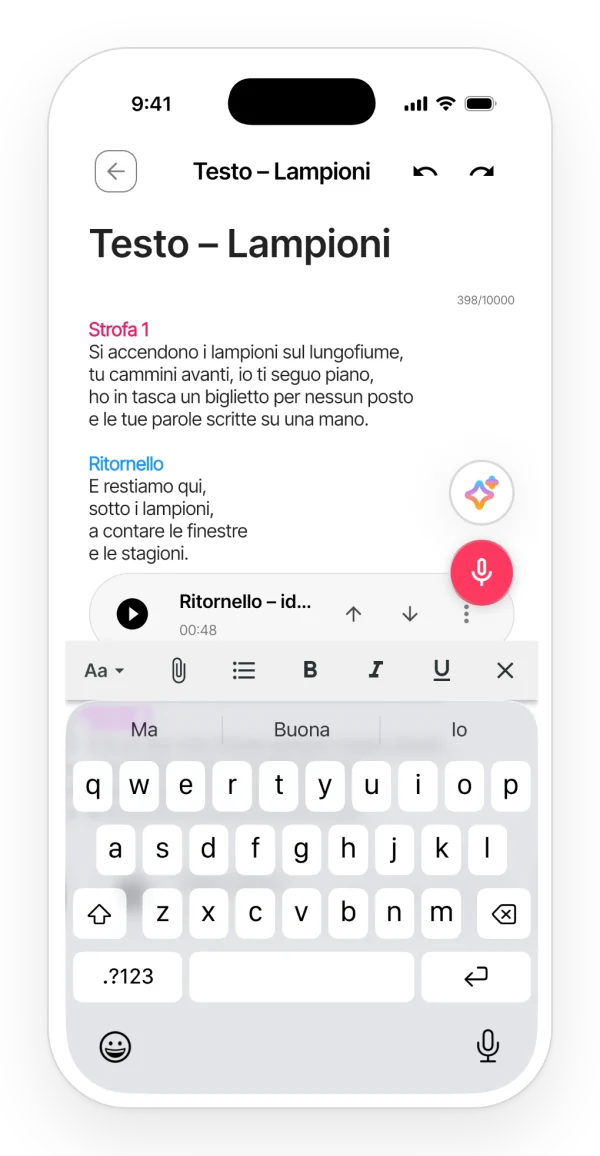
- Titolo e testo: in alto c’è il «Titolo», fino a 50 caratteri. Sotto, il testo: «Scrivi qui la tua nota…».
- Barra di formattazione: compare mentre scrivi, con la tastiera aperta. Ha il pulsante Aa, la graffetta per inserire un audio, elenco puntato, grassetto, corsivo e sottolineato.
- Pannello «Formato testo» (il pulsante Aa): stile del paragrafo («Titolo», «Intestazione», «Sottotitolo» o «Corpo»); grassetto, corsivo, sottolineato e barrato; colore del testo (viola, rosa, arancione, menta, blu o quello normale); elenco puntato, elenco numerato e rientro, fino a 5 livelli.
- Annulla e ripeti: in alto, accanto al titolo.
- Mentre la nota si salva, compare una rotellina accanto al titolo.
Cosa non fa:
- Non ci sono sezioni colorate né colore di sfondo: solo il colore del testo. Per segnare la strofa o il ritornello, scrivi il nome della sezione e dagli un colore.
- Non puoi scegliere liberamente la dimensione del carattere né inserire immagini o tabelle.
Sullo smartphone e sul web:
- Sul web la barra è sempre visibile per chi può modificare.
- Lo stile del paragrafo si sceglie da un menu a tendina: «Titolo», «Intestazione», «Sottotitolo» o «Normale».
- Funzionano le scorciatoie Ctrl/Cmd+Z (annulla), Ctrl/Cmd+Maiusc+Z (ripeti) e Ctrl/Cmd+B, I e U (grassetto, corsivo e sottolineato).
- Il pulsante «Salva» indica lo stato: «Salvataggio…», «Salvato» o «Errore durante il salvataggio».
Limite di caratteri
Ogni nota ha un numero massimo di caratteri, che dipende dal piano. Un membro di una band con il piano attivo ha il limite di Pro. I numeri sono nella tabella dei limiti.
Sullo smartphone: sotto il titolo, un contatore mostra i caratteri che hai scritto rispetto al massimo. Diventa arancione dal 90 % e rosso, con un lucchetto, quando arrivi al limite. Se lo superi, l’ultima modifica viene annullata per intero, anche ciò che hai incollato. Con il piano Free, un avviso ti propone di passare a un piano con più spazio.
Sul web: non c’è il contatore. Se superi il limite, la modifica viene annullata e il pulsante «Salva» mostra «Limite massimo di caratteri raggiunto».
Inserire un audio nella nota
Metti la registrazione accanto al testo: resta come una pillola dentro la nota.
Dove si trova:
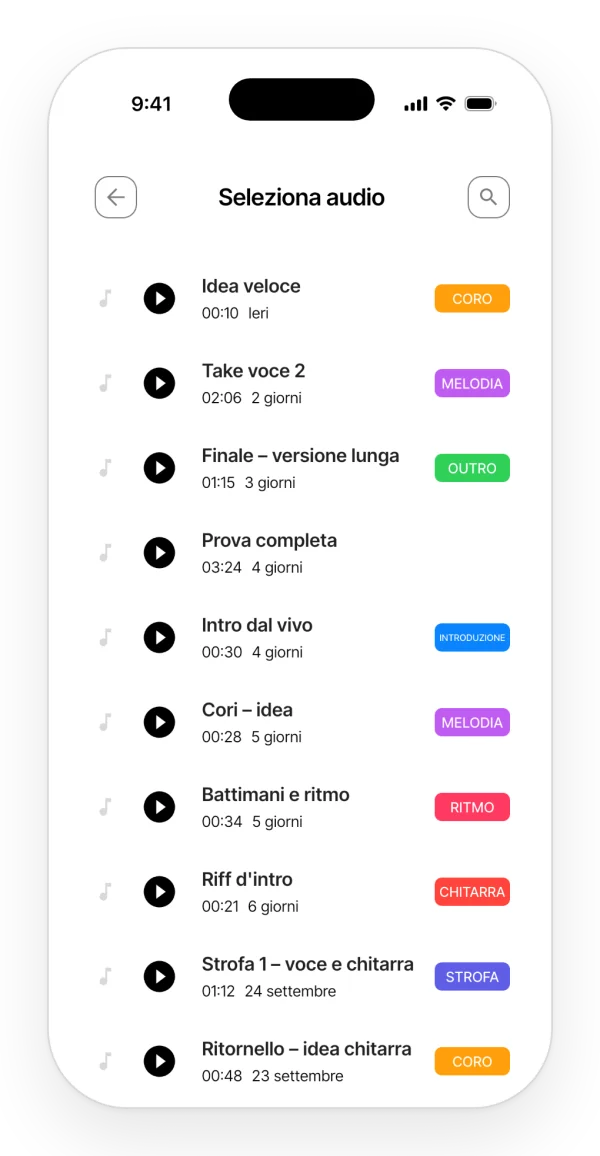
- Smartphone: con la tastiera aperta, tocca la graffetta. Si apre «Seleziona audio», con ricerca e filtro per tag. L’elenco mostra i tuoi audio di qualsiasi progetto.
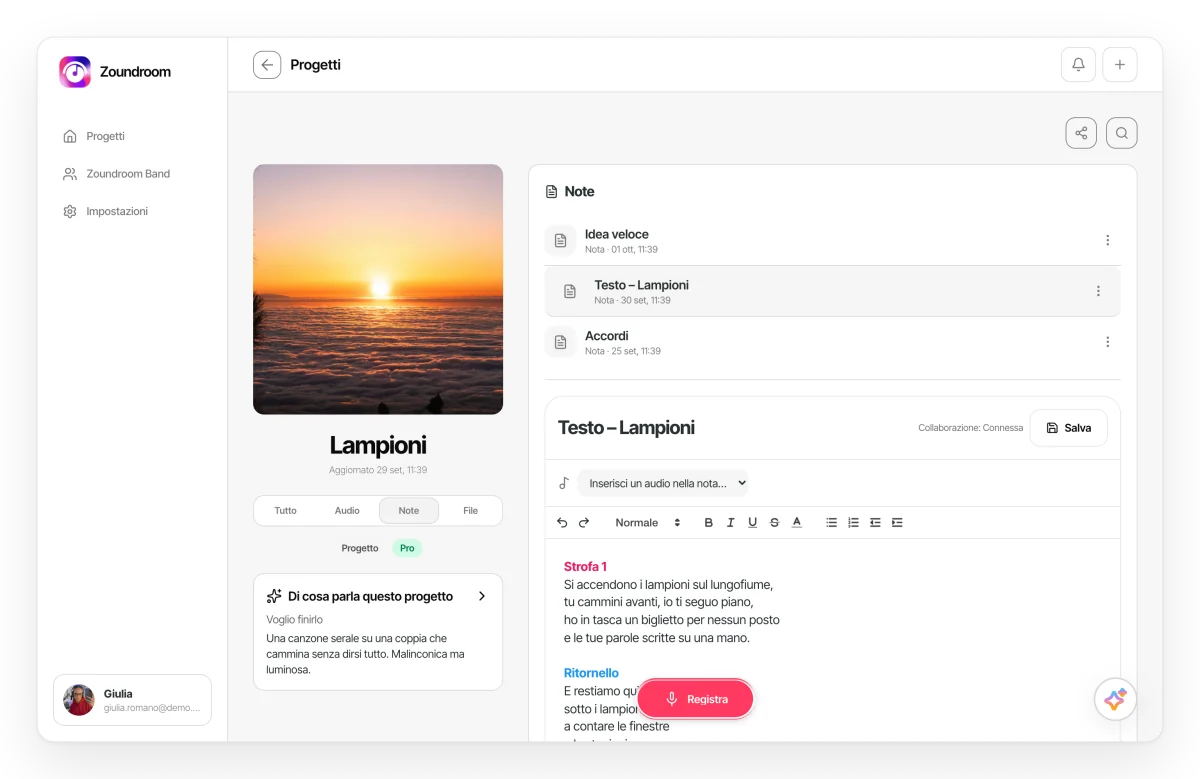
- Web: il menu a tendina «Inserisci un audio nella nota…». Mostra gli audio del progetto.
La pillola dell’audio:
- Ha riproduci o pausa, il nome e la durata.
- Sullo smartphone, se tocchi il nome si apre una barra per tornare indietro o andare avanti di 10 secondi.
- Con le frecce la sposti su o giù di una riga.
- Quando premi riproduci, suonano di seguito tutti gli audio della nota, nel loro ordine.
Il suo menu ⋮:
- «Rinominare».
- «Rimuovi dalla nota»: l’audio esce dalla nota, ma resta nel progetto.
- «Elimina»: cancella l’audio dal progetto, non solo dalla nota.
Chi può solo leggere la nota vede soltanto il pulsante di riproduzione.
Registrare dalla nota: puoi anche registrare senza uscire dal testo, e l’audio si inserisce dove si trova il cursore. È spiegato in Registrare dentro una nota.
Salvataggio e modifica in contemporanea
Salvataggio: le note si salvano da sole appena smetti di scrivere e quando esci dalla nota.
Modifica in contemporanea: più persone possono modificare la stessa nota nello stesso momento, anche da più dispositivi. Le modifiche di tutti si vedono subito e si uniscono.
Cosa non fa: non si vedono i cursori delle altre persone, né avatar, né avvisi su chi sta scrivendo. In nessuna versione si vede chi è collegato.
Sullo smartphone e sul web:
- Sul web si vede lo stato della connessione, accanto a «Collaborazione»: «Connessa», «Connessione…» o «Disconnessa».
- Sullo smartphone, i visualizzatori non ricevono le modifiche in diretta: per vederle devono uscire dalla nota e rientrare. Sul web, invece, le ricevono.
Privacy delle note e PIN
Cifratura: il titolo e il testo delle note sono salvati cifrati sul server.
PIN (solo smartphone): blocca tutta l’app, non singole note. Si attiva in «Il mio profilo» → «Impostazioni PIN» → «Abilita PIN», e da quel momento l’app ti chiede «Inserisci il tuo PIN» quando la apri. Se lo dimentichi, tocca «Hai dimenticato il PIN?» → «Reimposta PIN». È spiegato in PIN.
Cosa non fa:
- Non è una cifratura end-to-end.
- Non c’è una password né un PIN per una nota specifica.
- Sul web non c’è il PIN.
Rinominare, spostare, copiare ed eliminare le note
Si fa dal menu ⋮ della nota, come per gli audio e i file: Il menu ⋮ di audio, note e file. Ciò che vale solo per le note:
- Spostare: puoi spostare solo le note che hai creato tu.
- Copiare: la copia è tua. Sul web conserva il titolo.
- Eliminare: le conversazioni con Auralis su quella nota restano.
Cosa non fa: non c’è un cestino. Una nota eliminata non si può recuperare.
Condividere un progetto e ruoli
Invita altre persone in un progetto per lavorarci insieme. Ognuna ha un ruolo.
Dove si trova:
- Smartphone: progetto → pulsante di condivisione, in alto a destra → «Condividi progetto». La sezione «Membri» mostra ogni persona con il suo ruolo.
- Web: progetto → «Gestisci collaboratori» → finestra «Collaboratori».
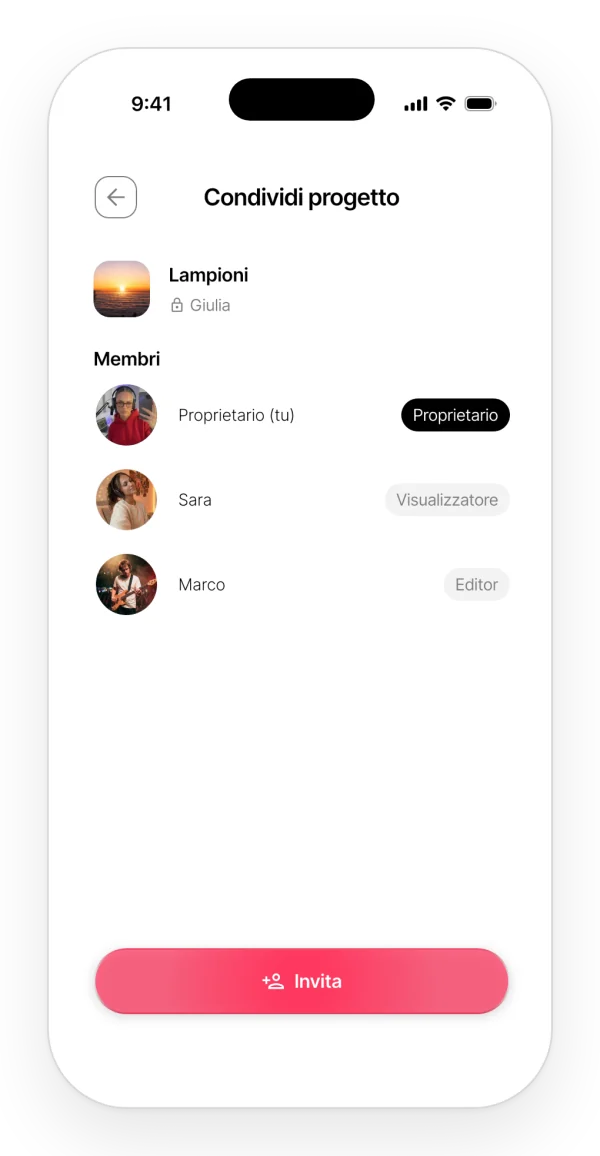
Ruoli:
- Proprietario (chi ha creato il progetto): può fare tutto, in più invitare, cambiare i ruoli, togliere l’accesso ed eliminare il progetto.
- «Editor»: crea, modifica ed elimina note, audio e file; registra, e cambia titolo e copertina. Sposta solo ciò che ha creato e non può invitare.
- «Visualizzatore»: solo lettura. Apre le note senza poterle modificare e ascolta gli audio. Può però commentare gli audio. Sul web, inoltre, può scaricarli.
Nei progetti della band, tutti i membri della band hanno accesso completo (Lo spazio Band).
Cosa non fa:
- Non si condivide via email né con un link pubblico: solo con un codice.
- Non ci sono permessi diversi per ogni nota.
Invitare con un codice
Dove si trova: «Condividi progetto» → «Invita». Lo vede solo il proprietario.
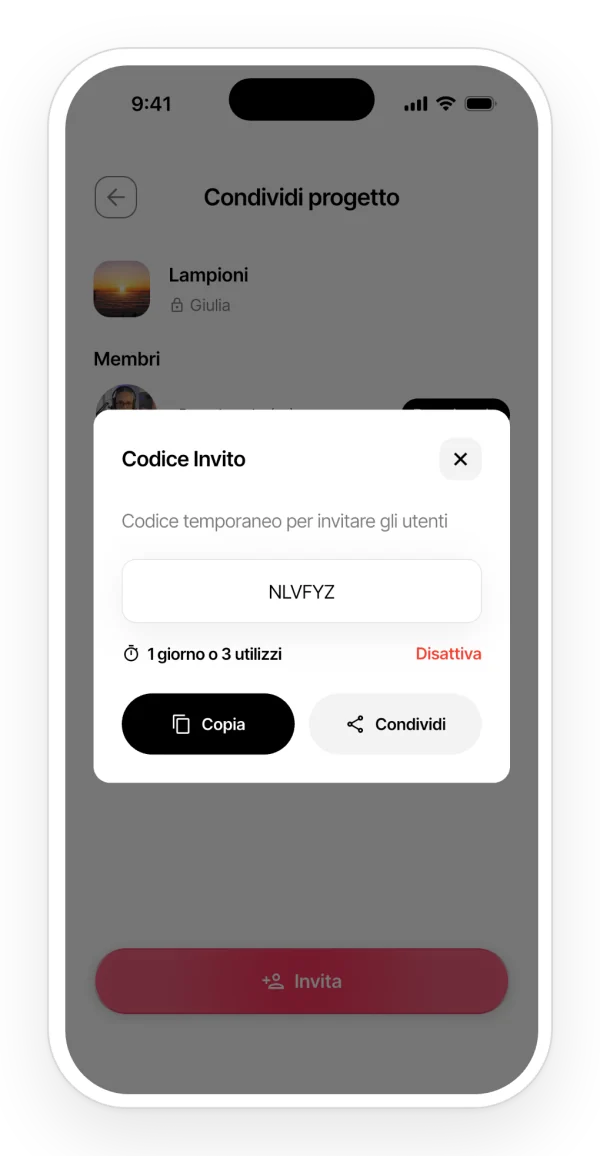
Passo per passo (smartphone):
- Tocca «Invita». Compare «Codice invito», con un codice di 6 caratteri valido per un giorno o per tre utilizzi.
- Tocca «Copia» per copiarlo, oppure «Condividi» per inviarlo con un messaggio che contiene il nome del progetto e il codice.
- Se vuoi annullarlo, tocca «Disattiva».
Sullo smartphone, l’invito è sempre come «Visualizzatore». Dopo puoi cambiare il ruolo.
Limiti: il numero di invitati per progetto dipende dal tuo piano (tabella dei limiti).
Sullo smartphone e sul web: sul web scegli «Visualizzatore» o «Editor» prima di premere «Invita». Lì il codice non si può disattivare.
Entrare in un progetto con un codice
Dove si trova: home → «+» → «Partecipa a un progetto».
Passo per passo:
- Incolla il codice in «Incolla qui il codice del progetto».
- Tocca «Partecipa al progetto».
- Se va tutto bene, vedrai «Partecipazione al progetto con successo!». Il progetto compare in «Condiviso con me».
Limiti: il piano Free ha un numero massimo di progetti condivisi con te (tabella dei limiti).
Cosa non fa: non serve per entrare in una band, che ha un codice proprio (Entrare in una band).
Sullo smartphone e sul web: sul web, «Partecipa a un progetto» è nella finestra «Nuovo progetto».
Cambiare il ruolo o togliere l’accesso
Dove si trova: «Condividi progetto» → tocca il ruolo di un membro. Può farlo solo il proprietario.
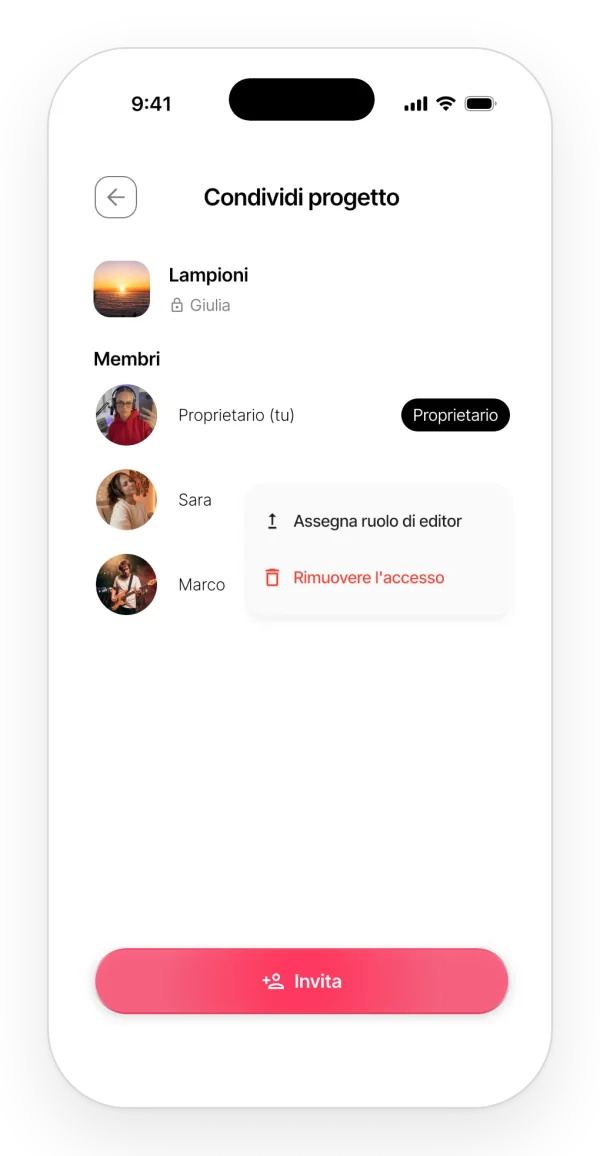
Opzioni:
- «Assegna ruolo di editor» o «Assegna ruolo di visualizzatore»: il cambio è immediato.
- «Rimuovi l’accesso»: chiede conferma («Rimuovere il membro?»). Se quella persona aveva il progetto aperto, torna alla home.
Cosa non fa: non si può trasferire la proprietà di un progetto a un’altra persona.
Sullo smartphone e sul web: sul web ogni membro ha un menu a tendina per il ruolo e un cestino per togliergli l’accesso, tranne nei progetti della band.
Se sei tu a voler lasciare un progetto condiviso, è spiegato in Uscire da un progetto condiviso. Si può fare solo sullo smartphone.
Cos’è il piano Band e come si attiva
Band è un abbonamento che paga una persona, la proprietaria, per creare una band. La band ha il suo spazio Band, con progetti in comune, e in quello spazio tutti i membri hanno i vantaggi di Pro senza pagare. Per saperne di più: Piano Band.
Dove si trova:
- Smartphone: il selettore dello spazio → «Banda», oppure «Il mio profilo» → «Zoundroom Band».
- Web: la pagina «Zoundroom Band».
Se non hai ancora una band, vedrai la presentazione «Lo spazio condiviso per le canzoni della tua Band».
Passo per passo:
- Tocca «Ottieni Zoundroom Band» e paga nella schermata di acquisto.
- Smartphone: la band si crea da sola, con un nome provvisorio che puoi cambiare dopo nel suo profilo.
- Web: scegli il nome quando la crei, nella finestra «Crea la tua Band».
Limiti:
- Una persona può far parte di una sola band.
- La band ha un numero massimo di membri, compresa la proprietaria (tabella dei limiti).
I prezzi sono nella pagina dei prezzi.
Profilo della band e inviti
Profilo: «Zoundroom Band» → «Modifica profilo». Cambia il nome e la foto («Cambia foto»). La foto è l’immagine dello spazio Band. Può farlo solo la proprietaria.
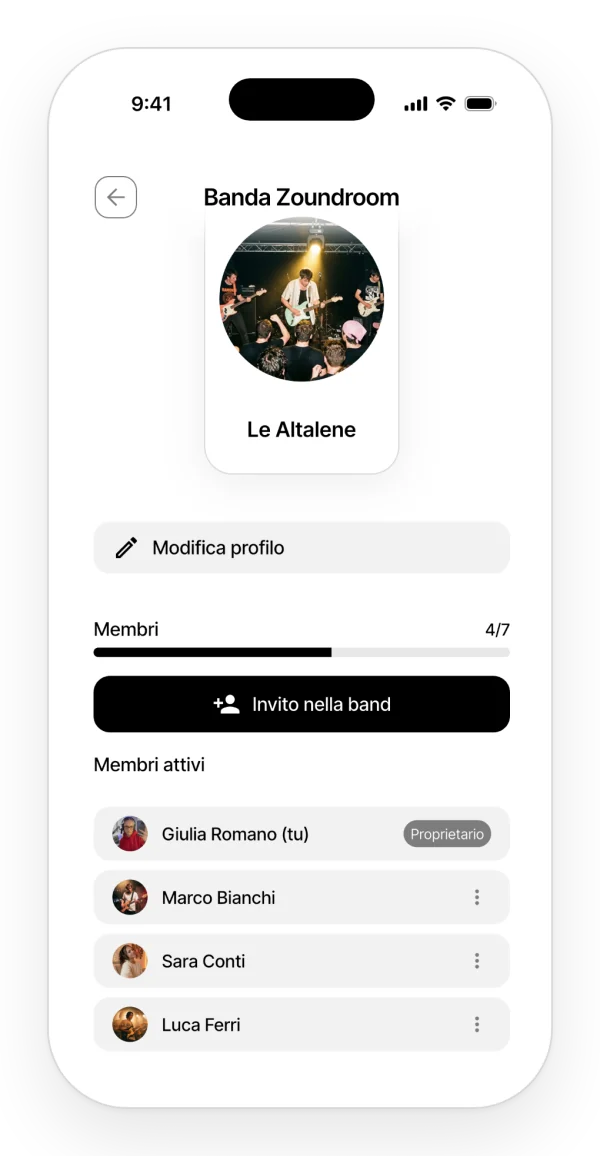
Invitare: il pulsante nero «Invito nella band». Lo vede solo la proprietaria.
- Tocca «Invito nella band». Compare un codice di 8 caratteri, valido per un giorno o fino a un numero di utilizzi indicato sullo schermo.
- Tocca «Copia» o «Condividi» per passarlo a chi vuoi invitare.
- Per annullarlo, tocca «Disattiva». Sullo smartphone se ne crea subito uno nuovo.
La schermata mostra, accanto a «Membri», quanti siete e quanti ne può avere la band.
Entrare in una band
Dove si trova: nella presentazione di «Zoundroom Band», il pulsante «Unisciti a una band con un codice».
Passo per passo:
- Tocca «Unisciti a una band con un codice».
- Scrivi il codice che ti hanno passato.
- Tocca «Partecipa». Un avviso ti conferma che sei entrato nella band.
Se qualcosa va storto, vedrai «Codice non valido o scaduto», «Usi massimi raggiunti» o «La Band ha raggiunto il limite massimo di membri».
Ruoli nella band, uscire ed eliminarla
Nella band ci sono due ruoli: la proprietaria, cioè chi paga, e i membri.
- La proprietaria modifica il profilo, invita, espelle un membro (⋮ → «Espelli») e può eliminare la band.
- Un membro vede l’elenco dei membri e può uscire con «Lascia la banda», il testo rosso in fondo alla schermata. Quando esce, perde l’accesso ai progetti della band.
La proprietaria non può lasciare la band: può solo eliminarla.
«Elimina banda»: cancella tutti i progetti, i file e le note della band, e fa uscire tutti i suoi membri. Non si può annullare. Chi ha l’app aperta torna a «Il mio spazio».
Lo spazio Band: cosa si condivide
Progetti:
- I progetti creati nello spazio Band sono di tutta la band.
- Qualsiasi membro può creare, modificare ed eliminare i progetti della band.
- I progetti della band non contano per i tuoi limiti personali.
- Un progetto personale non si può portare nella band. Puoi però spostarne o copiarne il contenuto in un progetto della band (Spostare e copiare in un altro progetto).
Tag: vedi i tag che gli altri membri hanno messo ai loro audio, ma puoi modificare solo i tuoi.
Auralis: nelle note dei progetti della band, ogni membro ha la sua quota di risposte, quella del piano Band, anche se il suo account è Free. È spiegato in Auralis.
Se il piano Band scade
Se la proprietaria smette di pagare, la band si blocca per tutti i membri.
- Smartphone: audio, note e file dei progetti della band compaiono con un lucchetto e non si possono aprire. Se li tocchi, esce «Piano Band scaduto».
- Web: le note si possono leggere, ma non modificare.
- In entrambi: non si possono creare contenuti né registrare, né salvare nelle note niente di Auralis.
Come si riattiva: solo la proprietaria ha il pulsante «Riattiva il Band Plan».
I dati non si cancellano quando il piano scade.