
Editor audio e multitraccia

Editor multitraccia.
Cambia velocità e tonalità, e registra sopra la tua canzone.

Apri qualsiasi audio del tuo progetto, sistemalo senza uscire dall’app e registra voci, chitarre o battiti di mani mentre suona. Lo stesso editor su smartphone e computer.

Prova Pro gratis per 7 giorni con la tua canzone

Raccogli più registrazioni e testi più lunghi, organizza le canzoni con i tuoi tag e lascia feedback direttamente sull’audio. Prova Pro con una canzone su cui stai già lavorando.

Crea il tuo account e, durante la configurazione iniziale, scegli il percorso da artista solista. Alla fine, attiva la prova gratuita di Pro nella schermata dei piani.

  • iPhone, Android e browser
  • Fino a 8 tracce
  • Velocità senza cambiare tonalità
  • L’originale resta intatto finché non salvi
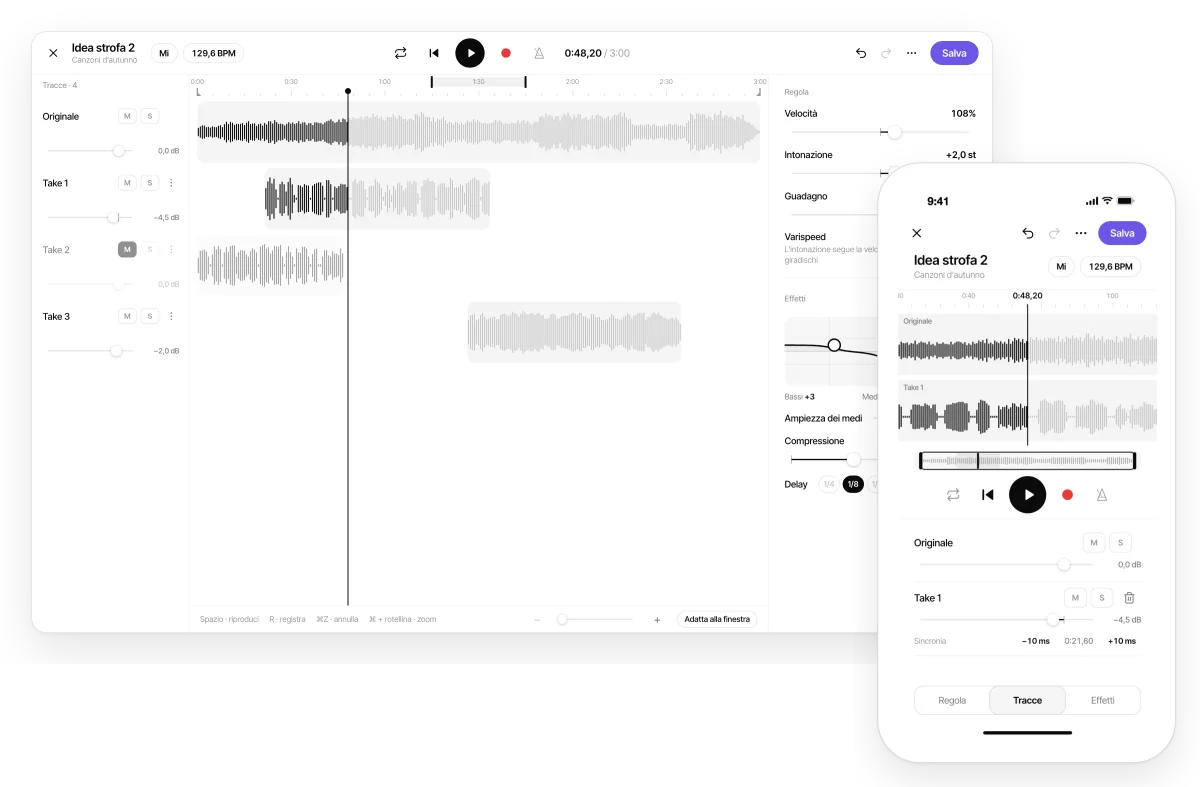
Editor multitraccia di Zoundroom su computer e smartphone

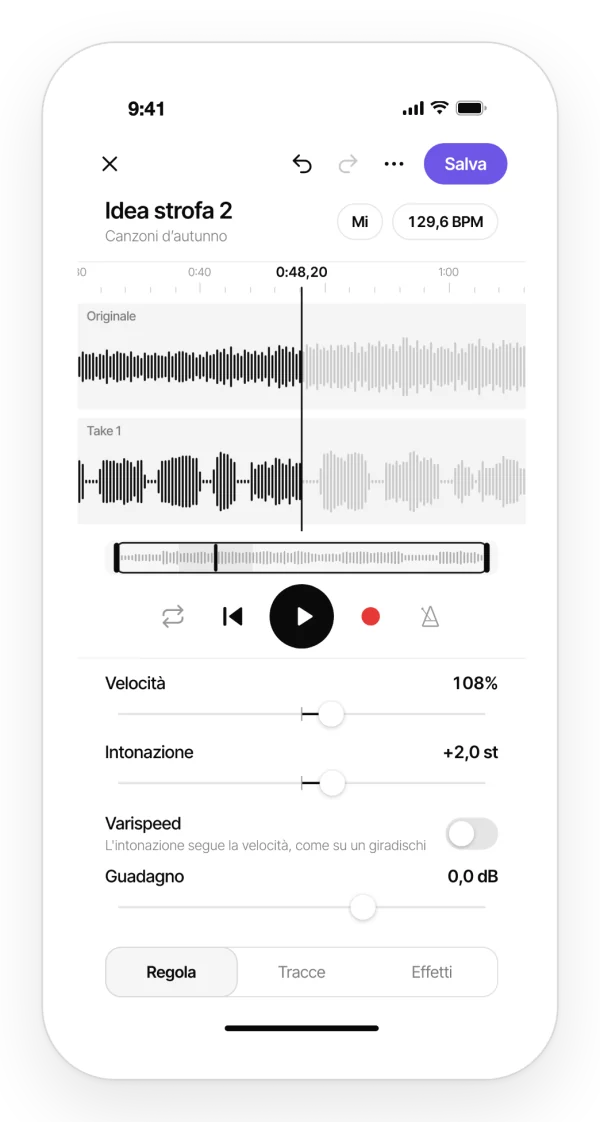
Cambia la velocità senza cambiare la tonalità

Rallenta un assolo per tirarlo giù a orecchio, prova la canzone a un altro tempo o il ritornello mezzo tono sopra.

  • Velocità dal 50% al 150% con il cursore, senza toccare l’intonazione. Impostando i BPM, da 0,5× a 2×.
  • Tono da −12 a +12 semitoni senza cambiare la velocità.
  • Il varispeed sposta velocità e tono insieme, come su un giradischi.
  • Taglia l’inizio e la fine, regola il guadagno e metti in loop il passaggio su cui lavori.
Cambiare velocità e tono di una registrazione nell’app Zoundroom

Cambia tonalità con un tocco

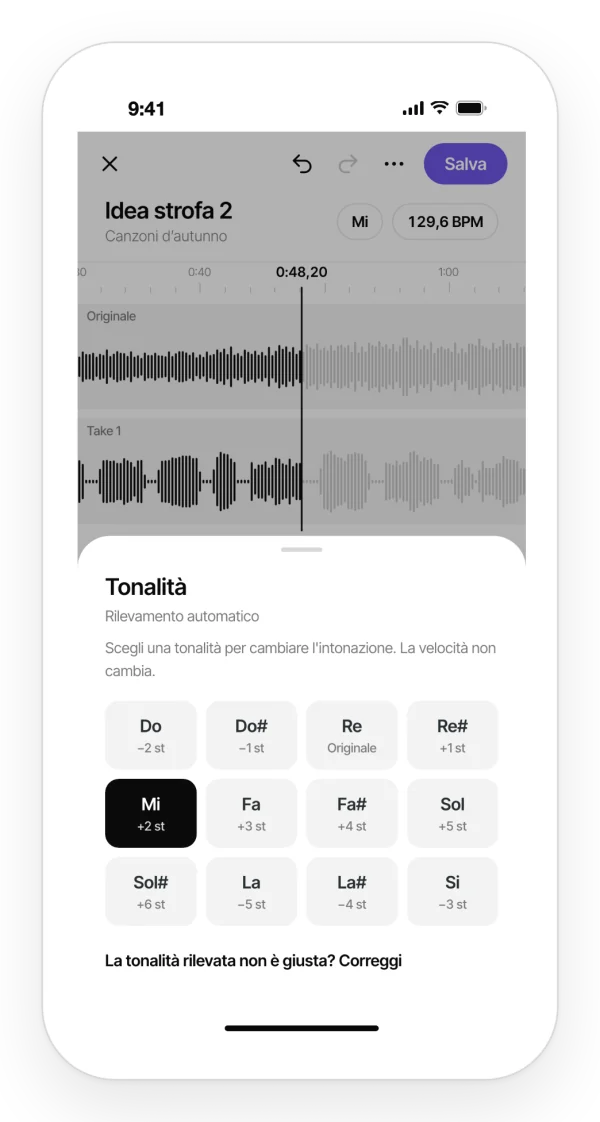
Quando apri un audio, Zoundroom ne rileva BPM e tonalità. È una stima: puoi correggerla con il tap tempo e il selettore di tonalità.

  • Scegli la tonalità di arrivo (da Re a Mi, per esempio) e l’editor traspone per la via più breve.
  • Utile per portare un provino nella tua estensione o in quella di chi lo canterà.
  • Con il parlato o con un tempo libero i BPM potrebbero non essere rilevati: inseriscili tu con il tap tempo.
Scegliere una nuova tonalità per trasporre la canzone

Registra sopra la canzone

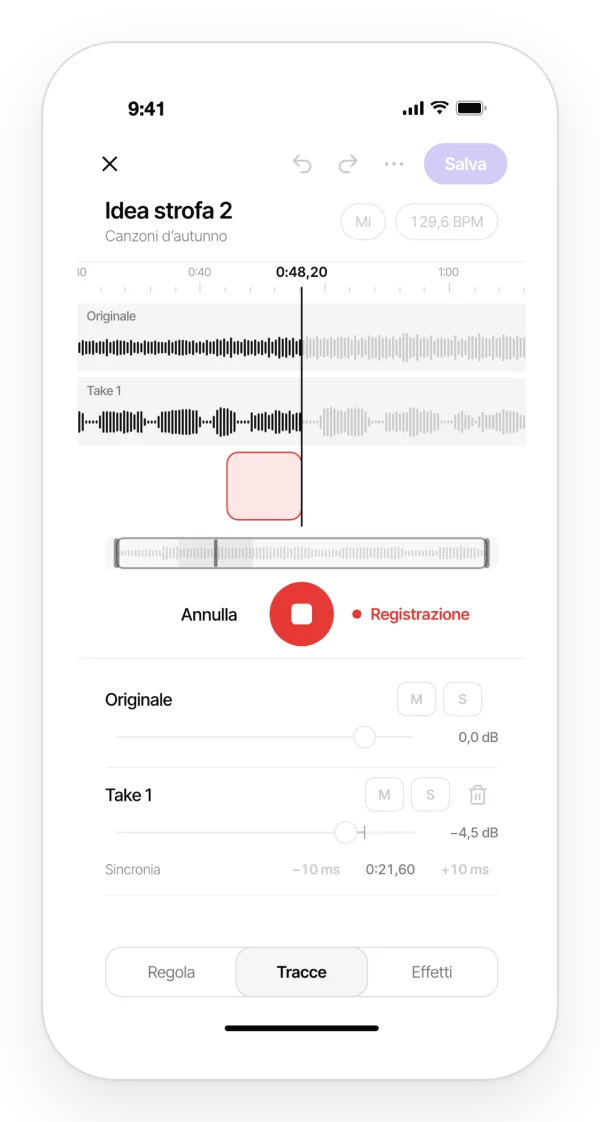
Premi registra e canta o suona mentre va quello che hai già. Ogni take diventa una nuova traccia.

  • Metronomo e conteggio di 0, 1 o 2 battute per entrare a tempo.
  • Calibrazione della latenza: l’editor misura il ritardo del tuo dispositivo con qualche clic dall’altoparlante, così le take restano al loro posto.
  • Registra con cuffie a filo: con il Bluetooth il ritardo non si può misurare e le take vanno fuori tempo.
Registrare una take sopra la canzone dallo smartphone con Zoundroom

Multitraccia: fino a 8 tracce per canzone

La registrazione originale e fino a 7 take, una sotto l’altra (8 tracce in tutto), su audio fino a 30 minuti.

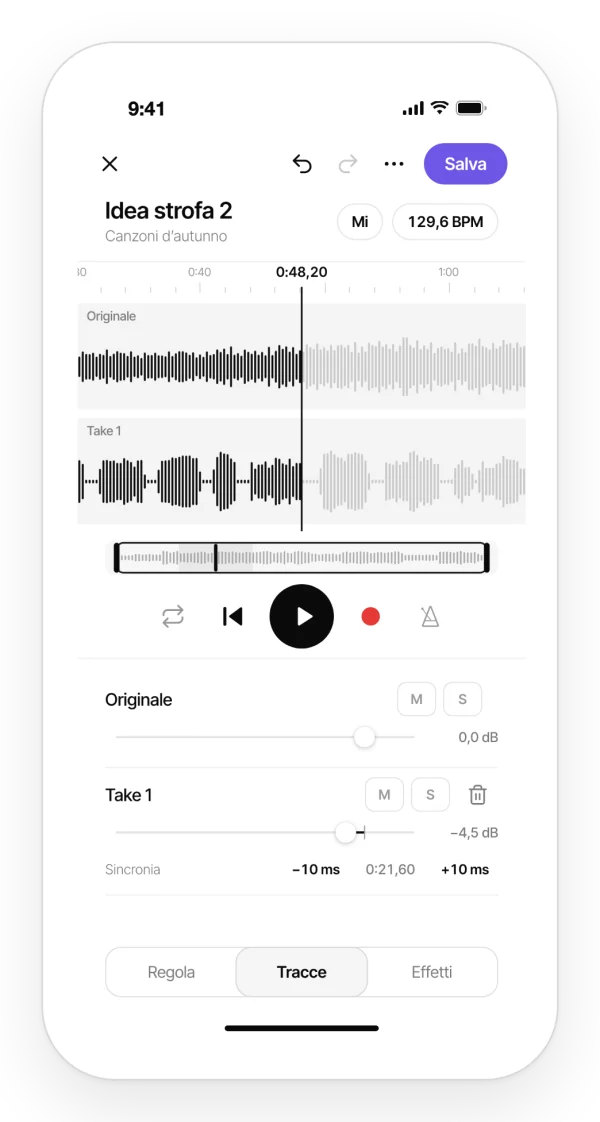
  • Volume, mute (M) e solo (S) su ogni traccia, con una regolazione fine della sincronizzazione.
  • Se una take viene bassa, l’editor ne alza il volume da solo. Se non ti convince, la cancelli.
  • Quando riapri l’audio, ogni take torna sulla sua traccia per continuare il mix.
Tracce di una canzone con volume, mute e solo in Zoundroom

Effetti per un suono più rifinito

Quanto basta perché un provino suoni meglio, senza combattere con i parametri.

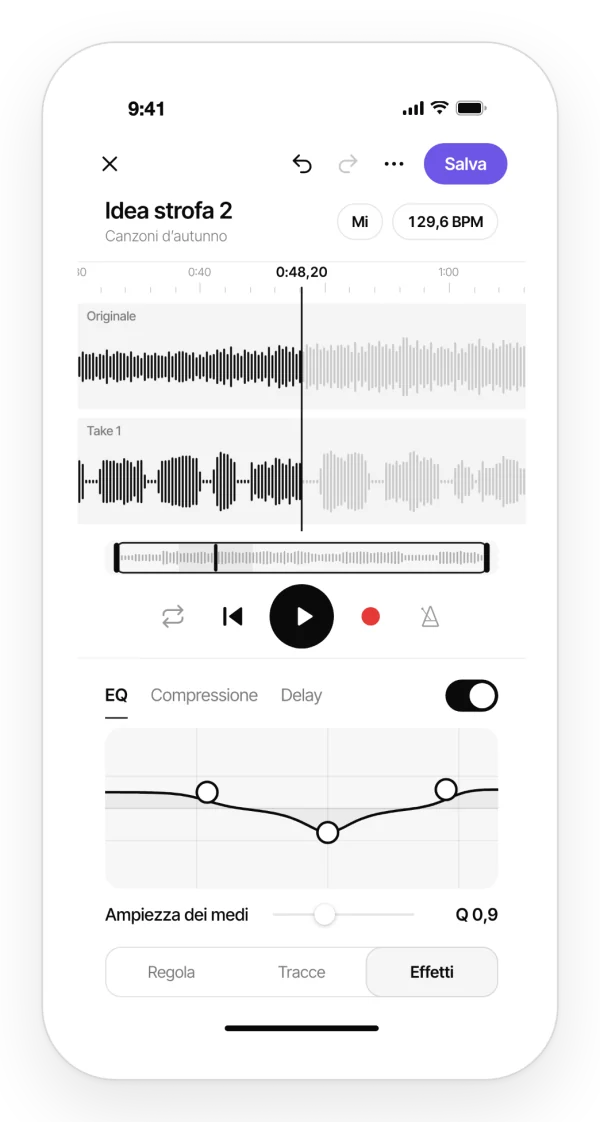
  • Equalizzatore a 3 bande (bassi, medi e alti): sposti la curva con il dito o con il mouse.
  • Compressore con un solo controllo.
  • Delay sincronizzato al tempo (1/4, 1/8, 1/8 puntato o 1/16) o in millisecondi.
  • Un interruttore per ascoltare con e senza effetti.
Equalizzatore a tre bande nell’editor di Zoundroom

Modifica sul computer, continua sullo smartphone

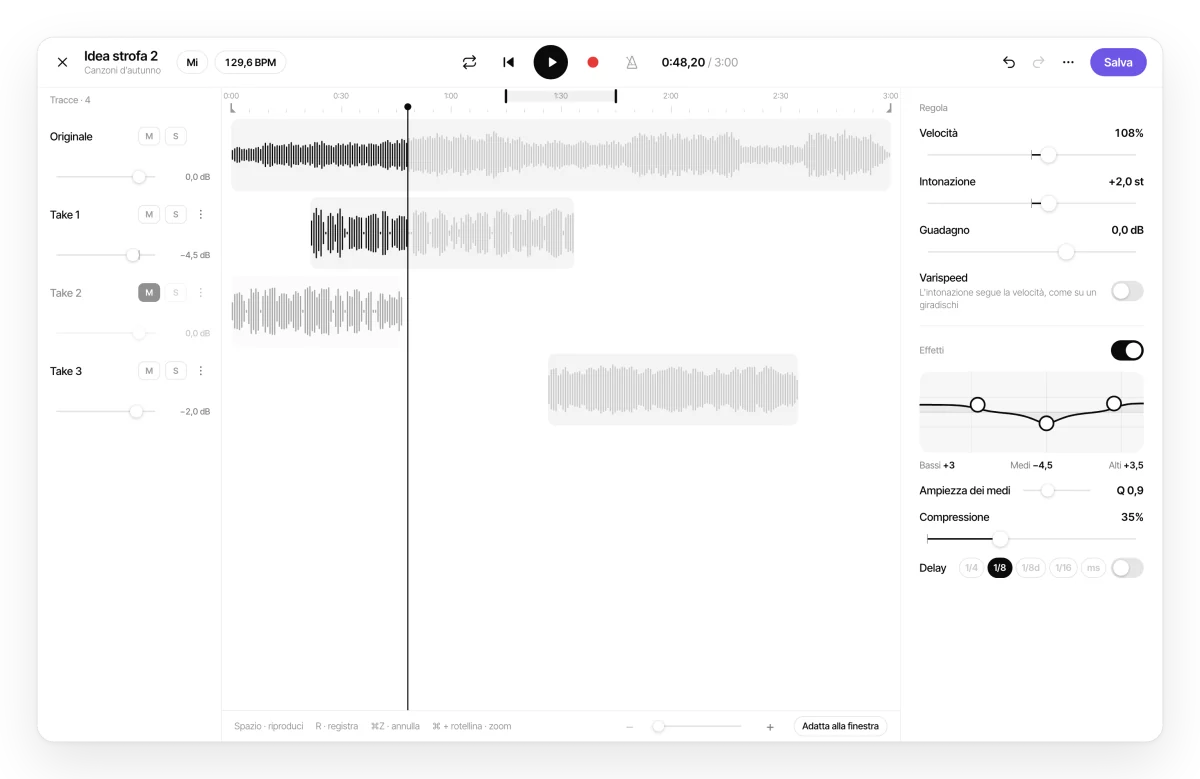
Su app.zoundroom.com trovi lo stesso editor con la vista desktop: tutte le tracce a sinistra, la canzone intera al centro e Regola ed Effetti a destra. Inizi su un dispositivo e continui sull’altro, perché il progetto è lo stesso.

  • Scorciatoie da tastiera: Spazio per riprodurre, R per registrare e ⌘Z per annullare.
  • Annulla e ripristina, zoom della timeline e «Ripristina tutto».
  • Bozze automatiche: se chiudi a metà, quando torni l’editor ti propone di recuperare le modifiche.
Editor audio di Zoundroom nel browser con più tracce ed effetti
Vista desktop: quattro tracce con il loro volume, e Regola ed Effetti sempre a portata.
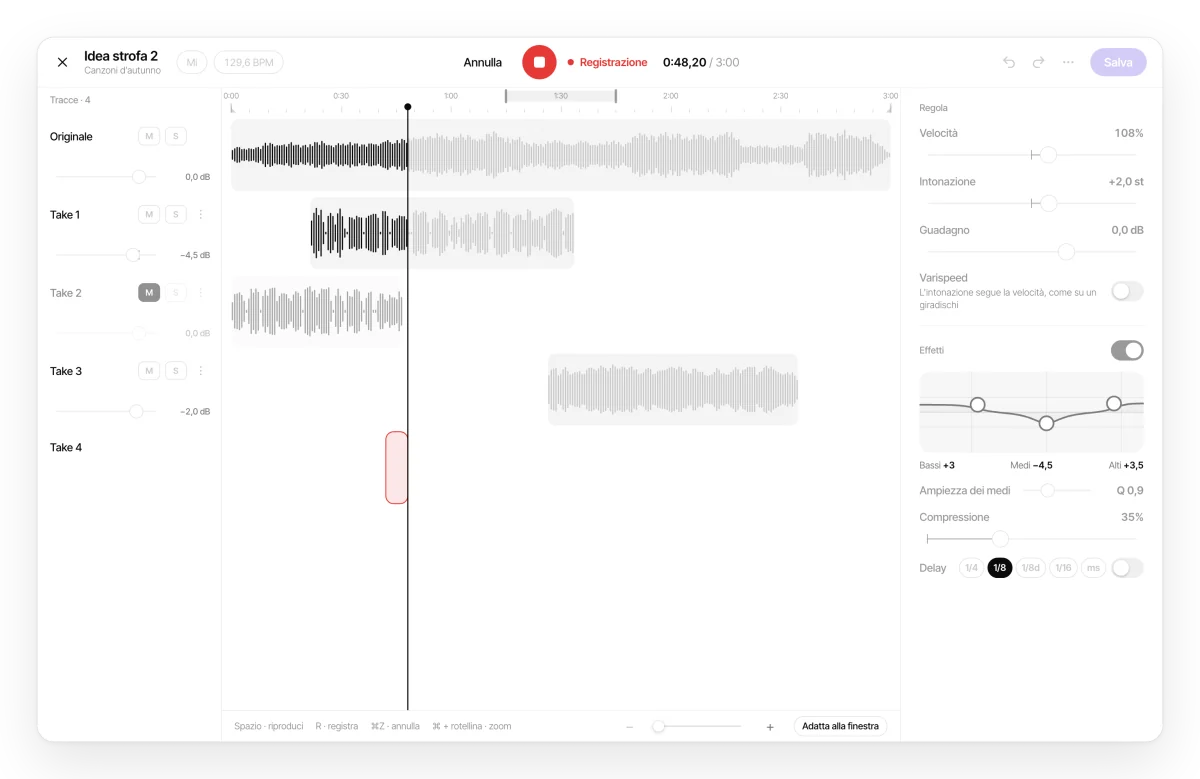
Registrazione di una nuova take sopra la canzone in Zoundroom
Registrazione di una nuova take sopra la canzone dal browser.

Come funziona

L’audio viene elaborato sul tuo dispositivo, in tempo reale. Quando salvi, il risultato arriva nel progetto come un normale audio, ascoltabile in qualsiasi versione dell’app.

  1. Apri l’audio

    In qualsiasi progetto, tocca ⋮ sull’audio e scegli Modifica audio. Su iPhone, Android o app.zoundroom.com.

  2. Regola e registra

    Cambia velocità, tono ed effetti e registra le tue take sopra. La modifica non è distruttiva.

  3. Salva

    Sostituisci l’audio nel progetto, con lo stesso nome e nella stessa posizione, o salvalo come nuova versione: «Nome (v2)».

  4. Esporta se ti serve

    Condividi il mix come file M4A (AAC 256 kbps).

Nei progetti condivisi e di band

  • Funziona nei progetti personali, condivisi e di band. Nella band, ogni membro può registrare la sua take sopra la canzone e salvare la sua versione.
  • Se l’audio non l’hai creato tu, salvi sempre una versione a tuo nome: l’originale di un compagno non viene mai sovrascritto.
  • Se l’audio ha commenti o si trova in una nota, l’editor te lo chiede prima di salvare.
Passo per passo nella guida: Editor audio

L’editor in ogni piano

Free
5 sessioni di editing gratis.
Pro
Sessioni illimitate.
Band
Sessioni illimitate.

Aprire l’editor e uscire senza salvare non costa nulla: una sessione si consuma quando salvi o esporti.

Vedi prezzi e piani

Cosa non fa l’editor

È un editor per lavorare sulle tue idee, non uno studio di produzione. Per questo continua a usare la tua DAW:

  • Non separa le tracce (stem) e non toglie la voce o gli strumenti da una canzone.
  • Niente fade, normalizzazione, riverbero o panning.
  • Non taglia pezzi nel mezzo e non divide le tracce: il taglio è solo all’inizio e alla fine.
  • Non esporta in WAV o MP3, né le tracce separate.
  • Non registra una nuova take a ogni giro del loop.
  • Niente MIDI o strumenti virtuali, niente mastering e nessuna correzione dell’intonazione.

Domande sull’editor

Come cambio la velocità di un audio senza cambiare la tonalità?

Apri l’audio nell’editor (⋮ → Modifica audio), vai su Regola e sposta Velocità tra il 50% e il 150%: la tonalità resta la stessa. Impostando i BPM puoi andare dalla metà al doppio del tempo. Con il varispeed attivo, velocità e tono cambiano insieme.

Posso cambiare la tonalità di una canzone?

Sì. Alza o abbassa fino a 12 semitoni senza cambiare la velocità, oppure scegli la tonalità di arrivo e l’editor traspone per la via più breve. La tonalità rilevata all’apertura è una stima che puoi correggere.

Come registro sopra una canzone?

Apri l’audio nell’editor, premi registra e canta o suona mentre va. Ogni take è una nuova traccia: l’originale e fino a 7 take, 8 tracce in tutto. Usa cuffie a filo e calibra la latenza perché le take restino a tempo.

Posso registrare con cuffie Bluetooth?

Te lo sconsigliamo: il ritardo del Bluetooth non si può misurare e le take vanno fuori tempo. Per registrare sopra, usa cuffie a filo.

La registrazione originale si rovina?

No. La modifica non è distruttiva: l’originale resta intatto finché non salvi, e allora scegli se sostituirlo o salvare una nuova versione. Se chiudi l’app a metà, quando torni ti propone di recuperare le modifiche.

Posso modificare sul computer?

Sì. L’editor è anche su app.zoundroom.com, con vista desktop e scorciatoie da tastiera. È lo stesso progetto: quello che inizi sullo smartphone lo finisci sul computer.

Cosa succede se modifico l’audio di un compagno?

Viene salvato come una versione a tuo nome e l’originale del tuo compagno resta com’è. Nei progetti di band, ogni membro può registrare la sua take sopra la canzone e salvare la sua versione.

L’editor è gratis?

Il piano Free include 5 sessioni di editing. Aprire l’editor e uscire senza salvare non ne consuma nessuna; una sessione si consuma quando salvi o esporti. Con Pro e Band non ci sono limiti.

In che formato esporta?

L’esportazione condivide il mix in M4A (AAC 256 kbps). Dall’editor non si esporta in WAV o MP3, né le tracce separate.

Sostituisce la mia DAW?

No. L’editor serve a sistemare un’idea, darle un suono più rifinito e registrarci sopra. Per produrre, fare mastering, lavorare in MIDI o separare gli stem, continua con la tua DAW.

Apri la tua ultima take.
Cambiale tonalità o registraci sopra.