
Editor de audio y multipista

Editor multipista.
Cambia velocidad y tono, y graba encima de tu canción.

Abre cualquier audio de tu proyecto, ajústalo sin salir de la app y graba voces, guitarras o palmas mientras suena. El mismo editor en el móvil y en el ordenador.

Prueba Pro gratis durante 7 días con tu canción

Reúne más grabaciones y letras más largas, organiza las canciones con tus propias etiquetas y deja comentarios en el audio. Prueba Pro con una canción que ya estés trabajando.

Crea tu cuenta y elige el recorrido de artista solo en la bienvenida. Al terminar, activa la prueba gratuita de Pro en la pantalla del plan.

  • iPhone, Android y navegador
  • Hasta 8 pistas
  • Velocidad sin cambiar el tono
  • El original no se toca hasta que guardas
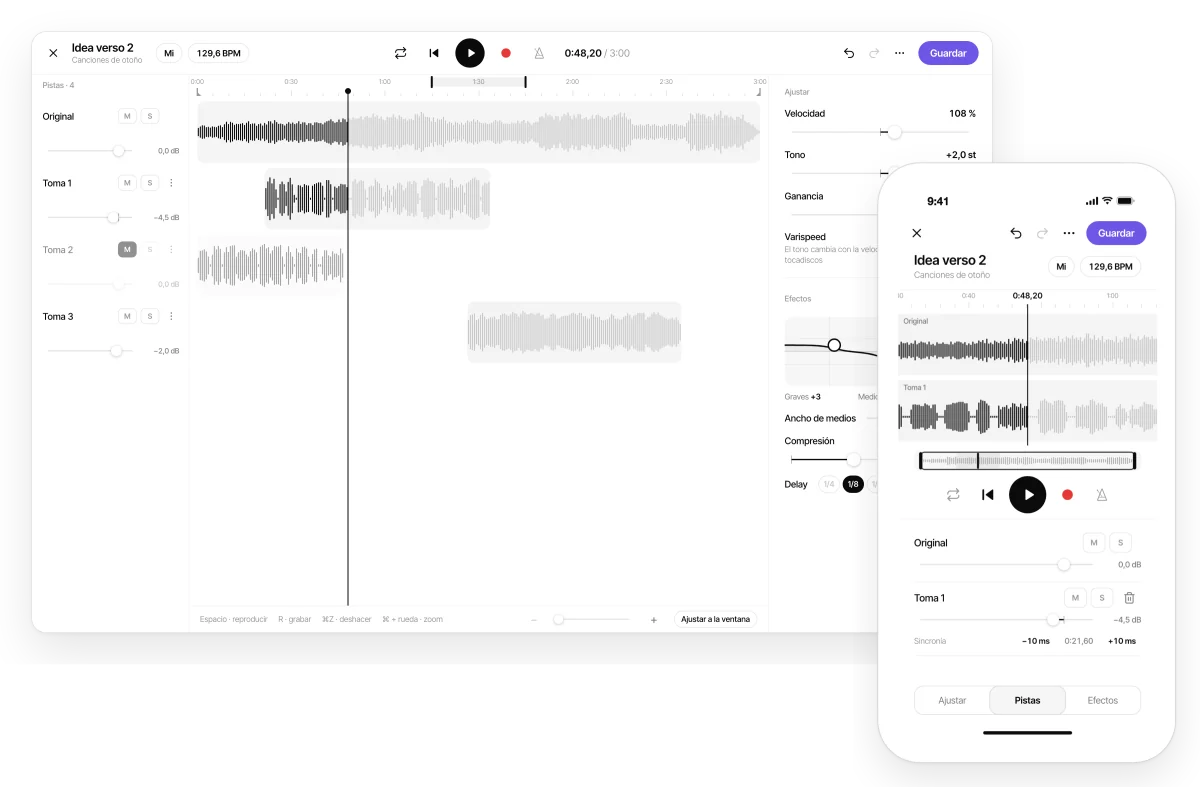
Editor multipista de Zoundroom en el ordenador y en el móvil

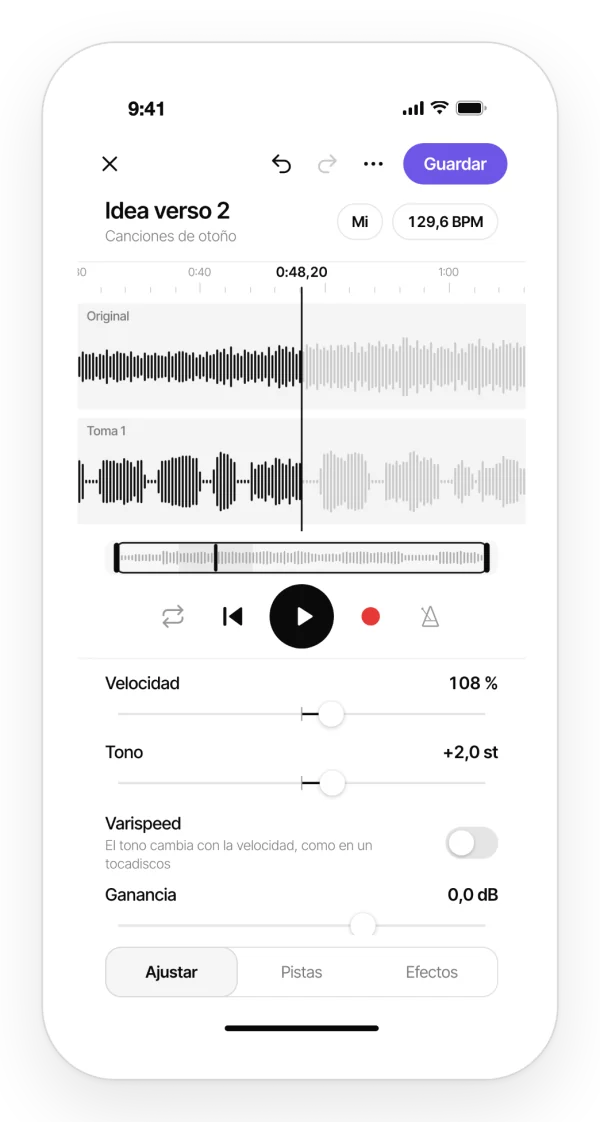
Cambia la velocidad sin cambiar el tono

Ralentiza un solo para sacarlo, ensaya la canción a otro tempo o prueba el estribillo medio tono más arriba.

  • Velocidad del 50 % al 150 % con el deslizador, sin que cambie el tono. Si fijas el BPM, de 0,5× a 2×.
  • Tono de −12 a +12 semitonos sin tocar la velocidad.
  • Varispeed para mover velocidad y tono a la vez, como en un tocadiscos.
  • Recorta el principio y el final, ajusta la ganancia y pon en bucle la parte que estás trabajando.
Cambiar la velocidad y el tono de una grabación en la app de Zoundroom

Cambia de tonalidad con un toque

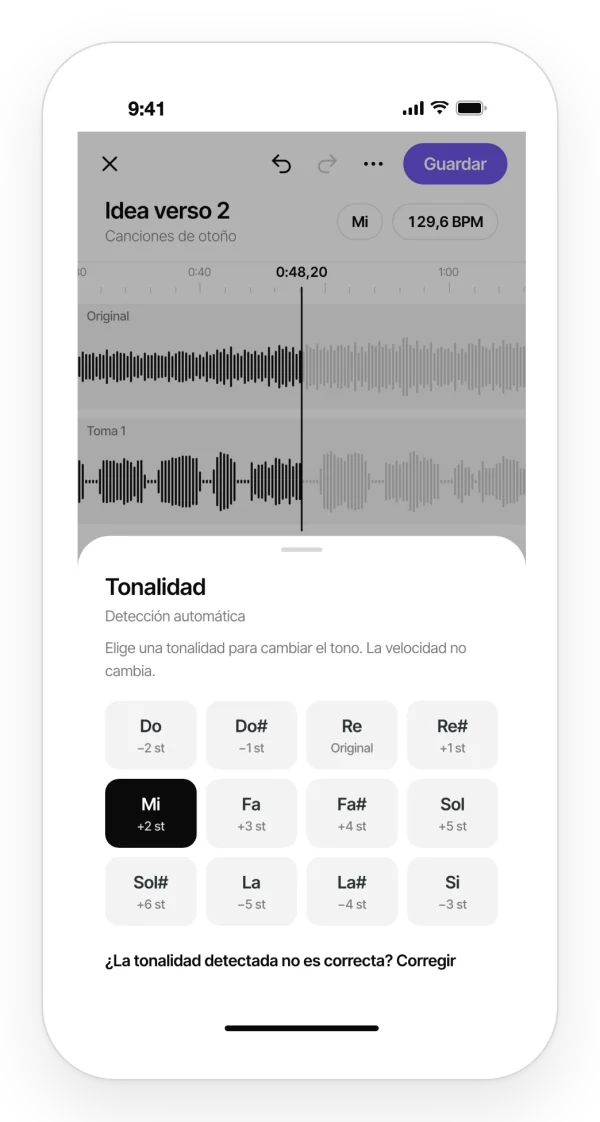
Al abrir un audio, Zoundroom detecta su BPM y su tonalidad. Es una estimación: puedes corregirla con tap tempo y con el selector de tonalidad.

  • Elige la tonalidad de destino (de Re a Mi, por ejemplo) y el editor transpone por el camino más corto.
  • Útil para llevar la maqueta a tu tesitura o a la de quien la va a cantar.
  • En voz hablada o con tempo libre puede no detectar el BPM: márcalo tú con tap tempo.
Elegir una tonalidad nueva para transponer la canción

Graba encima de la canción

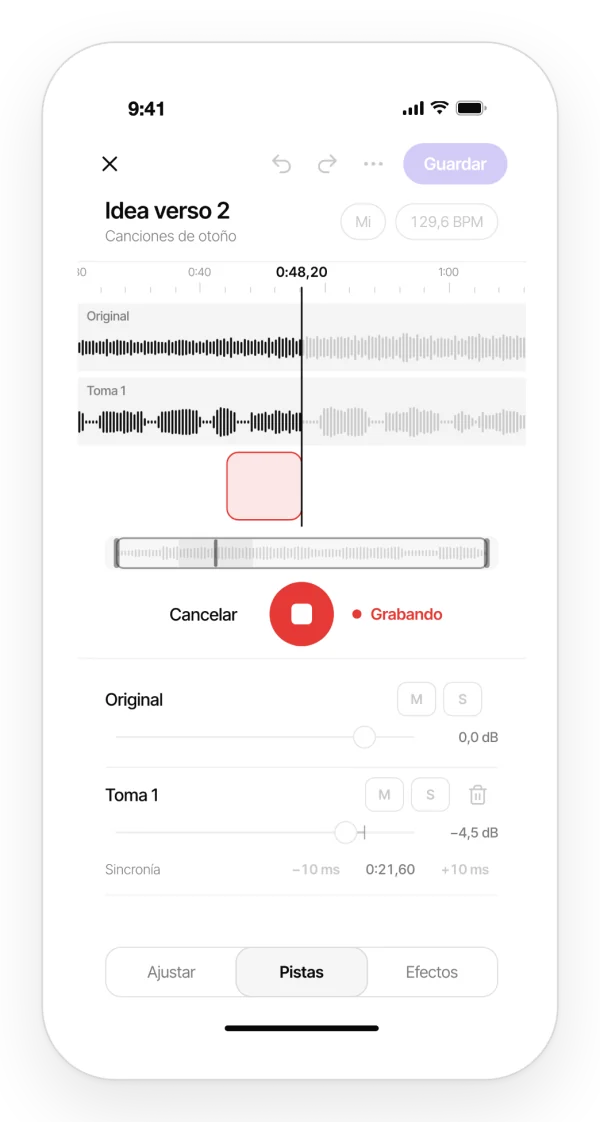
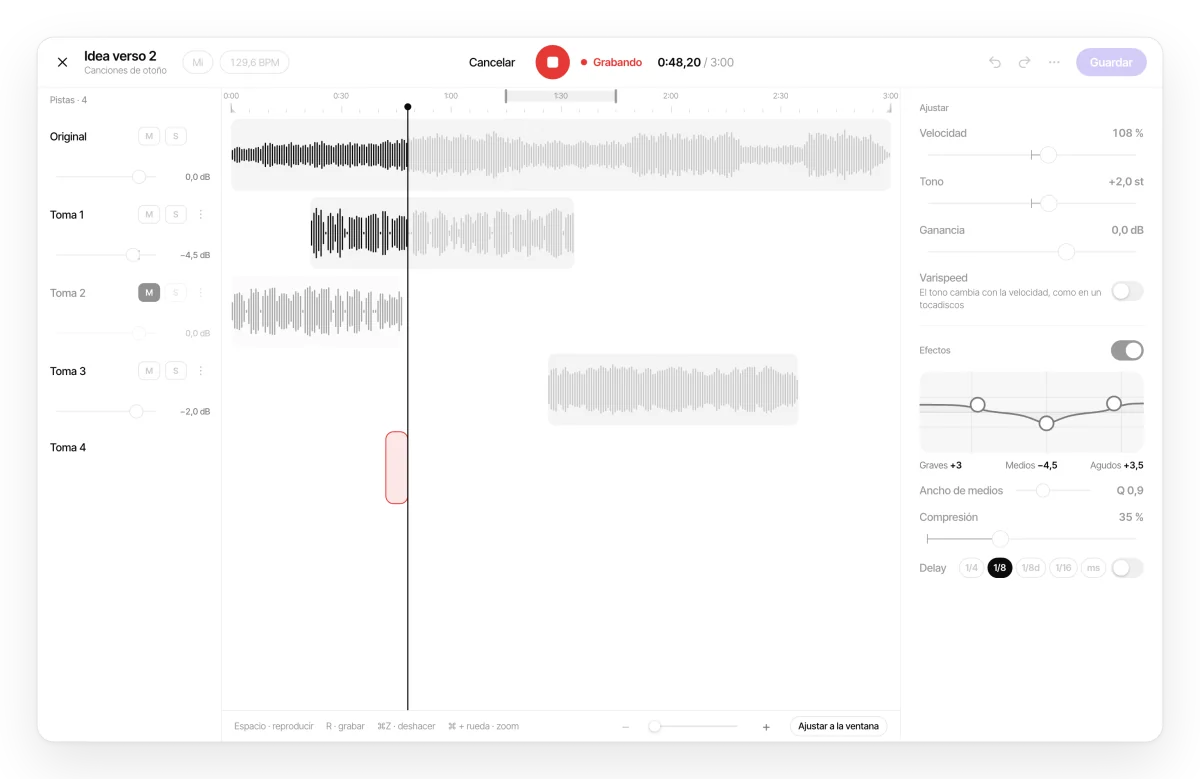
Pulsa grabar y canta o toca mientras suena lo que ya tienes. Cada toma se guarda como una pista nueva.

  • Metrónomo y claqueta de 0, 1 o 2 compases para entrar a tiempo.
  • Calibración de latencia: el editor mide el retardo de tu dispositivo con unos clics por el altavoz para que las tomas queden en su sitio.
  • Graba con auriculares con cable: con Bluetooth el retardo no se puede medir y las tomas no quedan a tiempo.
Grabar una toma encima desde el móvil con Zoundroom

Multipista: hasta 8 pistas por canción

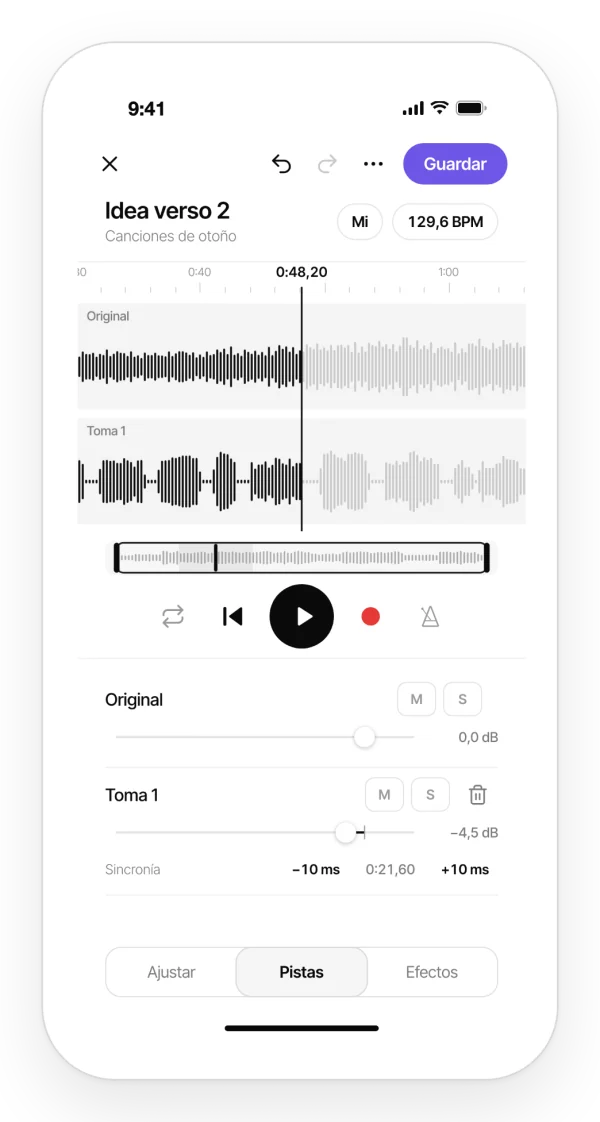
La grabación original y hasta 7 tomas, una debajo de otra (8 pistas en total), en audios de hasta 30 minutos.

  • Volumen, silenciar (M) y solo (S) en cada pista, con ajuste fino de sincronía.
  • Si una toma queda floja, el editor le sube el volumen solo. Si no te convence, la borras.
  • Al volver a abrir el audio recuperas cada toma por separado para seguir mezclando.
Pistas de una canción con volumen, silencio y solo en Zoundroom

Efectos para que suene más acabado

Lo justo para que una maqueta suene mejor, sin pelearte con parámetros.

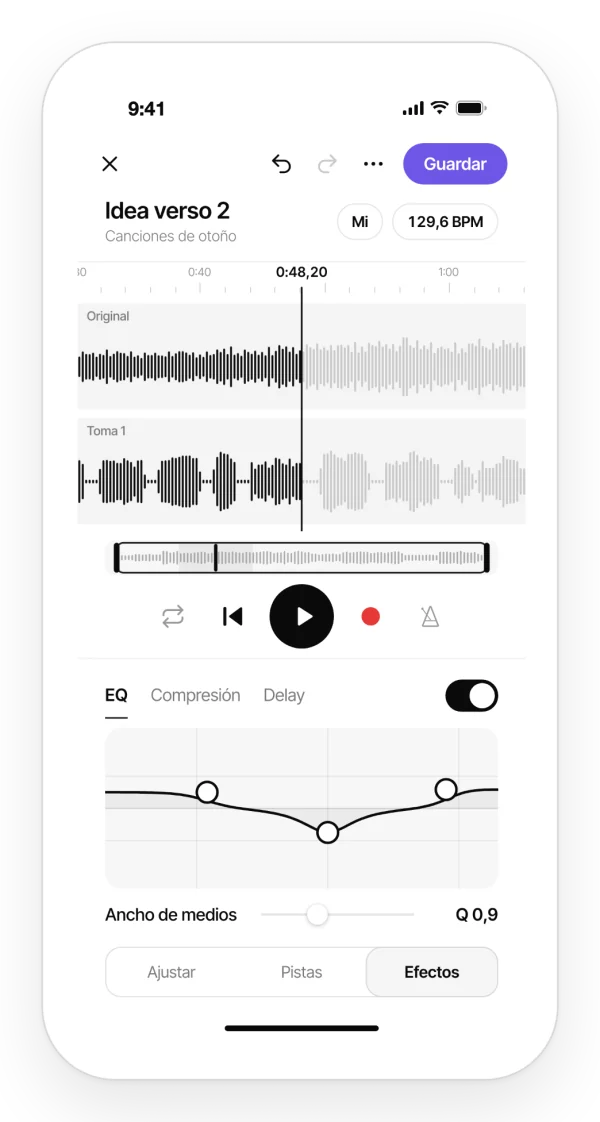
  • Ecualizador de 3 bandas (graves, medios y agudos): mueves la curva con el dedo o con el ratón.
  • Compresor de un solo control.
  • Delay sincronizado con el tempo (1/4, 1/8, 1/8 con puntillo o 1/16) o en milisegundos.
  • Un interruptor para escuchar con y sin efectos.
Ecualizador de tres bandas en el editor de Zoundroom

Edita en el ordenador, sigue en el móvil

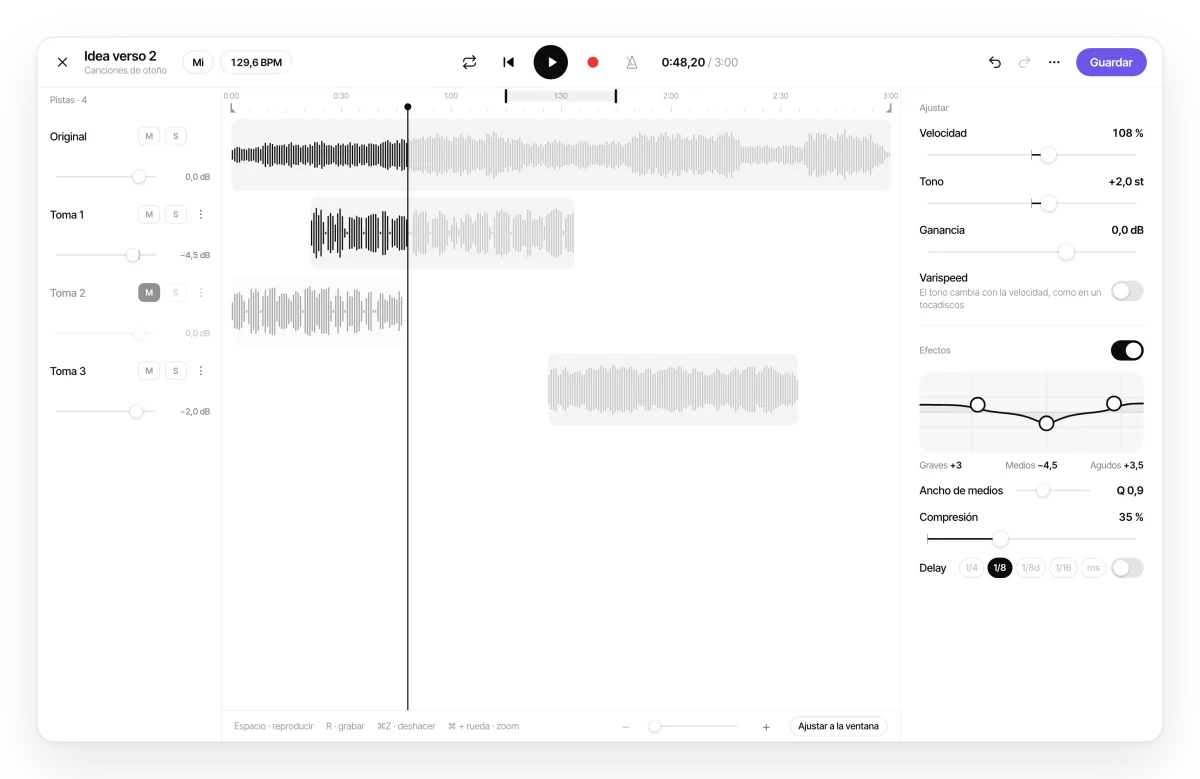
En app.zoundroom.com tienes el mismo editor con vista de escritorio: todas las pistas a la izquierda, la canción entera en el centro y Ajustar y Efectos a la derecha. Empiezas en un dispositivo y sigues en el otro, porque el proyecto es el mismo.

  • Atajos de teclado: Espacio para reproducir, R para grabar y ⌘Z para deshacer.
  • Deshacer y rehacer, zoom de la línea de tiempo y «Restablecer todo».
  • Borradores automáticos: si cierras a mitad, al volver te ofrece recuperar los cambios.
Editor de audio de Zoundroom en el navegador con varias pistas y efectos
Vista de escritorio: cuatro pistas con su volumen, y Ajustar y Efectos a la vista.
Grabando una toma nueva encima de la canción en Zoundroom
Grabando una toma nueva encima desde el navegador.

Cómo funciona

El audio se procesa en tu dispositivo, en tiempo real. Al guardar, el resultado se sube a tu proyecto como un audio normal, que se escucha en cualquier versión de la app.

  1. Abre el audio

    En cualquier proyecto, toca ⋮ en el audio y elige Editar audio. En iPhone, Android o app.zoundroom.com.

  2. Ajusta y graba

    Cambia velocidad, tono y efectos, y graba tus tomas encima. La edición no es destructiva.

  3. Guarda

    Reemplaza el audio en el proyecto, con el mismo nombre y posición, o guárdalo como versión nueva: «Nombre (v2)».

  4. Exporta si lo necesitas

    Comparte la mezcla como archivo M4A (AAC 256 kbps).

En proyectos compartidos y de banda

  • Funciona en proyectos personales, compartidos y de banda. En banda, cada miembro puede grabar su toma encima y guardar su versión.
  • Si el audio no es tuyo, guardas siempre una versión a tu nombre: el original de un compañero nunca se pisa.
  • Si el audio tiene comentarios o está en una nota, el editor te pregunta antes de guardar.
Paso a paso en la guía: Editor de audio

El editor en cada plan

Free
5 sesiones de edición gratis.
Pro
Sesiones sin límite.
Band
Sesiones sin límite.

Abrir el editor y salir sin guardar no gasta nada: una sesión se gasta al guardar o exportar.

Ver precios y planes

Lo que el editor no hace

Es un editor para trabajar tus ideas, no un estudio de producción. Para esto sigue con tu DAW:

  • No separa pistas (stems) ni quita la voz o los instrumentos de una canción.
  • No tiene fades, normalización, reverb ni panorama.
  • No corta trozos del medio ni divide pistas: el recorte es del principio y del final.
  • No exporta en WAV ni en MP3, ni las pistas por separado.
  • No graba una toma nueva en cada vuelta del bucle.
  • No tiene MIDI ni instrumentos virtuales, no masteriza y no corrige la afinación.

Preguntas sobre el editor

¿Cómo cambio la velocidad de un audio sin cambiar el tono?

Abre el audio en el editor (⋮ → Editar audio), ve a Ajustar y mueve Velocidad entre el 50 % y el 150 %: el tono se mantiene. Si fijas el BPM puedes ir de la mitad al doble de tempo. Con varispeed activado, velocidad y tono cambian juntos.

¿Puedo cambiar el tono de una canción?

Sí. Sube o baja hasta 12 semitonos sin cambiar la velocidad, o elige la tonalidad de destino y el editor transpone por el camino más corto. La tonalidad que detecta al abrir el audio es una estimación que puedes corregir.

¿Cómo grabo encima de una canción?

Abre el audio en el editor, pulsa grabar y canta o toca mientras suena. Cada toma es una pista nueva: la original y hasta 7 tomas, 8 pistas en total. Usa auriculares con cable y calibra la latencia para que las tomas queden a tiempo.

¿Puedo grabar con auriculares Bluetooth?

No te lo recomendamos: el retardo del Bluetooth no se puede medir y las tomas no quedan a tiempo. Para grabar encima, usa auriculares con cable.

¿Se estropea mi grabación original?

No. La edición no es destructiva: el original no se toca hasta que guardas, y entonces eliges entre reemplazarlo o guardar una versión nueva. Si cierras la app a mitad, al volver te ofrece recuperar los cambios.

¿Puedo editar en el ordenador?

Sí. El editor también está en app.zoundroom.com, con vista de escritorio y atajos de teclado. Es el mismo proyecto: lo que empiezas en el móvil lo sigues en el ordenador.

¿Qué pasa si edito el audio de un compañero?

Se guarda como una versión a tu nombre y el original de tu compañero no cambia. En proyectos de banda, cada miembro puede grabar su toma encima y guardar su versión.

¿El editor es gratis?

El plan Free incluye 5 sesiones de edición. Abrir el editor y salir sin guardar no gasta ninguna; una sesión se gasta al guardar o exportar. Con Pro y Band no hay límite.

¿En qué formato se exporta?

La exportación comparte la mezcla en M4A (AAC 256 kbps). Desde el editor no se exporta en WAV ni en MP3, ni las pistas por separado.

¿Sustituye a mi DAW?

No. El editor sirve para ajustar una idea, darle un sonido más acabado y grabar encima. Para producir, masterizar, trabajar con MIDI o separar stems, sigue con tu DAW.

Abre tu última toma.
Cámbiale el tono o graba encima.