
Capítulo 6
Editor de audio de Zoundroom: ajustar, efectos y multipista
Actualizado el
En esta página
El editor de audio sirve para trabajar las ideas que ya tienes en Zoundroom sin salir de la app: ajustar una grabación, darle un sonido más acabado y grabar otras tomas encima (voces, guitarra, palmas…) mientras suena lo que ya tienes. Es el mismo editor en el móvil (celular) y en la web, y el proyecto es el mismo: puedes empezar en uno y seguir en el otro. Este capítulo explica cómo abrirlo, cada ajuste y efecto, cómo grabar encima y cómo guardar y exportar. Para verlo en acción, visita la página del editor multipista.
Abrir el editor
Dónde está: menú ⋮ de un audio del proyecto → «Editar audio». También desde el reproductor completo, con el botón «Editar audio».
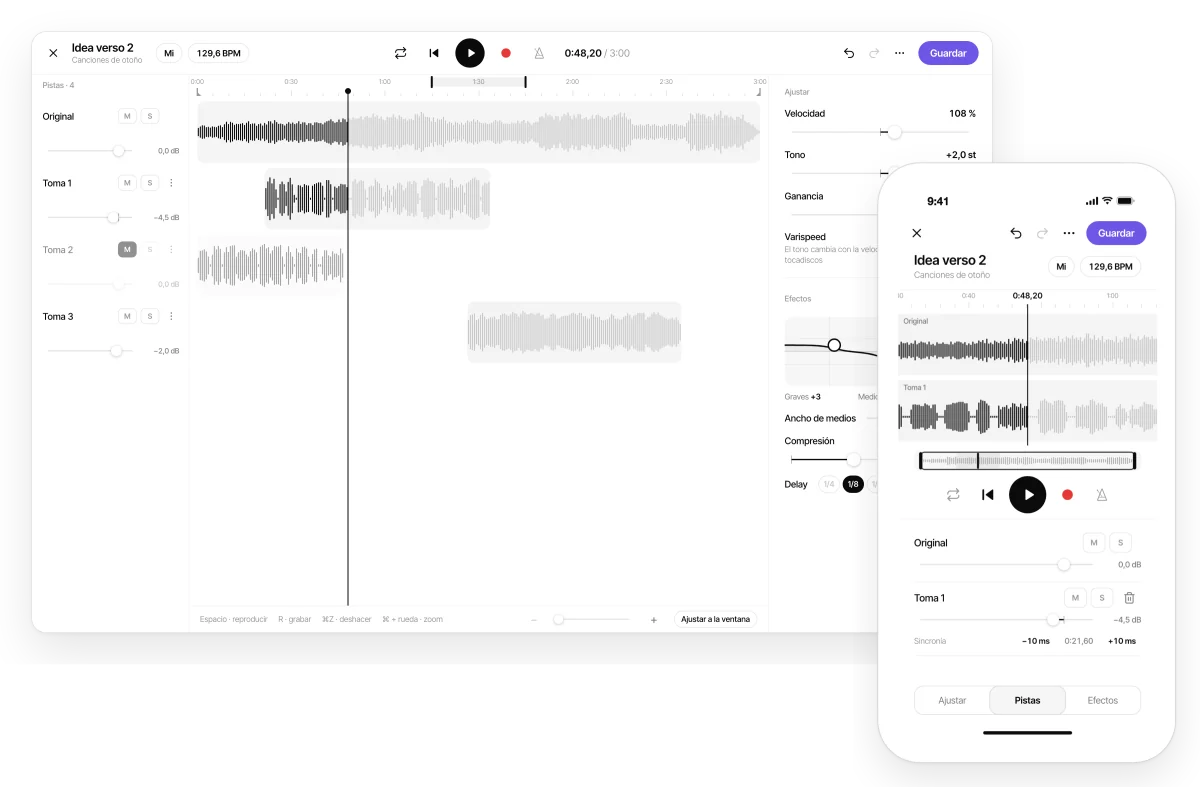
Al abrirlo, el editor descarga el audio y detecta su tempo y su tonalidad («Detectando tempo y tonalidad…»). Arriba tienes la X para salir, «Deshacer», «Rehacer», el menú «Más opciones» y «Guardar». Debajo del título, la tonalidad y el BPM. Abajo, las pestañas «Ajustar», «Pistas» y «Efectos».
Solo pueden usarlo el propietario y los editores del proyecto, y los miembros de la banda en sus proyectos. Funciona en proyectos personales, compartidos y de banda.
Límites:
- Audios de hasta 30 minutos. Con uno más largo verás «Este audio es demasiado largo para el editor.».
- El plan Free tiene un número limitado de sesiones de edición. Abrir el editor y salir sin guardar no gasta ninguna: una sesión se gasta al guardar o exportar. Pro y Band no tienen límite. Las cifras están en la tabla de límites.
- Si el audio acaba de subirse, puede que veas «Este audio todavía se está procesando. Inténtalo en un momento.».
En el móvil y en la web: en el móvil necesitas la versión 2.5.0 de la app o una posterior. En la web está en app.zoundroom.com.
Cambiar la velocidad y el tono
Dónde está: pestaña «Ajustar».
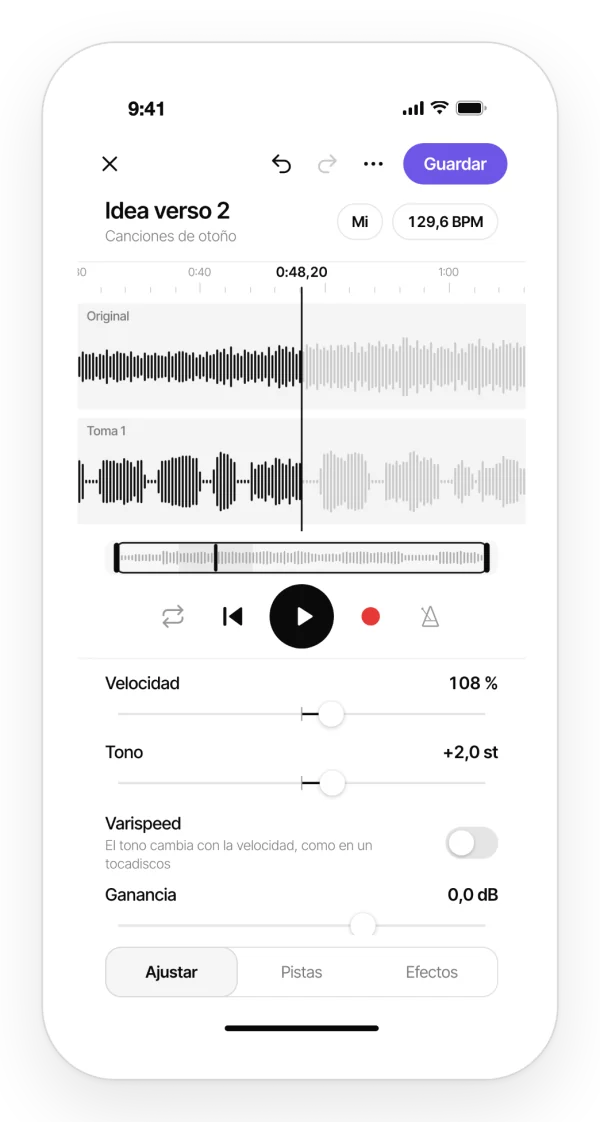
- «Velocidad»: cambia la velocidad sin cambiar el tono, del 50 % al 150 % con el deslizador. Si fijas el BPM, puedes ir de la mitad al doble.
- «Tono»: sube o baja hasta 12 semitonos sin cambiar la velocidad.
- «Varispeed»: velocidad y tono cambian juntos, como en un tocadiscos.
- «Ganancia»: el volumen de salida.
Paso a paso (fijar el BPM):
- Toca el BPM, debajo del título. Se abre «Tempo».
- Escribe el tempo al que quieres que suene.
- Pulsa «Aplicar». El editor ajusta la velocidad; el tono no cambia, salvo con «Varispeed».
Más ideas en el artículo cómo bajar la velocidad de una canción sin cambiar el tono.
Cambiar de tonalidad
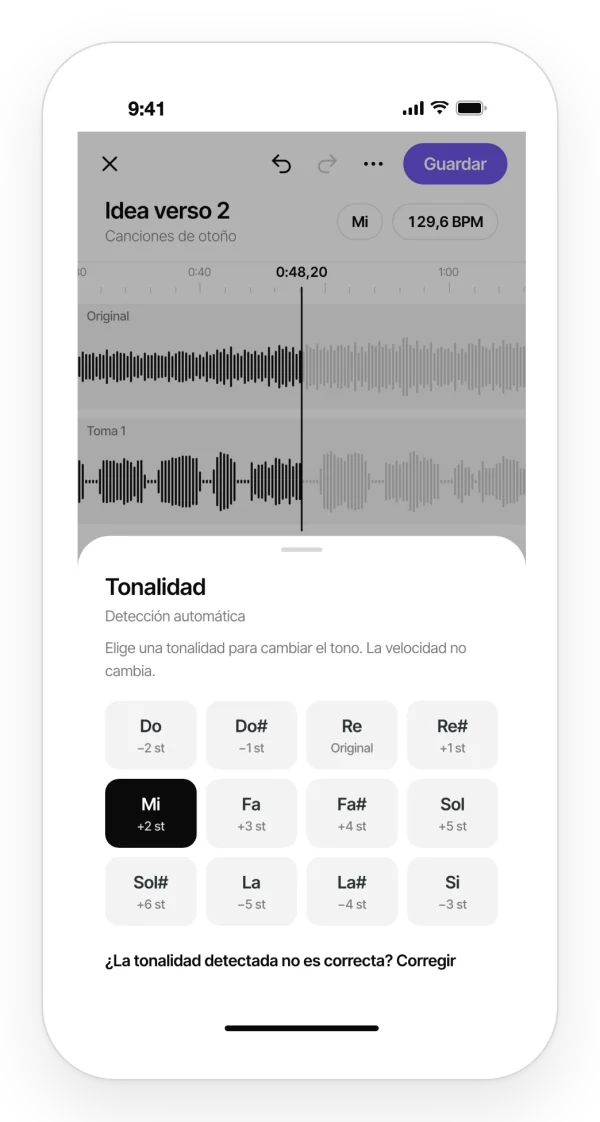
Elige la tonalidad de destino y el editor transpone la canción con un toque, por el camino más corto.
Dónde está: la tonalidad, debajo del título. Se abre «Tonalidad».
Paso a paso:
- Toca la tonalidad.
- Elige la nueva. Debajo de cada tonalidad ves cuántos semitonos sube o baja la canción. La velocidad no cambia.
- Para volver a la de antes, toca la marcada como «Original».
Al elegir una tonalidad, «Varispeed» se desactiva.
BPM y tonalidad detectados
Al abrir un audio, Zoundroom detecta su BPM y su tonalidad. Es una estimación: en voz hablada o con tempo libre puede no detectar el BPM.
Si no es correcta:
- Tonalidad: en «Tonalidad», pulsa «¿La tonalidad detectada no es correcta? Corregir» y elige la tonalidad en la que suena ahora. Solo cambia la etiqueta, no el sonido.
- BPM: en «Tempo», pulsa «¿El tempo detectado no es correcto? Corregir». Escribe el tempo o pulsa «Pulsa al ritmo» varias veces siguiendo el pulso. Solo cambia el dato que usan el metrónomo y el delay, no la velocidad.
Si no se ha detectado nada, el editor te pide que lo indiques tú para poder cambiarlo.
Recortar, bucle y ganancia
- Recorte: arrastra las asas de la vista general, la franja con toda la canción, para recortar el principio y el final.
- «Bucle»: actívalo con su botón, junto a reproducir, y arrastra sus asas sobre la regla para elegir la parte que se repite.
- Línea de tiempo: arrastra en horizontal para moverte, pellizca para hacer zoom y toca dos veces para ver todo el audio.
Lo que no hace: no corta trozos del medio ni divide pistas. El recorte es solo del principio y del final.
Efectos
Dónde está: pestaña «Efectos».
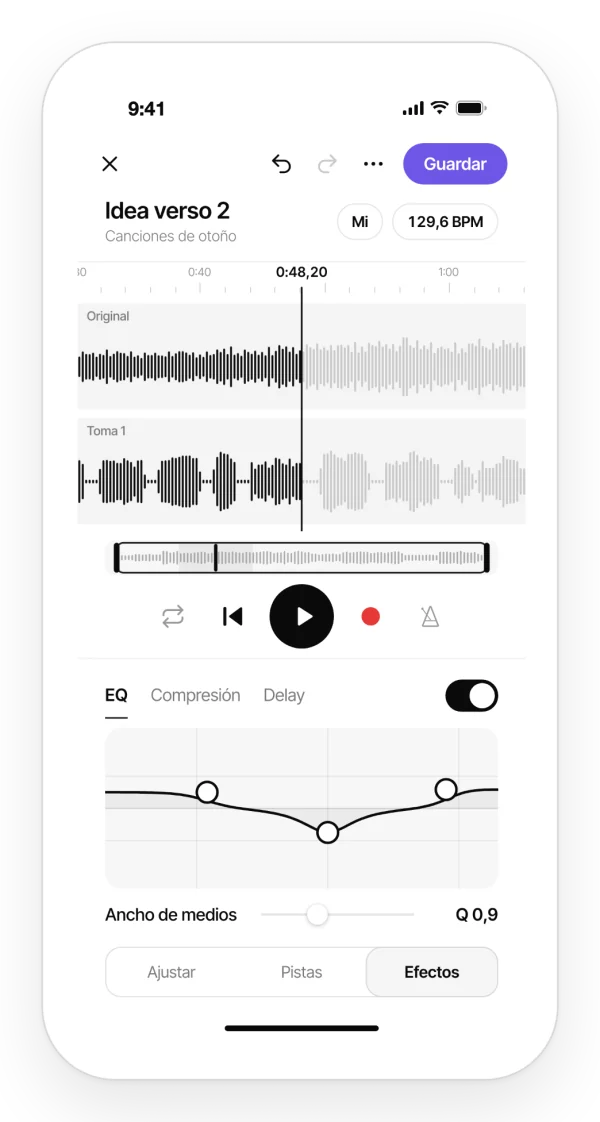
- «EQ»: ecualizador de 3 bandas («Graves», «Medios» y «Agudos»). Se ajusta moviendo la curva con el dedo o con el ratón.
- «Compresión»: un solo control, «Intensidad». Iguala el volumen: sube lo suave y controla lo fuerte.
- «Delay»: sincronizado con el tempo (1/4, 1/8, «1/8 con puntillo» o 1/16) o en milisegundos, con «Repeticiones» y «Mezcla». Si el audio no tiene tempo, el delay usa 120 BPM.
- «Efectos activados»: el interruptor para escuchar con y sin efectos.
Lo que no hace: no hay fades, normalización, reverb ni panorama.
Grabar encima
Graba tomas nuevas mientras suena el audio: voces, guitarra, palmas… Cada toma es una pista nueva.
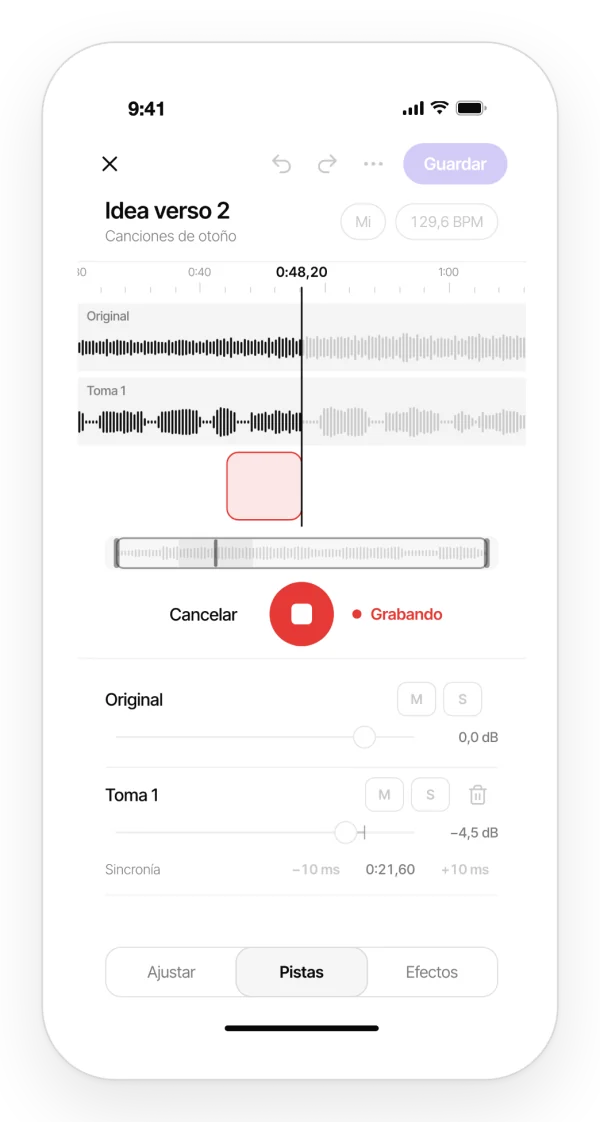
Paso a paso:
- Ponte auriculares con cable. El editor te lo recuerda con «Usa auriculares con cable»: pulsa «Continuar».
- Lleva la reproducción al punto donde quieres empezar.
- Pulsa «Grabar», el botón rojo. Mientras grabas verás «Grabando».
- Pulsa el botón de parar para terminar la toma, o «Cancelar» para descartarla.
La nueva toma aparece en la pestaña «Pistas». Si ha quedado floja, el editor le sube el volumen solo.
Límites: hasta 8 pistas: la original y 7 tomas. Al llegar, borra una toma para grabar otra.
Lo que no hace:
- No graba una toma nueva en cada vuelta del bucle.
- Con auriculares Bluetooth, las tomas no quedan a tiempo, porque su retardo no se puede medir.
Más consejos en cómo grabar tu voz encima de una canción.
Metrónomo, claqueta y latencia
Dónde está: el botón «Metrónomo», junto a los controles de reproducción, y «Más opciones» → «Ajustes de grabación».
- «Metrónomo»: marca el pulso mientras grabas. Necesita el BPM: si no se ha detectado, indícalo antes. Su volumen se ajusta en «Volumen del metrónomo».
- «Claqueta antes de grabar»: 0, 1 o 2 compases de cuenta antes de empezar.
- «Latencia»: pulsa «Calibrar» para que el editor mida el retardo de tu dispositivo: suenan unos clics por el altavoz y el micrófono los escucha. Así las tomas quedan a tiempo. Quita los auriculares, sube el volumen y guarda silencio unos segundos.
Pistas: volumen, silencio y solo
Dónde está: pestaña «Pistas». La primera es la «Original»; después, cada toma.
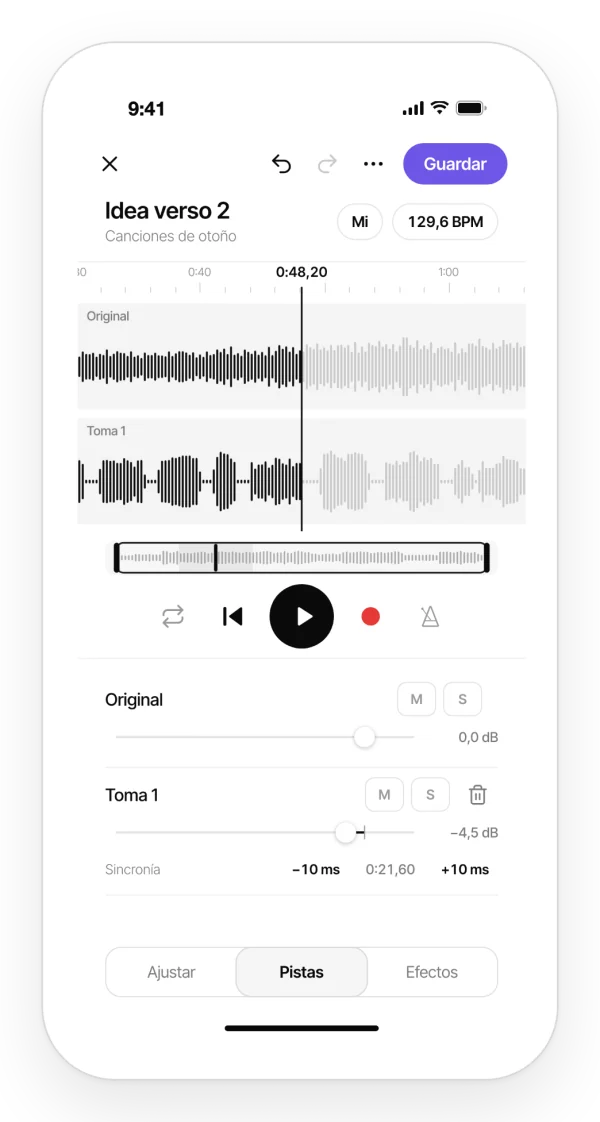
Cada pista tiene:
- «Volumen».
- M, «Silenciar», para dejar de oírla.
- S, «Solo», para oír solo esa pista.
- «Sincronía»: ajuste fino para adelantarla o retrasarla 10 ms cada vez.
- «Borrar toma». Si te equivocas, pulsa «Deshacer» para recuperarla.
Al volver a abrir un audio editado, recuperas cada toma por separado para seguir mezclando.
Deshacer, borradores y atajos
- «Deshacer» y «Rehacer»: arriba. «Más opciones» → «Restablecer todo» te devuelve al sonido original, y también se puede deshacer.
- La edición no es destructiva: el audio original no cambia hasta que guardas.
- Borradores automáticos: si la app se cierra a mitad, al volver al audio verás «Recuperar cambios sin guardar». Elige «Recuperar» o «Descartar».
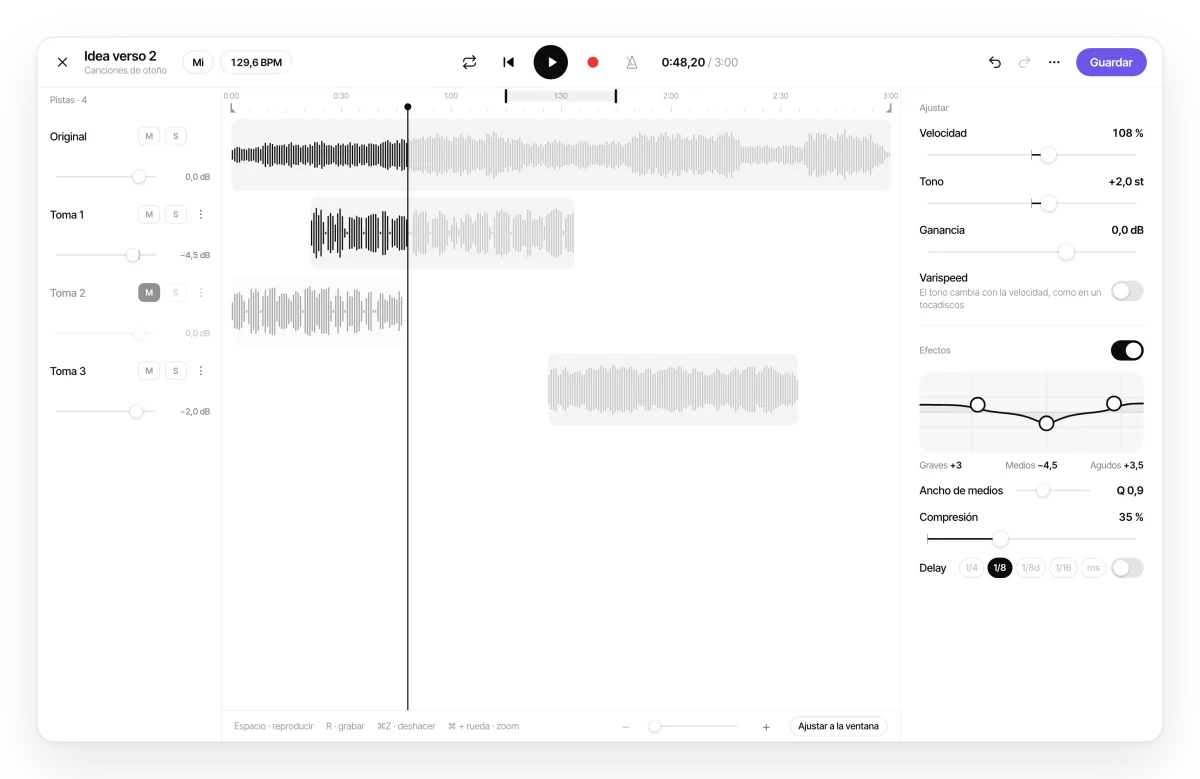
En el móvil y en la web: en el ordenador, el editor tiene una vista de escritorio con todas las pistas a la izquierda, la canción entera en el centro y «Ajustar» y «Efectos» a la derecha. Y atajos de teclado: Espacio para reproducir, R para grabar y ⌘Z o Ctrl+Z para deshacer.
Guardar: reemplazar o nueva versión
Dónde está: «Guardar», arriba a la derecha.
- Si el audio es tuyo, «Guardar» lo reemplaza en el proyecto, con el mismo nombre y en el mismo sitio.
- Si tiene comentarios o está en una nota, el editor te pregunta antes: «¿Reemplazar o guardar una versión?». Al reemplazarlo se borran sus comentarios y las notas dejan de poder reproducirlo. Elige «Reemplazar» o «Guardar como nueva versión», que deja el original como está.
- Si el audio es de otra persona, siempre se guarda una nueva versión a tu nombre. El original de tu compañero no cambia.
La nueva versión se llama como el original, con (v2) al final. En la banda, cada miembro puede grabar su toma encima y guardar su versión.
Límites: una nueva versión es un audio más y cuenta para los límites de tu plan. Con el plan Free en el límite, el editor te propone pasar a Pro.
Exportar
Dónde está: «Más opciones» → «Exportar».
Exporta la mezcla como un archivo M4A (AAC 256 kbps). En el móvil se abre el menú de compartir, para guardarlo o enviarlo.
Lo que no hace: no exporta en WAV ni en MP3, ni las pistas por separado. Para un WAV del audio guardado, usa el menú ⋮ del proyecto (Descargar y compartir un audio).
Lo que el editor no hace
Es un editor para trabajar tus ideas, no un estudio de producción:
- No separa pistas (stems) ni quita la voz o los instrumentos de una canción.
- No tiene fades, normalización, reverb ni panorama.
- No corta trozos del medio ni divide pistas.
- No exporta en WAV ni en MP3, ni las pistas por separado.
- No tiene MIDI ni instrumentos virtuales.
- No tiene afinador dentro: el afinador es otra herramienta de la app.