
Cómo grabar tu voz encima de una canción con el móvil
Publicado
Canta sobre una pista, un beat o tu guitarra con el móvil (celular): auriculares con cable, latencia, el editor de Zoundroom, GarageBand, BandLab y versiones.
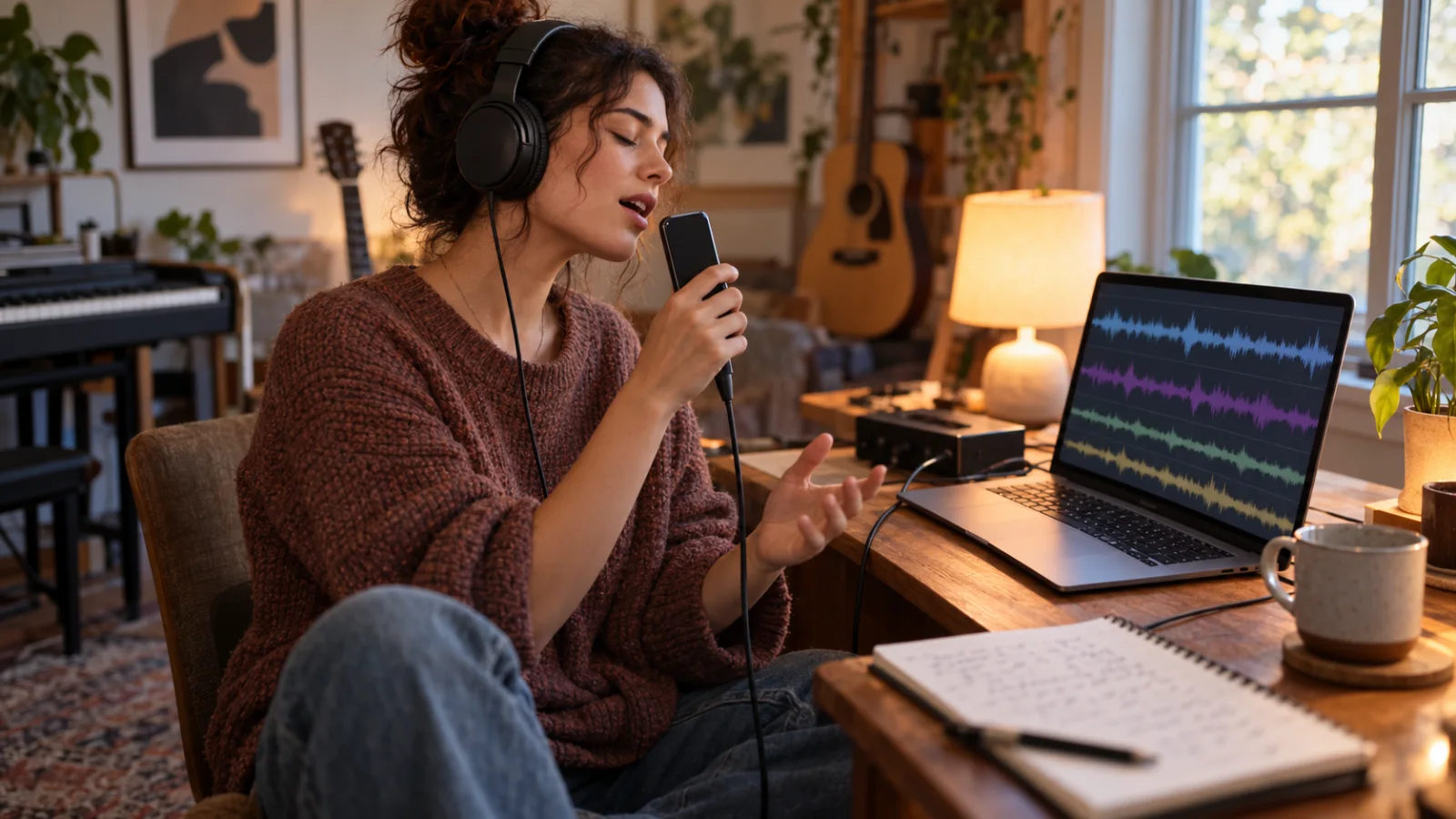
Para grabar tu voz encima de una canción con el móvil (celular) necesitas una app que reproduzca la pista en tus auriculares mientras el micrófono te graba solo a ti, y que guarde tu voz en una pista aparte para equilibrarla después. Usa auriculares con cable: el Bluetooth añade un retardo que el centro de ayuda de BandLab sitúa entre 34 y 300 ms, frente a unos 5–10 ms con cable, y tu voz queda tarde. Después elige según tu caso. Si la canción ya está en un proyecto de Zoundroom, graba tomas encima en su editor multipista, en iPhone, Android o en el navegador. Para un estudio gratis con instrumentos en iPhone, GarageBand; en Android (o iPhone), BandLab. Y para añadir una voz sobre tu propia idea de guitarra en un iPhone reciente sin auriculares, Notas de Voz puede grabar una segunda capa.
Qué necesitas antes de darle a grabar
- El móvil y la pista en un archivo de audio. Una pista de acompañamiento, un beat que puedas usar o tu propia toma de guitarra o de piano. GarageBand y BandLab importan archivos MP3, WAV y AAC (M4A).
- Auriculares con cable. Con conector de 3,5 mm (con adaptador si tu móvil lo necesita), USB-C o Lightning. Los cerrados dejan escapar menos pista hacia el micrófono que los abiertos. Muchos auriculares de botón llevan un micro en el cable y el móvil puede grabar con él en lugar de con el suyo: haz una prueba de diez segundos y escúchala antes de la toma buena.
- Una habitación tranquila y blanda. Un dormitorio con cortinas, cama y un armario lleno de ropa suena mejor que el baño o un salón vacío, que añaden un eco que luego no se puede quitar.
- Algo para tener el móvil a la altura de la boca. Un soporte, una estantería o una pila de libros. Las manos hacen ruido y la distancia cambia cuando te mueves.
- La letra en otro sitio. En papel o en otra pantalla, para no tocar el móvil mientras graba. Activa el modo No molestar: un aviso en mitad del estribillo arruina la toma.
Si la canción te queda alta, cámbiala antes con la guía de cómo cambiar el tono de una canción. Si va demasiado rápida para aprenderla, baja la velocidad sin cambiar el tono y practica antes de grabar.
Cómo grabar encima de una pista en el editor multipista de Zoundroom
El editor multipista abre cualquier audio de un proyecto y te deja grabar tomas encima mientras suena. Cada toma es una pista: hasta 8 pistas contando la original (la original y hasta 7 tomas), con audios de hasta 30 minutos. Es el mismo editor en iPhone, en Android y en app.zoundroom.com, así que puedes empezar en el móvil y terminar en el ordenador.
- Pon la pista en el proyecto de la canción. Importa la base o el beat, o usa una grabación que ya tengas en ese proyecto, como tu idea de guitarra.
- Abre el editor. Toca ⋮ en el audio y elige Editar audio.
- Comprueba el BPM. El editor estima el BPM y la tonalidad al abrir el audio. El metrónomo y la claqueta siguen ese BPM, así que si la estimación falla (puede pasar con tempo libre), corrígela con el tap tempo.
- Calibra la latencia una vez. En los ajustes del editor, toca Calibrar en un sitio sin ruido: el editor emite unos clics por el altavoz y mide el retardo de tu dispositivo para que las tomas queden a tiempo con la canción.
- Conecta los auriculares con cable y elige la claqueta. De 0, 1 o 2 compases, y activa el metrónomo si la pista no tiene un pulso claro al principio.
- Graba una toma. Pulsa grabar: la canción suena en tus auriculares y tu voz se graba en una pista nueva. Canta la canción entera o la sección que necesites.
- Compara las tomas. Graba dos o tres. Con Solo (S) escuchas una toma con la pista y con Silenciar (M) ocultas las que no quieres; borra la que no sirva. Si una queda un pelo adelantada o atrasada, ajústala con el control de sincronía de su pista.
- Equilibra los volúmenes. Baja un poco la original para que la voz quede encima y ajusta el volumen de cada toma. Si una toma quedó floja, el editor le sube el volumen solo. El ecualizador de 3 bandas y el compresor de un control quitan algo de retumbe a la voz y la igualan.
- Guarda una versión. Guárdala como versión nueva, «Nombre (v2)», junto a la original, que no se toca, o exporta la mezcla en M4A para enviarla.
La edición no es destructiva y, al volver a abrir el audio editado, las tomas aparecen otra vez como pistas separadas, así que la semana que viene puedes añadir una armonía. Si cierras la app a mitad, al volver te ofrece recuperar los cambios.
Ejemplo: tu voz encima de tu propia idea de guitarra
Tienes una nota de voz con guitarra y tarareo de una canción tuya, «Ventana abierta», a 92 BPM, guardada en su proyecto. El editor estima 92 BPM, calibras una vez, pones 1 compás de claqueta y grabas tres pasadas. Así queda la sesión antes de guardar:
| Pista | Qué es | Qué haces con ella |
|---|---|---|
| Original | Nota de voz de guitarra, 2:48 | Volumen un poco más bajo para que la voz quede encima |
| Toma 1 | Voz principal, primera pasada | Silenciada: se acelera en la segunda estrofa |
| Toma 2 | Voz principal | Se queda, a volumen completo |
| Toma 3 | Armonía, solo en el estribillo | Se queda, más baja que la principal |
Usas cuatro de las ocho pistas, así que queda sitio para doblar el estribillo más adelante. Guardas «Ventana abierta (v2)» y apuntas una línea en la nota de la canción: «v2: toma 2 de voz principal, armonía una tercera arriba en el estribillo».
Otras formas: GarageBand, BandLab y Notas de Voz
GarageBand en iPhone (gratis)
GarageBand es gratis en la App Store y funciona como un estudio completo con instrumentos, así que encaja cuando además quieres añadir batería o teclados. Los nombres de los botones van en inglés entre paréntesis, tal como aparecen en la guía de Apple.
- Importa la pista. Pon la duración de la sección en automático (Automatic) para que quepa el archivo entero. Toca el botón de pistas (Tracks), luego el navegador de loops (Loop Browser) en la barra de control y después Archivos (Files). Toca la opción de explorar elementos de la app Archivos, elige el archivo y arrástralo hasta que su borde izquierdo coincida con el principio de la regla. GarageBand acepta AIFF, WAV, Apple Loops, AAC y MP3.
- Iguala el tempo. Apple avisa de que los audios importados, salvo los Apple Loops, no siguen los cambios de tempo de GarageBand. Pon el tempo de la canción en el BPM de la pista, que puedes sacar con el detector de tono y BPM, o el clic no coincidirá con ella.
- Prepara el clic. Toca el botón de ajustes (Settings) en la barra de control, entra en metrónomo y claqueta (Metronome and Count-in) y activa la claqueta.
- Añade una pista de grabadora de audio (Audio Recorder) y ajusta el nivel. Canta la frase más fuerte y mueve el control de entrada (In): si se pone en rojo, bájalo. En los ajustes de entrada hay una puerta de ruido (Noise Gate) para el siseo de fondo. Con un micro externo o unos auriculares con micro, el botón de monitorización (Monitor) te deja oírte.
- Graba. Toca el botón de grabar de la barra de control, canta y toca el de reproducir para parar. Graba otra vez en una pista nueva para guardar varias tomas.
La guía de maquetas con GarageBand cubre el resto de la sesión, del arreglo a compartir.
BandLab en iPhone, Android o la web (estudio gratis)
El estudio de BandLab es gratis (sus planes de pago, Pro y Max, añaden extras a las herramientas de creación gratuitas) y es la opción gratis más sencilla en Android.
- Importa la pista. En un proyecto nuevo, toca importar pista (Import Track) al final de la pestaña de pista nueva y elige el archivo. En iOS admite MP3, MP4, WAV, M4A y AAC; en Android, MP3, MP4, WAV, M4A y OGG. BandLab puede añadir unos segundos de silencio al principio: arrastra el inicio de la región hasta la línea de puntos tenue.
- Añade una pista de voz. Toca + debajo de las cabeceras de pista y elige Voz/Audio (Voice/Audio).
- Corrige la latencia. En Android, usa la corrección de latencia de los ajustes del estudio (Studio Settings > Latency Fix); BandLab indica que en iOS la latencia se compensa sola. En la web, la prueba de latencia está en Herramientas (Tools), en el menú del estudio.
- Graba. Toca el botón rojo de grabar, canta y vuelve a tocarlo para parar.
Notas de Voz en un iPhone reciente (sin auriculares)
En los modelos compatibles (iPhone 16 Pro y 16 Pro Max, iPhone 17, 17 Pro y 17 Pro Max, iPhone Air, iPhone 18 Pro y 18 Pro Max), Notas de Voz puede añadir una segunda capa a una grabación. Reproduces tu idea instrumental por el altavoz y cantas encima; Apple explica que usa procesado y aprendizaje automático para aislar la voz, así que no hacen falta auriculares. El límite: la primera capa tiene que ser una grabación de Notas de Voz (o una mezcla enviada desde Logic Pro), y tienes dos capas, no una sesión multipista. Para varias tomas o para una base que está en un archivo, usa una de las apps anteriores. La comparativa de apps de grabadora de voz para cantar repasa Notas de Voz y sus alternativas.
Para una idea de voz sin acompañamiento, con claqueta y clic, la grabadora de voz online gratuita graba en el navegador con claqueta y clic opcionales; no reproduce ninguna pista de fondo.
Por qué con auriculares Bluetooth tu voz queda tarde
Cantas con lo que oyes. Con Bluetooth, el móvil tiene que codificar la pista y enviarla por el aire, y los auriculares tienen que decodificarla antes de que llegue a tus oídos. Oyes la canción tarde, cantas a tiempo con esa canción retrasada y la app graba tu voz contra la real: tu toma llega tarde más o menos en lo que tardan los auriculares. El centro de ayuda de BandLab lo sitúa entre 34 y 300 ms según los dispositivos, frente a unos 5–10 ms con cable, y no recomienda el Bluetooth para grabar.
¿Cuánto es eso en música? A 90 BPM un tiempo dura unos 667 ms y una semicorchea, unos 167 ms:
| Retardo | A 90 BPM | Qué le pasa a la toma |
|---|---|---|
| 5–10 ms (con cable) | Unas pocas centésimas de semicorchea | Nada que vayas a notar |
| 34 ms (buen Bluetooth) | Una quinta parte de semicorchea | Floja sobre un ritmo marcado |
| 150 ms | Casi una semicorchea entera | Claramente por detrás del pulso |
| 300 ms | Casi una corchea | Suena a otro ritmo |
La calibración corrige el retardo propio del móvil. El editor de Zoundroom emite clics por el altavoz, los escucha con el micrófono, mide el retardo de tu dispositivo y coloca las tomas donde tocan. No puede medir el retardo de unos auriculares Bluetooth, que cambia según el modelo, así que con Bluetooth las tomas no quedan a tiempo aunque calibres. La prueba de latencia de BandLab se basa en la misma idea. La regla es sencilla: calibra una vez en cada dispositivo y graba con cable.
Cómo sacar una toma de voz limpia con el móvil
- Distancia: un palmo. De 15 a 20 cm de la boca al micrófono del móvil. Más cerca hay más graves y golpes en la «p» y la «b»; más lejos entra más habitación. Apunta el micro un poco hacia un lado de la boca, no de frente.
- Nivel: prueba la frase más fuerte. Canta el estribillo a plena voz antes de la toma buena. Si el medidor se pone en rojo o el sonido se rompe, apártate un poco o baja la entrada: una toma baja se puede subir, una saturada hay que volver a cantarla.
- Habitación: cosas blandas alrededor. Ponte frente a un armario abierto o cuelga un edredón detrás de ti, y aléjate de paredes desnudas y esquinas.
- Volumen de auriculares: más bajo de lo que crees. Si están muy altos, la pista se cuela en el micrófono y la oirás debajo de tu voz. Si no oyes bien tu afinación, sepárate un auricular.
- Tomas: tres pasadas completas. La primera encuentra el nivel, la segunda suele ser la buena y la tercera te da una frase de repuesto para los puntos flojos.
Para tratar la habitación, la técnica de micro y el procesado con más detalle, mira cómo grabar voz en casa; para grabar la canción entera con el móvil, la guía para grabar una canción con el iPhone o el móvil.
Cantar encima de la canción de otro: qué puedes hacer con la grabación
Grabarte sobre una canción para practicar, o guardar una versión en el móvil, no es el problema. Publicarla sí, porque en ella se juntan dos derechos distintos: la obra (la composición y la letra, de sus autores y su editorial) y la grabación de la base (el máster, de una discográfica o un productor).
- Si tocas tú la música, solo entra en juego la obra. En España, la SGAE explica que para sacar un disco hace falta una licencia de reproducción y distribución de la entidad de gestión del país donde se distribuya; para un vídeo, la sincronización exige la autorización de los titulares de la obra (autor, editorial, herederos).
- Si cantas sobre la instrumental original, una pista de karaoke o un beat que encontraste en internet, además usas la grabación de otra persona y necesitas el permiso de su dueño. Un beat que compraste o alquilaste trae unas condiciones que dicen dónde puedes publicarlo.
- Las plataformas tienen sus propias reglas. Antes de subir una versión, lee las condiciones de la plataforma o de la distribuidora que vayas a usar.
Esto no es asesoramiento legal. Si tienes dudas, pregunta a la entidad de gestión de tu país o a quien tenga los derechos de la canción.
Qué método te conviene según tu caso
| Tu caso | Método | Ojo con |
|---|---|---|
| La canción o la base ya está en un proyecto de Zoundroom | Editor multipista de Zoundroom, en el móvil o en app.zoundroom.com | Calibra una vez, auriculares con cable |
| iPhone y además quieres instrumentos o batería | GarageBand | Pon el tempo de la canción en el BPM de la pista |
| Móvil Android, gratis | BandLab | Corrige la latencia antes de grabar |
| iPhone reciente, tu propia idea de guitarra, sin auriculares | Segunda capa de Notas de Voz | Solo dos capas; la primera es una grabación de Notas de Voz |
| Una idea de voz con clic, sin base | Grabadora de voz online | No reproduce ninguna pista |
| La pista te queda alta | Cambia el tono antes | Uno o dos semitonos suenan más naturales |
| La pista va demasiado rápida para aprenderla | Bájale la velocidad, practica y graba a velocidad normal | La toma final, al 100 % |
| Solo tienes auriculares Bluetooth | Consigue unos con cable antes de grabar | La calibración no corrige el retardo del Bluetooth |
Preguntas frecuentes
¿Puedo grabar mi voz encima de una canción con AirPods u otros auriculares Bluetooth?
Puedes, pero tu voz quedará tarde. Los auriculares Bluetooth añaden un retardo que BandLab sitúa entre 34 y 300 ms, y el editor de Zoundroom no puede medirlo para corregirlo. Usa auriculares con cable; en los iPhone compatibles, Notas de Voz puede poner una voz encima de tu propia grabación instrumental sin auriculares.
¿Cómo grabo mi voz y la música al mismo tiempo en el móvil?
Hay dos maneras. Tocar y cantar en la misma habitación y grabarlo todo con un solo micrófono, que es rápido pero no te deja equilibrar después. O grabar primero la música y luego cantar encima con auriculares en otra pista, que te permite ajustar el volumen, quedarte con la mejor toma y añadir una armonía.
¿Cuál es la mejor app gratis para grabar voz sobre un beat?
En Android, BandLab: es gratis, importa el beat y tiene corrección de latencia. En iPhone, GarageBand es gratis y añade instrumentos. Si el beat o la maqueta ya están en un proyecto de Zoundroom, graba encima en su editor multipista y guarda las tomas con la canción.
¿Cuántas tomas puedo grabar encima de una canción en Zoundroom?
Hasta 8 pistas contando la original: la canción y hasta 7 tomas, con audios de hasta 30 minutos. Cada toma tiene su volumen, silencio, solo y ajuste de sincronía, y el resultado se guarda como versión nueva o se exporta la mezcla en M4A.
¿Puedo subir una versión grabada sobre la instrumental original?
No sin el permiso de quien tenga los derechos de esa grabación instrumental. Si tocas tú la música, publicar la versión pasa por la licencia de la obra; usar la base original o el beat de otra persona exige también el permiso del dueño de la grabación.
Dónde encaja Zoundroom: la canción, sus tomas y la letra en un proyecto
El momento de grabar encima de una canción es cuando la idea ya merece oírse con voz pero todavía no está para una producción completa. En Zoundroom cada canción es un proyecto con sus grabaciones, letras, notas y archivos, así que la base, tus tomas de voz y la letra viven juntas en lugar de repartidas en tres apps. Importa la base o abre tu idea de guitarra, elige Editar en su menú ⋮ para abrir el editor multipista, calibra una vez, graba dos o tres tomas con auriculares con cable, equilíbralas y guarda una versión nueva; luego apunta en la nota de la canción qué toma te quedas y qué quieres corregir la próxima vez. Funciona igual en el móvil y en app.zoundroom.com, así que una toma que grabas en el móvil la puedes mezclar en el ordenador. Ten claros sus límites: Zoundroom no es una DAW completa, el editor no separa pistas ni quita la voz original, no tiene reverb, panorama ni fundidos, no graba una toma nueva en cada vuelta del bucle, exporta la mezcla en M4A y no en WAV ni en MP3, y no puede dejar a tiempo las tomas grabadas con Bluetooth. Para hacer el comping, la reverb y la mezcla final, pasa a GarageBand, BandLab u otra DAW.
Fuentes
Todas las páginas, consultadas el 2 de octubre de 2026.
- Soporte de Apple, GarageBand para iPhone: Importar archivos de audio y MIDI (Loop Browser > Files; AIFF, WAV, Apple Loops, AAC y MP3; los audios importados no siguen los cambios de tempo), Grabar sonidos con la grabadora de audio (botón de grabar, nivel de entrada, Noise Gate, Monitor) y Cambiar los ajustes de la canción (metrónomo y claqueta).
- GarageBand en la App Store: gratis.
- Soporte de Apple, manual del iPhone: Añadir una segunda capa a una grabación de Notas de Voz y sus modelos compatibles.
- Apple Newsroom, Voice Memos update brings Layered Recording to iPhone 16 Pro lineup (diciembre de 2024): instrumental por el altavoz, sin auriculares, voz aislada con procesado y aprendizaje automático, mezclas enviadas desde Logic Pro.
- Centro de ayuda de BandLab: Fixing Bluetooth Distortion and Latency (unos 5–10 ms con cable, 34–300 ms con Bluetooth), Troubleshooting: Latency (prueba de latencia, Latency Fix en Android, automática en iOS), Importing Audio and MIDI Files y Getting Started with the BandLab Studio.
- Blog de BandLab, BandLab Pro and Max (15 de septiembre de 2026): herramientas de creación gratuitas y los dos planes de pago.
- SGAE, Licencia de discos (licencia de reproducción y distribución de la entidad del país donde se distribuye el disco) y Licencia de sincronización (exige la autorización de los titulares de la obra).