
Gesang über einen Song aufnehmen: so geht’s mit dem Handy
Veröffentlicht
Über ein Playback, einen Beat oder deine Gitarre singen und mit dem Handy aufnehmen: Kabelkopfhörer, Latenz, Zoundrooms Editor, GarageBand, BandLab und Cover.
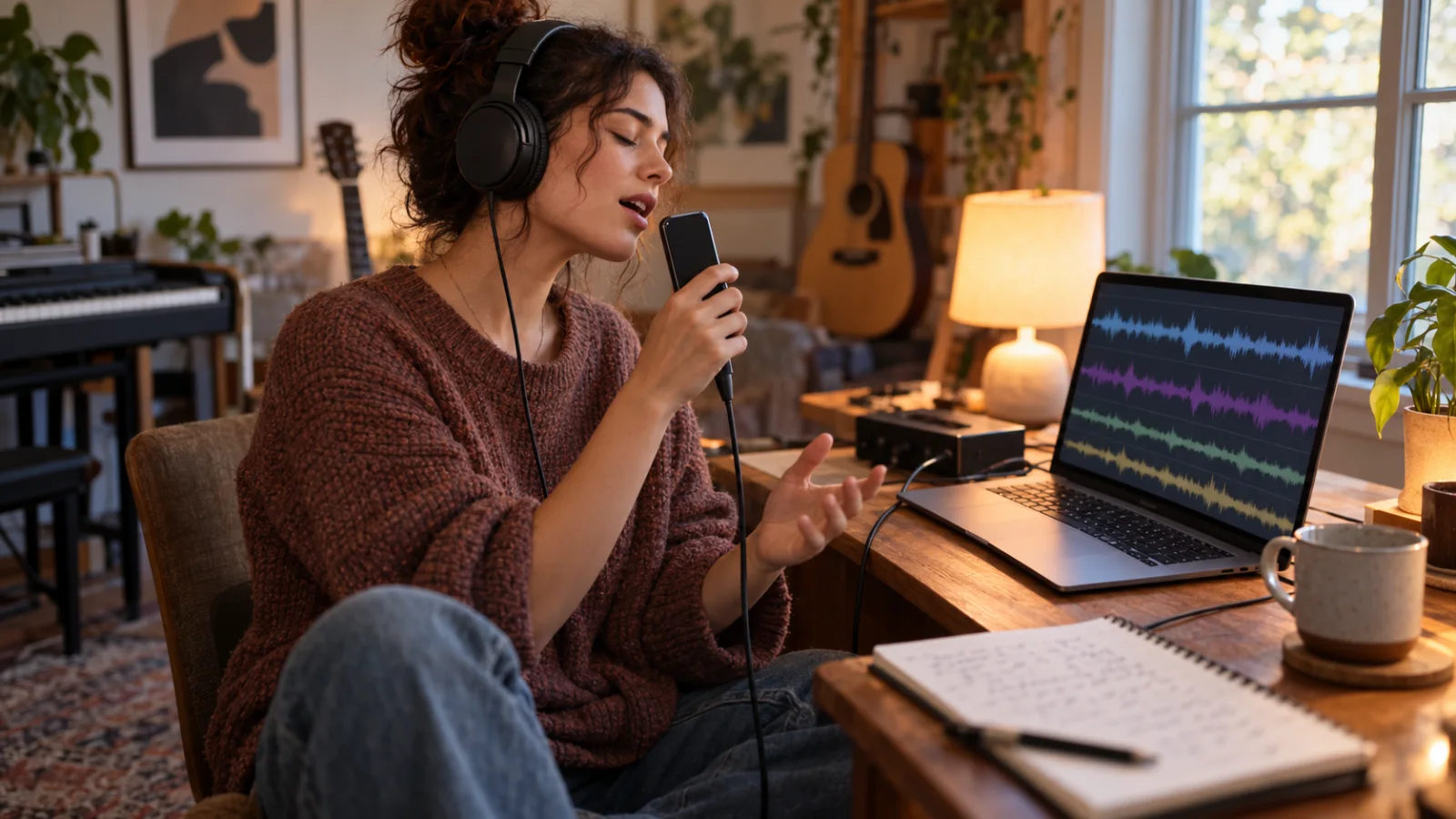
Um mit dem Handy deinen Gesang über einen Song aufzunehmen, brauchst du eine App, die den Track auf deinen Kopfhörern abspielt, während das Mikrofon nur dich aufnimmt, und die deine Stimme auf einer eigenen Spur ablegt, damit du sie danach abmischen kannst. Nimm kabelgebundene Kopfhörer: Bluetooth bringt eine Verzögerung mit, die das Hilfe-Center von BandLab mit 34 bis 300 ms angibt, gegenüber etwa 5–10 ms mit Kabel, und deine Stimme kommt zu spät. Dann wählst du nach Situation. Liegt der Song schon in einem Zoundroom-Projekt, nimmst du Takes darüber im Mehrspur-Editor auf, auf dem iPhone, unter Android oder im Browser. Für ein kostenloses Studio mit Instrumenten auf dem iPhone gibt es GarageBand, unter Android (oder auf dem iPhone) BandLab. Und um auf einem neueren iPhone ohne Kopfhörer eine Stimme über deine eigene Gitarrenidee zu legen, kann die App Sprachmemos eine zweite Ebene aufnehmen.
Was du brauchst, bevor du auf Aufnahme drückst
- Das Handy und den Track als Audiodatei. Ein Playback, einen Beat, den du verwenden darfst, oder einen eigenen Gitarren- oder Klavier-Take. GarageBand und BandLab importieren beide MP3, WAV und AAC (M4A).
- Kabelgebundene Kopfhörer. Mit 3,5-mm-Klinke (mit Adapter, falls dein Handy einen braucht), USB-C oder Lightning. Geschlossene Kopfhörer lassen weniger vom Track ins Mikrofon durch als offene. Viele In-Ear-Kopfhörer haben ein Mikrofon im Kabel, und das Handy nimmt dann womöglich darüber auf statt über sein eigenes: Mach eine Probeaufnahme von zehn Sekunden und hör sie dir vor dem richtigen Take an.
- Einen ruhigen Raum mit weichen Flächen. Ein Schlafzimmer mit Vorhängen, Bett und vollem Kleiderschrank klingt besser als das Bad oder ein leeres Wohnzimmer, die einen Hall dazugeben, den du später nicht mehr wegbekommst.
- Etwas, das das Handy auf Mundhöhe hält. Ein Ständer, ein Regalbrett oder ein Stapel Bücher. Hände machen Geräusche, und der Abstand ändert sich, sobald du dich bewegst.
- Den Text woanders. Auf Papier oder auf einem zweiten Bildschirm, damit du das Handy während der Aufnahme nicht anfasst. Schalte „Nicht stören“ ein: Ein Benachrichtigungston mitten im Refrain, und der Take ist hinüber.
Liegt dir der Song zu hoch, ändere zuerst die Tonart mit der Anleitung, wie du die Tonart eines Songs änderst. Ist er zu schnell zum Lernen, spiel ihn langsamer ab, ohne die Tonhöhe zu ändern, und übe, bevor du aufnimmst.
Über einen Track aufnehmen im Mehrspur-Editor von Zoundroom
Der Mehrspur-Editor öffnet jede Aufnahme in einem Projekt und lässt dich Takes darüber aufnehmen, während sie läuft. Jeder Take wird zu einer Spur: bis zu 8 Spuren einschließlich des Originals (das Original und bis zu 7 Takes), bei Audios von bis zu 30 Minuten. Es ist derselbe Editor auf dem iPhone, unter Android und unter app.zoundroom.com, du kannst also am Handy anfangen und am Computer weitermachen.
- Leg den Track ins Projekt des Songs. Importier das Playback oder den Beat, oder nimm eine Aufnahme, die schon in diesem Projekt liegt, zum Beispiel deine Gitarrenidee.
- Öffne den Editor. Tippe bei der Aufnahme auf ⋮ und wähle Audio bearbeiten.
- Prüf das BPM. Der Editor schätzt BPM und Tonart, wenn er die Aufnahme öffnet. Metronom und Einzähler richten sich nach diesem BPM; liegt die Schätzung daneben (bei freiem Tempo kann das passieren), korrigier sie per Tap-Tempo.
- Kalibrier die Latenz einmal. Starte in den Einstellungen des Editors die Kalibrierung an einem ruhigen Ort: Der Editor spielt ein paar Klicks über den Lautsprecher und misst die Verzögerung deines Geräts, damit deine Takes im Timing mit dem Song liegen.
- Steck die Kabelkopfhörer ein und stell den Einzähler ein. 0, 1 oder 2 Takte, und schalte das Metronom ein, wenn der Track am Anfang keinen klaren Puls hat.
- Nimm einen Take auf. Drück auf Aufnahme: Der Song läuft auf deinen Kopfhörern, und deine Stimme landet auf einer neuen Spur. Sing den ganzen Song oder nur den Teil, den du brauchst.
- Vergleich die Takes. Nimm zwei oder drei auf. Mit Solo (S) hörst du einen Take zusammen mit dem Track, mit Stumm (M) blendest du die aus, die du nicht willst; lösch den Take, der nicht funktioniert. Liegt einer minimal zu früh oder zu spät, verschieb ihn mit der Sync-Feinjustierung seiner Spur.
- Gleich die Lautstärken aus. Zieh das Original ein wenig runter, damit die Stimme obenauf liegt, und stell die Lautstärke jedes Takes ein. Ist ein Take zu leise geraten, hebt der Editor ihn selbst an. Der 3-Band-EQ und der Kompressor mit einem Regler nehmen der Stimme etwas Dröhnen und machen sie gleichmäßiger.
- Speicher eine Version. Speicher sie als neue Version, „Name (v2)“, neben dem Original, das unverändert bleibt, oder exportier den Mix als M4A, um ihn zu verschicken.
Die Bearbeitung ist nicht destruktiv, und wenn du die bearbeitete Aufnahme wieder öffnest, sind die Takes wieder als einzelne Spuren da: Nächste Woche kannst du noch eine zweite Stimme dazunehmen. Schließt du die App mittendrin, bietet sie dir beim nächsten Öffnen an, die Änderungen wiederherzustellen.
Beispiel: deine Stimme über deiner eigenen Gitarrenidee
Du hast ein Sprachmemo mit Gitarre und Summen von einem eigenen Song, „Altbau“, mit 92 BPM, gespeichert in seinem Projekt. Der Editor schätzt 92 BPM, du kalibrierst einmal, stellst 1 Takt Einzähler ein und nimmst drei Durchgänge auf. So sieht die Session vor dem Speichern aus:
| Spur | Was sie ist | Was du damit machst |
|---|---|---|
| Original | Gitarren-Sprachmemo, 2:48 | Etwas leiser, damit die Stimme obenauf liegt |
| Take 1 | Leadstimme, erster Durchgang | Stumm: wird in der zweiten Strophe schneller |
| Take 2 | Leadstimme | Bleibt, volle Lautstärke |
| Take 3 | Zweite Stimme, nur im Refrain | Bleibt, leiser als die Leadstimme |
Vier von acht Spuren sind belegt, es bleibt also Platz, um den Refrain später zu doppeln. Du speicherst „Altbau (v2)“ und schreibst eine Zeile in die Notiz des Songs: „v2: Take 2 als Leadstimme, zweite Stimme eine Terz höher im Refrain“.
Andere Wege: GarageBand, BandLab und Sprachmemos
GarageBand auf dem iPhone (kostenlos)
GarageBand ist im App Store kostenlos und ein komplettes Studio mit Instrumenten, also die richtige Wahl, wenn du auch Schlagzeug oder Keyboards dazunehmen willst. Die Namen der Tasten stehen in Klammern auf Englisch, so wie in Apples Anleitung.
- Importier den Track. Stell die Länge des Song-Abschnitts auf automatisch (Automatic), damit die ganze Datei Platz hat. Tippe auf die Spuren-Taste (Tracks), dann in der Steuerungsleiste auf den Loop-Browser (Loop Browser) und auf Dateien (Files). Tippe auf die Option, Objekte aus der App „Dateien“ zu durchsuchen, wähl die Datei und zieh sie so, dass ihr linker Rand am Anfang des Lineals liegt. GarageBand nimmt AIFF, WAV, Apple Loops, AAC und MP3.
- Gleich das Tempo an. Apple weist darauf hin, dass importierte Audiodateien, außer Apple Loops, Tempoänderungen in GarageBand nicht folgen. Stell das Song-Tempo auf das BPM des Tracks, das du mit dem Tool Tonart und BPM erkennen herausfindest, sonst passt der Klick nicht zum Track.
- Richte den Klick ein. Tippe in der Steuerungsleiste auf die Einstellungen-Taste (Settings), öffne Metronom und Einzähler (Metronome and Count-in) und schalte den Einzähler ein.
- Füg eine Audio-Recorder-Spur hinzu und stell den Pegel ein. Sing die lauteste Zeile und zieh den Eingangsregler (In): Wird er rot, nimm ihn zurück. In den Eingangseinstellungen gibt es ein Noise Gate gegen leises Rauschen. Mit einem externen Mikrofon oder einem Headset kannst du dich über die Monitor-Taste (Monitor) selbst hören.
- Nimm auf. Tippe in der Steuerungsleiste auf die Aufnahmetaste, sing und tippe zum Stoppen auf Wiedergabe. Nimm für weitere Takes auf einer neuen Spur auf.
Die Anleitung Demo mit GarageBand aufnehmen zeigt den Rest der Session, vom Arrangement bis zum Teilen.
BandLab auf iPhone, Android oder im Web (kostenloses Studio)
Das Studio von BandLab ist kostenlos (die Bezahlpläne Pro und Max legen Extras auf die kostenlosen Kreativ-Tools) und unter Android die einfachste kostenlose Lösung.
- Importier den Track. Tippe in einem neuen Projekt unten im Tab für neue Spuren auf Spur importieren (Import Track) und wähl die Datei. Unter iOS gehen MP3, MP4, WAV, M4A und AAC, unter Android MP3, MP4, WAV, M4A und OGG. BandLab kann am Anfang ein paar Sekunden Stille einfügen: Zieh den Anfang der Region bis zur blassen gepunkteten Linie.
- Füg eine Gesangsspur hinzu. Tippe auf + unter den Spurköpfen und wähl Stimme/Audio (Voice/Audio).
- Korrigier die Latenz. Unter Android über die Latenzkorrektur in den Studio-Einstellungen (Studio Settings > Latency Fix); unter iOS wird die Latenz laut BandLab automatisch ausgeglichen. Im Web steckt der Latenztest unter Werkzeuge (Tools) im Studio-Menü.
- Nimm auf. Tippe auf die rote Aufnahmetaste, sing und tippe zum Stoppen noch einmal darauf.
Sprachmemos auf einem neueren iPhone (ohne Kopfhörer)
Auf unterstützten Modellen (iPhone 16 Pro und 16 Pro Max, iPhone 17, 17 Pro und 17 Pro Max, iPhone Air, iPhone 18 Pro und 18 Pro Max) kann Sprachmemos einer Aufnahme eine zweite Ebene hinzufügen. Du spielst deine Instrumentalidee über den Lautsprecher ab und singst darüber; laut Apple isolieren Signalverarbeitung und maschinelles Lernen die Stimme, deshalb brauchst du keine Kopfhörer. Die Grenze: Die erste Ebene muss eine Sprachmemos-Aufnahme sein (oder ein Mix, der aus Logic Pro geschickt wurde), und du bekommst zwei Ebenen, keine Mehrspur-Session. Für mehrere Takes oder ein Playback aus einer Datei nimm eine der Apps oben. Der Vergleich der besten Aufnahme-Apps zum Singen geht auf Sprachmemos und die Alternativen ein.
Für eine Gesangsidee ohne Begleitung, nur mit Klick, nimmt das kostenlose Online-Diktiergerät im Browser auf, mit optionalem Einzähler und Klick; einen Track spielt es nicht ab.
Warum deine Stimme mit Bluetooth-Kopfhörern zu spät kommt
Du singst zu dem, was du hörst. Bei Bluetooth muss das Handy den Track codieren und per Funk schicken, und die Kopfhörer müssen ihn decodieren, bevor er bei deinen Ohren ankommt. Du hörst den Song zu spät, singst im Timing mit diesem verspäteten Song, und die App nimmt deine Stimme gegen den echten Track auf: Dein Take kommt ungefähr um die Verzögerung der Kopfhörer zu spät. Das Hilfe-Center von BandLab gibt dafür je nach Geräten 34 bis 300 ms an, mit Kabel etwa 5–10 ms, und rät vom Aufnehmen mit Bluetooth ab.
Wie viel ist das musikalisch? Bei 90 BPM dauert ein Schlag etwa 667 ms und eine Sechzehntel etwa 167 ms:
| Verzögerung | Bei 90 BPM | Was mit dem Take passiert |
|---|---|---|
| 5–10 ms (Kabel) | Wenige Hundertstel einer Sechzehntel | Nichts, was du merkst |
| 34 ms (gutes Bluetooth) | Ein Fünftel einer Sechzehntel | Wackelig auf einem straffen Beat |
| 150 ms | Fast eine ganze Sechzehntel | Deutlich hinter dem Beat |
| 300 ms | Fast eine Achtel | Klingt nach einem anderen Rhythmus |
Die Kalibrierung gleicht die Verzögerung des Handys selbst aus. Der Editor von Zoundroom spielt Klicks über den Lautsprecher, hört sie über das Mikrofon, misst die Verzögerung deines Geräts und setzt deine Takes an die richtige Stelle. Die Verzögerung von Bluetooth-Kopfhörern kann er nicht messen, sie ist von Modell zu Modell anders: Mit Bluetooth bleiben die Takes auch nach der Kalibrierung nicht im Timing. Der Latenztest von BandLab beruht auf derselben Idee. Die Regel ist einfach: einmal pro Gerät kalibrieren und mit Kabel aufnehmen.
So bekommst du mit dem Handy einen sauberen Gesangs-Take
- Abstand: eine Handspanne. 15 bis 20 cm zwischen Mund und Handymikrofon. Näher dran gibt es mehr Bass und ploppende „p“ und „b“, weiter weg mehr Raum. Richte das Mikrofon leicht seitlich auf den Mund, nicht frontal.
- Pegel: Teste die lauteste Zeile. Sing den Refrain mit voller Stimme vor dem richtigen Take. Wird die Anzeige rot oder bricht der Klang, geh ein Stück zurück oder nimm den Eingang runter: Einen leisen Take kann man anheben, einen übersteuerten musst du neu singen.
- Raum: Weiches um dich herum. Stell dich vor einen offenen Kleiderschrank oder häng eine Bettdecke hinter dich, und halt Abstand zu kahlen Wänden und Ecken.
- Kopfhörerlautstärke: leiser, als du denkst. Zu laut, und der Track sickert ins Mikrofon, du hörst ihn dann unter deiner Stimme. Wenn du deine Intonation schlecht hörst, nimm eine Seite vom Ohr.
- Takes: drei komplette Durchgänge. Der erste findet den Pegel, der zweite ist meist der beste, der dritte liefert dir eine Ersatzzeile für die schwachen Stellen.
Raumakustik, Mikrofontechnik und Bearbeitung im Detail findest du unter Gesang zu Hause aufnehmen; wie du den ganzen Song mit dem Handy aufnimmst, steht in Song mit dem Handy aufnehmen.
Über den Song von jemand anderem singen: was du mit der Aufnahme machen darfst
Dich über einen Song aufzunehmen, um zu üben, oder ein Cover auf dem Handy zu behalten, ist nicht das Problem. Veröffentlichen ist es, weil darin zwei verschiedene Rechte zusammenkommen: das Werk (Komposition und Text, die den Urhebern und ihrem Verlag gehören) und die Aufnahme des Playbacks (der Master, der einem Label oder einem Produzenten gehört).
- Spielst du die Musik selbst, geht es nur um das Werk. Die GEMA erklärt, dass das Nachspielen veröffentlichter Werke als Coverversion keine Genehmigung braucht; die Lizenzierung des Werks läuft über die GEMA. Veränderst du Text, Melodie, Instrumentierung, Struktur oder Rhythmus deutlich, ist es eine Bearbeitung, und dafür brauchst du vorher die Zustimmung des Urhebers oder Verlags, die die GEMA nicht erteilen kann.
- Singst du über das Original-Instrumental, einen Karaoke-Track oder einen Beat aus dem Netz, nutzt du zusätzlich die Aufnahme von jemand anderem. Solche Leistungsschutz- bzw. Masterrechte musst du laut GEMA direkt beim Rechteinhaber (etwa dem Label) einholen. Ein gekaufter oder gemieteter Beat kommt mit Bedingungen, die festlegen, wo du ihn veröffentlichen darfst.
- Plattformen haben eigene Regeln. Lies vor dem Hochladen eines Covers die Bedingungen der Plattform oder des Vertriebs, den du nutzt.
Das ist keine Rechtsberatung. Im Zweifel frag bei der GEMA oder bei den Rechteinhabern des Songs nach.
Welche Methode zu deiner Situation passt
| Deine Situation | Methode | Achte auf |
|---|---|---|
| Der Song oder das Playback liegt schon in einem Zoundroom-Projekt | Mehrspur-Editor von Zoundroom, am Handy oder unter app.zoundroom.com | Einmal kalibrieren, Kabelkopfhörer |
| iPhone, und du willst auch Instrumente oder Schlagzeug | GarageBand | Song-Tempo auf das BPM des Tracks stellen |
| Android-Handy, kostenlos | BandLab | Vor der Aufnahme die Latenz korrigieren |
| Neueres iPhone, eigene Gitarrenidee, keine Kopfhörer | Zweite Ebene in Sprachmemos | Nur zwei Ebenen; die erste ist eine Sprachmemos-Aufnahme |
| Eine Gesangsidee mit Klick, ohne Playback | Online-Diktiergerät | Spielt keinen Track ab |
| Der Track liegt dir zu hoch | Erst die Tonart ändern | Ein oder zwei Halbtöne klingen am natürlichsten |
| Der Track ist zum Lernen zu schnell | Langsamer abspielen, üben, dann im Originaltempo aufnehmen | Den finalen Take bei 100 % |
| Du hast nur Bluetooth-Kopfhörer | Vor der Aufnahme Kabelkopfhörer besorgen | Die Kalibrierung gleicht Bluetooth nicht aus |
Häufige Fragen
Kann ich mit AirPods oder anderen Bluetooth-Kopfhörern Gesang über einen Song aufnehmen?
Ja, aber deine Stimme kommt zu spät. Bluetooth-Kopfhörer bringen eine Verzögerung mit, die BandLab mit 34 bis 300 ms angibt, und der Editor von Zoundroom kann sie nicht messen, um sie auszugleichen. Nimm Kabelkopfhörer; auf unterstützten iPhones kann Sprachmemos eine Stimme ohne Kopfhörer über deine eigene Instrumentalaufnahme legen.
Wie nehme ich Stimme und Musik gleichzeitig mit dem Handy auf?
Es gibt zwei Wege. Im selben Raum spielen und singen und alles mit einem Mikrofon aufnehmen: Das geht schnell, aber du kannst beides später nicht mehr ausbalancieren. Oder erst die Musik aufnehmen und dann mit Kopfhörern auf einer eigenen Spur darüber singen: So kannst du die Lautstärke anpassen, den besten Take behalten und eine zweite Stimme dazunehmen.
Was ist die beste kostenlose App, um über einen Beat zu singen?
Unter Android BandLab: kostenlos, importiert den Beat und korrigiert die Latenz. Auf dem iPhone ist GarageBand kostenlos und bringt Instrumente mit. Liegt der Beat oder die Demo schon in einem Zoundroom-Projekt, nimm im Mehrspur-Editor darüber auf und behalte die Takes beim Song.
Wie viele Takes kann ich in Zoundroom über einen Song aufnehmen?
Bis zu 8 Spuren einschließlich des Originals: den Song und bis zu 7 Takes, bei Audios von bis zu 30 Minuten. Jeder Take hat eigene Lautstärke, Stumm, Solo und Sync-Feinjustierung, und das Ergebnis speicherst du als neue Version oder exportierst den Mix als M4A.
Darf ich ein Cover veröffentlichen, das ich über das Original-Instrumental gesungen habe?
Nicht ohne die Zustimmung dessen, dem diese Instrumentalaufnahme gehört. Spielst du die Musik selbst, läuft eine unveränderte Coverversion über die Lizenzierung des Werks; für das Original-Playback oder den Beat von jemand anderem brauchst du zusätzlich die Erlaubnis des Rechteinhabers der Aufnahme.
Wo Zoundroom hilft: der Song, seine Takes und der Text in einem Projekt
Der richtige Moment, um über einen Song aufzunehmen, ist, wenn die Idee es wert ist, mit Stimme gehört zu werden, aber noch nicht reif für eine richtige Produktion. In Zoundroom ist jeder Song ein Projekt mit seinen Aufnahmen, Texten, Notizen und Dateien, so bleiben das Playback, deine Gesangs-Takes und der Text zusammen, statt auf drei Apps verteilt zu sein. Importier das Playback oder öffne deine Gitarrenidee, wähl im Menü ⋮ Audio bearbeiten, um den Mehrspur-Editor zu öffnen, kalibrier einmal, nimm mit Kabelkopfhörern zwei oder drei Takes auf, gleich sie aus und speicher eine neue Version; dann schreib in die Notiz des Songs, welchen Take du behältst und was du beim nächsten Mal besser machen willst. Das funktioniert am Handy genauso wie unter app.zoundroom.com, ein Take vom Handy lässt sich also am Computer abmischen. Und damit es klar ist, wo die Grenzen liegen: Zoundroom ist keine vollwertige DAW, der Editor trennt keine Spuren und entfernt nicht den Originalgesang, hat weder Hall noch Panorama noch Fades, nimmt nicht bei jedem Loop-Durchlauf einen neuen Take auf, exportiert den Mix als M4A statt als WAV oder MP3 und kann Takes, die mit Bluetooth aufgenommen wurden, nicht ins Timing bringen. Für Comping, Hall und den finalen Mix wechselst du zu GarageBand, BandLab oder einer anderen DAW.
Quellen
Alle Seiten wurden am 2. Oktober 2026 geprüft.
- Apple Support, GarageBand für iPhone: Audio- und MIDI-Dateien importieren (Loop Browser > Files; AIFF, WAV, Apple Loops, AAC und MP3; importierte Audiodateien folgen keinen Tempoänderungen), Mit dem Audio-Recorder aufnehmen (Aufnahmetaste, Eingangsregler, Noise Gate, Monitor) und Song-Einstellungen ändern (Metronom und Einzähler).
- GarageBand im App Store: kostenlos.
- Apple Support, iPhone-Benutzerhandbuch: Einer Sprachmemos-Aufnahme eine zweite Ebene hinzufügen und die unterstützten Modelle.
- Apple Newsroom, Voice Memos update brings Layered Recording to iPhone 16 Pro lineup (Dezember 2024): Instrumental über den Lautsprecher, keine Kopfhörer, Stimme per Signalverarbeitung und maschinellem Lernen isoliert, Mixe aus Logic Pro.
- BandLab Help Center: Fixing Bluetooth Distortion and Latency (etwa 5–10 ms mit Kabel, 34–300 ms mit Bluetooth), Troubleshooting: Latency (Latenztest, Latency Fix unter Android, automatisch unter iOS), Importing Audio and MIDI Files und Getting Started with the BandLab Studio.
- BandLab Blog, BandLab Pro and Max (15. September 2026): kostenlose Kreativ-Tools und die zwei Bezahlpläne.
- GEMA, Cover-Songs online, z. B. auf YouTube oder Instagram: Coverversionen brauchen keine Genehmigung, Bearbeitungen die Zustimmung der Urheber, Master- und Leistungsschutzrechte direkt beim Rechteinhaber.