Demo mit GarageBand aufnehmen: iPhone und Mac
Veröffentlicht
Nimm eine Demo mit GarageBand Schritt für Schritt auf, am iPhone oder Mac: Tempo, Einzähler, Akkord-Strips, Gesang, Drums und Export, mit Beispiel in 96 BPM.
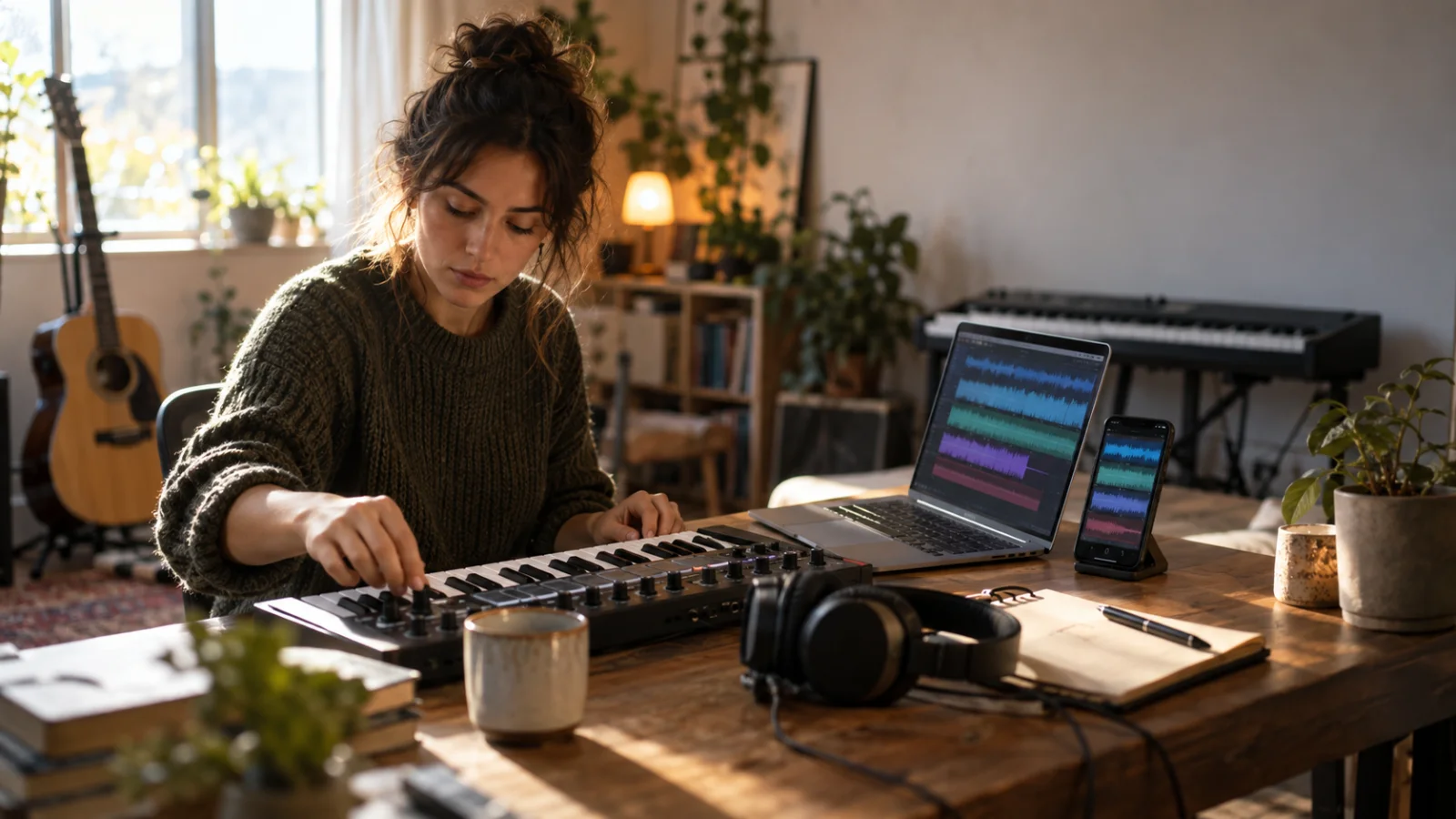
Um eine Demo mit GarageBand aufzunehmen, gehst du am iPhone wie am Mac in dieser Reihenfolge vor:
- Tempo und Tonart festlegen, bevor du irgendetwas aufnimmst.
- Einzähler und Metronom einschalten.
- Eine Grundlage aufnehmen: Akkorde auf den Akkord-Strips oder einen Loop.
- Einen Guide-Gesang durch den ganzen Song singen.
- Den richtigen Gesang in zwei oder drei Takes aufnehmen.
- Genau eine Spur dazu: Drums oder Bass, nicht fünf.
- Schnell abmischen: Gesang vorn, Grundlage darunter.
- Exportieren: eine Audiodatei, und das Projekt aufheben.
Für Strophe und Refrain brauchst du so etwa 45 Minuten. Ziel ist eine Aufnahme, mit der andere den Song verstehen, keine fertige Produktion.
| Schritt | GarageBand fürs iPhone | GarageBand für den Mac |
|---|---|---|
| Tempo und Tonart | Einstellungen › Tempo, Tonart | Projektauswahl › Details |
| Einzähler und Klick | Einstellungen › Metronom und Einzählen | Tasten „Einzählen“ und „Metronom“ |
| Akkord-Grundlage | Keyboard oder Gitarre mit Akkord-Strips | Software-Instrument, Audiospur oder Apple Loops |
| Gesang | Audio-Recorder-Spur | Audiospur „Mikrofon oder Line“ |
| Zusätzliche Spur | Smart Drums oder Bass | Drummer-Spur |
| Export | Meine Songs › Teilen › Song | Teilen › Song auf Festplatte exportieren |
Hör dir das Ziel an, bevor du anfängst
Die beiden Beispiele werden in deinem Browser synthetisiert, damit du hörst, wohin du willst. Es sind Lernskizzen, keine GarageBand-Aufnahmen.
Nach zwei Sekunden Einzähler läuft C–G–Am–F zweimal, von 0:02 bis etwa 0:22: Keys, Bass und ein schlichter Pop-Beat, ein Akkord pro Takt. Bei 96 BPM dauert ein Takt 2,5 Sekunden. Gleichmäßig, einfach, im Timing: Mehr braucht die Grundlage einer Demo nicht.
Die Strophe (0:02–0:12) liegt auf Am–F–C–G, mit tiefer Melodie und ohne Drums. Bei 0:12 kommt der Refrain auf C–G–Am–F, höher und mit Drums. Eine einzige Spur, die im Refrain einsetzt, reicht oft, damit man die Form hört.
Plane den Song in fünf Minuten
Die Länge des Songabschnitts hängt von der Form ab, also legst du sie zuerst fest. Das Beispiel weiter unten nutzt diesen Plan in C-Dur bei 96 BPM:
| Teil | Takte | Zeit | Akkorde, einer pro Takt |
|---|---|---|---|
| Intro | 1–4 | 0:00–0:10 | C–G–Am–F |
| Strophe 1 | 5–12 | 0:10–0:30 | Am–F–C–G ×2 |
| Refrain 1 | 13–20 | 0:30–0:50 | C–G–Am–F ×2 |
| Strophe 2 | 21–28 | 0:50–1:10 | Am–F–C–G ×2 |
| Refrain 2 | 29–36 | 1:10–1:30 | C–G–Am–F ×2 |
| Schluss | 37 | 1:30–1:33 | C, gehalten |
Die Strophe nutzt die Refrain-Akkorde (I–V–vi–IV), beginnt aber auf Am und klingt dadurch dunkler. Üb den Refrain mit dem Akkordfolgen-Player auf C–G–Am–F bei 96 BPM, finde dein Tempo mit dem Tap-Tempo-Metronom oder plane eine andere Form im Songstruktur-Planer.
Demo mit GarageBand am iPhone: Schritt für Schritt
Für einen einzelnen Take mit Stimme und Gitarre erklärt die Anleitung zum Aufnehmen mit dem Handy Sprachmemos und den Audio-Recorder. Hier baust du mehrere Spuren, die zusammen laufen. Du suchst noch die passende App? Schau in den Vergleich der iPhone-Apps fürs Songwriting und Aufnehmen.
1. Spurendarstellung statt Live Loops
Die Taste „Song hinzufügen“ in der Übersicht „Meine Songs“ öffnet die Sound-Übersicht mit den Touch-Instrumenten. Tippst du darüber auf „Live Loops“, erscheint die Vorlagenübersicht: ein Raster aus Zellen, die du wie ein DJ startest, gut für loopbasierte Ideen. Ein Song mit Strophen und Refrains geht leichter in der Spurendarstellung, einer Zeitleiste mit einer Zeile pro Instrument. Eine Live Loops-Performance kannst du später trotzdem in die Spuren aufnehmen.
2. Zuerst Tempo, Tonart und Einzähler
Tippe in der Steuerungsleiste auf die Taste „Einstellungen“. Unter „Tempo“ tippst du auf die Tempoleiste oder nutzt die Pfeile, bis 96 dasteht. Unter „Tonart“ wählst du C-Dur. Unter „Metronom“ und „Einzählen“ schaltest du das Einzählen ein. Die Taste „Metronom“ in der Steuerungsleiste schaltet den Klick ein und aus.
Leg das Tempo jetzt fest: Aufnahmen mit Touch-Instrumenten und Apple Loops folgen späteren Tempoänderungen, Aufnahmen mit dem Audio-Recorder nicht.
3. Den Songabschnitt verlängern
Der erste Abschnitt eines neuen Songs ist 8 Takte lang, und die Aufnahme endet dort. Tippe auf die Taste „Songabschnitt“ am rechten Ende des Lineals und dann auf die Taste „Informationen“ neben dem Abschnitt. Schalte „Automatisch“ aus, stell mit den Pfeilen neben „Manuell“ 37 Takte ein und tippe auf „Fertig“. Auch die Multi-Take-Aufnahme verlangt, dass „Automatisch“ aus ist.
4. Die Grundlage auf den Akkord-Strips aufnehmen
Tippe auf die Taste „Übersicht“, wähle das Keyboard oder die Gitarre und tippe auf die Taste „Akkord-Strips“. Im App Store heißen diese Instrumente Smart-Instrumente; laut Apples Handbuch funktionieren die Akkord-Strips, früher nur auf dem Smart Keyboard, inzwischen mit allen Keyboard-Sounds. Fehlt dir ein Akkord, tippst du auf „Einstellungen“ › „Akkorde bearbeiten“.
Du musst nicht spielen können: Tippe auf die Taste „Steuerung“ und dreh den Knopf „Auto-Start“ auf eine nummerierte Position. Ein Tipp auf einen Strip spielt dann ein Pattern, bis du den nächsten Akkord antippst. Tippe auf „Aufnahme“, warte den Einzähler ab und wechsle an jedem Taktstrich den Akkord, wie im Plan. Daneben gegriffen? „Widerrufen“ und noch mal. Lieber Loops? In der Spurendarstellung öffnet die Taste „Loop-Übersicht“ die Apple Loops; sie reichen bis zum Ende des Abschnitts.
5. Erst Guide-Gesang, dann der richtige Gesang
Tippe auf die Taste „Spuren“ (sie erscheint nach deiner ersten Touch-Instrument-Aufnahme), dann auf „Spur hinzufügen“ unter den Spur-Headern, und wähle den Audio-Recorder. Der Regler „In“ zeigt deinen Pegel: Wird er rot, zieh ihn herunter oder sing leiser. Teste mit der lautesten Zeile des Refrains. Nimm kabelgebundene Kopfhörer, damit die Grundlage nicht ins Mikrofon dringt. Mit externem Mikrofon oder Headset kannst du dich über die Taste „Monitor“ selbst hören.
Sing einen Guide-Gesang durch den ganzen Song und summe, wo der Text noch fehlt: So prüfst du Form und Tonart. Danach nimmst du den richtigen Gesang auf einer zweiten Audio-Recorder-Spur auf. Unter „Spursteuerung“ › „Spureinstellungen“ › „Aufnahme“ aktivierst du die Multi-Take-Aufnahme: Jeder Durchgang ab Abschnittsbeginn wird ein eigener Take. Tippe doppelt auf die Region, dann auf „Takes“, und wähle den besten. Den Guide schaltest du mit der Taste „Stumm“ in seinem Header aus.
Apple rät außerdem zum Flugmodus, zu keinen Alarmen, die während der Aufnahme losgehen, und dazu, während eines Takes nichts ein- oder auszustecken. Mehr zu Mikrofonabstand und Raumklang findest du unter Gesang zu Hause aufnehmen.
6. Genau eine Spur dazu
Tippe auf die Taste „Übersicht“, streich zu den Drums und tippe auf „Smart Drums“. Zieh Drums ins Raster: Je weiter rechts, desto komplexer der Part; je höher, desto lauter. Die Taste „Würfel“ baut dir einen Groove. Setz die Abspielposition auf Takt 13, tippe auf „Aufnahme“ und stoppe bei Takt 21; dasselbe ab Takt 29. Die Strophen bleiben ohne Drums, wie im Hörbeispiel. Die Alternative ist eine Basslinie: Auch der Bass hat Akkord-Strips und „Auto-Start“. Entscheide dich für eins.
7. Abmischen und exportieren
Zieh ein Spursymbol nach rechts, dann zeigt jeder Header „Stumm“, „Solo“ und einen Lautstärkeregler. Stell zuerst den Gesang ein, zieh das Keyboard hoch, bis die Akkorde darunter klar sind, dann die Drums. Ein wenig vom Hallregler in der Spursteuerung reicht.
Zum Exportieren tippst du auf die Navigationstaste und dann auf „Meine Songs“. Leg den Finger auf den Song, tippe auf „Teilen“ und dann auf „Song“. Wähle die Audioqualität, trag Künstler, Komponist und Titel ein, tippe auf „Teilen“ und dann auf „In ‚Dateien‘ sichern“. Projekt statt Song schickt das bearbeitbare Projekt, etwa um am Mac weiterzumachen.
Demo mit GarageBand am Mac
Dieselbe Reihenfolge, mehr Platz und dazu Drummer, ein virtueller Schlagzeuger, der den ganzen Song spielt.
- Projekt anlegen. Wähle „Ablage“ › „Neu“ und dann „Leeres Projekt“. Klick auf das Dreiecksymbol für Details: Tempo 96 (oder mehrmals auf „Tap-Tempo“ klicken), C und „Dur“ im Menü „Tonart“, dein Mikrofon unter „Audioeingang“. Klick auf „Auswahl“.
- Songteile markieren. Wähle „Spur“ › „Arrangierspur einblenden“ und klick für jeden Teil einmal auf die Taste „Marker hinzufügen“ (+). Jeder Marker ist 8 Takte lang: Zieh am rechten Rand, um ihn zu kürzen oder zu verlängern, und klick auf den Namen, um ihn umzubenennen. Neue Projekte sind 32 Takte lang, zieh also den Marker „Projektende“ hinter Takt 37.
- Grundlage aufnehmen. Wähle „Spur“ › „Neue Spur“ oder klick auf „Spuren hinzufügen“. Nimm „Mikrofon oder Line“ für Gitarre oder Klavier oder ein Software-Instrument. Ohne MIDI-Keyboard spielst du es über „Fenster“ › „Musik-Tastatur einblenden“ (Command-K) mit der Computertastatur. Apple Loops („Ansicht“ › „Loop-Übersicht einblenden“) passen sich Tempo und Tonart des Projekts an.
- Gesangsspur vorbereiten. Leg eine weitere Spur „Mikrofon oder Line“ an. Klick auf die Taste „Smart Controls“ (B): Unter „Aufnahmeeinstellungen“ wählst du den Eingang und stellst den Schieberegler „Aufnahmepegel“ ein, oder du aktivierst die automatische Pegelsteuerung. Mit der Taste „Monitoring“ hörst du dich im Kopfhörer.
- Einzählen und Takes. Klick auf die Tasten „Einzählen“ und „Metronom“. Zieh im oberen Teil des Lineals einen Cycle-Bereich über den Refrain, drück R und sing mehrere Durchgänge: Nach dem zweiten legt GarageBand einen Take-Ordner an. Über die Zahl in dessen Ecke wählst du den Take. Die Leertaste stoppt.
- Drummer dazunehmen. Wähle im Dialogfenster „Neue Spur“ die Drummer-Spur und klick auf „Erzeugen“. Weil das Projekt Arrangement-Marker hat, bekommst du pro Marker eine Drummer-Region mit gleichem Namen und gleicher Länge. Wähl in der Bibliothek das Genre Songwriter und einen Drummer; ein Doppelklick auf eine Region öffnet den Drummer-Editor, dort machst du die Strophen leiser und einfacher.
- Abmischen und exportieren. Nutze den Lautstärkeregler im Header jeder Spur; die Pegelanzeige wird rot, wenn eine Spur übersteuert. Dann „Teilen“ › „Song auf Festplatte exportieren“: Namen unter „Sichern unter“ eintragen, AAC, MP3, AIFF oder WAVE und eine Einstellung unter „Qualität“ wählen, auf „Exportieren“ klicken. Stille am Anfang und Ende wird entfernt.
Am iPhone angefangen? Teile den Song als Projekt, sichere ihn im Ordner GarageBand for iOS in „Dateien“ oder in iCloud Drive und öffne ihn am Mac, um Drummer dazuzunehmen oder den Gesang neu aufzunehmen.
Beispiel: „Letzte Bahn“ in C-Dur bei 96 BPM
Eine Demo aus Strophe und Refrain mit vier Spuren, geplant für GarageBand am iPhone. Refrain: Ich nehm die letzte Bahn nach Haus / und steig an deiner Ecke aus. Die zweite Strophe hat noch keinen Text, also summt der Guide-Gesang sie.
| Spur | Was du aufnimmst | Takte | Zeit |
|---|---|---|---|
| Planung | Form, Tempo, Abschnitt mit 37 Takten | — | 5 Min. |
| 1 Keyboard | Akkord-Strips mit „Auto-Start“ | 1–37 | 10 Min. |
| 2 Guide-Gesang | Ein Durchgang, Strophe 2 gesummt | 1–37 | 5 Min. |
| 3 Hauptgesang | Drei Takes, der beste bleibt | 1–37 | 15 Min. |
| 4 Smart Drums | Nur die Refrains | 13–20, 29–36 | 5 Min. |
| Mix und Export | Gesang vorn, „Teilen“ › „Song“ | — | 5 Min. |
Rund 45 Minuten für eine Demo von 1:33. Zwei Entscheidungen halten das kurz: die Abschnittslänge vor dem ersten Ton festlegen und beim Arrangement nach einer zusätzlichen Spur aufhören. Die Datei beantwortet eine klare Frage: Funktioniert der Refrain in dieser Tonart, oder muss er tiefer?
Was eine Demo für andere brauchbar macht
- Ein klarer Gesang: Man versteht den Text beim ersten Hören. Deckt das Keyboard ihn zu, dreh das Keyboard leiser.
- Eine hörbare Form: ein kurzes Intro und Teile, die sich so deutlich unterscheiden, dass man sie findet. „Der Refrain beginnt bei 0:30“ muss man mühelos hören.
- Keine Überproduktion: Zu viele Spuren und Effekte, und die Leute beurteilen den Sound statt den Song.
Unsicher, wie fertig sie sein muss? Lies, was eine Demo in der Musik ist, und füll vor dem Verschicken die Vorlage für Demo-Feedback aus. Für ein volleres Arrangement mit etwas mehr Ausrüstung siehe Demoaufnahme zu Hause ohne teures Equipment.
Export: Formate und Dateinamen
- Zum Verschicken: AAC oder MP3 am Mac; am iPhone ergibt eine niedrigere Audioqualität eine kleinere Datei.
- Für jemanden, der daran weiterarbeitet: AIFF oder WAVE am Mac, die höchste Qualität am iPhone, dazu das Projekt.
- Heb das Projekt immer auf. Die Audiodatei ist eine Momentaufnahme; im Projekt korrigierst du nächste Woche den Refrain.
Benenne jeden Export nach Song, Version und Änderung: Letzte Bahn – Demo v2 – Refrain tiefer – 96bpm C. Vermeide „final“. Der Song-Dateinamen-Generator hält die Namen einheitlich.
Wo Zoundroom hineinpasst: GarageBand nimmt auf, Zoundroom hält den Song zusammen
GarageBand nimmt auf und arrangiert. Zoundroom bewahrt den Song zwischen den Sessions auf: jede Version der Demo, den Text und deine Notizen in einem Projekt. Der Notizblock von GarageBand hat pro Song genau einen Satz Notizen; spätestens bei „Demo v3“ brauchst du einen Ort, an dem alle Versionen beieinander liegen.
- Leg ein Projekt mit dem Titel des Songs an.
- Importiere den GarageBand-Export in das Projekt, neben die früheren Versionen.
- Füg ihn in die Textnotiz ein und schreib darunter, was sich geändert hat und was noch fehlt: „0:30 Refrain: einen Ton tiefer probieren“.
- Nimm schnelle Ideen direkt auf: Tippe auf Aufnahme, und der Take landet im Projekt; nimmst du in der Notiz auf, wird das Audio an der Cursorposition eingefügt, unter der passenden Zeile.
- Lade deinen Co-Autor oder deine Band ein. Kommentare mit Zeitmarke in Aufnahmen gibt es mit Pro und Band.
Dasselbe Konto öffnet Projekte und Aufnahmen auf iOS, Android und im Web. Zoundroom ist keine DAW: Es mischt nicht, mastert nicht, fügt keine Effekte hinzu, korrigiert keine Tonhöhe und nimmt nicht mehrspurig auf. Das bleibt in GarageBand. So funktioniert das Aufnehmen und Importieren von Musikideen.
Die Demo für Feedback teilen
Schick eine Datei, eine Frage und eine Zeitangabe: „Refrain bei 0:30. Ist er mir zu hoch?“ Hör sie vorher mit Kopfhörern und über einen Handylautsprecher; verschwindet der Text am Handy, zieh den Gesang hoch. Stell zwei oder drei Leuten dieselbe Frage. Geht sie an ein Label oder einen Produzenten, schreib zwei Zeilen dazu: Titel, was du dir von der Person wünschst und wie man dich erreicht. Die Anleitung Demo an ein Label schicken zeigt die ganze Mail und wo du die Regeln jedes Labels findest.
Typische Probleme und ihre Lösung
| Problem | Wahrscheinliche Ursache | Lösung |
|---|---|---|
| Deine Stimme kommt zu spät | Bluetooth-Kopfhörer: 34 bis 300 ms Verzögerung, gegenüber 5 bis 10 ms mit Kabel, laut BandLab-Hilfe | Kabelgebundene Kopfhörer |
| Knistern bei lauten Tönen | Übersteuerung | Regler „In“ (iPhone) oder „Aufnahmepegel“ (Mac) senken, bis nichts mehr rot wird |
| Die Aufnahme stoppt bei Takt 9 | Standardabschnitt mit 8 Takten | „Songabschnitt“ › „Informationen“ › „Manuell“ |
| Ein importiertes Playback ist abgeschnitten | Abschnitt nicht auf „Automatisch“ | Vor dem Import „Automatisch“ einschalten |
| Der Klick ist im Export zu hören | Das Metronom kam über die Lautsprecher ins Mikrofon | Kopfhörer, oder Metronom beim Aufnehmen aus bzw. auf null |
| Der Gesang passt nach einer Tempoänderung nicht mehr | Audioaufnahmen folgen dem Tempo nicht | Tempo vor der Audioaufnahme festlegen |
| Am Mac stoppt die Wiedergabe bei Takt 33 | Projektende bei 32 Takten | Marker „Projektende“ verschieben |
| Auf den Strips fehlt ein Akkord | Standard-Akkordsatz | „Einstellungen“ › „Akkorde bearbeiten“ |
Häufige Fragen
Ist GarageBand kostenlos?
Ja. Es ist im App Store kostenlos für iPhone und iPad (ab iOS 26.0) und für den Mac (ab macOS 15.6). Zusätzliche Instrumente, Loops und Soundpakete lädst du kostenlos aus der Sound-Bibliothek der App.
Kann ich eine Demo nur mit dem iPhone machen?
Ja. Der ganze iPhone-Teil funktioniert allein mit dem Handy, mit bis zu 32 Spuren pro Song. Ausnahme: Mehrere Live-Quellen gleichzeitig aufnehmen geht nur mit einem kompatiblen Audio-Interface.
Wie exportiere ich einen GarageBand-Song als MP3 oder WAV?
Am Mac wählst du „Teilen“ › „Song auf Festplatte exportieren“ und dann MP3 oder WAVE (die anderen Optionen sind AAC und AIFF). Am iPhone bietet „Teilen“ › „Song“ Qualitätsstufen an; welche Formate das sind, steht nicht in Apples Handbuch. Brauchst du genau MP3 oder WAV, öffne das Projekt am Mac und exportiere dort.
Gibt es GarageBand für Windows oder Android?
Nein, Apple bietet es nur für iPhone, iPad und Mac an. Eine kostenlose Alternative ist BandLab: Es läuft in der aktuellen Version von Chrome, Firefox oder einem anderen Chromium-Browser (also auch unter Windows), unter Android ab 8.2 und unter iOS ab 16.0. Es braucht eine Internetverbindung.
Quellen
Alle Seiten wurden am 26. und 27. September 2026 geprüft.
- Apple Support, GarageBand – Benutzerhandbuch für das iPhone (Version 2.3.18): Songs erstellen und sichern, Einführung, Steuerungsleiste verwenden, Einstellungen des Songs ändern, Songabschnitte hinzufügen, Keyboard spielen, Gitarre spielen, Bass spielen, Eigene Akkorde hinzufügen, Audio-Recorder verwenden, Touch-Instrumente aufnehmen, Spur-Header verwenden, Spursteuerung verwenden, Smart Drums spielen, Apple Loops hinzufügen, Audio- und MIDI-Dateien importieren, Live Loops – Übersicht, Live Loops-Performance aufnehmen, Notizblock verwenden und Songs teilen.
- Apple Support, GarageBand – Benutzerhandbuch für den Mac (Version 10.4.14): Projekte erstellen und sichern, Arrangement-Marker hinzufügen, Endpunkt eines Projekts festlegen, Spuren in einem Projekt erstellen, Software-Instrumente spielen, Loop-Übersicht, Tonart und Tongeschlecht festlegen, Vorbereitungen vor der Audioaufnahme, Metronom verwenden, In eine Audiospur aufnehmen, Mehrere Audio-Takes aufnehmen, Takes auswählen und löschen, Drummer-Spur erstellen, Genres und Drummer auswählen, Spurlautstärkepegel festlegen, Glossar und Songs auf die Festplatte oder in iCloud exportieren.
- Apple Support, GarageBand funktioniert nicht auf deinem Mac („Ablage“ › „Neu“ › „Leeres Projekt“).
- App Store: GarageBand für iPhone und iPad (kostenlos, ab iOS 26.0, Smart-Instrumente und Akkord-Strips, bis zu 32 Spuren, Mehrspuraufnahme mit Audio-Interface) und GarageBand für den Mac (kostenlos, ab macOS 15.6).
- BandLab-Hilfe (englisch): Supported Platforms and System Requirements und Fixing Bluetooth Distortion and Latency.