Com fer una maqueta amb GarageBand a l’iPhone i al Mac
Publicat
Grava una maqueta amb GarageBand pas a pas, a l’iPhone o al Mac: tempo, compàs d’entrada, tires d’acord, veu, bateria i exportació, amb un exemple a 96 BPM.
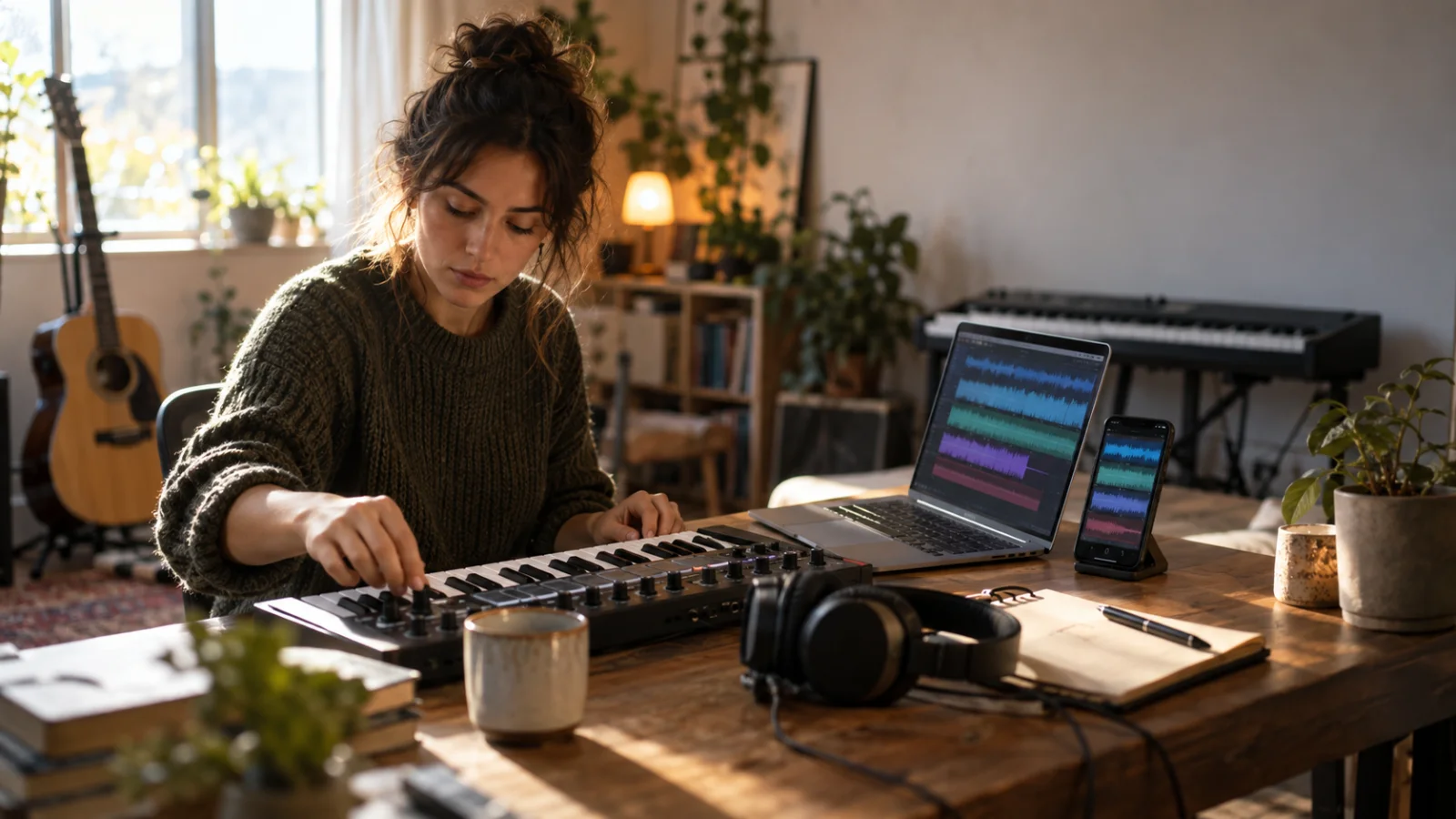
Per fer una maqueta amb GarageBand, segueix aquest ordre, a l’iPhone o al Mac:
- Fixa el tempo i la tonalitat abans de gravar res.
- Activa el compàs d’entrada (la claqueta) i el metrònom.
- Grava una base: acords amb les tires d’acord, o un bucle.
- Canta una veu guia de cap a peus.
- Grava la veu bona en dues o tres preses.
- Afegeix només una part més: bateria o baix, no cinc.
- Equilibra ràpid: la veu al davant, la base a sota.
- Exporta un arxiu d’àudio i conserva el projecte.
Compta uns 45 minuts per a una estrofa i una tornada. L’objectiu és que una altra persona entengui la cançó, no una producció acabada.
| Pas | GarageBand de l’iPhone | GarageBand del Mac |
|---|---|---|
| Tempo i tonalitat | Configuració › Tempo, Armadura | Selector de projectes › Detalls |
| Claqueta i clic | Configuració › Metrònom › Compàs d’entrada | Botons de compàs d’entrada i Metrònom |
| Base d’acords | Teclat o Guitarra amb tires d’acord | Instrument de programari, pista d’àudio o Apple Loops |
| Veu | Pista de gravadora d’àudio | Pista d’àudio «Micròfon o línia» |
| Part extra | Smart Drums o Baix | Pista Drummer |
| Exportació | Les meves cançons › Comparteix › Cançó | Comparteix › Exporta la cançó al disc |
Escolta l’objectiu abans de començar
Aquests dos exemples se sintetitzen al teu navegador perquè sentis a quin so apuntes. Són esbossos didàctics, no gravacions de GarageBand.
Després de dos segons de claqueta, Do–Sol–Lam–Fa sona dues vegades entre el 0:02 i el 0:22: teclat, baix i un ritme pop senzill, un acord per compàs. A 96 BPM, cada compàs dura 2,5 segons. Estable, senzilla i a temps: és tot el que necessita la base d’una maqueta.
L’estrofa (0:02–0:12) va sobre Lam–Fa–Do–Sol, amb una melodia greu i sense bateria. Al 0:12 entra la tornada sobre Do–Sol–Lam–Fa, més aguda i amb bateria. Una sola part que entra a la tornada sol bastar perquè l’estructura s’entengui.
Planifica la cançó en cinc minuts
La durada de la secció depèn de la forma, així que decideix-la primer. L’exemple complet de més avall fa servir aquest pla en Do major a 96 BPM:
| Secció | Compassos | Temps | Acords, un per compàs |
|---|---|---|---|
| Intro | 1–4 | 0:00–0:10 | Do–Sol–Lam–Fa |
| Estrofa 1 | 5–12 | 0:10–0:30 | Lam–Fa–Do–Sol ×2 |
| Tornada 1 | 13–20 | 0:30–0:50 | Do–Sol–Lam–Fa ×2 |
| Estrofa 2 | 21–28 | 0:50–1:10 | Lam–Fa–Do–Sol ×2 |
| Tornada 2 | 29–36 | 1:10–1:30 | Do–Sol–Lam–Fa ×2 |
| Final | 37 | 1:30–1:33 | Do, mantingut |
L’estrofa fa servir els acords de la tornada (I–V–vi–IV) però comença per Lam, i per això sona més fosca. Assaja la tornada amb el reproductor de progressions amb Do–Sol–Lam–Fa a 96 BPM, troba el teu tempo amb el metrònom amb tap tempo o dibuixa una altra forma al planificador d’estructura.
Com fer una maqueta amb GarageBand a l’iPhone, pas a pas
Si només necessites una presa de veu i guitarra, la guia per gravar una cançó amb l’iPhone o el mòbil explica Notes de veu i la gravadora d’àudio. Aquí muntes diverses pistes que sonen juntes. Encara tries app? Consulta la comparativa d’apps d’iPhone per compondre i gravar.
1. Tria la visualització de pistes, no Live Loops
El botó «Afegeix una cançó» de l’explorador de cançons obre l’explorador de sons amb els instruments tàctils. Si toques «Live Loops» a sobre, s’obre l’explorador de plantilles: una graella de cel·les que dispares com un DJ, útil per a idees fetes de bucles. Una cançó amb estrofes i tornades és més fàcil a la visualització de pistes, una línia de temps amb una fila per instrument. Més endavant pots gravar una interpretació de Live Loops a les pistes.
2. Primer, tempo, tonalitat i claqueta
Toca el botó Configuració de la barra de controls. A Tempo, toca la barra del tempo o fes servir les fletxes fins que marqui 96. A «Armadura», tria Do major. A Metrònom, activa el commutador «Compàs d’entrada». El botó Metrònom de la barra de controls engega i atura el clic.
Fixa el tempo ara: les gravacions d’instruments tàctils i els Apple Loops segueixen els canvis de tempo posteriors; les de la gravadora d’àudio, no.
3. Allarga la secció
La primera secció d’una cançó nova fa 8 compassos, i la gravació s’atura al final. Toca el botó «Secció de la cançó», a l’angle dret del regle, i després el botó Inspector al costat de la secció. Desactiva Automàtic, posa 37 compassos amb les fletxes al costat de Manual i toca «Fet». La gravació multipresa també demana que Automàtic estigui desactivat.
4. Grava la base amb les tires d’acord
Toca el botó Navegador, tria el Teclat o la Guitarra i toca el botó «Tires d’acord». La fitxa de l’App Store en diu instruments intel·ligents; el manual d’Apple explica que les tires d’acord, abans exclusives de l’Smart Keyboard, ara funcionen amb tots els sons de teclat. Si hi falta un acord, toca Configuració › «Edita els acords».
No cal saber tocar: toca el botó Controls i gira el botó Autoreproducció fins a una posició numerada. Un toc en una tira repeteix un patró fins que toques l’acord següent. Toca «Grava», espera la claqueta i canvia d’acord a cada compàs segons el pla: Do, Sol, Lam, Fa (C, G, Am, F). T’has equivocat? Toca «Desfés» i torna-hi. Prefereixes bucles? A la visualització de pistes, el botó «Navegador de bucles» obre els Apple Loops, que s’allarguen fins al final de la secció.
5. Veu guia i després la veu bona
Toca el botó «Pistes» (apareix després de la primera gravació amb un instrument tàctil), després el botó «Afegeix una pista», a sota de les capçaleres, i tria la gravadora d’àudio. El regulador de nivell Entrada mostra el teu senyal: si es posa vermell, abaixa’l o canta més fluix. Prova amb el vers més fort de la tornada. Fes servir auriculars amb cable perquè la base no s’escoli al micròfon. Amb un micròfon extern o uns auriculars amb micro, el botó Monitor et deixa sentir-te.
Canta una veu guia de principi a fi, taral·lejant on la lletra no estigui acabada: serveix per comprovar la forma i el to. Després grava la veu bona en una segona pista de gravadora d’àudio. A «Controls de pista» › «Configuració de pista» › Gravació, activa «Gravació multipresa»: cada passada des de l’inici de la secció crea una presa. Toca dues vegades el passatge, toca Preses i tria la millor. Silencia la guia amb el botó Silenci de la seva capçalera.
Apple també recomana activar el mode Avió, no tenir alarmes programades i no connectar ni desconnectar res durant la presa. Per a la distància al micròfon i el so de l’habitació, llegeix com gravar veus a casa.
6. Afegeix només una part més
Toca el botó Navegador, desplaça’t fins a la bateria i toca Smart Drums. Arrossega tambors i plats a la graella: com més a la dreta, més complexa és la part; com més amunt, més fort sona. El botó Patró et crea un ritme. Porta el cursor de reproducció al compàs 13, toca «Grava» i atura al 21; repeteix des del 29. Les estrofes queden sense bateria, com a l’exemple d’àudio. L’alternativa és una línia de baix: el Baix també té tires d’acord i autoreproducció. Tria’n una.
7. Equilibra i exporta
Arrossega la icona d’una pista cap a la dreta per veure a cada capçalera Silenci, Solo i el regulador de volum. Ajusta primer la veu, puja el teclat fins que els acords se sentin clars a sota i després la bateria. Una mica de «Nivell de reverberació» als controls de pista n’hi ha prou.
Per exportar, toca el botó «Navegació» i després «Les meves cançons». Mantén premuda la cançó, toca «Comparteix» i després «Cançó». Tria la qualitat d’àudio, omple artista, compositor i títol, toca «Comparteix» i després «Desa a ‘Arxius’». Projecte en lloc de Cançó envia el projecte editable, per exemple per acabar-lo al Mac.
Com fer una maqueta amb GarageBand al Mac
El mateix ordre, amb més espai i amb Drummer, un bateria virtual que toca la cançó sencera.
- Crea el projecte. Selecciona Arxiu › Nou i tria el projecte buit. Fes clic al triangle Detalls: Tempo 96 (o fes clic diverses vegades a «Selecciona el tempo»), Do i Major al menú Armadura, el teu micròfon a «Dispositiu d’entrada». Fes clic a «Selecciona».
- Marca les seccions. Selecciona Pista › «Mostra la pista de l’arranjament» i fes clic al botó «Afegeix un marcador» (+) una vegada per secció. Cada marcador fa 8 compassos: arrossega’n la vora dreta per canviar-ne la durada i fes clic al nom per canviar-lo. Els projectes nous fan 32 compassos, així que arrossega el marcador de final de projecte més enllà del compàs 37.
- Grava la base. Selecciona Pista › «Pista nova» o fes clic a «Afegeix una pista». Tria «Micròfon o línia» per a la guitarra o el piano, o un instrument de programari. Sense teclat MIDI, Finestra › «Mostra l’escriptura musical» (Ordre + K) el fa sonar amb el teclat de l’ordinador. Els Apple Loops (Mostra › «Mostra l’explorador de bucles») s’adapten al tempo i a la tonalitat del projecte.
- Prepara la pista de veu. Afegeix una altra pista «Micròfon o línia». Fes clic al botó Smart Controls (B): a «Configuració de gravació», tria l’entrada i ajusta el regulador «Nivell gravació», o marca la casella «Control automàtic». Activa el botó «Monitorització» per sentir-te amb auriculars.
- Claqueta i preses. Fes clic als botons de compàs d’entrada i Metrònom. Arrossega a la part superior del regle per crear una àrea cíclica sobre la tornada, prem R i canta diverses passades: després de la segona, GarageBand crea una carpeta de preses. Fes clic al número de la cantonada per triar-ne una. La barra espaiadora atura la gravació.
- Afegeix Drummer. Al quadre de diàleg «Pista nova», selecciona la pista Drummer i fes clic a «Crea». Com que el projecte té marcadors d’arranjament, obtens un passatge de Drummer per marcador, amb els mateixos noms i durades. A la biblioteca, tria el gènere Compositor i un bateria; fes doble clic en un passatge per obrir l’editor Drummer i deixa les estrofes més suaus i senzilles.
- Equilibra i exporta. Fes servir el regulador de volum de cada capçalera; l’indicador de nivell es posa vermell quan una pista satura. Després selecciona Comparteix › «Exporta la cançó al disc», escriu el nom a «Desa com a», tria AAC, MP3, AIFF o WAVE i un ajust de Qualitat, i fes clic a «Exporta». Els silencis del principi i del final s’escurcen.
Vas començar a l’iPhone? Comparteix la cançó com a Projecte, desa-la a la carpeta GarageBand for iOS d’Arxius o d’iCloud Drive i obre-la al Mac per afegir-hi Drummer o tornar a gravar la veu.
Exemple complet: «L’andana» en Do a 96 BPM
Una maqueta d’estrofa i tornada amb quatre pistes, pensada per a GarageBand a l’iPhone. Tornada: Espera’m a l’andana, que ja arribo, / porto a la butxaca el que no et vaig dir. La segona estrofa encara no té lletra, així que la veu guia la taral·leja.
| Pista | Què hi graves | Compassos | Temps |
|---|---|---|---|
| Pla | Forma, tempo, secció de 37 compassos | — | 5 min |
| 1 Teclat | Tires d’acord amb autoreproducció | 1–37 | 10 min |
| 2 Veu guia | Una passada, estrofa 2 taral·lejada | 1–37 | 5 min |
| 3 Veu principal | Tres preses, et quedes la millor | 1–37 | 15 min |
| 4 Smart Drums | Només les tornades | 13–20, 29–36 | 5 min |
| Equilibri i exportació | Veu al davant, Comparteix › Cançó | — | 5 min |
Uns 45 minuts per a una maqueta d’1:33. Dues decisions ho fan possible: fixar la durada de la secció abans de la primera nota i aturar l’arranjament en una sola part extra. L’arxiu respon una pregunta concreta: la tornada funciona en aquest to o cal baixar-la?
Què fa útil una maqueta per a altres persones
- Una veu clara: la lletra s’entén a la primera. Si el teclat la tapa, abaixa el teclat.
- Una estructura que se sent: una intro curta i seccions que canvien prou per trobar-les. «La tornada comença al 0:30» s’ha de sentir sense esforç.
- Res de sobreproducció: massa capes i efectes fan que la gent jutgi el so en lloc de la cançó.
No saps fins a quin punt ha d’estar acabada? Llegeix què és una maqueta musical i, abans d’enviar-la, emplena la fitxa per demanar opinions sobre la maqueta. Per a un arranjament més complet amb una mica més d’equip, consulta com gravar una maqueta útil a casa sense equip car.
Exportar: formats i noms d’arxiu
- Per enviar: AAC o MP3 al Mac; a l’iPhone, una qualitat d’àudio més baixa dona un arxiu més lleuger.
- Per a qui hi continuarà treballant: AIFF o WAVE al Mac, la qualitat més alta a l’iPhone, i també el projecte.
- Conserva sempre el projecte. L’àudio és una foto; el projecte és on arreglaràs la tornada la setmana que ve.
Posa a cada exportació el nom de la cançó, la versió i el canvi: L’andana – maqueta v2 – tornada més greu – 96bpm Do. Evita «final». El generador de noms d’arxiu per a cançons manté els noms coherents.
On encaixa Zoundroom: GarageBand grava, Zoundroom guarda la cançó
GarageBand grava i arranja. Zoundroom guarda la cançó entre sessions: cada versió de la maqueta, la lletra i les teves notes en un mateix projecte. El bloc de notes de GarageBand té un únic conjunt de notes dins de cada cançó; quan arribes a la «maqueta v3», necessites un lloc que reuneixi totes les versions.
- Crea un projecte amb el títol de la cançó.
- Importa l’exportació de GarageBand al projecte, al costat de les versions anteriors.
- Insereix-la a la nota de la lletra i escriu-hi a sota què ha canviat i què falta: «0:30 tornada: provar-la un to més greu».
- Grava idees ràpides directament: toca gravar i la presa queda al projecte; si graves dins de la nota, l’àudio s’insereix al cursor, sota el seu vers.
- Convida el teu coautor o la teva banda. Els comentaris amb marca de temps a les gravacions són de Pro i Band.
El mateix compte obre els projectes i les gravacions a iOS, Android i el web. Zoundroom no és un DAW: no mescla, no masteritza, no aplica efectes, no corregeix l’afinació i no grava multipista, així que tot això es queda a GarageBand. Mira com funciona gravar i importar idees musicals.
Comparteix la maqueta per demanar opinió
Envia un arxiu, una pregunta i un minut: «Tornada al 0:30. És massa aguda per a mi?». Abans, escolta-la amb auriculars i amb l’altaveu del mòbil; si la lletra desapareix al mòbil, puja la veu. Fes la mateixa pregunta a dues o tres persones. Si va a un segell o a un productor, afegeix-hi dues línies amb el títol, què esperes d’aquella persona i com et pot localitzar. La guia per enviar una maqueta a un segell té el correu complet i com trobar les normes de cada segell.
Problemes habituals i com resoldre’ls
| Problema | Causa probable | Solució |
|---|---|---|
| La veu entra tard | Auriculars Bluetooth: de 34 a 300 ms de retard, davant de 5–10 ms amb cable, segons el centre d’ajuda de BandLab | Auriculars amb cable |
| Espetecs a les notes fortes | Saturació | Abaixa el regulador Entrada (iPhone) o «Nivell gravació» (Mac) fins que res no es posi vermell |
| La gravació s’atura al compàs 9 | Secció de 8 compassos per omissió | Secció de la cançó › Inspector › Manual |
| Una base importada queda tallada | Secció sense Automàtic | Activa Automàtic abans d’importar |
| El clic se sent a l’exportació | El metrònom s’ha colat de l’altaveu al micròfon | Auriculars, o metrònom apagat o a zero mentre graves |
| La veu es descompassa després de canviar el tempo | L’àudio gravat no segueix el tempo | Fixa el tempo abans de gravar àudio |
| Al Mac, la reproducció s’atura al compàs 33 | Final de projecte a 32 compassos | Arrossega el marcador de final de projecte |
| Falta un acord a les tires | Joc d’acords per omissió | Configuració › «Edita els acords» |
Preguntes freqüents
GarageBand és gratis?
Sí. És gratis a l’App Store per a iPhone i iPad (cal tenir iOS 26.0 o posterior) i per a Mac (cal tenir macOS 15.6 o posterior). Els instruments, bucles i paquets de sons addicionals es baixen gratis des de la biblioteca de sons de l’app.
Puc fer una maqueta només amb l’iPhone?
Sí. Tot l’apartat de l’iPhone funciona només amb el telèfon, amb fins a 32 pistes per cançó. L’excepció és gravar diverses fonts en directe alhora: per a això cal una interfície d’àudio compatible.
Com exporto una cançó de GarageBand en MP3 o WAV?
Al Mac, selecciona Comparteix › «Exporta la cançó al disc» i tria MP3 o WAVE (les altres opcions són AAC i AIFF). A l’iPhone, Comparteix › Cançó ofereix nivells de qualitat d’àudio, i el manual d’Apple no n’especifica els formats. Si necessites exactament MP3 o WAV, obre el projecte en un Mac i exporta’l des d’allà.
Hi ha GarageBand per a Windows o Android?
No: Apple només l’ofereix per a iPhone, iPad i Mac. Una alternativa gratuïta és BandLab, que funciona amb l’última versió de Chrome, de Firefox o d’un navegador basat en Chromium (també a Windows), a Android 8.2 o posterior i a iOS 16.0 o posterior. Necessita connexió a internet.
Fonts
Totes les pàgines es van consultar el 26 i el 27 de setembre de 2026.
- Suport d’Apple, Manual d’ús del GarageBand de l’iPhone (versió 2.3.18): Crear i desar cançons, Començar amb el GarageBand de l’iPhone, Utilitzar la barra de controls, Canviar la configuració d’una cançó, Afegir seccions d’una cançó, Tocar el teclat, Tocar la guitarra, Tocar el baix, Afegir acords personalitzats, Utilitzar la gravadora d’àudio, Gravar instruments tàctils, Utilitzar les capçaleres de pista, Utilitzar els controls de pista, Tocar Smart Drums, Afegir bucles d’Apple Loops, Importar arxius d’àudio i MIDI, Visió general de Live Loops, Gravar una interpretació de Live Loops, Utilitzar el bloc de notes i Compartir cançons.
- Suport d’Apple, Manual d’ús del GarageBand del Mac (versió 10.4.14): Crear i desar projectes, Afegir marcadors d’arranjament, Especificar el punt final del projecte, Crear pistes en un projecte, Tocar instruments de programari, L’explorador de bucles, Especificar la clau i l’escala, Abans de gravar àudio, Utilitzar el metrònom, Gravar en una pista d’àudio, Gravar diverses preses d’àudio, Seleccionar i eliminar preses, Crear una pista Drummer, Seleccionar gèneres i intèrprets de bateria, Ajustar els nivells de volum de les pistes, Glossari i Exportar cançons al disc o a l’iCloud.
- Suport d’Apple (en castellà), Si GarageBand no funciona en el Mac (Archivo › Nuevo › Proyecto vacío).
- App Store (en català): GarageBand per a iPhone i iPad (gratis, cal iOS 26.0 o posterior, instruments intel·ligents i tires d’acord, fins a 32 pistes, gravació multipista amb interfície d’àudio) i GarageBand per a Mac (gratis, cal macOS 15.6 o posterior).
- Centre d’ajuda de BandLab (en anglès): Supported Platforms and System Requirements i Fixing Bluetooth Distortion and Latency.