
Com gravar una cançó amb l’iPhone o el mòbil
Publicat · Actualitzat
Grava una cançó gratis amb l’iPhone o un Android: on posar el mòbil, Notes de veu i GarageBand pas a pas, com cantar sobre una base i quin format exportar.
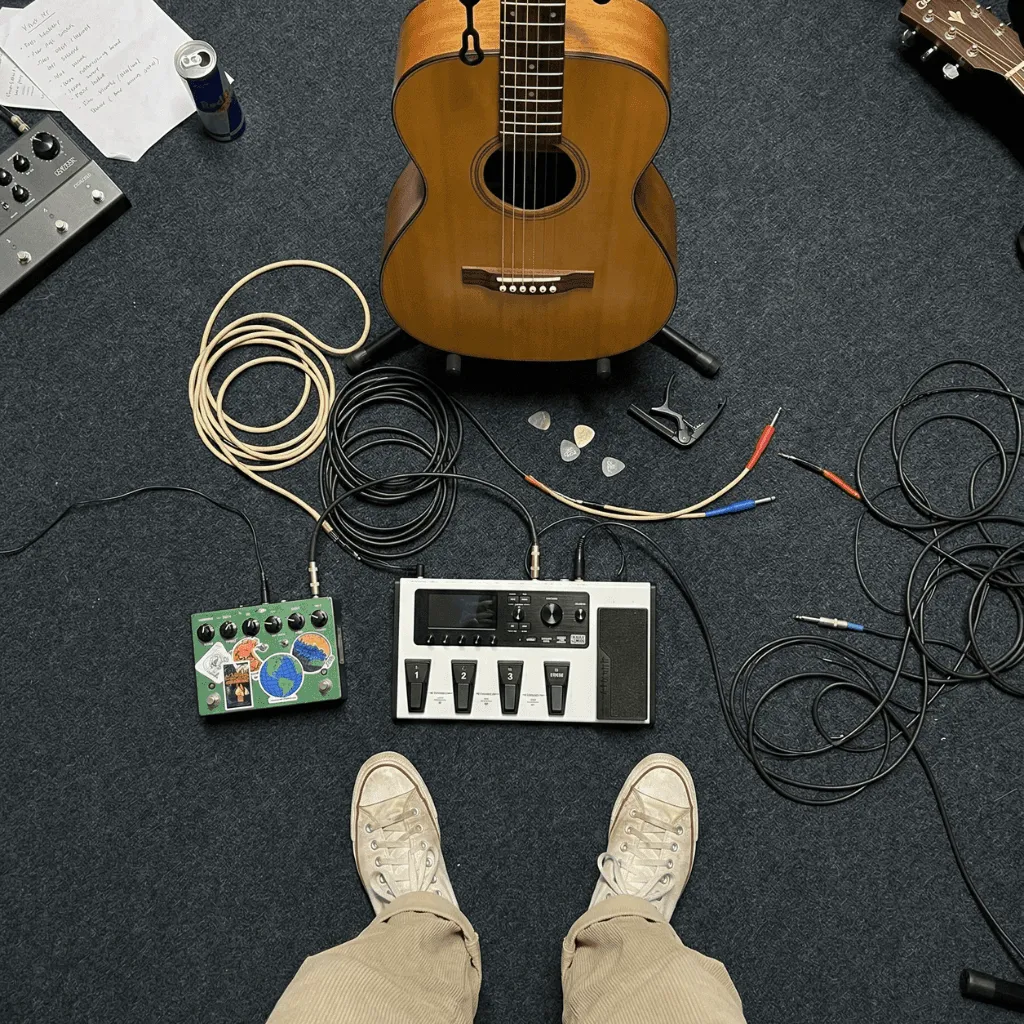
Per gravar una cançó amb l’iPhone sense pagar res, fes servir el que ja hi tens: Notes de veu per a una presa de veu i guitarra, i GarageBand (gratuït) quan necessitis compte enrere, metrònom o una base. En un mòbil Android, la gravadora del telèfon o BandLab fan la mateixa feina. El camí més ràpid cap a una presa que soni bé:
- Tria una habitació petita amb coses toves: cortines, un sofà, un armari ple de roba.
- Posa el mòbil a 15–20 cm de la boca (un pam), una mica de costat.
- Activa el mode avió, o No molestis si l’app necessita connexió.
- Canta la frase més forta com a prova i comprova que res no distorsiona.
- Grava una presa guia, escolta-la amb auriculars i després grava la presa bona.
- Exporta en M4A per compartir, o en WAV si algú hi ha de continuar treballant.
No busques so d’estudi, sinó una presa prou clara per a la decisió següent: aprendre la cançó, acabar la lletra o demanar opinió.
Quina app fer servir per a cada cosa
| App | Per a què és millor | Plataformes | Preu | Límit |
|---|---|---|---|---|
| Notes de veu | Una presa ràpida de veu i instrument | iPhone (ja instal·lada) | Gratis | Sense metrònom ni base mentre grava |
| GarageBand | Compte enrere, metrònom, cantar sobre una base | iPhone, iPad (la versió actual demana iOS 26) | Gratis | Cal dedicar-hi uns minuts |
| Recorder (Pixel), Voice Recorder (Samsung) | Preses ràpides a Android | Pixel 3 o posterior, la majoria de Galaxy | Gratis | Una sola pista |
| BandLab | Diverses pistes sobre un beat | iOS, Android, web | Gratis, amb compres opcionals | Necessita connexió a internet |
| Zoundroom | Desar cada presa amb la lletra i les notes | iOS, Android, web | Pla Free amb límits | No és un DAW complet: sense màster, reverb ni MIDI |
Abans de prémer gravar
Tria l’habitació abans que l’equip
El que fa sonar pobra una gravació de mòbil sol ser l’eco, més que el micròfon. Les parets nues, les rajoles i els vidres retornen la veu a la presa. Grava a l’habitació més moblada de casa i canta cap al costat més tou. Evita el bany i la cuina, encara que la veu t’hi soni bé.
Col·loca el mòbil per a la teva veu
Recolza el mòbil en un suport o en una pila de llibres en lloc d’aguantar-lo: la mà fa soroll i canvia la distància. Deixa’l a 15–20 cm de la boca i apunta’l a la barbeta, no directament als llavis, perquè les «p» i les «b» no petin. Els mòbils tenen diversos micròfons i cada model és diferent, així que grava deu segons a la posició triada i escolta’ls amb auriculars.
Silencia el telèfon
El mode avió evita que una trucada o un missatge espatllin la presa. BandLab necessita internet, així que allà fes servir No molestis. A l’iPhone, el mode silenci també apaga els sons d’inici i final de Notes de veu.
Com gravar una cançó amb l’iPhone, pas a pas
Et donem els noms dels menús en anglès; si tens l’iPhone en català o en castellà, els veuràs traduïts.
Notes de veu: la presa gratuïta més ràpida
- Tria el mode de gravació. Ves a Settings › Apps › Voice Memos › Recording Mode i tria Mono, Stereo o Spatial Audio. En els models compatibles, el micròfon integrat grava en àudio espacial per defecte, que es converteix en estèreo en exportar. Si en aquesta pantalla també hi veus Audio Quality, tria Lossless: més detall i fitxers més grans.
- Revisa el mode del micròfon. Obre Notes de veu (a la carpeta Utilitats), obre el centre de control i toca Voice Memos a dalt. Voice Isolation filtra els sons de fons, i la guitarra hi pot comptar. Per a música, tria Wide Spectrum si el teu model l’ofereix.
- Grava una presa guia d’una estrofa i una tornada, cosa d’un minut. Apple recomana ajustar el nivell acostant o allunyant el micròfon: si la frase més forta cruix, allunya una mica el mòbil.
- Grava la presa bona, la cançó sencera. Pots fer pausa i tocar Resume.
- Canvia-li el nom de seguida. Toca la gravació i després el nom. «New Recording» no et dirà res la setmana vinent.
- Compara les opcions de reproducció. Toca la gravació i després Options. Enhance Recording redueix el soroll de fons i l’eco en gravacions mono i estèreo. Studio Sound funciona en gravacions en àudio espacial i abaixa la música juntament amb el so de fons, excepte als iPhone 18 Pro. Escolta cada opció activada i desactivada.
- Comparteix des de Share › Options › Rendered, que crea un únic fitxer .m4a.
Gravació per capes. A l’iPhone 16 Pro, 16 Pro Max, 17, 17 Pro, 17 Pro Max, iPhone Air, 18 Pro i 18 Pro Max, Notes de veu pot gravar una capa de veu damunt d’una gravació instrumental sense auriculars. Grava primer la guitarra, obre aquesta gravació i afegeix-hi la veu com a segona capa; després pots mesclar o separar les capes. Una exportació normal les ajunta en un sol .m4a.
El límit que convé saber: si una altra app comença a reproduir àudio, Notes de veu deixa de gravar. No pots posar una base des d’una altra app del mateix mòbil mentre grava.
GarageBand per a iPhone: compte enrere, metrònom i bases
- Crea una cançó per a àudio. A My Songs, toca New Audio Recording, o mantén premuda la icona de GarageBand i tria Create New Audio Recording. S’obre l’Audio Recorder amb la secció en Automatic, de manera que una presa llarga no es talla. El regle mostra minuts i segons; desactiva Time Ruler als ajustos de la cançó si prefereixes compassos.
- Ajusta el tempo i el metrònom. Toca el botó Settings, després Tempo i Metronome and Count-in. El botó del metrònom de la barra de controls engega i para el clic. No saps el tempo? Marca’l amb el metrònom amb tap tempo.
- Vigila el nivell. Si el control In es posa vermell, abaixa’l o canta una mica més fluix. Amb un micròfon extern o uns auriculars amb micro, Input Settings pot fixar el nivell automàticament i el botó Monitor et deixa sentir-te.
- Grava. Toca Record, canta sobre el clic i toca Play per aturar.
- Exporta. A My Songs, mantén premuda la cançó, toca Share, després Song, tria la qualitat d’àudio i desa-la a Files.
Si comences des d’una cançó buida, la secció té una durada fixa: toca el botó Song Section a la dreta del regle, després Inspector, i activa Automatic. Si necessites més que Notes de veu i GarageBand, les apps d’iPhone per compondre i gravar en comparen vuit, amb el preu i el pla gratuït de cadascuna.
Zoundroom: grava directament a la cançó
Obre el projecte de la cançó a Zoundroom i toca gravar: la presa queda en aquest projecte. Per provar una melodia per a un vers concret, posa el cursor just a sota a la nota de la lletra i grava dins de la nota; l’àudio s’hi insereix. Per gravar a sobre d’una base, importa-la al projecte i obre-la a l’editor multipista des del menú ⋮ de l’àudio: hi tens metrònom i cada presa queda en una pista. Si necessites instruments virtuals, fes servir GarageBand i importa’n el fitxer.
Com gravar una cançó amb un mòbil Android
Voice Recorder de Samsung ve instal·lada a la majoria de Galaxy. Toca Menu (tres ratlles) i després Settings: posa la qualitat de gravació en alta i activa la gravació en estèreo. Deixa el mode Standard, perquè el mode Interview capta la part de dalt i la de baix del telèfon i filtra la resta del so. Al mateix menú pots bloquejar les trucades mentre graves.
Recorder de Pixel (Pixel 3 o posterior): toca Record, Pause en acabar i Resume per continuar. Per enviar el fitxer, mantén premuda la gravació, toca Share File i tria Audio.
BandLab és gratuït a Android, iOS i web, i necessita connexió a internet. A la pestanya Create, toca Open Studio i afegeix una pista Voice/Audio; als ajustos de l’Studio hi ha el tempo, el metrònom i el compte enrere. Un projecte pot durar fins a 15 minuts i tenir fins a 16 pistes. A Android, l’entrada segueix els ajustos de so del telèfon; triar el dispositiu d’entrada només és possible a iOS. Una altra opció gratuïta i sense registre és la gravadora de veu en línia: funciona al navegador del mòbil, amb compte enrere i clic de metrònom opcionals, i descarrega cada presa en WAV.
Zoundroom funciona igual a Android, amb el mateix compte.
Gravar sobre una base o uns acords
Fes servir auriculars amb cable
El que sents no ha d’entrar al micròfon i ha d’arribar a temps. Segons el centre d’ajuda de BandLab, la latència típica és d’uns 5–10 ms amb auriculars amb cable i va de 34 a 300 ms per Bluetooth, prou perquè la veu entri tard. A l’iPhone 15 o posterior, fes servir auriculars USB‑C o l’adaptador d’USB‑C a 3,5 mm d’Apple. Posa la base baixa perquè no s’escoli a la presa.
Crea una base gratis amb el reproductor d’acords
Encara no tens base? El reproductor de progressions d’acords s’obre en Sol major amb Sol–Re–Mim–Do (G–D–Em–C), guitarra rasguejada i bateria de balada a 84 BPM. Canvia la tonalitat, els acords o el tempo perquè encaixin amb la cançó. Amb els auriculars posats, toca «Gravar una presa», canta sobre el bucle i després «Descarregar la presa». El fitxer només conté el que capta el micròfon, així que apunta-hi al costat els acords i el BPM: qualsevol persona pot refer la base des de l’enllaç.
Un exemple de 20 minuts
«Terrat» té una estrofa i una tornada en Sol a 84 BPM.
- Marca el tempo al metrònom mentre taral·leges la tornada: 84.
- Canta l’estrofa i la tornada sobre el bucle del reproductor i descarrega aquesta presa guia.
- Grava la presa bona amb veu i guitarra a Notes de veu, o a GarageBand amb el clic a 84.
- Grava una segona presa completa i posa nom a les dues:
Terrat – estrofa i tornada – presa 1ipresa 2. - Desa els tres fitxers al projecte de la cançó amb la lletra, els acords i una pregunta: «La tornada és massa aguda?».
Ja tens la base en un fitxer, com ara un beat d’un productor? A GarageBand, toca el botó Tracks, després Loop Browser, Files i Browse items from the Files app. Accepta AIFF, WAV, AAC i MP3. L’àudio importat no segueix els canvis de tempo, així que ajusta el tempo de la cançó al BPM de la base i afegeix una pista d’Audio Recorder amb el botó Add Track, a sota de les capçaleres de pista.
Veu i guitarra alhora: on posar el mòbil
Comença a 40–60 cm, a l’altura del pit, apuntant entre la boca i el punt on el màstil s’uneix al cos de la guitarra; si apuntes a la boca de la guitarra, el so queda massa greu i ressonant. Després fes la prova de les tres preses: toca el mateix passatge curt a la posició inicial, amb el mòbil una mica més a prop de la veu i una mica més lluny de la guitarra. Escolta-les amb auriculars, queda’t amb la posició on s’entenen millor la lletra i els acords i grava-hi la cançó sencera. Canvia només la col·locació entre proves; si també canvies la interpretació, no sabràs què ha ajudat.
Micròfons externs per a iPhone i Android
No en necessites cap per començar, però un micròfon petit a prop de la font guanya un mòbil a l’altra punta de l’habitació:
- Micròfon de solapa (lavalier): només veu, a una distància fixa mentre toques.
- Micròfon estèreo compacte que es connecta al mòbil: veu i guitarra juntes, o un assaig.
- Micròfon USB o interfície d’àudio petita: un micròfon de veu millor o entrades separades. GarageBand pot gravar l’Input 1, l’Input 2 o totes dues en estèreo.
Mira primer el connector. Els iPhone 15 i posteriors fan servir USB‑C; els anteriors, Lightning, així que busca accessoris amb el segell «Made for iPhone» o «Works with iPhone». A Android, consulta la llista de compatibilitat del fabricant del micròfon per al teu model.
Problemes habituals i com resoldre’ls
| Problema | Causa probable | Solució |
|---|---|---|
| Veu llunyana i buida | Eco de l’habitació | Acosta’t al mòbil i canta cap al costat tou |
| Cops a les «p» i les «b» | L’alè toca el micròfon | Apunta a la barbeta, a 15–20 cm |
| Cruixits a les notes fortes | Saturació | Allunya’t o abaixa l’entrada; si el mesurador dona xifres, deixa els pics cap a −12 dBFS |
| La guitarra gairebé desapareix | Voice Isolation o Studio Sound | Grava amb Wide Spectrum i compara sense millores |
| La veu va tard respecte de la base | Auriculars Bluetooth | Auriculars amb cable; a Android, la icona d’engranatge de BandLab › Latency Fix fa una prova |
| La base se sent a la veu | Auriculars massa forts | Abaixa’ls o fes servir auriculars tancats |
| Una trucada ha espatllat la presa | Notificacions | Mode avió, No molestis o bloquejar trucades |
| GarageBand s’atura al cap de pocs compassos | Secció de durada fixa | Posa la secció en Automatic |
Quin format exportar
- M4A (AAC): ocupa poc i sona gairebé a tot arreu. És el que dona Notes de veu com a fitxer Rendered i el que descarrega l’app mòbil de BandLab. Fes-lo servir per compartir.
- WAV: sense compressió i més pesat, per a qui hi hagi de continuar treballant en un DAW. BandLab al web exporta mescles en WAV de 16 bits a 44,1 kHz.
- Fitxer editable de Notes de veu (QuickTime Audio): manté les capes ajustables, però només en dispositius Apple compatibles. A la resta, envia’ls el Rendered.
Desa el millor original i envia l’M4A.
Ordena les preses perquè no se’n perdi cap
- Posa nom per cançó i canvi:
Terrat – tornada més greu – presa 2, no només amb la data. El generador de noms de fitxers de cançó manté els noms coherents. - Afegeix una claqueta parlada si el fitxer ha de viatjar: «Terrat, 26 de setembre, tornada un to més avall; es canta millor?». Així es reconeix encara que li canviïn el nom.
- Un projecte per cançó, amb les preses, la lletra i els acords, i una presa marcada com a referència actual.
- Esborra els errors evidents el mateix dia; conserva les preses que mostren una alternativa real.
Si en tens moltes acumulades, mira com organitzar notes de veu per compondre cançons. I per triar on guardar-les d’ara endavant, aquesta selecció d’apps per a idees musicals compara com anomena i recupera les preses cadascuna.
Comparteix la gravació per demanar opinió
Envia un fitxer, una pregunta i un minut concret: «Tornada al 0:45. És massa aguda per a mi?». Escolta-la abans una vegada amb auriculars per comprovar que s’entén la lletra. Després emplena la fitxa per demanar opinions sobre la maqueta perquè qui l’escolti sàpiga quin passatge ha de valorar. Si dubtes de què necessita la gravació en aquesta fase, llegeix què és una maqueta musical.
On encaixa Zoundroom: cada presa al projecte de la cançó
Zoundroom manté juntes les preses del mòbil, la lletra i les teves notes un cop enregistrades. Crea un projecte amb el títol provisional de la cançó i toca gravar: la presa queda desada en aquest projecte. Quan vulguis una melodia per a un vers concret, grava dins de la nota, a sota de la lletra, i l’àudio apareix al cursor. Importa al mateix projecte l’exportació de GarageBand, el fitxer de Notes de veu o la presa del reproductor d’acords, i insereix qualsevol d’aquests fitxers a la nota. Amb el mateix compte obres el projecte i les gravacions a l’iPhone, a Android i al web, i pots convidar qui compon amb tu; els comentaris amb marca de temps sobre una gravació són de Pro i Band. Pas següent: crea el projecte de la cançó que tens entre mans, grava una presa completa i escriu-hi a sota la pregunta que vols resoldre.
Zoundroom no és un DAW complet. Amb l’editor multipista pots gravar preses a sobre de la maqueta, retallar-ne l’inici i el final i exportar la mescla en M4A, però no masteritza, no corregeix l’afinació ni exporta en WAV, així que per a la producció final continua amb GarageBand o BandLab. Mira com funciona gravar i importar idees musicals o l’app per compondre cançons a l’iPhone.
Quan el mòbil no n’hi ha prou
Si només et falten pistes, prova abans una de les apps multipista per al mòbil. Passa a un ordinador o a una interfície d’àudio quan necessitis pistes separades, diversos micròfons alhora o un monitoratge fiable per fer overdubs. La guia per gravar una maqueta a casa sense equip car cobreix aquest pas. Si la lletra encara no està acabada, la guia per escriure lletres té una melodia sobre la qual pots cantar i gravar-te al navegador.
Preguntes freqüents
Com gravo una cançó amb l’iPhone gratis?
Fes servir Notes de veu per a una presa de veu i instrument, o GarageBand, una app gratuïta d’Apple, quan necessitis compte enrere, metrònom o base. Posa el mòbil a 15–20 cm de la boca en una habitació moblada, activa el mode avió, fes una presa guia i grava la cançó sencera.
Com aconsegueixo que la veu gravada amb el mòbil soni bé?
Gairebé tot depèn de l’habitació i de la distància: una sala moblada, el mòbil a 15–20 cm i una mica de costat, i cap saturació a la frase més forta. Fes servir auriculars amb cable si cantes sobre una base i compara Enhance Recording activat i desactivat.
Puc gravar sobre un beat amb el mòbil?
Sí. A l’iPhone, importa el beat a GarageBand i grava en una pista d’Audio Recorder. A Android o a l’iPhone, BandLab et permet importar un beat i afegir una pista Voice/Audio. Fes servir auriculars amb cable. Notes de veu, tota sola, no pot reproduir un beat des d’una altra app mentre grava.
En quin format exporto una gravació del mòbil?
En M4A per compartir, perquè ocupa poc i sona gairebé a tot arreu; en WAV si algú l’ha d’editar o mesclar. Desa també la presa original.
Fonts
Totes les pàgines es van consultar el 26 de setembre de 2026.
- Suport d’Apple, manual de l’iPhone (en anglès): Make a recording in Voice Memos, Add a second layer to a recording i els models compatibles, Play a recording, Share a recording i Export a recording to Files.
- Suport d’Apple, Change settings in Voice Memos on Mac (qualitat d’àudio Compressed o Lossless).
- Suport d’Apple, manual de GarageBand per a iPhone (en anglès): Audio Recorder, Change song settings, Create and save songs, Add song sections, Import audio and MIDI files i Share songs.
- App Store, GarageBand: gratuïta, requereix iOS 26.0 o posterior.
- Suport d’Apple, Charge and connect with the USB-C connector on your iPhone.
- Centre d’ajuda de BandLab (en anglès): Supported Platforms and System Requirements, Getting Started with the BandLab Studio, Using the Metronome, Supported Import and Export File Formats, Fixing Latency i Fixing Bluetooth Distortion and Latency.
- Ajuda de Pixel (en anglès): Create, edit & delete a recording i Save & share recordings.
- Suport de Samsung (EUA, en anglès): Use Voice Recorder with Galaxy AI on Galaxy phones or tablets.