Como gravar música no celular: iPhone e Android
Publicado · Atualizado
Grave uma música no celular de graça: onde colocar o iPhone ou o Android, Gravador e GarageBand passo a passo, como cantar sobre uma base e qual formato exportar.
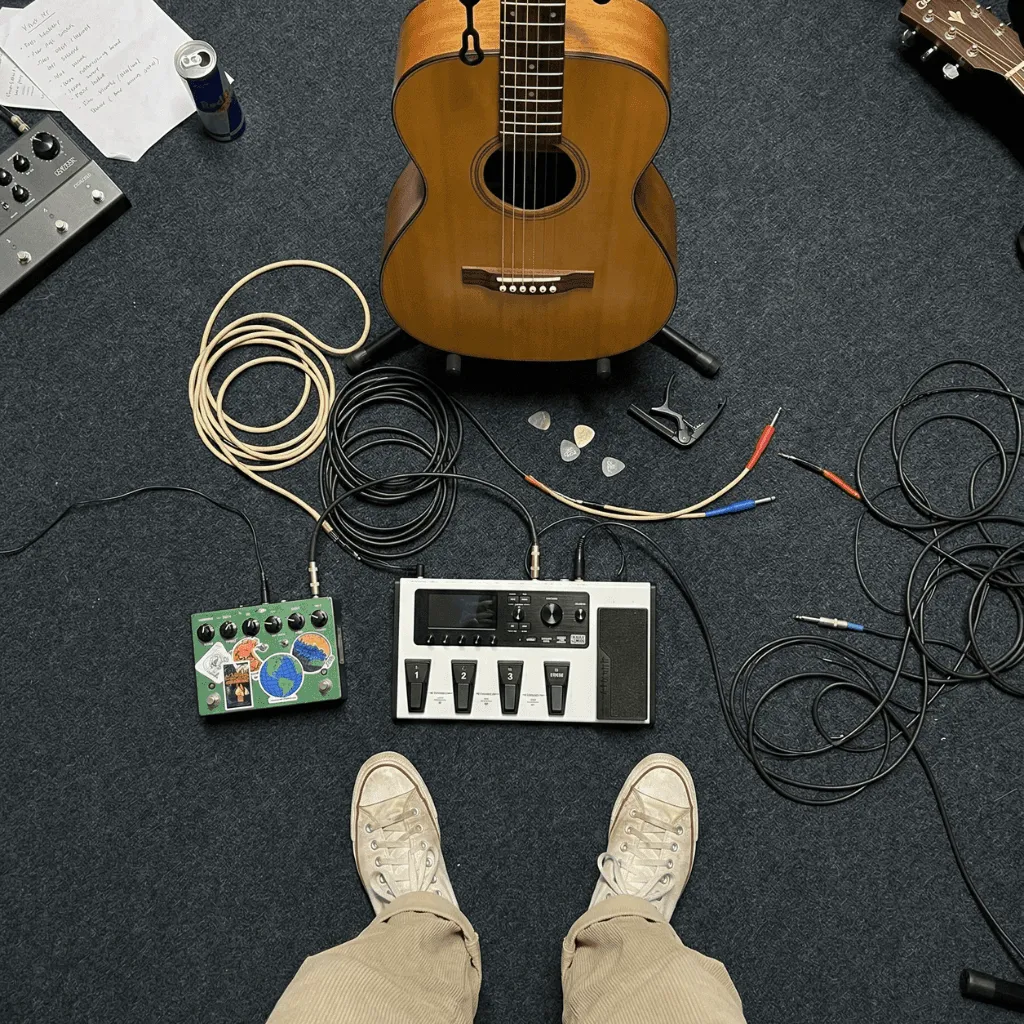
Para gravar uma música no iPhone sem gastar nada, use o que já vem nele: o app Gravador para um take de voz e violão, e o GarageBand (gratuito) quando você precisar de contagem, metrônomo ou uma base. No Android, o gravador do próprio celular ou o BandLab fazem o mesmo trabalho. O caminho mais rápido para um take que soe bem:
- Escolha um cômodo pequeno e com coisas macias: cortina, sofá, um armário cheio de roupa.
- Coloque o celular a 15–20 cm da boca (um palmo), um pouco de lado.
- Ative o modo avião, ou o Não Perturbe se o app precisar de internet.
- Cante a frase mais forte como teste e confira se nada distorce.
- Grave um take guia, ouça com fones de ouvido e depois grave o take de verdade.
- Exporte em M4A para compartilhar, ou em WAV se alguém for continuar trabalhando nele.
A meta não é som de estúdio. É um take claro o bastante para a próxima decisão: aprender a música, terminar a letra ou pedir opinião.
Qual app usar para cada tarefa
| App | Melhor para | Plataformas | Preço | Limite |
|---|---|---|---|---|
| Gravador (iPhone) | Um take rápido de voz e instrumento | iPhone (já vem instalado) | Gratuito | Sem metrônomo nem base durante a gravação |
| GarageBand | Contagem, metrônomo, cantar sobre uma base | iPhone, iPad (a versão atual pede iOS 26) | Gratuito | Leva alguns minutos para aprender |
| Gravador (Pixel), Gravador de Voz (Samsung) | Takes rápidos no Android | Pixel 3 ou mais recente, a maioria dos Galaxy | Gratuito | Uma trilha só |
| BandLab | Várias trilhas sobre um beat | iOS, Android, web | Gratuito, com compras opcionais no app | Precisa de conexão com a internet |
| Zoundroom | Guardar cada take com a letra e as notas | iOS, Android, web | Plano Free com limites | Não é uma DAW: não mixa nem aplica efeitos |
Antes de apertar o botão de gravar
Escolha o cômodo antes do equipamento
O que deixa uma gravação de celular com cara de amadora costuma ser o eco, mais do que o microfone. Paredes lisas, azulejos e vidros devolvem sua voz para a gravação. Grave no cômodo mais mobiliado da casa e cante virado para o lado mais macio dele. Evite banheiro e cozinha, por mais que a voz soe bonita ali.
Posicione o celular para a sua voz
Apoie o celular num suporte ou numa pilha de livros em vez de segurar na mão: a mão faz barulho e muda a distância. Deixe a 15–20 cm da boca e aponte para o queixo, não direto para os lábios, para que o “p” e o “b” não estourem. Celulares têm mais de um microfone e cada modelo é diferente, então grave dez segundos na posição escolhida e ouça com fones.
Silencie o celular
O modo avião impede que uma ligação ou mensagem estrague o take. O BandLab precisa de internet, então ali use o Não Perturbe. No iPhone, o modo silencioso também desliga os sons de início e fim do Gravador.
Como gravar música no iPhone, passo a passo
Gravador: o take gratuito mais rápido
- Escolha o modo de gravação. Vá em Ajustes › Apps › Gravador › Modo de Gravação e escolha Mono, Estéreo ou Áudio Espacial. Nos modelos compatíveis, o microfone integrado grava em Áudio Espacial por padrão, que vira estéreo na exportação. Se a mesma tela também mostrar Qualidade de Áudio, escolha Sem Perda: mais detalhe, arquivos maiores.
- Confira o modo do microfone. Abra o Gravador (na pasta Utilitários), abra a Central de Controle e toque em Gravador, no alto. O Isolamento de Voz filtra os sons de fundo, e o seu violão pode entrar nessa conta. Para música, escolha Espectro Amplo se o seu modelo tiver essa opção.
- Grave um take guia de uma estrofe e um refrão, mais ou menos um minuto. A Apple recomenda ajustar o nível aproximando ou afastando o microfone: se a frase mais forte chiar, afaste um pouco o celular.
- Grave o take de verdade, com a música inteira. Dá para pausar e tocar em Retomar.
- Renomeie na hora. Toque na gravação e depois no nome. “Nova Gravação” não vai dizer nada na semana que vem.
- Compare as opções de reprodução. Toque na gravação e depois em Opções. Aprimorar Gravação reduz o ruído de fundo e o eco em gravações mono e estéreo. O Som de Estúdio vale para gravações em Áudio Espacial e reduz a música junto com o som de fundo, exceto nos iPhone 18 Pro. Ouça com cada opção ligada e desligada.
- Compartilhe em Compartilhar › Opções › Renderizado, que cria um único arquivo .m4a.
Gravação em camadas. No iPhone 16 Pro, 16 Pro Max, 17, 17 Pro, 17 Pro Max, iPhone Air, 18 Pro e 18 Pro Max, o Gravador consegue gravar uma camada de voz sobre uma gravação instrumental sem fones de ouvido. Grave primeiro o violão, abra essa gravação e adicione a voz como segunda camada; depois dá para mixar ou separar as camadas. Uma exportação normal junta tudo num único .m4a.
O limite que vale saber: se outro app começar a tocar áudio, o Gravador para de gravar. Não dá para soltar uma base em outro app do mesmo celular enquanto ele grava.
GarageBand para iPhone: contagem, metrônomo e bases
- Crie uma música para áudio. Em Minhas Músicas, toque em Nova Gravação de Áudio, ou mantenha o toque no ícone do GarageBand e escolha Criar Nova Gravação de Áudio. O Gravador de Áudio abre com a seção em Automático, então um take longo não é cortado. A régua mostra minutos e segundos; desative a Régua de Tempo nos ajustes da música se preferir compassos.
- Ajuste andamento e metrônomo. Toque no botão Ajustes, depois em Andamento e em Metrônomo e Contagem Preparatória. O botão Metrônomo da barra de controles liga e desliga o clique. Não sabe o andamento? Marque no metrônomo com tap tempo.
- Fique de olho no nível. Se o controle Entrada ficar vermelho, abaixe ou cante um pouco mais baixo. Com um microfone externo ou um headset, os Ajustes de Entrada podem definir o nível automaticamente e o botão Monitoração deixa você se ouvir.
- Grave. Toque em Gravar, cante sobre o clique e toque em Reproduzir para parar.
- Exporte. Em Minhas Músicas, mantenha o toque na música, toque em Compartilhar, depois em Música, escolha a qualidade de áudio e salve no app Arquivos.
Se você começar de uma música vazia, a seção tem duração fixa: toque no botão Seção da Música, na borda direita da régua, depois em Inspetor, e ative Automático.
Zoundroom: grave direto na música
Abra o projeto da música na Zoundroom e toque em gravar: o take fica salvo nesse projeto. Para testar uma melodia para um verso específico, coloque o cursor logo abaixo dele na nota da letra e grave dentro da nota; o áudio entra ali. Para gravar com metrônomo ou com uma base, use o GarageBand e importe o arquivo.
Como gravar música no celular Android
Gravador de Voz da Samsung vem instalado na maioria dos Galaxy. Toque em Menu (três linhas) e depois em Configurações: coloque a qualidade de gravação no nível alto e ative a gravação em estéreo. Mantenha o modo Padrão, porque o modo Entrevista capta o alto e a base do celular e filtra o resto do som. No mesmo menu você bloqueia chamadas durante a gravação.
Gravador do Pixel (Pixel 3 ou mais recente): toque em Gravar, em Pausar ao terminar e em Retomar para continuar. Para enviar o arquivo, toque na gravação e mantenha pressionado, toque em Compartilhar Arquivo e escolha Áudio.
BandLab é gratuito no Android, no iOS e na web, e precisa de internet. Na aba Create, toque em Open Studio e adicione uma trilha Voice/Audio; nos ajustes do Studio ficam o andamento, o metrônomo e a contagem. Um projeto pode ter até 15 minutos e até 16 trilhas. No Android, a entrada segue os ajustes de som do celular; escolher o dispositivo de entrada só é possível no iOS.
A Zoundroom funciona do mesmo jeito no Android, com a mesma conta.
Gravar sobre uma base ou uma sequência de acordes
Use fones de ouvido com fio
O que você ouve não pode vazar para o microfone e precisa chegar na hora certa. Segundo a central de ajuda do BandLab, a latência típica fica em torno de 5–10 ms com fones com fio e vai de 34 a 300 ms no Bluetooth, o bastante para sua voz entrar atrasada. No iPhone 15 ou mais recente, use fones USB‑C ou o adaptador de USB‑C para P2 (3,5 mm) da Apple. Deixe a base baixa para ela não vazar no take.
Crie uma base grátis com o player de acordes
Ainda não tem base? O player de progressões de acordes abre em Sol maior com Sol–Ré–Mim–Dó (G–D–Em–C), violão em batida e bateria de balada a 84 BPM. Mude o tom, os acordes ou o andamento para combinar com a sua música. Com os fones, toque em “Gravar um take”, cante sobre o loop e depois em “Baixar o take”. O arquivo tem só o que o microfone captou, então anote os acordes e o BPM junto: qualquer pessoa consegue recriar a base pelo link.
Um exemplo de 20 minutos
“Varal” tem uma estrofe e um refrão em Sol a 84 BPM.
- Marque o andamento no metrônomo enquanto cantarola o refrão: 84.
- Cante a estrofe e o refrão sobre o loop do player e baixe esse take guia.
- Grave o take de verdade com voz e violão no Gravador, ou no GarageBand com o clique a 84.
- Grave um segundo take completo e dê nome aos dois:
Varal – estrofe e refrão – take 1etake 2. - Coloque os três arquivos no projeto da música com a letra, os acordes e uma pergunta: “O refrão está alto demais?”
Já tem a base em arquivo, como um beat que um produtor mandou? No GarageBand, toque no botão Trilhas, depois em Navegador de Loops, Arquivos e Explorar itens do app Arquivos. Ele aceita AIFF, WAV, AAC e MP3. O áudio importado não acompanha mudanças de andamento, então ajuste o andamento da música ao BPM da base e adicione uma trilha de Gravador de Áudio com o botão Adicionar Trilha, embaixo dos cabeçalhos.
Voz e violão juntos: onde colocar o celular
Comece a 40–60 cm, na altura do peito, apontando entre a boca e o ponto onde o braço encontra o corpo do violão; a boca do violão soa embolada. Depois faça o teste dos três takes: toque o mesmo trecho curto na posição inicial, com o celular um pouco mais perto da voz e um pouco mais longe do violão. Ouça com fones, fique com a posição em que letra e acordes se entendem melhor e grave a música inteira ali. Mude só a posição entre os testes; se mudar também a interpretação, você não vai saber o que ajudou.
Microfones externos para iPhone e Android
Você não precisa de um para começar, mas um microfone pequeno perto da fonte ganha de um celular do outro lado do cômodo:
- Microfone de lapela: só voz, a uma distância fixa enquanto você toca.
- Microfone estéreo compacto que se conecta ao celular: voz e violão juntos, ou um ensaio.
- Microfone USB ou interface de áudio pequena: um microfone de voz melhor ou entradas separadas. O GarageBand consegue gravar a Entrada 1, a Entrada 2 ou as duas em estéreo.
Confira primeiro o conector. O iPhone 15 e os mais recentes usam USB‑C; os anteriores, Lightning, então procure acessórios com o selo “Made for iPhone” ou “Works with iPhone”. No Android, consulte a lista de compatibilidade do fabricante do microfone para o seu modelo.
Problemas comuns e como resolver
| Problema | Causa provável | Solução |
|---|---|---|
| Voz distante e oca | Eco do cômodo | Chegue mais perto e cante virado para o lado macio |
| Estouros no “p” e no “b” | O ar bate no microfone | Aponte para o queixo, a 15–20 cm |
| Chiado nas notas fortes | Saturação | Afaste ou abaixe a entrada; se o medidor mostrar números, deixe os picos perto de −12 dBFS |
| O violão quase some | Isolamento de Voz ou Som de Estúdio | Grave com Espectro Amplo e compare sem os aprimoramentos |
| A voz entra atrasada na base | Fones Bluetooth | Fones com fio; no Android, o ícone de engrenagem do BandLab › Latency Fix faz um teste |
| A base aparece na voz | Fones altos demais | Abaixe o volume ou use fones fechados |
| Uma ligação estragou o take | Notificações | Modo avião, Não Perturbe ou bloqueio de chamadas |
| O GarageBand para depois de alguns compassos | Seção com duração fixa | Coloque a seção em Automático |
Qual formato exportar
- M4A (AAC): leve e toca em quase qualquer lugar. É o que o Gravador entrega como Renderizado e o que o app do BandLab no celular baixa. Use para compartilhar.
- WAV: sem compressão e mais pesado, para quem vai continuar numa DAW. O BandLab na web exporta mixagens em WAV de 16 bits a 44,1 kHz.
- Arquivo Editável do Gravador (QuickTime Audio): mantém as camadas ajustáveis, mas só em aparelhos Apple compatíveis. Para os outros, mande o Renderizado.
Guarde o melhor original e envie o M4A.
Organize os takes para não perder nenhum
- Dê nome pela música e pela mudança:
Varal – refrão mais grave – take 2, não só a data. O gerador de nomes de arquivos de música mantém os nomes padronizados. - Grave uma identificação falada se o arquivo for circular: “Varal, 26 de setembro, refrão um tom abaixo; ficou mais fácil de cantar?” Assim ele continua reconhecível mesmo se for renomeado.
- Um projeto por música, com os takes, a letra e os acordes, e um take marcado como referência atual.
- Apague os erros óbvios no mesmo dia; guarde os takes que mostram uma alternativa real.
Se você já acumulou muitos, veja como organizar notas de voz para compor músicas.
Compartilhe a gravação para receber opinião
Mande um arquivo, uma pergunta e um tempo: “Refrão em 0:45. Ficou alto demais para mim?” Ouça antes uma vez com fones para conferir se a letra se entende. Depois, preencha a ficha de feedback para a sua demo para que quem ouve saiba qual trecho avaliar. Se estiver em dúvida sobre o que a gravação precisa nesta fase, leia o que é uma demo de música.
Onde entra a Zoundroom: cada take no projeto da música
A Zoundroom mantém juntos os seus takes do celular, a letra e as suas notas depois que você grava. Crie um projeto com o título provisório da música e toque em gravar: o take fica salvo nesse projeto. Quando quiser uma melodia para um verso específico, grave dentro da nota, embaixo da letra, e o áudio aparece no cursor. Importe para o mesmo projeto a exportação do GarageBand, o arquivo do Gravador ou o take do player de acordes, e insira qualquer um deles na nota. Com a mesma conta você abre o projeto e as gravações no iPhone, no Android e na web, e pode convidar quem compõe com você; os comentários com marcação de tempo numa gravação fazem parte do Pro e do Band. Próximo passo: crie o projeto da música em que você está trabalhando, grave um take completo e escreva embaixo dele a pergunta que você quer responder.
A Zoundroom não é uma DAW. Ela não mixa, não masteriza, não aplica efeitos, não corrige afinação e não grava multipista, então para essa parte continue com o GarageBand ou o BandLab. Veja como funciona gravar e importar ideias musicais ou o app para compor músicas no iPhone.
Quando o celular não basta
Passe para um computador ou uma interface de áudio quando precisar de trilhas separadas, vários microfones ao mesmo tempo ou uma monitoração confiável para overdubs. O guia para gravar uma demo em casa sem equipamento caro cobre esse passo. Se a letra ainda não estiver pronta, o guia para escrever letra de música tem uma melodia para você cantar por cima e se gravar no navegador.
Perguntas frequentes
Como gravar música no iPhone de graça?
Use o Gravador para um take de voz e instrumento, ou o GarageBand, um app gratuito da Apple, quando precisar de contagem, metrônomo ou base. Coloque o celular a 15–20 cm da boca num cômodo mobiliado, ative o modo avião, grave um take guia e depois a música inteira.
Como deixar a voz gravada no celular com som bom?
Quase tudo depende do cômodo e da distância: um ambiente mobiliado, o celular a 15–20 cm e um pouco de lado, e nenhuma saturação na frase mais forte. Use fones com fio se for cantar sobre uma base e compare Aprimorar Gravação ligado e desligado.
Dá para gravar em cima de um beat no celular?
Dá. No iPhone, importe o beat no GarageBand e grave numa trilha de Gravador de Áudio. No Android ou no iPhone, o BandLab deixa você importar um beat e adicionar uma trilha Voice/Audio. Use fones com fio. O Gravador sozinho não consegue tocar um beat de outro app enquanto grava.
Em que formato exportar uma gravação feita no celular?
Em M4A para compartilhar, porque é leve e toca em quase qualquer lugar; em WAV se alguém for editar ou mixar. Guarde também o take original.
Fontes
Todas as páginas foram consultadas em 26 de setembro de 2026.
- Suporte da Apple, Manual do Usuário do iPhone: Faça uma gravação no Gravador, Adicione uma segunda camada a uma gravação e os modelos compatíveis, Reproduza uma gravação, Compartilhe uma gravação e Exporte uma gravação para o app Arquivos.
- Suporte da Apple, Altere ajustes no Gravador do Mac (qualidade de áudio Comprimida ou Sem Perda).
- Suporte da Apple, Manual do GarageBand para iPhone: Use o Gravador de Áudio, Altere os ajustes da música, Crie e salve músicas, Adicione seções de música, Importe arquivos de áudio e MIDI e Compartilhe músicas.
- App Store, GarageBand: gratuito, requer iOS 26.0 ou posterior.
- Suporte da Apple, Carregar e conectar usando o conector USB-C do iPhone.
- Central de ajuda do BandLab (em inglês): Supported Platforms and System Requirements, Getting Started with the BandLab Studio, Using the Metronome, Supported Import and Export File Formats, Fixing Latency e Fixing Bluetooth Distortion and Latency.
- Ajuda do Pixel: Criar, editar e excluir uma gravação no dispositivo Pixel e Salvar e compartilhar gravações e transcrições.
- Suporte da Samsung (EUA, em inglês): Use Voice Recorder with Galaxy AI on Galaxy phones or tablets.