
Comment enregistrer une chanson avec son iPhone (ou Android)
Publié · Mis à jour
Enregistre une chanson gratuitement avec ton iPhone ou ton Android : placement du téléphone, Dictaphone et GarageBand pas à pas, chant sur une base et format d’export.
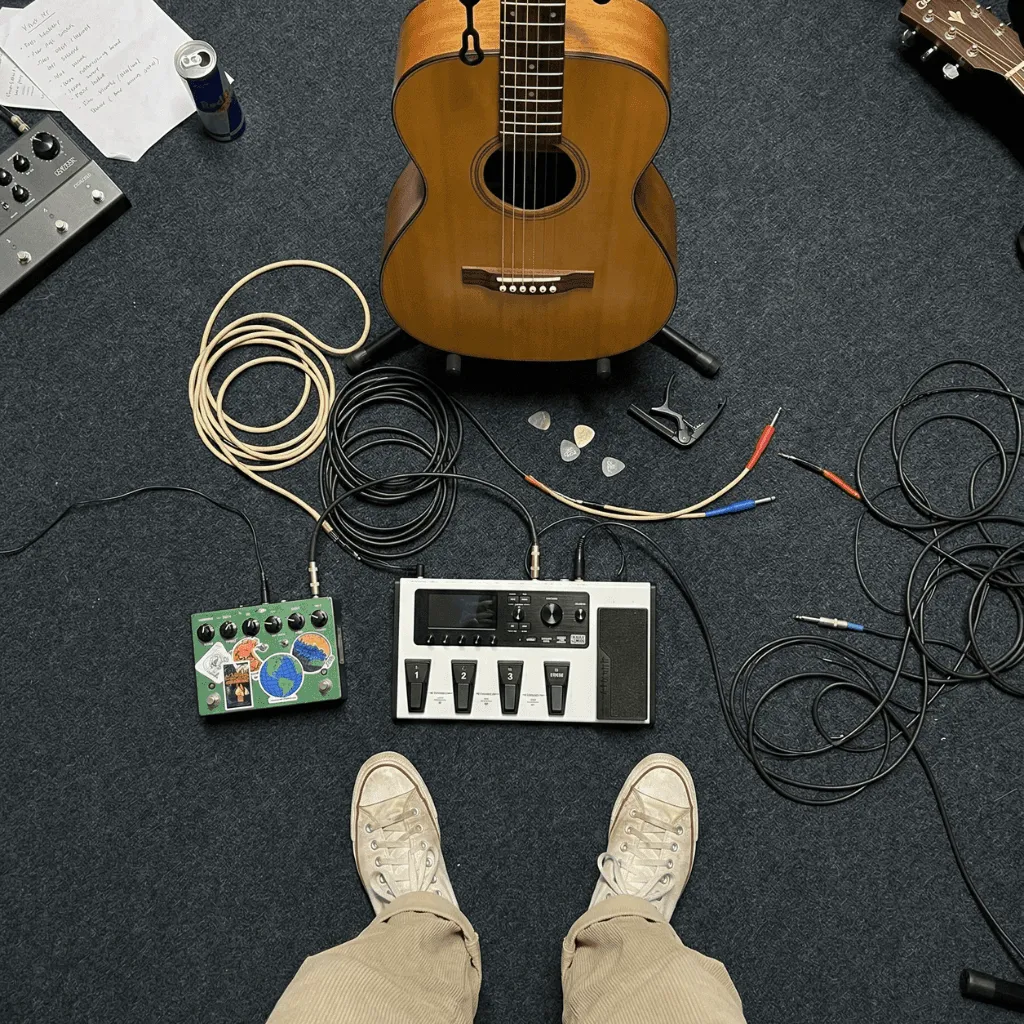
Pour enregistrer une chanson avec ton iPhone sans rien payer, sers-toi de ce qui s’y trouve déjà : Dictaphone pour une prise voix-guitare, et GarageBand (gratuit) quand il te faut un décompte, un métronome ou une base. Sur Android, l’enregistreur du téléphone ou BandLab font le même travail. Le chemin le plus court vers une prise qui sonne bien :
- Choisis une petite pièce avec des matières souples : rideaux, canapé, penderie pleine de vêtements.
- Place le téléphone à 15–20 cm de ta bouche (un empan), légèrement sur le côté.
- Active le mode Avion, ou Ne pas déranger si l’app a besoin d’une connexion.
- Chante la phrase la plus forte pour tester et vérifie que rien ne sature.
- Enregistre une prise témoin, écoute-la au casque, puis enregistre la vraie prise.
- Exporte en M4A pour partager, ou en WAV si quelqu’un doit continuer à la travailler.
Le but n’est pas le son studio. C’est une prise assez claire pour la décision suivante : apprendre la chanson, finir les paroles ou demander un avis.
Quelle app pour quel usage
| App | Idéale pour | Plateformes | Prix | Limite |
|---|---|---|---|---|
| Dictaphone | Une prise rapide voix et instrument | iPhone (préinstallée) | Gratuit | Pas de métronome ni de base pendant la prise |
| GarageBand | Décompte, métronome, chant sur une base | iPhone, iPad (la version actuelle demande iOS 26) | Gratuit | Quelques minutes de prise en main |
| Enregistreur (Pixel), Voice Recorder (Samsung) | Prises rapides sur Android | Pixel 3 et suivants, la plupart des Galaxy | Gratuit | Une seule piste |
| BandLab | Plusieurs pistes sur un beat | iOS, Android, web | Gratuit, achats intégrés facultatifs | Connexion internet obligatoire |
| Zoundroom | Garder chaque prise avec les paroles et les notes | iOS, Android, web | Offre Free avec limites | Pas un DAW complet : 8 pistes au plus, ni réverb ni mastering |
Avant d’appuyer sur Enregistrer
Choisis la pièce avant le matériel
Ce qui fait sonner « pauvre » une prise au téléphone, c’est surtout l’écho, plus que le micro. Les murs nus, le carrelage et les vitres renvoient ta voix dans l’enregistrement. Installe-toi dans la pièce la plus meublée et chante vers son côté le plus doux. Évite la salle de bains et la cuisine, même si ta voix y sonne bien.
Place le téléphone pour ta voix
Pose le téléphone sur un support ou une pile de livres plutôt que de le tenir : la main fait du bruit et change la distance. Garde-le à 15–20 cm de ta bouche et vise ton menton, pas directement tes lèvres, pour que les « p » et les « b » ne claquent pas. Les téléphones ont plusieurs micros et chaque modèle diffère : fais un test de dix secondes à l’endroit choisi et écoute-le au casque.
Fais taire le téléphone
Le mode Avion empêche un appel ou un message de gâcher une prise. BandLab a besoin d’internet : utilise plutôt Ne pas déranger. Sur iPhone, le mode silencieux coupe aussi les sons de début et de fin de Dictaphone.
Enregistrer une chanson avec son iPhone, étape par étape
Dictaphone : la prise gratuite la plus rapide
- Choisis le mode d’enregistrement. Va dans Réglages › Apps › Dictaphone › « Mode d’enregistrement » et choisis Mono, Stéréo ou Audio spatial. Sur les modèles compatibles, le micro intégré enregistre en audio spatial par défaut, qui devient stéréo à l’export. Si cet écran affiche aussi « Qualité audio », choisis Sans perte : plus de détail, des fichiers plus lourds.
- Vérifie le mode du micro. Ouvre Dictaphone (dans le dossier Utilitaires), ouvre le centre de contrôle et touche Dictaphone en haut. « Isolement de la voix » filtre les sons en arrière-plan, et ta guitare peut en faire partie. Pour la musique, choisis « Large spectre » si ton modèle le propose.
- Enregistre une prise témoin d’un couplet et d’un refrain, environ une minute. Apple conseille de régler le niveau en rapprochant ou en éloignant le micro : si la phrase la plus forte grésille, recule un peu le téléphone.
- Enregistre la vraie prise, la chanson entière. Tu peux mettre en pause puis toucher Reprendre.
- Renomme-la tout de suite. Touche l’enregistrement, puis son nom. « Nouvel enregistrement » ne te dira rien la semaine prochaine.
- Compare les options de lecture. Touche l’enregistrement, puis Options. « Améliorer l’enregistrement » atténue le bruit de fond et l’écho des enregistrements mono et stéréo. « Son studio » s’applique aux enregistrements en audio spatial et baisse la musique avec le bruit de fond, sauf sur les iPhone 18 Pro. Écoute avec et sans chaque option.
- Partage avec Partager › Options › Rendu pour obtenir un seul fichier .m4a.
Enregistrement en couches. Sur iPhone 16 Pro, 16 Pro Max, 17, 17 Pro, 17 Pro Max, iPhone Air, 18 Pro et 18 Pro Max, Dictaphone peut enregistrer une couche vocale par-dessus un enregistrement instrumental, sans écouteurs. Enregistre d’abord la guitare, ouvre cet enregistrement et ajoute la voix en seconde couche ; tu pourras ensuite mixer ou séparer les couches. Un export normal les fusionne en un seul .m4a.
La limite à connaître : si une autre app se met à lire du son, Dictaphone arrête d’enregistrer. Impossible donc de lancer une base depuis une autre app du même téléphone pendant la prise. Pour chanter sur une base, passe à GarageBand ci-dessous ou à l’une des huit apps iPhone pour composer et enregistrer. S’il te faut seulement un décompte et un clic, l’enregistreur vocal en ligne les propose dans le navigateur du téléphone, gratuitement et sans compte.
GarageBand pour iPhone : décompte, métronome et bases
- Crée un morceau pour l’audio. Dans « Mes morceaux », touche « Nouvel enregistrement audio », ou maintiens le doigt sur l’icône de GarageBand et choisis « Créer un nouvel enregistrement audio ». L’enregistreur audio s’ouvre avec la section réglée sur Automatique : une longue prise n’est pas coupée. La règle affiche minutes et secondes ; désactive « Règle de temps » dans les réglages du morceau si tu préfères les mesures.
- Règle le tempo et le métronome. Touche le bouton Réglages, puis Tempo, puis « Métronome et Décompte ». Le bouton Métronome de la barre des commandes active ou coupe le clic. Tu ne connais pas le tempo ? Tape-le sur le métronome tap tempo.
- Surveille le niveau. Si le curseur Entrée passe au rouge, baisse-le ou chante un peu moins fort. Avec un micro externe ou un casque-micro, « Réglages d’entrée » peut régler le niveau automatiquement et le bouton Moniteur te permet de t’entendre.
- Enregistre. Touche Enregistrer, chante sur le clic et touche Lecture pour arrêter.
- Exporte. Dans « Mes morceaux », maintiens le doigt sur le morceau, touche Partager, puis Morceau, choisis la qualité audio et enregistre-le dans Fichiers.
Si tu pars d’un morceau vide, la section a une durée fixe : touche le bouton « Section de morceau » à droite de la règle, puis Inspecteur, et active Automatique.
Zoundroom : enregistrer directement dans la chanson
Ouvre le projet de la chanson dans Zoundroom et touche Enregistrer : la prise reste dans ce projet. Pour essayer une mélodie sur un vers précis, place le curseur juste en dessous dans la note des paroles et enregistre dans la note ; l’audio s’insère à cet endroit. Pour chanter sur une base, importe-la dans le projet et ouvre-la dans l’éditeur multipiste depuis son menu ⋮ : ta voix s’enregistre par-dessus, avec métronome et décompte, au casque filaire pour rester calée.
Enregistrer une chanson avec un téléphone Android
Voice Recorder de Samsung est préinstallé sur la plupart des Galaxy. Touche Menu (trois traits), puis Paramètres : mets la qualité d’enregistrement sur haute et active l’enregistrement en stéréo. Garde le mode Standard, car le mode Interview capte le haut et le bas du téléphone et filtre le reste du son. Le blocage des appels pendant l’enregistrement se trouve dans le même menu.
Enregistreur sur Pixel (Pixel 3 et suivants) : appuie sur Enregistrer, sur Pause à la fin et sur Reprendre pour continuer. Pour envoyer le fichier, appuie longuement sur l’enregistrement, puis sur Partager Fichier et choisis Son.
BandLab est gratuit sur Android, iOS et le web, et demande une connexion internet. Dans l’onglet Create, touche Open Studio et ajoute une piste Voice/Audio ; les réglages du Studio regroupent le tempo, le métronome et le décompte. Un projet peut durer jusqu’à 15 minutes avec 16 pistes au maximum. Sur Android, l’entrée suit les réglages son du téléphone ; le choix du périphérique d’entrée n’existe que sur iOS.
Zoundroom fonctionne de la même manière sur Android, avec le même compte.
Enregistrer sur une base ou des accords
Prends un casque filaire
Ce que tu entends ne doit pas entrer dans le micro et doit arriver à l’heure. Selon le centre d’aide de BandLab, la latence typique tourne autour de 5–10 ms avec un casque filaire et va de 34 à 300 ms en Bluetooth, assez pour que ta voix arrive en retard. Sur iPhone 15 et suivants, utilise un casque USB‑C ou l’adaptateur USB‑C vers mini-jack 3,5 mm d’Apple. Garde la base assez basse pour qu’elle ne repasse pas dans la prise.
Crée une base gratuite avec le lecteur d’accords
Pas encore de base ? Le lecteur de suites d’accords s’ouvre en sol majeur avec Sol–Ré–Mim–Do (G–D–Em–C), guitare grattée et batterie ballade à 84 BPM. Change la tonalité, les accords ou le tempo pour coller à ta chanson. Casque sur les oreilles, touche « Enregistrer une prise », chante sur la boucle, puis « Télécharger la prise ». Le fichier ne contient que ce que capte le micro : note les accords et le BPM à côté, et n’importe qui pourra reconstruire la base à partir du lien.
Un exemple en 20 minutes
« Les quais » a un couplet et un refrain en sol à 84 BPM.
- Tape le tempo sur le métronome en fredonnant le refrain : 84.
- Chante le couplet et le refrain sur la boucle du lecteur et télécharge cette prise témoin.
- Enregistre la vraie prise voix-guitare dans Dictaphone, ou dans GarageBand avec le clic à 84.
- Enregistre une deuxième prise complète et nomme les deux :
Les quais – couplet et refrain – prise 1etprise 2. - Range les trois fichiers dans le projet de la chanson avec les paroles, les accords et une question : « Le refrain est-il trop haut ? »
Tu as déjà la base en fichier, par exemple un beat envoyé par un producteur ? Dans GarageBand, touche le bouton Pistes, puis « Navigateur de boucles », Fichiers et « Parcourir les éléments depuis l’app Fichiers ». Il accepte AIFF, WAV, AAC et MP3. L’audio importé ne suit pas les changements de tempo : règle le tempo du morceau sur le BPM de la base, puis ajoute une piste Enregistreur audio avec le bouton « Ajouter une piste », sous les en-têtes de piste.
Voix et guitare ensemble : où placer le téléphone
Commence à 40–60 cm, à hauteur de poitrine, en visant entre ta bouche et l’endroit où le manche rejoint la caisse ; viser la rosace donne un son sourd et trop grave. Fais ensuite le test des trois prises : joue le même court passage dans la position de départ, avec le téléphone un peu plus près de la voix, puis un peu plus loin de la guitare. Écoute au casque, garde la position où paroles et accords s’entendent le mieux et enregistre toute la chanson là. Ne change que le placement entre les tests, sinon tu ne sauras pas ce qui a aidé.
Micros externes pour iPhone et Android
Pas besoin d’en avoir un pour commencer, mais un petit micro près de la source bat un téléphone posé à l’autre bout de la pièce :
- Micro-cravate (lavalier) : voix seule, à distance fixe pendant que tu joues.
- Micro stéréo compact qui se branche sur le téléphone : voix et guitare ensemble, ou une répétition.
- Micro USB ou petite interface audio : un meilleur micro voix, ou des entrées séparées. GarageBand peut enregistrer l’Entrée 1, l’Entrée 2 ou les deux en stéréo.
Regarde d’abord le connecteur. Les iPhone 15 et suivants sont en USB‑C ; les modèles précédents en Lightning, donc cherche des accessoires marqués « Made for iPhone » ou « Works with iPhone ». Sur Android, consulte la liste de compatibilité du fabricant du micro pour ton modèle.
Problèmes fréquents et solutions
| Problème | Cause probable | Solution |
|---|---|---|
| Voix lointaine et creuse | Écho de la pièce | Rapproche-toi et chante vers le côté doux de la pièce |
| Claquements sur les « p » et les « b » | Le souffle touche le micro | Vise le menton, à 15–20 cm |
| Grésillements sur les notes fortes | Saturation | Recule ou baisse l’entrée ; si l’indicateur affiche des chiffres, garde les crêtes vers −12 dBFS |
| La guitare disparaît presque | Isolement de la voix ou Son studio | Enregistre en Large spectre et compare sans amélioration |
| La voix arrive en retard sur la base | Casque Bluetooth | Casque filaire ; sur Android, l’icône d’engrenage de BandLab › Latency Fix lance un test |
| La base s’entend dans la voix | Casque trop fort | Baisse-le ou prends un casque fermé |
| Un appel a gâché la prise | Notifications | Mode Avion, Ne pas déranger ou blocage des appels |
| GarageBand s’arrête après quelques mesures | Section de durée fixe | Règle la section sur Automatique |
Quel format exporter
- M4A (AAC) : léger et lisible presque partout. C’est ce que donne Dictaphone en fichier Rendu et ce que télécharge l’app mobile de BandLab. À utiliser pour partager.
- WAV : non compressé et plus lourd, pour quelqu’un qui va continuer dans un DAW. BandLab sur le web exporte des mixages WAV 16 bits à 44,1 kHz.
- Fichier Modifiable de Dictaphone (QuickTime Audio) : garde les couches réglables, mais seulement sur un appareil Apple compatible. Envoie le Rendu à tous les autres.
Garde le meilleur original et envoie le M4A.
Ranger les prises pour n’en perdre aucune
- Nomme par chanson et par changement :
Les quais – refrain plus bas – prise 2, pas seulement une date. Le générateur de noms de fichiers garde des noms cohérents. - Ajoute une annonce parlée si le fichier doit circuler : « Les quais, 26 septembre, refrain un ton plus bas ; est-ce plus facile à chanter ? » On le reconnaît même s’il est renommé.
- Un projet par chanson, avec les prises, les paroles et les accords, et une prise marquée comme référence actuelle.
- Supprime les ratés évidents le jour même ; garde les prises qui montrent une vraie alternative.
Si tu en as accumulé beaucoup, lis comment organiser tes mémos vocaux pour composer. Pour une appli qui range mieux tes prises que Dictaphone, vois le comparatif des applis de capture et de tri d’idées.
Partager l’enregistrement pour avoir un avis
Envoie un fichier, une question et un repère : « Refrain à 0:45. Est-ce trop haut pour moi ? » Réécoute d’abord une fois au casque pour vérifier que les paroles se comprennent. Ensuite, remplis la fiche de retour sur ta maquette pour que ton auditeur sache quel passage juger. Si tu ne sais pas ce dont l’enregistrement a besoin à ce stade, lis ce qu’est une maquette musicale.
Où se place Zoundroom : chaque prise dans le projet de la chanson
Zoundroom garde ensemble tes prises au téléphone, les paroles et tes notes, une fois qu’elles sont enregistrées. Crée un projet avec le titre provisoire de la chanson et touche Enregistrer : la prise est rangée dans ce projet. Quand tu cherches une mélodie pour un vers précis, enregistre dans la note, sous les paroles, et l’audio apparaît au curseur. Importe dans le même projet l’export de GarageBand, le fichier de Dictaphone ou la prise du lecteur d’accords, puis insère n’importe lequel dans la note. Le même compte ouvre le projet et ses enregistrements sur iPhone, Android et le web, et tu peux inviter la personne qui compose avec toi ; les commentaires horodatés sur un enregistrement font partie de Pro et Band. Prochaine étape : crée le projet de la chanson en cours, enregistre une prise complète et écris dessous la question à laquelle tu veux répondre.
Zoundroom n’est pas un DAW complet. Son éditeur multipiste enregistre des prises par-dessus une maquette (jusqu’à 8 pistes), change la vitesse ou la tonalité et ajoute égaliseur, compression et delay, mais il ne masterise pas, ne corrige pas la justesse et n’exporte ni en WAV ni en pistes séparées : garde GarageBand ou BandLab pour cette partie. Découvre comment enregistrer et importer tes idées ou l’application pour composer sur iPhone.
Quand le téléphone ne suffit plus
Passe à un ordinateur ou à une interface audio quand il te faut des pistes séparées, plusieurs micros à la fois ou un monitoring fiable pour les overdubs. Le guide pour enregistrer une maquette chez soi sans matériel coûteux couvre cette étape. Si les paroles ne sont pas finies, le guide pour écrire des paroles propose une mélodie sur laquelle chanter et t’enregistrer dans le navigateur.
Questions fréquentes
Comment enregistrer une chanson avec son iPhone gratuitement ?
Utilise Dictaphone pour une prise voix et instrument, ou GarageBand, une app gratuite d’Apple, quand il te faut un décompte, un métronome ou une base. Place le téléphone à 15–20 cm de ta bouche dans une pièce meublée, active le mode Avion, fais une prise témoin, puis enregistre toute la chanson.
Comment faire sonner une voix enregistrée au téléphone ?
L’essentiel tient à la pièce et à la distance : une pièce meublée, le téléphone à 15–20 cm et un peu de côté, et aucune saturation sur la phrase la plus forte. Prends un casque filaire si tu chantes sur une base et compare « Améliorer l’enregistrement » activé et désactivé.
Peut-on enregistrer sur un beat avec son téléphone ?
Oui. Sur iPhone, importe le beat dans GarageBand et enregistre sur une piste Enregistreur audio. Sur Android ou iPhone, BandLab permet d’importer un beat et d’ajouter une piste Voice/Audio. Utilise un casque filaire. Dictaphone seul ne peut pas lire un beat depuis une autre app pendant qu’il enregistre.
Dans quel format exporter un enregistrement fait au téléphone ?
En M4A pour partager, parce qu’il est léger et se lit presque partout ; en WAV si quelqu’un doit le monter ou le mixer. Garde aussi la prise d’origine.
Sources
Toutes les pages ont été consultées le 26 septembre 2026.
- Assistance Apple, guide d’utilisation de l’iPhone : Effectuer un enregistrement dans Dictaphone, Ajouter une seconde couche à un enregistrement et ses modèles compatibles, Lire un enregistrement, Partager un enregistrement et Exporter un enregistrement vers Fichiers.
- Assistance Apple, Modifier les réglages dans Dictaphone sur Mac (qualité audio avec compression ou sans perte).
- Assistance Apple, guide d’utilisation de GarageBand pour iPhone : Utiliser l’enregistreur audio, Modifier les réglages du morceau, Créer et enregistrer des morceaux, Ajouter des sections de morceau, Importer des fichiers audio et MIDI et Partager les morceaux.
- App Store, GarageBand : gratuit, iOS 26.0 ou ultérieur requis.
- Assistance Apple, Connecteur USB-C de l’iPhone : charge et connexion.
- Centre d’aide BandLab (en anglais) : Supported Platforms and System Requirements, Getting Started with the BandLab Studio, Using the Metronome, Supported Import and Export File Formats, Fixing Latency et Fixing Bluetooth Distortion and Latency.
- Aide Pixel : Créer, modifier et supprimer un enregistrement et Enregistrer et partager des enregistrements et des transcriptions.
- Assistance Samsung (États-Unis, en anglais) : Use Voice Recorder with Galaxy AI on Galaxy phones or tablets.