Come registrare una canzone con il telefono (iPhone o Android)
Pubblicato
Registra gratis una canzone con iPhone o Android: dove mettere il telefono, Memo Vocali e GarageBand passo passo, cantare su una base e che formato esportare.
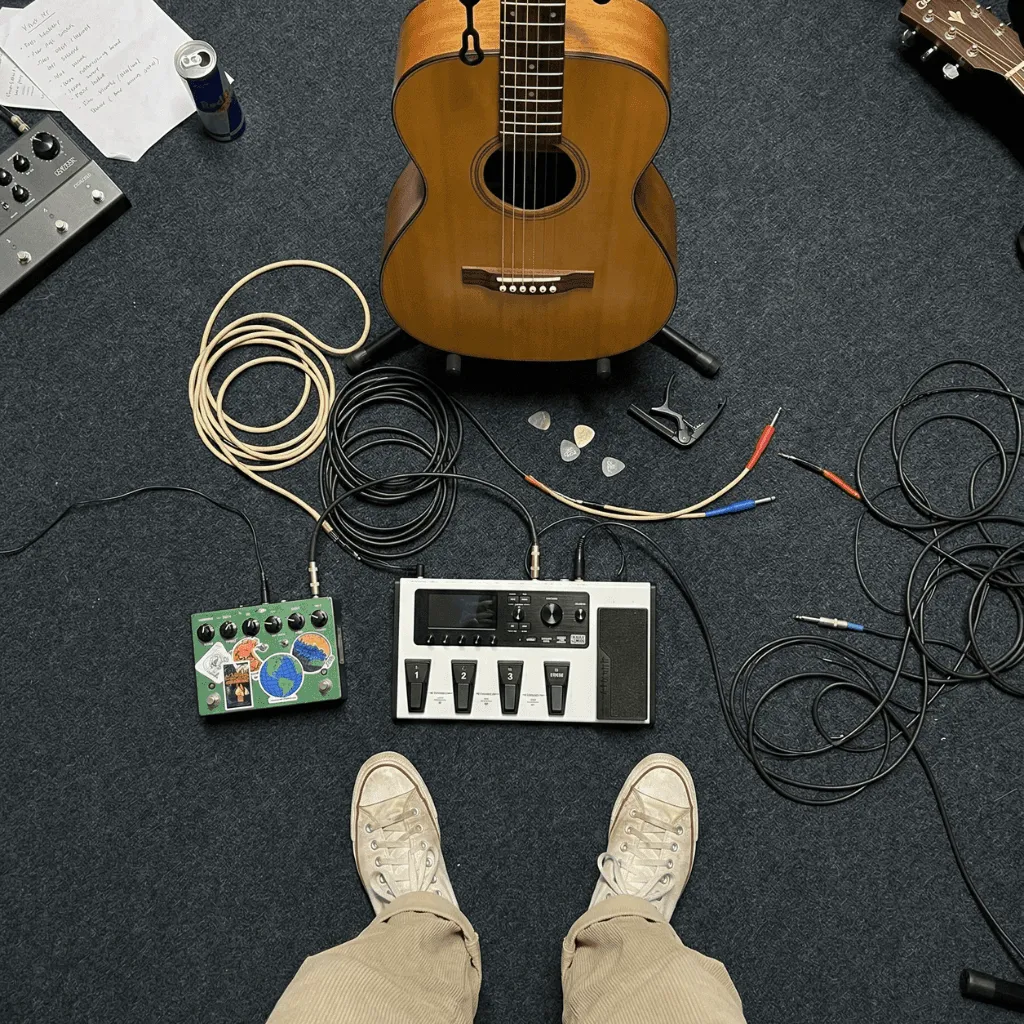
Per registrare una canzone con l’iPhone senza spendere niente, usa quello che hai già: Memo Vocali per una take voce e chitarra, e GarageBand (gratuito) quando ti servono il precount, il click o una base. Su un telefono Android fanno lo stesso lavoro il registratore del telefono o BandLab. La strada più rapida verso una take che suona bene:
- Scegli una stanza piccola e piena di cose morbide: tende, un divano, un armadio con i vestiti.
- Metti il telefono a 15–20 cm dalla bocca (un palmo), leggermente di lato.
- Attiva la modalità aereo, oppure Non disturbare se l’app ha bisogno della connessione.
- Canta il verso più forte come prova e controlla che niente distorca.
- Registra una take guida, riascoltala in cuffia, poi registra la take vera.
- Esporta in M4A per condividere, o in WAV se qualcuno continuerà a lavorarci.
Lo scopo non è il suono da studio. È una take abbastanza chiara per la decisione successiva: imparare la canzone, finire il testo o chiedere un parere.
Quale app usare per ogni lavoro
| App | Ideale per | Piattaforme | Prezzo | Limite |
|---|---|---|---|---|
| Memo Vocali | Una take veloce voce e strumento | iPhone (preinstallata) | Gratis | Niente click né base mentre registri |
| GarageBand | Precount, click, cantare su una base | iPhone, iPad (la versione attuale richiede iOS 26) | Gratis | Serve qualche minuto per impararla |
| Registratore (Pixel), Registratore vocale (Samsung) | Take veloci su Android | Pixel 3 e successivi, quasi tutti i Galaxy | Gratis | Una sola traccia |
| BandLab | Multitraccia sopra un beat | iOS, Android, web | Gratis, con acquisti in-app facoltativi | Richiede una connessione a internet |
| Zoundroom | Tenere ogni take con il testo e le note | iOS, Android, web | Piano Free con limiti | Non è una DAW: niente mix né effetti |
Prima di premere Registra
Scegli la stanza, non l’attrezzatura
A far suonare «economica» una take col telefono è l’eco, più del microfono. Pareti spoglie, piastrelle e finestre rimandano la voce dentro la registrazione. Usa la stanza più arredata di casa e canta verso il suo lato più morbido. Evita bagno e cucina, anche se mentre canti ti sembrano suonare benissimo.
Posiziona il telefono per la tua voce
Appoggia il telefono su un supporto o su una pila di libri invece di tenerlo in mano: la mano fa rumore e cambia la distanza. Tienilo a 15–20 cm dalla bocca e puntalo verso il mento, non dritto verso le labbra, così le «p» e le «b» non fanno colpi sordi. I telefoni hanno più microfoni e ogni modello è diverso: fai una prova di dieci secondi nella posizione scelta e riascoltala in cuffia.
Zittisci il telefono
La modalità aereo evita che una chiamata o un messaggio rovinino la take. BandLab ha bisogno della connessione, quindi lì usa Non disturbare. Su iPhone, la modalità silenziosa spegne anche i suoni di inizio e fine registrazione di Memo Vocali.
Registrare una canzone con l’iPhone, passo passo
Memo Vocali: la take gratuita più veloce
- Scegli come registrare. Vai in Impostazioni > App > Memo Vocali e, tra le opzioni di registrazione, scegli mono, stereo o audio spaziale. Sui modelli compatibili il microfono integrato registra in audio spaziale per impostazione predefinita, e il file diventa stereo quando lo esporti. Se nella stessa schermata vedi anche Qualità audio, scegli Senza perdita: più dettaglio, file più grandi.
- Controlla la modalità microfono. Apri Memo Vocali (nella cartella Utility), apri Centro di Controllo e tocca i controlli di Memo Vocali in alto. Isolamento vocale filtra i suoni di sottofondo, e tra questi può finirci anche la tua chitarra. Per la musica scegli Ampio spettro, se il tuo modello lo offre.
- Registra una take guida di una strofa e un ritornello, più o meno un minuto. Per il livello, Apple consiglia di avvicinare o allontanare il microfono: se il verso più forte gracchia, allontana un po’ il telefono.
- Registra la take vera, tutta la canzone. Puoi mettere in pausa e poi riprendere.
- Rinominala subito. Tocca la registrazione, poi il suo nome. «Nuova registrazione» la settimana prossima non ti dirà niente.
- Confronta le opzioni di riproduzione. Tocca la registrazione, poi Opzioni. Migliora registrazione riduce rumore di fondo ed eco nelle registrazioni mono e stereo. Sulle registrazioni in audio spaziale c’è invece l’opzione per il suono da studio, che abbassa la musica insieme ai rumori di fondo, tranne sugli iPhone 18 Pro. Ascolta con ciascuna attiva e disattivata.
- Condividi dal pulsante Condividi e, nelle opzioni, scegli la versione che unisce tutto in un unico file .m4a.
Registrazioni a livelli. Su iPhone 16 Pro, 16 Pro Max, 17, 17 Pro, 17 Pro Max, iPhone Air, 18 Pro e 18 Pro Max, Memo Vocali può registrare un livello di voce sopra una registrazione strumentale, senza cuffie. Registra la chitarra, apri quella registrazione e aggiungi la voce come secondo livello; dopo puoi mixare o separare i livelli. Un’esportazione normale li unisce in un solo .m4a.
Il limite da ricordare: se un’altra app comincia a riprodurre audio, Memo Vocali smette di registrare. Non puoi far suonare una base da un’altra app sullo stesso telefono mentre registri.
GarageBand per iPhone: precount, click e basi
- Crea un brano per l’audio. In I miei brani tocca Nuova registrazione audio, oppure tieni premuta l’icona di GarageBand e scegli Crea nuova registrazione audio. Si apre il Registratore audio con la lunghezza della sezione impostata su Automatica, così una take lunga non viene tagliata. Il righello mostra minuti e secondi; se preferisci ragionare in battute, cambialo nelle impostazioni del brano.
- Imposta tempo e click. Tocca il pulsante Impostazioni nella barra dei controlli, poi Metronomo e precount; nello stesso menu imposti il tempo. Il pulsante del metronomo nella barra dei controlli accende e spegne il click. Non sai a che tempo va la canzone? Battilo sul metronomo con tap tempo.
- Controlla il livello. Se il cursore del livello di In diventa rosso, abbassalo o canta un po’ più piano. Con un microfono esterno o un auricolare, in Impostazioni ingresso puoi attivare Automatico per il livello, e il pulsante Monitor ti fa sentire la tua voce.
- Registra. Tocca Registra, canta sul click e tocca Riproduci per fermarti.
- Esporta. In I miei brani tieni premuto il brano, tocca Condividi, scegli di esportare il brano come audio, seleziona la qualità e salvalo in File.
Se invece parti da un brano vuoto, la sezione ha una lunghezza fissa: tocca il pulsante Sezione brano a destra del righello, poi il pulsante Inspector, e attiva Automatica.
Zoundroom: registra direttamente nella canzone
Apri il progetto della canzone in Zoundroom e tocca registra: la take resta salvata in quel progetto. Per provare una melodia su un verso, metti il cursore sotto quel verso nella nota del testo e registra dentro la nota; l’audio viene inserito lì. Per un click o una base, registra in GarageBand e importa il file.
Registrare una canzone con un telefono Android
Il Registratore vocale di Samsung è preinstallato su quasi tutti i Galaxy. Apri il menu dell’app e poi le impostazioni: imposta la qualità di registrazione più alta e attiva la registrazione in stereo. Lascia la modalità di registrazione su Standard, perché la modalità Intervista si concentra sulla parte alta e bassa del telefono e filtra gli altri suoni. Nello stesso menu trovi anche l’opzione per bloccare le chiamate mentre registri.
Il Registratore dei Pixel (Pixel 3 e successivi): tocca Registra, metti in pausa quando hai finito e riprendi per continuare. Per mandare il file, tieni premuta la registrazione, tocca l’opzione per condividere il file e scegli l’audio.
BandLab è gratuito su Android, iOS e web, e ha bisogno della connessione. Dalla sezione per creare apri lo Studio e aggiungi una traccia voce/audio; nelle impostazioni dello Studio trovi tempo, metronomo e precount. I progetti possono durare fino a 15 minuti con un massimo di 16 tracce. Su Android l’ingresso segue le impostazioni audio del telefono; la scelta del dispositivo d’ingresso c’è solo su iOS.
Zoundroom funziona allo stesso modo su Android, con lo stesso account.
Registrare sopra una base o degli accordi
Usa cuffie con il filo
Quello che senti non deve finire nel microfono, e deve arrivare in tempo. Il centro assistenza di BandLab indica una latenza tipica di circa 5–10 ms con cuffie a filo e da 34 a 300 ms con il Bluetooth: abbastanza perché la tua voce arrivi in ritardo. Su iPhone 15 e successivi usa cuffie USB-C o l’adattatore Apple da USB-C a jack da 3,5 mm. Tieni la base bassa, così non rientra nella take.
Crea una base gratis con il riproduttore di accordi
Non hai ancora una base? Il riproduttore di progressioni di accordi si apre in Sol maggiore con Sol–Re–Mim–Do (G–D–Em–C), chitarra strimpellata e batteria da ballata a 84 BPM. Cambia tonalità, accordi o tempo per adattarli alla tua canzone. Con le cuffie addosso tocca Registra una take, canta sopra il loop e poi Scarica la take. Il file contiene solo quello che ha preso il microfono, quindi annota accordi e BPM accanto: dal link chiunque può ricostruire la base.
Un esempio svolto in 20 minuti
«Barche di carta» è una strofa più ritornello in Sol maggiore a 84 BPM.
- Batti il tempo sul metronomo mentre canticchi il ritornello: 84.
- Canta strofa e ritornello sopra il loop del riproduttore e scarica quella take guida.
- Registra la take vera voce e chitarra con Memo Vocali, oppure in GarageBand con il click a 84.
- Registra una seconda take completa e dai un nome a entrambe:
Barche di carta – strofa e ritornello – take 1etake 2. - Metti i tre file nel progetto della canzone, con il testo, gli accordi e una domanda: «La tonalità del ritornello è troppo alta?».
Hai già la base in un file, per esempio il beat di un produttore? In GarageBand tocca il pulsante Tracce, poi il pulsante Browser loop, la scheda File e Sfoglia elementi dall’app File. Accetta file AIFF, WAV, AAC e MP3. L’audio importato non segue i cambi di tempo, quindi imposta il tempo del brano sui BPM della base e poi aggiungi una traccia con il Registratore audio.
Voce e chitarra insieme: dove mettere il telefono
Parti con il telefono a 40–60 cm davanti a te, all’altezza del petto, puntato tra la bocca e il punto in cui il manico incontra il corpo della chitarra; davanti alla buca il suono rimbomba. Poi fai la prova delle tre take: suona lo stesso breve passaggio nella posizione di partenza, poi con il telefono un po’ più vicino alla voce, poi un po’ più lontano dalla chitarra. Riascolta in cuffia, tieni la posizione in cui parole e accordi si capiscono meglio e registra lì tutta la canzone. Tra una prova e l’altra cambia solo la posizione, altrimenti non saprai cosa ha aiutato.
Microfoni esterni per iPhone e Android
Per cominciare non ti serve, ma un piccolo microfono vicino alla sorgente batte un telefono dall’altra parte della stanza:
- Microfono a clip (lavalier): solo voce, a distanza fissa mentre suoni.
- Microfono stereo compatto da collegare al telefono: voce e chitarra insieme, o una prova in sala prove.
- Microfono USB o piccola interfaccia audio: un microfono migliore per la voce, o ingressi separati. GarageBand può registrare Ingresso 1, Ingresso 2 o entrambi in stereo.
Controlla il connettore. Gli iPhone 15 e successivi usano USB-C; quelli precedenti Lightning, quindi cerca accessori con il marchio «Made for iPhone» o «Works with iPhone». Su Android, controlla l’elenco di compatibilità del produttore del microfono per il tuo modello.
Problemi frequenti e come risolverli
| Problema | Causa probabile | Soluzione |
|---|---|---|
| Voce lontana, che suona vuota | Eco della stanza | Avvicinati e canta verso il lato morbido della stanza |
| Colpi sordi sulle «p» e sulle «b» | Il fiato arriva sul microfono | Punta al mento, a 15–20 cm |
| Gracchia sulle note forti | Saturazione | Allontanati o abbassa l’ingresso; dove il misuratore mostra i numeri, tieni i picchi intorno a −12 dBFS |
| La chitarra quasi sparisce | Isolamento vocale o suono da studio | Usa Ampio spettro; confronta con i miglioramenti disattivati |
| La voce arriva in ritardo sul beat | Cuffie Bluetooth | Cuffie con il filo; su Android, in BandLab, lo strumento di correzione della latenza (Latency Fix) fa un test |
| La base si sente nella voce | Cuffie troppo alte | Abbassale o usa cuffie chiuse |
| Una chiamata ha rovinato la take | Notifiche | Modalità aereo, Non disturbare o blocco delle chiamate durante la registrazione |
| GarageBand si ferma dopo poche battute | Sezione di lunghezza fissa | Imposta la sezione su Automatica |
In che formato esportare
- M4A (AAC): file piccolo, si apre quasi ovunque. Memo Vocali lo crea quando condividi la versione unita, e l’app di BandLab scarica i mixdown in questo formato. Usalo per condividere.
- WAV: non compresso e più pesante, per chi continuerà a lavorare in una DAW. BandLab dal web esporta mixdown WAV a 16 bit e 44,1 kHz.
- File modificabile di Memo Vocali (QuickTime Audio): tiene i livelli regolabili, ma solo sui dispositivi Apple compatibili. A tutti gli altri manda la versione unita.
Conserva l’originale migliore e manda l’M4A.
Organizza le take per non perderne nessuna
- Dai il nome per canzone e modifica:
Barche di carta – ritornello più basso – take 2, non solo una data. Il generatore di nomi per i file delle canzoni tiene i nomi coerenti. - Aggiungi un annuncio a voce all’inizio quando un file potrebbe girare: «Barche di carta, 28 settembre, ritornello un tono sotto: si canta meglio?». Resta riconoscibile anche se qualcuno rinomina il file.
- Un progetto per canzone, con le take, il testo e gli accordi, e una take segnata come riferimento attuale.
- Cancella lo stesso giorno i tentativi falliti evidenti; tieni le take che mostrano una vera alternativa.
Se hai un arretrato enorme di memo, leggi come organizzare la tua musica: c’è un sistema per ripulirli in un pomeriggio.
Condividi la registrazione per un parere
Manda un file, una domanda e un minutaggio: «Ritornello a 0:45. È troppo alto per me?». Prima riascoltalo una volta in cuffia per controllare che le parole si capiscano. Poi compila la scheda per il feedback sulla demo, così chi ascolta sa quale passaggio giudicare. Se non sai bene di cosa ha bisogno la registrazione in questa fase, leggi cos’è una demo musicale.
Dove entra Zoundroom: ogni take nel progetto della canzone
Zoundroom tiene insieme le take registrate col telefono, il testo e le tue note. Crea un progetto con il titolo provvisorio della canzone e tocca registra: la take resta salvata in quel progetto. Quando vuoi una melodia per un verso preciso, registra dentro la nota, sotto il testo, e l’audio compare nel punto del cursore. Importa nello stesso progetto l’esportazione di GarageBand, il file di Memo Vocali o la take del riproduttore di accordi, e inserisci ciascuno di questi nella nota. Lo stesso account apre il progetto e le sue registrazioni su iPhone, Android e web, e puoi invitare un coautore; i commenti con marcatura temporale su una registrazione sono inclusi in Pro e Band. Prossimo passo: crea il progetto della canzone a cui stai lavorando, registra una take completa e scrivi sotto la domanda a cui vuoi una risposta.
Zoundroom non è una DAW. Non mixa, non masterizza, non aggiunge effetti, non corregge l’intonazione e non registra in multitraccia: per quella parte tieni GarageBand o BandLab. Guarda come funzionano registrazione e importazione, o l’app per scrivere canzoni su iPhone.
Quando il telefono non basta più
Passa a un computer o a un’interfaccia audio quando ti servono tracce separate, più microfoni insieme o un ascolto affidabile per le sovraincisioni. La guida su come fare una demo musicale in casa senza attrezzatura costosa copre questo passaggio. Se il testo non è finito, la guida per scrivere il testo di una canzone ha una melodia su cui cantare e registrarti nel browser.
Domande frequenti
Come registro gratis una canzone con l’iPhone?
Usa Memo Vocali per una take voce e strumento, oppure GarageBand, un’app Apple gratuita, quando ti servono precount, click o una base. Metti il telefono a 15–20 cm dalla bocca in una stanza arredata, attiva la modalità aereo, fai una take guida e poi registra tutta la canzone.
Come faccio a far suonare bene la voce registrata col telefono?
Quasi tutto dipende da stanza e distanza: una stanza arredata, il telefono a 15–20 cm e leggermente di lato, e nessuna saturazione sul verso più forte. Sopra una base usa cuffie con il filo, e confronta Migliora registrazione attivo e disattivato.
Posso registrare sopra un beat con il telefono?
Sì. Su iPhone importa il beat in GarageBand e registra su una traccia del Registratore audio. Su Android o iPhone, BandLab ti permette di importare un beat e aggiungere una traccia voce/audio. Usa cuffie con il filo. Memo Vocali da sola non può far suonare un beat da un’altra app mentre registra.
In che formato esporto una registrazione fatta col telefono?
In M4A per condividerla, perché è leggera e si apre quasi ovunque; in WAV quando qualcuno la modificherà o la mixerà. Conserva anche la take originale.
Fonti
Pagine consultate il 26 settembre 2026; versioni italiane dei manuali Apple consultate il 28 settembre 2026.
- Supporto Apple, Manuale utente di iPhone: Make a recording in Voice Memos, Add a second layer to a recording e i suoi modelli compatibili, Play a recording, Share a recording e Export a recording to Files.
- Supporto Apple, Usare Isolamento vocale, «Ampio spettro» o la modalità microfono automatica su iPhone e iPad (28 settembre 2026).
- Supporto Apple, Change settings in Voice Memos on Mac (qualità audio compressa o senza perdita).
- Supporto Apple, Manuale utente di GarageBand per iPhone: Audio Recorder, Change song settings, Create and save songs, Add song sections, Import audio and MIDI files e Share songs. Nomi dell’interfaccia italiana verificati il 28 settembre 2026 sulle versioni italiane: creare e salvare brani, Registratore audio, importare file audio e MIDI e sezioni del brano.
- App Store, GarageBand: gratis, richiede iOS 26.0 o successivo.
- Supporto Apple, Charge and connect with the USB-C connector on your iPhone.
- Centro assistenza di BandLab (in inglese): Supported Platforms and System Requirements, Getting Started with the BandLab Studio, Using the Metronome, Supported Import and Export File Formats, Fixing Latency e Fixing Bluetooth Distortion and Latency.
- Guida di Pixel: Create, edit & delete a recording e Save & share recordings.
- Supporto Samsung (Stati Uniti, in inglese): Use Voice Recorder with Galaxy AI on Galaxy phones or tablets.