
Cómo grabar una canción con el iPhone o el móvil (celular)
Publicado · Actualizado
Graba una canción gratis con el iPhone o un Android: dónde poner el móvil, Notas de Voz y GarageBand paso a paso, cantar sobre una base y qué formato exportar.
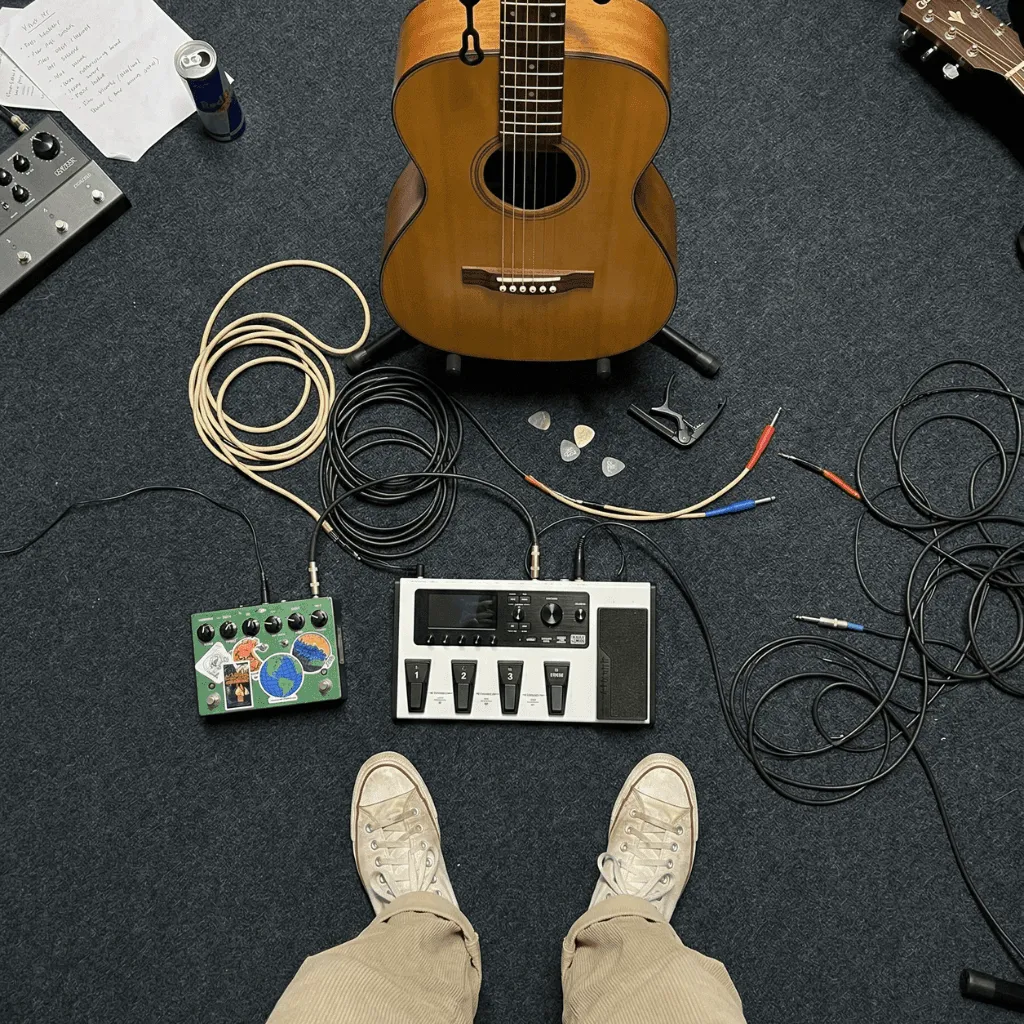
Para grabar una canción con el iPhone sin pagar nada, usa lo que ya tienes: Notas de Voz para una toma de voz y guitarra, y GarageBand (gratis) cuando necesites claqueta, metrónomo o una base. En un móvil (celular) Android, la grabadora del teléfono o BandLab hacen lo mismo. El camino más rápido hacia una toma que suene bien:
- Elige una habitación pequeña y con cosas blandas: cortinas, un sofá, un armario con ropa.
- Coloca el móvil a 15–20 cm de la boca (un palmo), un poco de lado.
- Activa el modo avión, o No molestar si la app necesita conexión.
- Canta la frase más fuerte como prueba y comprueba que nada distorsiona.
- Graba una toma guía, escúchala con auriculares y graba la toma buena.
- Exporta en M4A para compartir, o en WAV si alguien va a seguir trabajándola.
No buscas sonido de estudio, sino una toma lo bastante clara para la siguiente decisión: aprender la canción, terminar la letra o pedir opinión.
Qué app usar para cada cosa
| App | Para qué sirve mejor | Plataformas | Precio | Límite |
|---|---|---|---|---|
| Notas de Voz | Una toma rápida de voz e instrumento | iPhone (viene instalada) | Gratis | Sin metrónomo ni base mientras graba |
| GarageBand | Claqueta, metrónomo, cantar sobre una base | iPhone, iPad (la versión actual pide iOS 26) | Gratis | Hay que dedicarle unos minutos |
| Grabadora (Pixel), Grabadora de voz (Samsung) | Tomas rápidas en Android | Pixel 3 o posterior, casi todos los Galaxy | Gratis | Una sola pista |
| BandLab | Varias pistas sobre un beat | iOS, Android, web | Gratis, con compras opcionales | Necesita conexión a internet |
| Zoundroom | Guardar cada toma con la letra y las notas | iOS, Android, web | Plan Free con límites | No es un DAW completo: graba tomas encima, pero sin reverb ni máster |
Antes de pulsar grabar
Elige la habitación antes que el equipo
Lo que hace sonar pobre una grabación de móvil suele ser el eco, más que el micrófono. Las paredes desnudas, los azulejos y las ventanas devuelven la voz a la toma. Graba en la habitación más amueblada de la casa y canta hacia su lado más blando. Evita el baño y la cocina, aunque te suenen bien mientras cantas.
Coloca el móvil para tu voz
Apoya el móvil en un soporte o en una pila de libros en lugar de sujetarlo: la mano hace ruido y cambia la distancia. Déjalo a 15–20 cm de la boca y apúntalo a la barbilla, no directamente a los labios, para que las «p» y las «b» no golpeen. Los móviles tienen varios micrófonos y cada modelo es distinto, así que graba diez segundos en la posición elegida y escúchalos con auriculares.
Silencia el teléfono
El modo avión evita que una llamada o un mensaje arruinen la toma. BandLab necesita conexión a internet, así que ahí usa No molestar. En el iPhone, el modo silencio también apaga los tonos de inicio y fin de Notas de Voz.
Cómo grabar una canción con el iPhone, paso a paso
Notas de Voz: la toma gratis más rápida
- Elige el modo de grabación. Ve a Ajustes (Configuración en Latinoamérica) › Apps › Notas de Voz › Modo de grabación y elige Mono, Estéreo o Audio espacial. En los modelos compatibles, el micrófono integrado graba en audio espacial por defecto y se convierte en estéreo al exportar. Si en esa pantalla también ves Calidad de audio, elige Sin pérdida: más detalle y archivos más grandes.
- Revisa el modo de micrófono. Abre Notas de Voz (en la carpeta Utilidades), abre el centro de control y toca Notas de Voz arriba. «Aislamiento de voz» filtra los sonidos de fondo, y tu guitarra puede contar como fondo. Para música, elige «Sonido de fondo» («Espectro amplio» en Latinoamérica) si tu modelo lo ofrece.
- Graba una toma guía de una estrofa y un estribillo, alrededor de un minuto. Apple recomienda ajustar el nivel acercando o alejando el micrófono: si la frase más fuerte cruje, aleja un poco el móvil.
- Graba la toma buena, la canción entera. Puedes pausar y tocar Reanudar.
- Cámbiale el nombre enseguida. Toca la grabación y después su nombre. «Nueva grabación» no te dirá nada la semana que viene.
- Compara las opciones de reproducción. Toca la grabación y luego Opciones. «Mejorar grabación» reduce el ruido de fondo y el eco en grabaciones mono y estéreo. «Sonido de estudio» funciona en grabaciones de audio espacial y baja la música junto con el sonido de fondo, salvo en los iPhone 18 Pro. Escucha con cada opción activada y desactivada.
- Comparte desde Compartir › Opciones › Archivo renderizado, que crea un único archivo .m4a.
Grabación en capas. En el iPhone 16 Pro, 16 Pro Max, 17, 17 Pro, 17 Pro Max, iPhone Air, 18 Pro y 18 Pro Max, Notas de Voz puede grabar una capa de voz sobre una grabación instrumental sin auriculares. Graba primero la guitarra, abre esa grabación y añade la voz como segunda capa; después puedes mezclar o separar las capas. Una exportación normal las junta en un solo .m4a.
El límite que conviene saber: si otra app empieza a reproducir audio, Notas de Voz deja de grabar. No puedes poner una base desde otra app del mismo móvil mientras graba. Si solo echas de menos el clic, la grabadora de voz online graba desde el navegador del móvil con claqueta y metrónomo, gratis y sin cuenta. Para ver qué más puedes usar en el iPhone, de GarageBand a un sampler de beats, comparamos ocho apps de iPhone para componer y grabar.
GarageBand para iPhone: claqueta, metrónomo y bases
- Crea una canción para audio. En «Mis canciones», toca «Nueva grabación de audio», o mantén pulsado el icono de GarageBand y elige «Crear nueva grabación de audio». Se abre la Grabadora de audio con la sección en Automática, así que una toma larga no se corta. La regla muestra minutos y segundos; desactiva «Regla temporal» en los ajustes de la canción si prefieres compases.
- Ajusta tempo y metrónomo. Toca el botón Ajustes, luego Tempo, y en Metrónomo activa el compás de entrada (la claqueta). El botón Metrónomo de la barra de controles enciende y apaga el clic. ¿No sabes el tempo? Márcalo con el metrónomo con tap tempo.
- Vigila el nivel. Si el regulador Entrada se pone rojo, bájalo o canta un poco más suave. Con un micrófono externo o unos auriculares con micro, «Ajustes de entrada» puede fijar el nivel automáticamente y el botón Monitor te deja oírte.
- Graba. Toca Grabar, canta sobre el clic y toca Reproducir para parar.
- Exporta. En «Mis canciones», mantén pulsada la canción, toca Compartir, luego Canción, elige la calidad de audio y guárdala en Archivos.
Si empiezas desde una canción vacía, la sección tiene una duración fija: toca el botón Sección a la derecha de la regla, luego Inspector, y activa Automática.
Zoundroom: graba directamente en la canción
Abre el proyecto de la canción en Zoundroom y toca grabar: la toma queda en ese proyecto. Para probar una melodía para un verso concreto, coloca el cursor debajo en la nota de la letra y graba dentro de la nota; el audio se inserta ahí. Para grabar encima de una base, impórtala al proyecto y ábrela en el editor multipista desde su menú ⋮ > Editar audio: cada toma que grabes queda en su propia pista, con metrónomo y claqueta si los necesitas. Usa auriculares con cable, porque con Bluetooth las tomas no quedan a tiempo.
Cómo grabar una canción con un móvil Android
Grabadora de voz de Samsung viene instalada en la mayoría de los Galaxy. Toca Menú (tres rayas) y después Ajustes: pon la calidad de grabación en alta y activa la grabación en estéreo. Deja el modo de grabación en Estándar, porque el modo Entrevista se centra en la parte de arriba y de abajo del teléfono y filtra el resto del audio. En ese mismo menú puedes bloquear las llamadas mientras grabas.
Grabadora de Pixel (Pixel 3 o posterior): toca Grabar, Pausar al terminar y Reanudar para seguir. Para enviar el archivo, mantén pulsada la grabación, toca Compartir archivo y elige Audio.
BandLab es gratis en Android, iOS y web, y necesita conexión a internet. En la pestaña Create, toca Open Studio y añade una pista Voice/Audio; en los ajustes del Studio están el tempo, el metrónomo y la claqueta. Un proyecto puede durar hasta 15 minutos y tener hasta 16 pistas. En Android, la entrada sigue los ajustes de sonido del teléfono; elegir el dispositivo de entrada solo es posible en iOS.
Zoundroom funciona igual en Android, con la misma cuenta.
Grabar sobre una base o unos acordes
Usa auriculares con cable
Lo que oyes no debe entrar en el micrófono y tiene que llegar a tiempo. Según el centro de ayuda de BandLab, la latencia típica ronda los 5–10 ms con auriculares con cable y va de 34 a 300 ms por Bluetooth, suficiente para que tu voz entre tarde. En el iPhone 15 o posterior, usa auriculares USB‑C o el adaptador de USB‑C a 3,5 mm de Apple. Pon la base baja para que no se cuele en la toma.
Crea una base gratis con el reproductor de acordes
¿Todavía no tienes base? El reproductor de progresiones de acordes se abre en Sol mayor con Sol–Re–Mim–Do (G–D–Em–C), guitarra rasgueada y batería de balada a 84 BPM. Cambia la tonalidad, los acordes o el tempo para que encajen con tu canción. Con los auriculares puestos, toca «Grabar una toma», canta sobre el bucle y luego «Descargar la toma». El archivo solo contiene lo que capta el micrófono, así que apunta los acordes y el BPM junto a él: cualquiera puede reconstruir la base desde el enlace.
Un ejemplo de 20 minutos
«Ropa tendida» tiene una estrofa y un estribillo en Sol a 84 BPM.
- Marca el tempo en el metrónomo mientras tarareas el estribillo: 84.
- Canta la estrofa y el estribillo sobre el bucle del reproductor y descarga esa toma guía.
- Graba la toma buena con voz y guitarra en Notas de Voz, o en GarageBand con el clic a 84.
- Graba una segunda toma completa y nombra las dos:
Ropa tendida – estrofa y estribillo – toma 1ytoma 2. - Guarda los tres archivos en el proyecto de la canción con la letra, los acordes y una pregunta: «¿El estribillo está demasiado alto?».
¿Ya tienes la base en un archivo, por ejemplo un beat de un productor? En GarageBand, toca el botón Pistas, luego «Explorador de loops», Archivos y «Explorar ítems desde la app Archivos». Acepta AIFF, WAV, AAC y MP3. El audio importado no sigue los cambios de tempo, así que ajusta el tempo de la canción al BPM de la base y añade una pista de Grabadora de audio con el botón «Añadir pista», debajo de las cabeceras.
Voz y guitarra a la vez: dónde poner el móvil
Empieza a 40–60 cm, a la altura del pecho, apuntando entre la boca y el punto donde el mástil se une al cuerpo de la guitarra; la boca de la guitarra suena retumbante. Luego haz la prueba de las tres tomas: toca el mismo pasaje corto en la posición inicial, con el móvil un poco más cerca de la voz y un poco más lejos de la guitarra. Escúchalas con auriculares, quédate con la posición en la que mejor se entienden letra y acordes y graba ahí la canción entera. Cambia solo la colocación entre pruebas; si cambias también la interpretación, no sabrás qué ha ayudado.
Micrófonos externos para iPhone y Android
No hace falta uno para empezar, pero un micro pequeño cerca de la fuente gana a un móvil al otro lado de la habitación:
- Micrófono de solapa (lavalier): solo para voz, a una distancia fija mientras tocas.
- Micrófono estéreo compacto que se conecta al móvil: voz y guitarra juntas, o un ensayo.
- Micrófono USB o interfaz de audio pequeña: un micro de voz mejor o entradas separadas. GarageBand puede grabar la Entrada 1, la Entrada 2 o las dos en estéreo.
Mira primero el conector. Los iPhone 15 y posteriores usan USB‑C; los anteriores, Lightning, así que busca accesorios con el sello «Made for iPhone» o «Works with iPhone». En Android, consulta la lista de compatibilidad del fabricante del micrófono para tu modelo.
Problemas frecuentes y cómo arreglarlos
| Problema | Causa probable | Solución |
|---|---|---|
| Voz lejana y hueca | Eco de la habitación | Acércate al móvil y canta hacia el lado blando de la sala |
| Golpes en las «p» y las «b» | El aliento llega al micrófono | Apunta a la barbilla, a 15–20 cm |
| Crujidos en las notas fuertes | Saturación | Aléjate o baja la entrada; si el medidor da cifras, deja los picos hacia −12 dBFS |
| La guitarra casi desaparece | Aislamiento de voz o Sonido de estudio | Graba con Sonido de fondo y compara sin mejoras |
| La voz va tarde respecto a la base | Auriculares Bluetooth | Auriculares con cable; en Android, el icono de engranaje de BandLab › Latency Fix hace una prueba |
| La base se oye en la voz | Auriculares demasiado altos | Bájalos o usa auriculares cerrados |
| Una llamada arruinó la toma | Notificaciones | Modo avión, No molestar o bloquear llamadas al grabar |
| GarageBand se para a los pocos compases | Sección de duración fija | Pon la sección en Automática |
Qué formato exportar
- M4A (AAC): ocupa poco y se reproduce casi en cualquier sitio. Es lo que da Notas de Voz como archivo renderizado y lo que descarga la app móvil de BandLab. Úsalo para compartir.
- WAV: sin compresión y más pesado, para quien vaya a seguir trabajando en un DAW. BandLab en la web exporta mezclas en WAV de 16 bits a 44,1 kHz.
- Archivo editable de Notas de Voz (QuickTime Audio): conserva las capas ajustables, pero solo en dispositivos Apple compatibles. A los demás, mándales el renderizado.
Guarda el mejor original y envía el M4A.
Ordena las tomas para no perder ninguna
- Nombra por canción y cambio:
Ropa tendida – estribillo más bajo – toma 2, no solo con la fecha. El generador de nombres de archivos de canciones mantiene los nombres coherentes. - Añade una claqueta hablada si el archivo va a viajar: «Ropa tendida, 26 de septiembre, estribillo un tono más bajo; ¿se canta mejor?». Así se reconoce aunque le cambien el nombre.
- Un proyecto por canción, con las tomas, la letra y los acordes, y una toma marcada como referencia actual.
- Borra los fallos evidentes el mismo día; conserva las tomas que muestran una alternativa real.
Si tienes muchas acumuladas, mira cómo organizar notas de voz para componer canciones. Y si buscas otra app donde guardarlas, aquí tienes apps para guardar y ordenar tus ideas grabadas.
Comparte la grabación para pedir opinión
Envía un archivo, una pregunta y un minuto concreto: «Estribillo en el 0:45. ¿Me queda demasiado alto?». Escúchalo antes una vez con auriculares para comprobar que se entiende la letra. Después rellena la ficha de feedback para tu maqueta para que quien escuche sepa qué pasaje valorar. Si dudas de lo que necesita la grabación en esta fase, lee qué es una maqueta musical.
Dónde encaja Zoundroom: cada toma en el proyecto de la canción
Zoundroom mantiene juntas tus tomas del móvil, la letra y tus notas una vez grabadas. Crea un proyecto con el título provisional de la canción y toca grabar: la toma queda guardada en ese proyecto. Cuando quieras una melodía para un verso concreto, graba dentro de la nota, debajo de la letra, y el audio aparece en el cursor. Importa al mismo proyecto la exportación de GarageBand, el archivo de Notas de Voz o la toma del reproductor de acordes, e inserta cualquiera de ellos en la nota. Con la misma cuenta abres el proyecto y sus grabaciones en iPhone, Android y web, y puedes invitar a quien compone contigo; los comentarios con marca de tiempo sobre una grabación son de Pro y Band. Siguiente paso: crea el proyecto de la canción que tienes entre manos, graba una toma completa y escribe debajo la pregunta que quieres resolver.
Zoundroom no es un DAW completo. Su editor multipista cambia la velocidad sin cambiar el tono, graba hasta 8 pistas y añade ecualizador, compresor y delay, pero no masteriza, no corrige la afinación, no tiene reverb ni fundidos y solo exporta la mezcla en M4A, no en WAV, así que para eso sigue con GarageBand o BandLab. Mira cómo funciona grabar e importar ideas o la app para componer canciones en iPhone.
Cuándo no basta el móvil
Pasa a un ordenador o a una interfaz de audio cuando necesites pistas separadas, varios micrófonos a la vez o una escucha fiable para grabar encima. La guía para grabar una maqueta en casa sin equipo caro cubre ese paso. Si la letra no está terminada, la guía para escribir letras tiene una melodía sobre la que puedes cantar y grabarte en el navegador.
Preguntas frecuentes
¿Cómo grabo una canción con el iPhone gratis?
Usa Notas de Voz para una toma de voz e instrumento, o GarageBand, una app gratuita de Apple, cuando necesites claqueta, metrónomo o base. Coloca el móvil a 15–20 cm de la boca en una habitación amueblada, activa el modo avión, haz una toma guía y graba la canción entera.
¿Cómo consigo que la voz grabada con el móvil suene bien?
Casi todo depende de la habitación y la distancia: una sala amueblada, el móvil a 15–20 cm y un poco de lado, y ninguna saturación en la frase más fuerte. Usa auriculares con cable si cantas sobre una base y compara «Mejorar grabación» activado y desactivado.
¿Puedo grabar sobre un beat con el móvil?
Sí. En el iPhone, importa el beat en GarageBand y graba en una pista de Grabadora de audio. En Android o iPhone, BandLab te deja importar un beat y añadir una pista Voice/Audio. Usa auriculares con cable. Notas de Voz, por sí sola, no puede reproducir un beat desde otra app mientras graba.
¿En qué formato exporto una grabación del móvil?
En M4A para compartir, porque ocupa poco y suena casi en cualquier sitio; en WAV si alguien la va a editar o mezclar. Guarda también la toma original.
Fuentes
Todas las páginas se consultaron el 26 de septiembre de 2026.
- Soporte de Apple, Manual del usuario del iPhone: Hacer una grabación en Notas de Voz, Añadir una segunda capa a una grabación y sus modelos compatibles, Reproducir una grabación, Compartir una grabación y Exportar una grabación a la app Archivos.
- Soporte de Apple, Cambiar ajustes de Notas de Voz en el Mac (calidad de audio comprimida o sin pérdida).
- Soporte de Apple, Manual de uso de GarageBand para iPhone: Usar la Grabadora de audio, Cambiar los ajustes de la canción, Crear y guardar canciones, Añadir secciones de una canción, Importar archivos de audio y MIDI y Compartir canciones.
- App Store, GarageBand: gratis, requiere iOS 26.0 o posterior.
- Soporte de Apple, Carga y conexión con el conector USB-C del iPhone.
- Centro de ayuda de BandLab (en inglés): Supported Platforms and System Requirements, Getting Started with the BandLab Studio, Using the Metronome, Supported Import and Export File Formats, Fixing Latency y Fixing Bluetooth Distortion and Latency.
- Ayuda de Google Pixel: Crear, editar y eliminar una grabación en tu dispositivo Pixel y Guardar y compartir grabaciones y transcripciones.
- Soporte de Samsung (EE. UU., en inglés): Use Voice Recorder with Galaxy AI on Galaxy phones or tablets.