
Song mit dem Handy aufnehmen: iPhone und Android
Veröffentlicht · Aktualisiert
Nimm einen Song kostenlos mit iPhone oder Android auf: Handy richtig platzieren, Sprachmemos und GarageBand Schritt für Schritt, über ein Playback singen, exportieren.
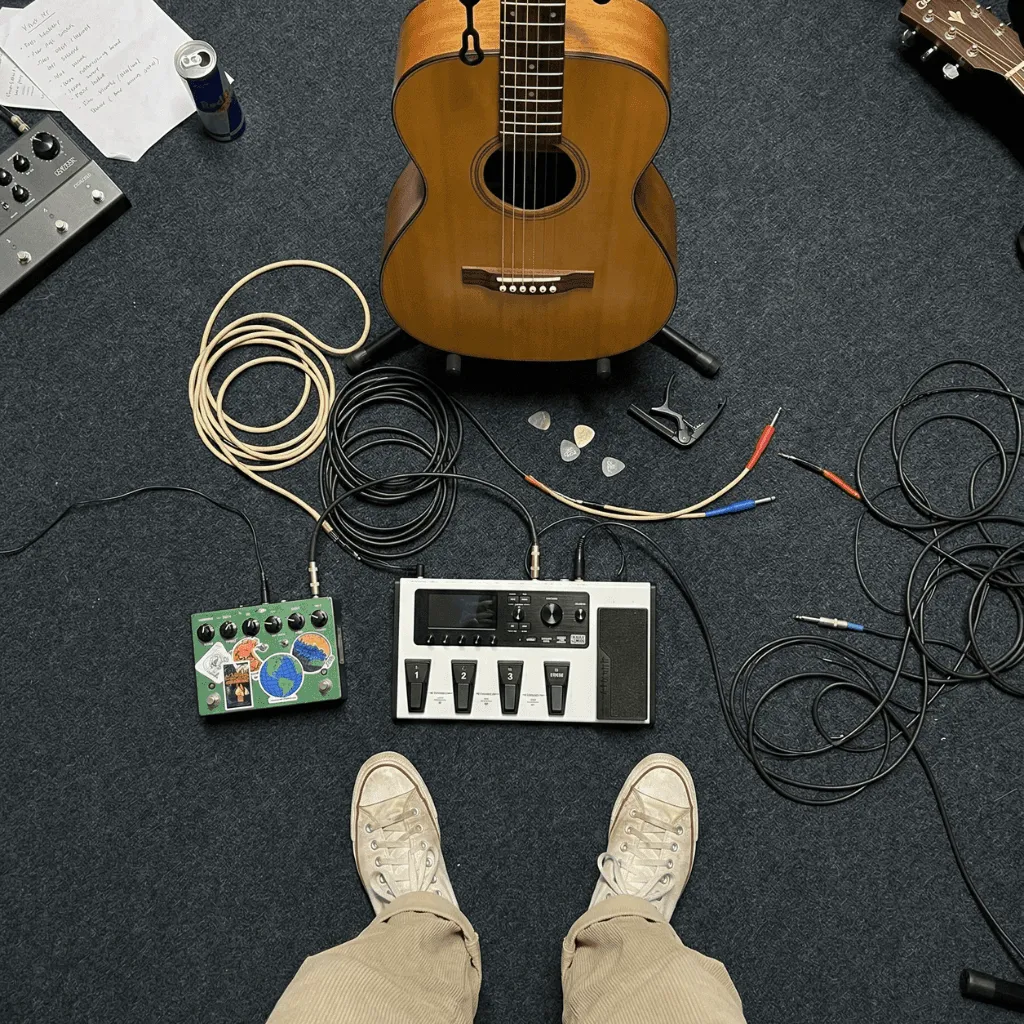
Um einen Song kostenlos mit dem iPhone aufzunehmen, nimm, was schon drauf ist: Sprachmemos für einen Take mit Stimme und Gitarre und GarageBand (kostenlos), wenn du Einzähler, Metronom oder ein Playback brauchst. Auf Android erledigen die Rekorder-App des Handys oder BandLab denselben Job. Der schnellste Weg zu einem Take, der gut klingt:
- Such dir einen kleinen Raum mit weichen Flächen: Vorhänge, Sofa, ein voller Kleiderschrank.
- Stell das Handy 15–20 cm (eine Handspanne) vor deinen Mund, leicht zur Seite versetzt.
- Schalte den Flugmodus ein, oder „Nicht stören“, wenn die App Internet braucht.
- Sing die lauteste Zeile zur Probe und prüfe, dass nichts verzerrt.
- Nimm einen Guide-Take auf, hör ihn mit Kopfhörern an und nimm dann den richtigen Take auf.
- Exportiere als M4A zum Teilen oder als WAV, wenn jemand weiter daran arbeitet.
Es geht nicht um Studioklang, sondern um einen Take, der klar genug für die nächste Entscheidung ist: den Song lernen, den Text fertig schreiben oder um Feedback bitten.
Welche App für welche Aufgabe
| App | Am besten für | Plattformen | Preis | Grenze |
|---|---|---|---|---|
| Sprachmemos | Schneller Take mit Stimme und Instrument | iPhone (vorinstalliert) | Kostenlos | Kein Metronom und kein Playback während der Aufnahme |
| GarageBand | Einzähler, Metronom, Singen über ein Playback | iPhone, iPad (aktuelle Version braucht iOS 26) | Kostenlos | Ein paar Minuten Einarbeitung |
| Rekorder (Pixel), Sprachrekorder (Samsung) | Schnelle Takes auf Android | Pixel 3 und neuer, die meisten Galaxy-Geräte | Kostenlos | Nur eine Spur |
| BandLab | Mehrere Spuren über einen Beat | iOS, Android, Web | Kostenlos, optionale In-App-Käufe | Braucht eine Internetverbindung |
| Zoundroom | Jeden Take mit Songtext und Notizen aufbewahren | iOS, Android, Web | Free-Plan mit Grenzen | Keine volle DAW: bis zu 8 Spuren, kein Hall, kein Mastering |
Bevor du auf Aufnahme tippst
Erst den Raum wählen, dann das Equipment
Billig klingt eine Handyaufnahme meist wegen des Halls, weniger wegen des Mikrofons. Kahle Wände, Fliesen und Fenster werfen deine Stimme in die Aufnahme zurück. Nimm im Raum mit den meisten Möbeln auf und sing in Richtung seiner weichen Seite. Meide Bad und Küche, auch wenn deine Stimme dort schön klingt.
Das Handy für die Stimme platzieren
Stell das Handy auf ein Stativ oder einen Bücherstapel, statt es zu halten: Die Hand macht Geräusche und verändert den Abstand. Halte 15–20 cm Abstand zum Mund und richte es aufs Kinn, nicht direkt auf die Lippen, damit „p“ und „b“ nicht ploppen. Handys haben mehrere Mikrofone und jedes Modell ist anders, also nimm zehn Sekunden an der gewählten Stelle auf und hör sie mit Kopfhörern an.
Das Handy stummschalten
Der Flugmodus verhindert, dass ein Anruf oder eine Nachricht den Take ruiniert. BandLab braucht Internet, dort nimmst du besser „Nicht stören“. Auf dem iPhone schaltet der Stummmodus außerdem die Start- und Stopptöne von Sprachmemos ab.
Song mit dem iPhone aufnehmen: Schritt für Schritt
Sprachmemos: der schnellste kostenlose Take
- Aufnahmemodus wählen. Geh zu Einstellungen › Apps › Sprachmemos › „Aufnahmemodus“ und wähle Mono, Stereo oder 3D-Audio. Auf unterstützten Modellen nimmt das eingebaute Mikrofon standardmäßig in 3D-Audio auf, das beim Export zu Stereo wird. Zeigt dieser Bildschirm bei dir auch „Audioqualität“, wähle „Verlustfrei“: mehr Details, größere Dateien.
- Mikrofonmodus prüfen. Öffne Sprachmemos (im Ordner „Dienstprogramme“), öffne das Kontrollzentrum und tippe oben auf „Sprachmemos“. „Stimmisolation“ filtert Hintergrundgeräusche heraus, und dazu kann auch deine Gitarre zählen. Für Musik wähle „Breites Spektrum“, wenn dein Modell es anbietet.
- Guide-Take aufnehmen: eine Strophe und ein Refrain, etwa eine Minute. Apple empfiehlt, den Pegel über den Abstand zum Mikrofon einzustellen. Knistert die lauteste Zeile, rück das Handy ein Stück weg.
- Den richtigen Take aufnehmen, den ganzen Song. Du kannst pausieren und auf „Fortsetzen“ tippen.
- Sofort umbenennen. Tippe auf die Aufnahme und dann auf ihren Namen. „Neue Aufnahme“ sagt dir nächste Woche nichts mehr.
- Wiedergabeoptionen vergleichen. Tippe auf die Aufnahme und dann auf „Optionen“. „Aufnahme optimieren“ reduziert Hintergrundgeräusche und Echo bei Mono- und Stereoaufnahmen. „Studio-Sound“ gilt für 3D-Audioaufnahmen und senkt Musik zusammen mit den Hintergrundgeräuschen ab, außer auf den iPhone 18 Pro-Modellen. Hör dir jede Option ein- und ausgeschaltet an.
- Teilen über „Teilen“ › „Optionen“ › „Gerendert“: Das ergibt eine einzelne .m4a-Datei.
Aufnahmen mit Ebenen. Auf iPhone 16 Pro, 16 Pro Max, 17, 17 Pro, 17 Pro Max, iPhone Air, 18 Pro und 18 Pro Max kann Sprachmemos eine Stimmebene über eine instrumentale Aufnahme legen, ohne Kopfhörer. Nimm zuerst die Gitarre auf, öffne diese Aufnahme und füge die Stimme als zweite Ebene hinzu; später kannst du die Ebenen mischen oder trennen. Ein normaler Export fasst sie zu einer .m4a-Datei zusammen.
Die Grenze, die du kennen solltest: Sobald eine andere App Audio abspielt, stoppt Sprachmemos die Aufnahme. Ein Playback aus einer anderen App auf demselben Handy geht also nicht, während Sprachmemos aufnimmt. Welche iPhone-Apps dafür besser geeignet sind und welche Text und Takes zusammenhalten, vergleicht der Überblick über iPhone-Apps fürs Songwriting. Reicht dir ein Klick statt eines Playbacks, nimmt das kostenlose Online-Diktiergerät im Handy-Browser mit Einzähler und Metronom auf, ohne Konto.
GarageBand für das iPhone: Einzähler, Metronom und Playbacks
- Einen Song für Audio anlegen. Tippe in „Meine Songs“ auf „Neue Audioaufnahme“, oder leg den Finger auf das GarageBand-Symbol und wähle „Neue Audioaufnahme erstellen“. Der Audio-Recorder öffnet sich mit dem Songabschnitt auf „Automatisch“, ein langer Take wird also nicht abgeschnitten. Das Lineal zeigt Minuten und Sekunden; schalte das „Zeitlineal“ in den Songeinstellungen aus, wenn du lieber Takte siehst.
- Tempo und Metronom einstellen. Tippe auf die Taste „Einstellungen“, dann auf „Tempo“ und auf „Metronom“ und „Einzählen“. Die Metronomtaste in der Steuerungsleiste schaltet den Klick ein und aus. Du kennst das Tempo nicht? Tippe es auf dem Tap-Tempo-Metronom ein.
- Pegel im Blick behalten. Wird der Regler „In“ rot, zieh ihn herunter oder sing etwas leiser. Mit einem externen Mikrofon oder Headset stellen die „Eingangseinstellungen“ den Pegel automatisch ein, und mit der Taste „Monitor“ hörst du dich selbst.
- Aufnehmen. Tippe auf die Aufnahmetaste, sing zum Klick und tippe zum Stoppen auf die Wiedergabetaste.
- Exportieren. Leg in „Meine Songs“ den Finger auf den Song, tippe auf „Teilen“, dann auf „Song“, wähle die Audioqualität und sichere ihn in der App „Dateien“.
Startest du mit einem leeren Song, hat der Abschnitt eine feste Länge: Tippe auf die Taste „Songabschnitt“ am rechten Ende des Lineals, dann auf „Informationen“, und aktiviere „Automatisch“.
Zoundroom: direkt in den Song aufnehmen
Öffne das Projekt des Songs in Zoundroom und tippe auf Aufnahme: Der Take landet in diesem Projekt. Um eine Melodie für eine bestimmte Zeile auszuprobieren, setz den Cursor in der Textnotiz direkt darunter und nimm in der Notiz auf; das Audio wird dort eingefügt. Um über ein Playback zu singen, importierst du es ins Projekt, öffnest es im Mehrspur-Editor und nimmst deinen Take darüber auf, auf Wunsch mit Metronom und Einzähler; für Instrumente und ein ganzes Arrangement nimm GarageBand und importiere die Datei.
Song mit einem Android-Handy aufnehmen
Der Samsung Sprachrekorder ist auf den meisten Galaxy-Geräten vorinstalliert. Tippe auf Menü (drei Striche) und dann auf Einstellungen: Stell die Aufnahmequalität auf hoch und schalte die Stereoaufnahme ein. Bleib im Modus „Standard“, denn der Interview-Modus nimmt gezielt oben und unten am Handy auf und filtert alles andere heraus. Im selben Menü kannst du Anrufe während der Aufnahme blockieren.
Rekorder auf dem Pixel (Pixel 3 und neuer): Tippe auf „Aufzeichnen“, am Ende auf „Pausieren“ und zum Weitermachen auf „Fortsetzen“. Zum Verschicken hältst du die Aufnahme gedrückt, tippst auf „Teilen“ › Datei und wählst „Audio“.
BandLab ist kostenlos für Android, iOS und im Web und braucht eine Internetverbindung. Tippe im Tab „Create“ auf „Open Studio“ und füge eine Voice/Audio-Spur hinzu; in den Studio-Einstellungen findest du Tempo, Metronom und Einzähler. Ein Projekt darf bis zu 15 Minuten lang sein und bis zu 16 Spuren haben. Auf Android folgt der Eingang den Toneinstellungen des Handys; ein Eingabegerät auswählen kannst du nur unter iOS.
Zoundroom funktioniert auf Android genauso, mit demselben Konto.
Über ein Playback oder Akkorde aufnehmen
Kabelgebundene Kopfhörer nehmen
Was du hörst, darf nicht ins Mikrofon gelangen und muss pünktlich ankommen. Laut dem Hilfe-Center von BandLab liegt die typische Latenz mit Kabelkopfhörern bei etwa 5–10 ms und über Bluetooth zwischen 34 und 300 ms, genug, damit deine Stimme zu spät kommt. Am iPhone 15 und neuer nimmst du USB‑C-Kopfhörer oder Apples Adapter von USB‑C auf 3,5-mm-Klinke. Halte das Playback leise, damit es nicht in den Take durchsickert.
Ein kostenloses Playback mit dem Akkordfolgen-Player
Noch kein Playback? Der Akkordfolgen-Player öffnet sich in G-Dur mit G–D–Em–C, geschlagener Gitarre und Balladen-Schlagzeug bei 84 BPM. Ändere Tonart, Akkorde oder Tempo passend zu deinem Song. Setz die Kopfhörer auf, tippe auf „Take aufnehmen“, sing über den Loop und danach auf „Take herunterladen“. Die Datei enthält nur, was das Mikrofon aufgenommen hat. Schreib deshalb Akkorde und BPM dazu: So kann jeder das Playback über den Link nachbauen.
Ein Beispiel in 20 Minuten
„Nachtbus“ hat eine Strophe und einen Refrain in G-Dur bei 84 BPM.
- Tippe das Tempo auf dem Metronom, während du den Refrain summst: 84.
- Sing Strophe und Refrain über den Loop des Players und lade diesen Guide-Take herunter.
- Nimm den richtigen Take mit Stimme und Gitarre in Sprachmemos auf, oder in GarageBand mit Klick bei 84.
- Nimm einen zweiten vollständigen Take auf und benenne beide:
Nachtbus – Strophe und Refrain – Take 1undTake 2. - Leg die drei Dateien mit Songtext, Akkorden und einer Frage ins Projekt des Songs: „Ist der Refrain zu hoch?“
Du hast das Playback schon als Datei, etwa einen Beat von einem Produzenten? Tippe in GarageBand auf die Taste „Spurendarstellung“, dann auf „Loop-Übersicht“, „Dateien“ und „Objekte in der App ‚Dateien‘ durchsuchen“. GarageBand importiert AIFF, WAV, AAC und MP3. Importiertes Audio folgt keinen Tempoänderungen, stell also das Songtempo auf das BPM des Playbacks ein und füge mit der Taste „Spur hinzufügen“ unter den Spur-Headern eine Audio-Recorder-Spur hinzu.
Stimme und Gitarre zusammen: wohin mit dem Handy
Beginne mit 40–60 cm Abstand auf Brusthöhe und richte das Handy zwischen deinen Mund und die Stelle, an der der Hals in den Korpus übergeht; das Schallloch klingt dröhnend. Dann kommt der Drei-Takes-Test: Spiel dieselbe kurze Passage in der Ausgangsposition, mit dem Handy etwas näher an der Stimme und etwas weiter weg von der Gitarre. Hör mit Kopfhörern, behalte die Position, in der Text und Akkorde am besten zu verstehen sind, und nimm dort den ganzen Song auf. Ändere zwischen den Tests nur die Position, sonst weißt du nicht, was geholfen hat.
Externe Mikrofone für iPhone und Android
Zum Start brauchst du keins, aber ein kleines Mikrofon nah an der Quelle schlägt ein Handy am anderen Ende des Raums:
- Ansteckmikrofon (Lavalier): nur Stimme, mit festem Abstand, während du spielst.
- Kompaktes Stereomikrofon zum Einstecken: Stimme und Gitarre zusammen oder eine Probe.
- USB-Mikrofon oder kleines Audio-Interface: ein besseres Gesangsmikrofon oder getrennte Eingänge. GarageBand kann Eingang 1, Eingang 2 oder beide in Stereo aufnehmen.
Prüf zuerst den Anschluss. iPhone 15 und neuer haben USB‑C, ältere Modelle Lightning; achte dort auf Zubehör mit „Made for iPhone“ oder „Works with iPhone“. Bei Android wirf vor dem Kauf einen Blick in die Kompatibilitätsliste des Mikrofonherstellers für dein Modell.
Typische Probleme und ihre Lösung
| Problem | Wahrscheinliche Ursache | Lösung |
|---|---|---|
| Stimme klingt fern und hohl | Raumhall | Näher ans Handy und zur weichen Seite des Raums singen |
| Ploppen bei „p“ und „b“ | Atem trifft das Mikrofon | Aufs Kinn richten, 15–20 cm Abstand |
| Knistern bei lauten Tönen | Übersteuerung | Weiter weg oder Eingang herunter; zeigt die Anzeige Zahlen, Spitzen um −12 dBFS halten |
| Die Gitarre verschwindet fast | Stimmisolation oder Studio-Sound | Mit „Breites Spektrum“ aufnehmen, ohne Optimierung vergleichen |
| Stimme kommt zu spät zum Beat | Bluetooth-Kopfhörer | Kabelkopfhörer; auf Android startet BandLab über das Zahnrad › Latency Fix einen Test |
| Playback ist im Gesang zu hören | Kopfhörer zu laut | Leiser stellen oder geschlossene Kopfhörer nehmen |
| Ein Anruf hat den Take ruiniert | Benachrichtigungen | Flugmodus, „Nicht stören“ oder Anrufe blockieren |
| GarageBand stoppt nach ein paar Takten | Feste Abschnittslänge | Abschnitt auf „Automatisch“ stellen |
Welches Format exportieren
- M4A (AAC): klein und fast überall abspielbar. So liefert Sprachmemos die gerenderte Datei, und so lädt die BandLab-App auf dem Handy Mixdowns herunter. Zum Teilen.
- WAV: unkomprimiert und größer, für alle, die in einer DAW weiterarbeiten. BandLab im Web exportiert Mixdowns als WAV mit 16 Bit und 44,1 kHz.
- Bearbeitbare Sprachmemos-Datei (QuickTime Audio): Die Ebenen bleiben einstellbar, aber nur auf kompatiblen Apple-Geräten. Alle anderen bekommen die gerenderte Datei.
Bewahr das beste Original auf und verschick das M4A.
Takes so ordnen, dass keiner verloren geht
- Nach Song und Änderung benennen:
Nachtbus – Refrain tiefer – Take 2, nicht nur mit Datum. Der Generator für Songdateinamen hält die Namen einheitlich. - Eine gesprochene Ansage aufnehmen, wenn die Datei weitergeschickt wird: „Nachtbus, 26. September, Refrain einen Ganzton tiefer; singt es sich leichter?“ So bleibt sie erkennbar, auch wenn jemand sie umbenennt.
- Ein Projekt pro Song, mit den Takes, dem Songtext und den Akkorden, und ein Take als aktuelle Referenz markiert.
- Offensichtliche Fehlversuche noch am selben Tag löschen; Takes behalten, die eine echte Alternative zeigen.
Hast du schon einen großen Stapel, hilft die Anleitung, Sprachnotizen fürs Songwriting zu organisieren. Wie gut Sprachmemos, der Pixel-Rekorder und andere Apps Ideen wiederfinden lassen, zeigt unser Vergleich von Apps zum Aufnehmen von Songideen.
Die Aufnahme für Feedback teilen
Schick eine Datei, eine Frage und eine Zeitangabe: „Refrain bei 0:45. Ist der zu hoch für mich?“ Hör vorher einmal mit Kopfhörern, ob der Text verständlich ist. Dann füll die Vorlage für Demo-Feedback aus, damit dein Gegenüber weiß, welche Stelle es beurteilen soll. Wenn du unsicher bist, was die Aufnahme in dieser Phase braucht, lies, was eine Demo in der Musik ist.
Wo Zoundroom hineinpasst: jeder Take im Projekt des Songs
Zoundroom hält deine Handy-Takes, den Songtext und deine Notizen zusammen, sobald du aufgenommen hast. Leg ein Projekt mit dem Arbeitstitel des Songs an und tippe auf Aufnahme: Der Take wird in diesem Projekt gespeichert. Suchst du eine Melodie für eine bestimmte Zeile, nimm direkt in der Notiz unter dem Text auf, und das Audio erscheint an der Cursorposition. Importiere den GarageBand-Export, die Sprachmemos-Datei oder den Take aus dem Akkordfolgen-Player ins selbe Projekt und füge jede davon in die Notiz ein. Mit demselben Konto öffnest du Projekt und Aufnahmen auf iPhone, Android und im Web, und du kannst deine Co-Autorin oder deinen Co-Autor einladen; Kommentare mit Zeitmarke zu einer Aufnahme gehören zu Pro und Band. Nächster Schritt: Leg das Projekt für den Song an, an dem du gerade arbeitest, nimm einen kompletten Take auf und schreib die Frage darunter, die du klären willst.
Zoundroom ist keine vollständige DAW. Im Mehrspur-Editor nimmst du bis zu 8 Spuren über eine Aufnahme auf, gleichst sie mit Lautstärke, Mute und Solo ab und hast EQ, Kompressor und Delay, aber Zoundroom mastert nicht und korrigiert keine Intonation; für Hall, Fades und eine fertige Produktion bleibst du bei GarageBand oder BandLab. Sieh dir an, wie Musikideen aufnehmen und importieren funktioniert, oder die Songwriting-App fürs iPhone.
Wann das Handy nicht mehr reicht
Wechsle zu einem Computer oder Audio-Interface, wenn du getrennte Spuren, mehrere Mikrofone gleichzeitig oder verlässliches Monitoring für Overdubs brauchst. Die Anleitung, eine Demo zu Hause ohne teures Equipment aufzunehmen, deckt diesen Schritt ab. Ist der Text noch nicht fertig, bietet die Anleitung zum Songtexte schreiben eine Melodie, über die du singen und dich im Browser aufnehmen kannst.
Häufige Fragen
Wie nehme ich einen Song kostenlos mit dem iPhone auf?
Nimm Sprachmemos für einen Take mit Stimme und Instrument, oder GarageBand, eine kostenlose App von Apple, wenn du Einzähler, Metronom oder Playback brauchst. Stell das Handy in einem möblierten Raum 15–20 cm vor deinen Mund, schalte den Flugmodus ein, nimm einen Guide-Take auf und dann den ganzen Song.
Wie klingt Gesang, der mit dem Handy aufgenommen wurde, gut?
Das meiste machen Raum und Abstand: ein möblierter Raum, das Handy 15–20 cm entfernt und leicht seitlich, keine Übersteuerung bei der lautesten Zeile. Nimm Kabelkopfhörer, wenn du über ein Playback singst, und vergleiche „Aufnahme optimieren“ ein- und ausgeschaltet.
Kann ich mit dem Handy über einen Beat aufnehmen?
Ja. Auf dem iPhone importierst du den Beat in GarageBand und nimmst auf einer Audio-Recorder-Spur auf. Auf Android oder iPhone kannst du in BandLab einen Beat importieren und eine Voice/Audio-Spur hinzufügen. Nimm Kabelkopfhörer. Sprachmemos allein kann keinen Beat aus einer anderen App abspielen, während es aufnimmt.
In welchem Format exportiere ich eine Handyaufnahme?
Als M4A zum Teilen, weil es klein ist und fast überall läuft; als WAV, wenn jemand die Aufnahme schneiden oder mischen soll. Heb auch den Original-Take auf.
Quellen
Alle Seiten wurden am 26. September 2026 aufgerufen.
- Apple Support, iPhone-Benutzerhandbuch: Aufnahme mit der App „Sprachmemos“ erstellen, Zweite Ebene zu einer Aufnahme hinzufügen und die unterstützten Modelle, Aufnahme wiedergeben, Aufnahme teilen und Aufnahme in die App „Dateien“ exportieren.
- Apple Support, Ändern von Einstellungen in „Sprachmemos“ auf dem Mac (Audioqualität „Komprimiert“ oder „Verlustfrei“).
- Apple Support, GarageBand-Handbuch für das iPhone: Audio-Recorder verwenden, Einstellungen des Songs ändern, Songs erstellen und sichern, Songabschnitte hinzufügen, Audio- und MIDI-Dateien importieren und Songs teilen.
- App Store, GarageBand: kostenlos, erfordert iOS 26.0 oder neuer.
- Apple Support, Das iPhone über den USB-C-Anschluss laden und anschließen.
- BandLab-Hilfe-Center (auf Englisch): Supported Platforms and System Requirements, Getting Started with the BandLab Studio, Using the Metronome, Supported Import and Export File Formats, Fixing Latency und Fixing Bluetooth Distortion and Latency.
- Pixel-Hilfe: Aufnahme auf Google Pixel erstellen, bearbeiten und löschen und Aufnahmen und Transkripte speichern und teilen.
- Samsung Support (USA, auf Englisch): Use Voice Recorder with Galaxy AI on Galaxy phones or tablets.