Faire une maquette avec GarageBand sur iPhone et Mac
Publié
Enregistre une maquette avec GarageBand pas à pas, sur iPhone ou Mac : tempo, décompte, bandes d’accord, voix, batterie et export, avec un exemple à 96 BPM.
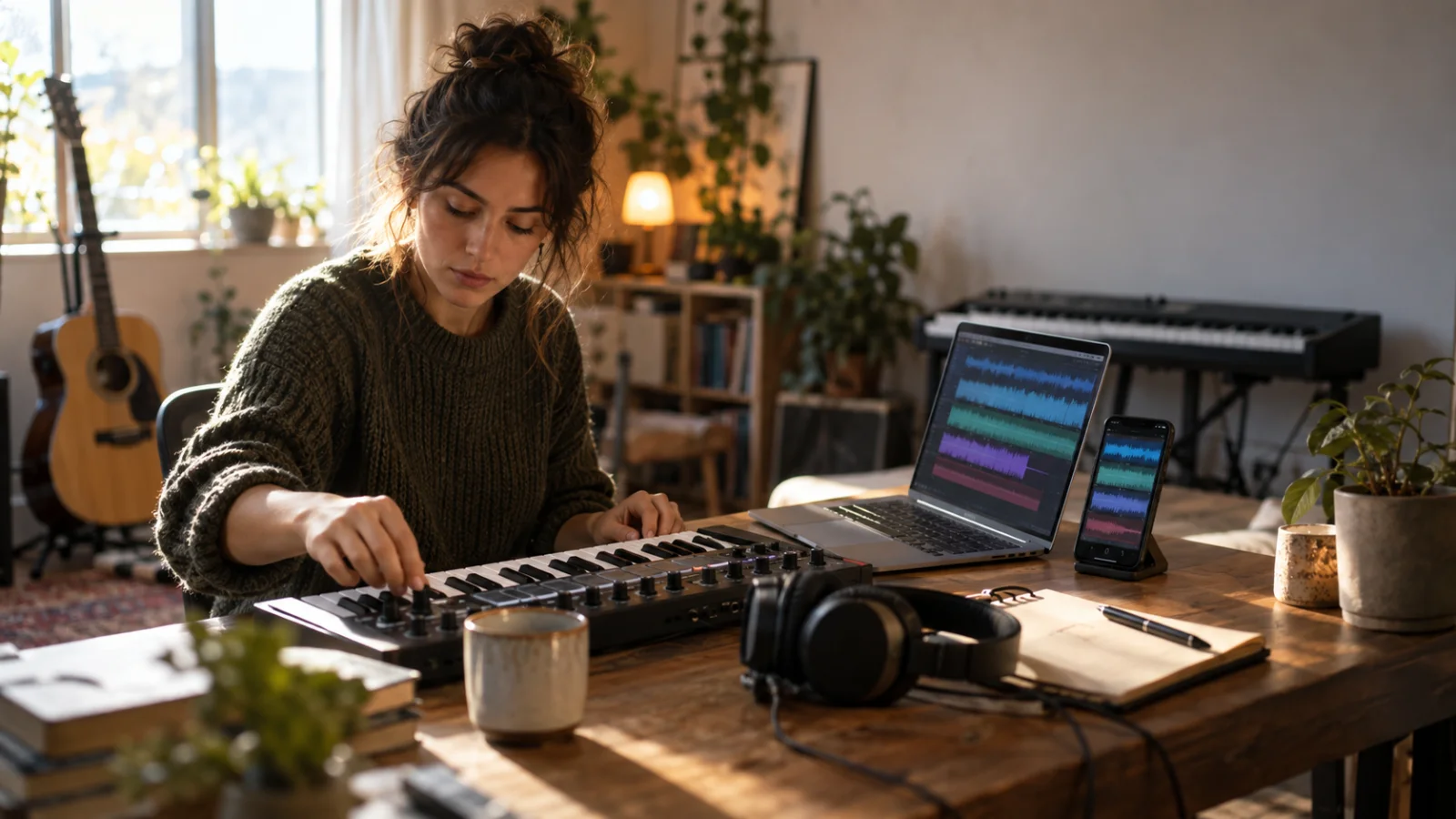
Pour faire une maquette avec GarageBand, avance dans cet ordre, sur iPhone comme sur Mac :
- Règle le tempo et la tonalité avant d’enregistrer quoi que ce soit.
- Active le décompte et le métronome.
- Enregistre une base : des accords avec les bandes d’accord, ou une boucle.
- Chante une voix témoin sur toute la chanson.
- Enregistre la vraie voix en deux ou trois prises.
- Ajoute une seule partie de plus : batterie ou basse, pas cinq.
- Équilibre vite : la voix devant, la base dessous.
- Exporte un fichier audio et garde le projet.
Compte environ 45 minutes pour un couplet et un refrain. Le but : que quelqu’un entende la chanson, pas une production finie.
| Étape | GarageBand pour iPhone | GarageBand pour Mac |
|---|---|---|
| Tempo et tonalité | Réglages › Tempo, Tonalité | Sélecteur de projet › Détails |
| Décompte et clic | Réglages › Métronome et Décompte | Boutons Décompte et Métronome |
| Base d’accords | Clavier ou Guitare avec bandes d’accord | Instrument logiciel, piste audio ou Apple Loops |
| Voix | Piste d’enregistreur audio | Piste audio « Micro ou ligne » |
| Partie en plus | Smart Drums ou Basse | Piste Drummer |
| Export | Mes morceaux › Partager › Morceau | Partager › Exporter le morceau vers le disque |
Écoute le résultat visé avant de commencer
Ces deux exemples sont synthétisés dans ton navigateur pour te faire entendre le son à viser. Ce sont des esquisses pédagogiques, pas des enregistrements GarageBand.
Après deux secondes de décompte, Do–Sol–Lam–Fa passe deux fois, de 0:02 à 0:22 environ : clavier, basse et un rythme pop tout simple, un accord par mesure. À 96 BPM, une mesure dure 2,5 secondes. Régulière, simple et en place : c’est tout ce qu’il faut à la base d’une maquette.
Le couplet (0:02–0:12) repose sur Lam–Fa–Do–Sol, mélodie grave, sans batterie. À 0:12, le refrain arrive sur Do–Sol–Lam–Fa, plus aigu, avec la batterie. Une seule partie qui entre au refrain suffit souvent à rendre la structure évidente.
Prépare la chanson en cinq minutes
La durée de la section dépend de la forme : décide-la d’abord. L’exemple complet plus bas suit ce plan en do majeur à 96 BPM :
| Section | Mesures | Temps | Accords, un par mesure |
|---|---|---|---|
| Intro | 1–4 | 0:00–0:10 | Do–Sol–Lam–Fa |
| Couplet 1 | 5–12 | 0:10–0:30 | Lam–Fa–Do–Sol ×2 |
| Refrain 1 | 13–20 | 0:30–0:50 | Do–Sol–Lam–Fa ×2 |
| Couplet 2 | 21–28 | 0:50–1:10 | Lam–Fa–Do–Sol ×2 |
| Refrain 2 | 29–36 | 1:10–1:30 | Do–Sol–Lam–Fa ×2 |
| Fin | 37 | 1:30–1:33 | Do, tenu |
Le couplet reprend les accords du refrain (I–V–vi–IV) en partant de Lam, ce qui l’assombrit. Répète le refrain avec le lecteur de suites d’accords réglé sur Do–Sol–Lam–Fa à 96 BPM, trouve ton tempo avec le métronome tap tempo ou dessine une autre forme dans le planificateur de structure.
Faire une maquette avec GarageBand pour iPhone, étape par étape
Pour une seule prise voix-guitare, le guide pour enregistrer une chanson avec ton iPhone couvre Dictaphone et l’enregistreur audio. Ici, tu construis plusieurs pistes qui jouent ensemble. Tu hésites encore entre plusieurs apps ? Regarde le comparatif des apps iPhone pour composer et enregistrer.
1. Choisis la présentation Pistes, pas Live Loops
Le bouton « Ajouter un morceau » du navigateur « Mes morceaux » ouvre le Navigateur de sons et ses instruments tactiles. En touchant Live Loops au-dessus, tu ouvres le Navigateur de modèles : une grille de cellules à déclencher comme un DJ, pratique pour des idées en boucle. Une chanson avec couplets et refrains se construit plus facilement en présentation Pistes, une ligne de temps avec une rangée par instrument. Tu pourras toujours enregistrer une performance Live Loops vers les pistes plus tard.
2. Règle tempo, tonalité et décompte d’abord
Touche le bouton Réglages dans la barre des commandes. Dans Tempo, touche la barre de tempo ou utilise les flèches jusqu’à 96. Dans Tonalité, choisis do majeur. Dans Métronome et Décompte, active le commutateur Décompte. Le bouton Métronome de la barre des commandes lance et arrête le clic.
Règle le tempo maintenant : les enregistrements d’instruments tactiles et les Apple Loops suivent les changements de tempo ultérieurs, ceux de l’enregistreur audio non.
3. Allonge la section
La première section d’un nouveau morceau fait 8 mesures, et l’enregistrement s’arrête à sa fin. Touche le bouton Section de morceau, sur le bord droit de la règle, puis le bouton Inspecteur à côté de la section. Désactive Automatique, règle 37 mesures avec les flèches à côté de Manuelle et touche OK. L’enregistrement multiprise exige lui aussi qu’Automatique soit désactivé.
4. Enregistre la base avec les bandes d’accord
Touche le bouton Navigateur, choisis le Clavier ou la Guitare et touche le bouton « Bandes d’accord ». La fiche de l’App Store les range parmi les Smart Instruments ; le guide d’Apple précise que les bandes d’accord, autrefois réservées au Smart Keyboard, marchent désormais avec tous les sons de clavier. S’il te manque un accord, touche Réglages › « Modifier les accords ».
Pas besoin de savoir jouer : touche le bouton Commandes et tourne la molette « Lecture automatique » sur une position numérotée. Une touche sur une bande joue un motif jusqu’à ce que tu touches l’accord suivant. Touche le bouton d’enregistrement, attends le décompte et change d’accord à chaque barre de mesure, en suivant le plan. Une erreur ? Touche Annuler et recommence. Tu préfères les boucles ? En présentation Pistes, le bouton Navigateur de boucles ouvre les Apple Loops, qui s’étendent jusqu’à la fin de la section.
5. Voix témoin, puis vraie voix
Touche le bouton Pistes (il apparaît après ton premier enregistrement d’instrument tactile), puis le bouton Ajouter une piste sous les en-têtes, et choisis l’enregistreur audio. Le curseur Entrée affiche ton niveau : s’il passe au rouge, baisse-le ou chante moins fort. Teste avec la ligne la plus forte du refrain. Prends un casque filaire pour que la base ne repasse pas dans le micro. Avec un micro externe ou un casque-micro branché, le bouton Moniteur te permet de t’entendre.
Chante une voix témoin d’un bout à l’autre, en fredonnant là où le texte n’est pas fini : elle sert à vérifier la forme et la tonalité. Enregistre ensuite la vraie voix sur une deuxième piste d’enregistreur audio. Dans « Commandes de piste » › « Réglages de piste » › Enregistrer, active « Enregistrement multiprise » : chaque passage depuis le début de la section crée une prise. Touche deux fois la région, touche Prises et garde la meilleure. Coupe la voix témoin avec le bouton Muet de son en-tête.
Apple conseille aussi le mode Avion, aucune alarme programmée et de ne rien brancher ni débrancher pendant une prise. Pour la distance au micro et le son de la pièce, lis comment enregistrer sa voix à la maison.
6. Ajoute une seule partie
Touche le bouton Navigateur, balaie jusqu’aux batteries et touche « Smart Drums ». Fais glisser des éléments de batterie sur la grille : plus à droite, la partie se complique ; plus haut, elle joue plus fort. Le bouton Dés compose un groove pour toi. Place la tête de lecture à la mesure 13, lance l’enregistrement et arrête à la mesure 21 ; recommence à partir de la 29. Les couplets restent sans batterie, comme dans l’exemple audio. L’autre option est une ligne de basse : la Basse a elle aussi des bandes d’accord et la lecture automatique. Choisis l’une des deux.
7. Équilibre et exporte
Fais glisser l’icône d’une piste vers la droite pour afficher, dans chaque en-tête, Muet, Solo et le curseur de volume. Règle d’abord la voix, monte le clavier jusqu’à entendre clairement les accords dessous, puis la batterie. Un soupçon de Niveau de réverb dans les commandes de piste suffit.
Pour exporter, touche le bouton Navigation puis « Mes morceaux ». Maintiens le doigt sur le morceau, touche Partager, puis Morceau. Choisis la qualité audio, remplis artiste, compositeur et titre, touche Partager, puis « Enregistrer dans Fichiers ». Projet au lieu de Morceau envoie le projet modifiable, par exemple pour le finir sur un Mac.
Faire une maquette avec GarageBand pour Mac
Le même ordre, plus de place, et Drummer, un batteur virtuel qui joue toute la chanson.
- Crée le projet. Choisis Fichier › Nouveau, puis Projet vide. Clique sur le triangle Détails : Tempo 96 (ou clique plusieurs fois sur Tap Tempo), Do et Majeur dans le menu Armature, ton micro dans « Périphérique entrant ». Clique sur Sélectionner.
- Marque les sections. Choisis Piste › « Afficher la piste d’arrangement » et clique sur le bouton Ajouter un marqueur (+) une fois par section. Chaque marqueur fait 8 mesures : fais glisser son bord droit pour le redimensionner et clique sur son nom pour le renommer. Un nouveau projet fait 32 mesures : déplace le marqueur de fin du projet au-delà de la mesure 37.
- Enregistre la base. Choisis Piste › Nouvelle piste ou clique sur Ajouter une piste. Prends « Micro ou ligne » pour ta guitare ou ton piano, ou un instrument logiciel. Sans clavier MIDI, Fenêtre › « Afficher la saisie musicale » (Commande + K) le fait jouer depuis le clavier de l’ordinateur. Les Apple Loops (Présentation › « Afficher le navigateur de boucles ») s’adaptent au tempo et à la tonalité du projet.
- Prépare la piste de voix. Ajoute une autre piste « Micro ou ligne ». Clique sur le bouton Smart Controls (B) : dans Réglages d’enregistrement, choisis l’Entrée et règle le curseur Niveau d’enregistrement, ou coche Contrôle de niveau automatique. Active le bouton Contrôle pour t’entendre au casque.
- Décompte et prises. Clique sur les boutons Décompte et Métronome. Fais glisser dans le haut de la règle pour créer une zone de cycle sur le refrain, appuie sur R et chante plusieurs passages : après le deuxième, GarageBand crée un dossier de prises. Clique sur le numéro dans son coin pour choisir une prise. La barre d’espace arrête l’enregistrement.
- Ajoute Drummer. Dans la zone de dialogue Nouvelle piste, sélectionne Drummer et clique sur Créer. Comme le projet a des marqueurs d’arrangement, tu obtiens une région Drummer par marqueur, avec les mêmes noms et durées. Dans la bibliothèque, choisis le genre Compositeur et un batteur ; double-clique sur une région pour ouvrir l’éditeur Drummer et rends les couplets plus doux et plus simples.
- Équilibre et exporte. Utilise le curseur de volume de chaque en-tête ; l’indicateur de niveau passe au rouge quand une piste sature. Choisis ensuite Partager › « Exporter le morceau vers le disque », tape le nom dans Enregistrer sous, choisis AAC, MP3, AIFF ou WAVE et un réglage de Qualité, puis clique sur Exporter. Les silences du début et de la fin sont supprimés.
Tu as commencé sur iPhone ? Partage le morceau en tant que Projet, enregistre-le dans le dossier GarageBand for iOS de Fichiers ou d’iCloud Drive, puis ouvre-le sur ton Mac pour ajouter Drummer ou refaire la voix.
Exemple complet : « Train de nuit » en do à 96 BPM
Une maquette couplet-refrain à quatre pistes, prévue pour GarageBand sur iPhone. Refrain : Je prends le dernier train de nuit, / attends-moi, je rentre à minuit. Le deuxième couplet n’est pas écrit, alors la voix témoin le fredonne.
| Piste | Ce que tu enregistres | Mesures | Temps |
|---|---|---|---|
| Plan | Forme, tempo, section de 37 mesures | — | 5 min |
| 1 Clavier | Bandes d’accord en lecture automatique | 1–37 | 10 min |
| 2 Voix témoin | Un passage, couplet 2 fredonné | 1–37 | 5 min |
| 3 Voix principale | Trois prises, tu gardes la meilleure | 1–37 | 15 min |
| 4 Smart Drums | Refrains seulement | 13–20, 29–36 | 5 min |
| Équilibre et export | Voix devant, Partager › Morceau | — | 5 min |
Environ 45 minutes pour une maquette de 1:33. Deux décisions tiennent ce délai : fixer la durée de la section avant la première note, et arrêter l’arrangement à une seule partie en plus. Le fichier répond à une question précise : le refrain tient-il dans cette tonalité, ou faut-il le descendre ?
Ce qui rend une maquette utile aux autres
- Une voix claire : on comprend les paroles à la première écoute. Si le clavier les couvre, baisse le clavier.
- Une structure audible : une intro courte et des sections assez différentes pour qu’on les repère. « Le refrain commence à 0:30 » doit s’entendre sans effort.
- Pas de surproduction : trop de couches et d’effets, et on juge le son au lieu de la chanson.
Tu ne sais pas jusqu’où la finir ? Lis ce qu’est une maquette musicale et, avant de l’envoyer, remplis la fiche de retour sur ta maquette. Pour un arrangement plus complet avec un peu plus de matériel, vois comment enregistrer une maquette utile chez soi sans matériel coûteux.
Exporter : formats et noms de fichiers
- Pour envoyer : AAC ou MP3 sur Mac ; sur iPhone, une qualité audio plus basse donne un fichier plus léger.
- Pour quelqu’un qui va continuer à travailler dessus : AIFF ou WAVE sur Mac, la meilleure qualité sur iPhone, et le projet en plus.
- Garde toujours le projet. Le fichier audio est une photo ; le projet, c’est là que tu corrigeras le refrain la semaine prochaine.
Nomme chaque export avec la chanson, la version et le changement : Train de nuit – maquette v2 – refrain plus grave – 96bpm Do. Évite « final ». Le générateur de noms de fichiers pour chansons garde des noms cohérents.
Où se place Zoundroom : GarageBand enregistre, Zoundroom garde la chanson
GarageBand enregistre et arrange. Zoundroom garde la chanson entre deux séances : chaque version de la maquette, les paroles et tes notes dans un même projet. Le Bloc-notes de GarageBand contient un seul jeu de notes par morceau ; à la « maquette v3 », il te faut un endroit qui réunit toutes les versions.
- Crée un projet au titre de la chanson.
- Importe l’export GarageBand dans ce projet, à côté des versions précédentes.
- Insère-le dans la note des paroles et écris dessous ce qui a changé et ce qui reste à faire : « 0:30 refrain : essayer un ton plus bas ».
- Enregistre les idées rapides directement : touche enregistrer et la prise reste dans le projet ; enregistre dans la note et l’audio s’insère au curseur, sous sa ligne.
- Invite ton coauteur ou ton groupe. Les commentaires horodatés sur les enregistrements sont réservés à Pro et Band.
Le même compte ouvre les projets et les enregistrements sur iOS, Android et le web. Zoundroom n’est pas un DAW : il ne mixe pas, ne masterise pas, n’ajoute pas d’effets, ne corrige pas la justesse et n’enregistre pas en multipiste ; tout cela reste dans GarageBand. Découvre comment enregistrer et importer des idées musicales.
Partage la maquette pour avoir un avis
Envoie un fichier, une question et un repère : « Refrain à 0:30. Est-ce trop haut pour moi ? » Avant, écoute-la au casque et sur le haut-parleur d’un téléphone ; si les paroles disparaissent sur le téléphone, monte la voix. Pose la même question à deux ou trois personnes. Elle part chez un label ou un producteur ? Ajoute deux lignes avec le titre, ce que tu attends de cette personne et comment te joindre. Le guide pour envoyer une maquette à un label donne le mail complet et la façon de trouver les règles de chaque label.
Problèmes fréquents et solutions
| Problème | Cause probable | Solution |
|---|---|---|
| Ta voix arrive en retard | Casque Bluetooth : de 34 à 300 ms de latence, contre 5 à 10 ms en filaire, selon le centre d’aide de BandLab | Casque filaire |
| Craquements sur les notes fortes | Saturation | Baisse le curseur Entrée (iPhone) ou Niveau d’enregistrement (Mac) jusqu’à ce que plus rien ne passe au rouge |
| L’enregistrement s’arrête à la mesure 9 | Section de 8 mesures par défaut | Section de morceau › Inspecteur › Manuelle |
| Une base importée est coupée | Section pas en Automatique | Active Automatique avant d’importer |
| On entend le clic dans l’export | Le métronome est passé des haut-parleurs au micro | Casque, ou métronome coupé ou à zéro pendant la prise |
| La voix se décale après un changement de tempo | L’audio enregistré ne suit pas le tempo | Règle le tempo avant d’enregistrer l’audio |
| Sur Mac, la lecture s’arrête à la mesure 33 | Fin du projet à 32 mesures | Déplace le marqueur de fin du projet |
| Il manque un accord sur les bandes | Jeu d’accords par défaut | Réglages › « Modifier les accords » |
Questions fréquentes
GarageBand est-il gratuit ?
Oui. Il est gratuit sur l’App Store pour iPhone et iPad (iOS 26.0 ou version ultérieure requis) et pour Mac (macOS 15.6 ou version ultérieure requis). Les instruments, boucles et packs de sons supplémentaires se téléchargent gratuitement depuis la bibliothèque de sons.
Peut-on faire une maquette seulement avec un iPhone ?
Oui. Toute la partie iPhone fonctionne avec le téléphone seul, jusqu’à 32 pistes par morceau. L’exception, c’est d’enregistrer plusieurs sources en direct en même temps : il faut alors une interface audio compatible.
Comment exporter un morceau GarageBand en MP3 ou en WAV ?
Sur Mac, choisis Partager › « Exporter le morceau vers le disque » et sélectionne MP3 ou WAVE (les autres options sont AAC et AIFF). Sur iPhone, Partager › Morceau propose des niveaux de qualité audio, et le guide d’Apple ne précise pas les formats. S’il te faut exactement du MP3 ou du WAV, ouvre le projet sur un Mac et exporte-le de là.
GarageBand existe-t-il sur Windows ou Android ?
Non : Apple ne le propose que pour iPhone, iPad et Mac. Une alternative gratuite est BandLab, qui tourne dans la dernière version de Chrome, de Firefox ou d’un navigateur basé sur Chromium (donc aussi sous Windows), sur Android 8.2 et plus et sur iOS 16.0 et plus. Il faut une connexion internet.
Sources
Toutes les pages ont été consultées les 26 et 27 septembre 2026.
- Assistance Apple, Guide d’utilisation de GarageBand pour iPhone (version 2.3.18) : Créer et enregistrer des morceaux, Premiers pas, Utiliser la barre des commandes, Modifier les réglages du morceau, Ajouter des sections de morceau, Jouer du clavier, Jouer de la guitare, Jouer de la basse, Ajouter des accords personnalisés, Utiliser l’enregistreur audio, Enregistrer des instruments tactiles, Utiliser les en-têtes de piste, Utiliser les commandes de piste, Jouer des Smart Drums, Ajouter des boucles Apple Loops, Importer des fichiers audio et MIDI, Présentation des boucles Live Loops, Enregistrer une performance Live Loops, Utiliser le Bloc-notes et Partager les morceaux.
- Assistance Apple, Guide d’utilisation de GarageBand pour Mac (version 10.4.14) : Créer et enregistrer des projets, Ajouter des marqueurs d’arrangement, Définir le point de fin du projet, Créer des pistes dans un projet, Utiliser des instruments logiciels, Navigateur de boucles, Définir la tonalité et la gamme, Avant de procéder à un enregistrement audio, Utiliser le métronome, Enregistrer sur une piste audio, Enregistrer plusieurs prises audio, Choisir et supprimer des prises, Créer une piste Drummer, Choisir des genres et des batteurs, Régler les niveaux de volume des pistes, Glossaire et Exporter des morceaux vers un disque ou iCloud.
- Assistance Apple, Si GarageBand ne fonctionne pas sur votre Mac (Fichier › Nouveau › Projet vide).
- App Store : GarageBand pour iPhone et iPad (gratuit, iOS 26.0 ou version ultérieure, Smart Instruments et bandes d’accord, jusqu’à 32 pistes, enregistrement multipiste avec une interface audio) et GarageBand pour Mac (gratuit, macOS 15.6 ou version ultérieure).
- Centre d’aide BandLab (en anglais) : Supported Platforms and System Requirements et Fixing Bluetooth Distortion and Latency.