Como gravar música no GarageBand: demo no iPhone e no Mac
Publicado
Grave uma demo no GarageBand passo a passo, no iPhone ou no Mac: andamento, contagem, acordes, voz, bateria e exportação, com um exemplo a 96 BPM.
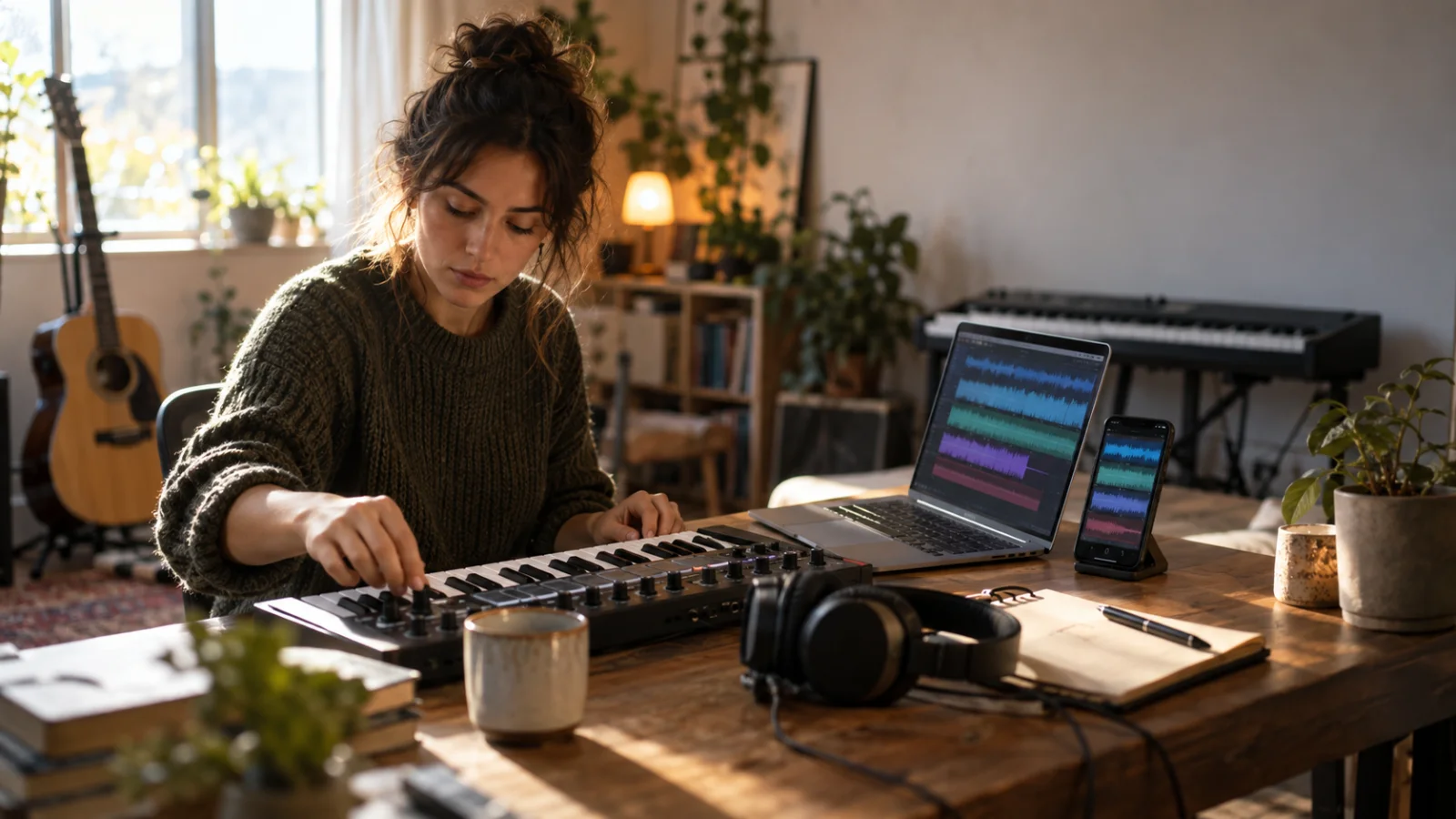
Para gravar uma música no GarageBand e sair com uma demo, siga esta ordem, no iPhone ou no Mac:
- Defina o andamento e o tom antes de gravar qualquer coisa.
- Ative a contagem preparatória e o metrônomo.
- Grave uma base: acordes nas barras de acordes, ou um loop.
- Cante uma voz guia do começo ao fim.
- Grave a voz definitiva em dois ou três takes.
- Acrescente só mais uma parte: bateria ou baixo, não cinco.
- Equilibre rápido: voz na frente, base por baixo.
- Exporte um arquivo de áudio e guarde o projeto.
Conte com uns 45 minutos para um verso e um refrão. O objetivo é que outra pessoa entenda a música, não uma produção pronta.
| Etapa | GarageBand para iPhone | GarageBand para Mac |
|---|---|---|
| Andamento e tom | Ajustes › Andamento, Armadura de Clave | Seletor de Projetos › Detalhes |
| Contagem e clique | Ajustes › Metrônomo e Contagem Preparatória | Botões Contagem Preparatória e Metrônomo |
| Base de acordes | Teclado ou Guitarra com barras de acordes | Instrumento de software, trilha de áudio ou Apple Loops |
| Voz | Trilha de Gravador de Áudio | Trilha de áudio “Microfone ou Linha” |
| Parte extra | Bateria Inteligente ou Baixo | Trilha de Drummer |
| Exportação | Minhas Músicas › Compartilhar › Música | Compartilhar › Exportar Música para o Disco |
Ouça o resultado antes de começar
Estes dois exemplos são sintetizados no seu navegador para você ouvir o som que está buscando. São esboços didáticos, não gravações do GarageBand.
Depois de dois segundos de contagem, C–G–Am–F toca duas vezes, de 0:02 a cerca de 0:22: teclado, baixo e uma batida pop simples, um acorde por compasso. A 96 BPM, cada compasso dura 2,5 segundos. Firme, simples e no tempo: é disso que a base de uma demo precisa.
O verso (0:02–0:12) fica em Am–F–C–G, com melodia grave e sem bateria. Em 0:12 entra o refrão em C–G–Am–F, mais agudo e com bateria. Uma única parte que entra no refrão costuma bastar para deixar a estrutura clara.
Planeje a música em cinco minutos
A duração da seção depende da forma, então decida a forma antes. O exemplo completo mais abaixo usa este plano em Dó maior a 96 BPM:
| Seção | Compassos | Tempo | Acordes, um por compasso |
|---|---|---|---|
| Introdução | 1–4 | 0:00–0:10 | C–G–Am–F |
| Verso 1 | 5–12 | 0:10–0:30 | Am–F–C–G ×2 |
| Refrão 1 | 13–20 | 0:30–0:50 | C–G–Am–F ×2 |
| Verso 2 | 21–28 | 0:50–1:10 | Am–F–C–G ×2 |
| Refrão 2 | 29–36 | 1:10–1:30 | C–G–Am–F ×2 |
| Final | 37 | 1:30–1:33 | C, sustentado |
O verso usa os acordes do refrão (I–V–vi–IV) começando em Am, o que deixa o clima mais escuro. Ensaie o refrão no player de progressões com C–G–Am–F a 96 BPM, descubra seu andamento no metrônomo com tap tempo ou desenhe outra forma no planejador de estrutura.
Como fazer uma demo no GarageBand para iPhone, passo a passo
Para um único take de voz e violão, o guia para gravar música no celular explica o app Gravador e o Gravador de Áudio do GarageBand. Aqui você monta várias trilhas que tocam juntas. Ainda está escolhendo o app? Veja a comparação de apps de iPhone para compor e gravar.
1. Escolha a visualização Trilhas, não Live Loops
O botão Adicionar Música, no navegador Minhas Músicas, abre o navegador de Som com os Instrumentos Touch. Se você tocar em Live Loops acima dele, abre o navegador de Modelos: uma grade de células que você dispara como um DJ, boa para ideias em loop. Uma música com versos e refrões fica mais fácil na visualização Trilhas, uma linha do tempo com uma fileira por instrumento. Depois, dá para gravar uma performance de Live Loops nas trilhas.
2. Defina andamento, tom e contagem primeiro
Toque no botão Ajustes na barra de controles. Em Andamento, toque na barra de andamento ou use as setas até chegar a 96. Em Armadura de Clave, escolha Dó maior. Em Metrônomo e Contagem Preparatória, ative a contagem. O botão Metrônomo da barra de controles liga e desliga o clique.
Defina o andamento agora: gravações de Instrumentos Touch e Apple Loops acompanham mudanças de andamento depois; as do Gravador de Áudio, não.
3. Deixe a seção longa o bastante
A primeira seção de uma música nova tem 8 compassos, e a gravação para no fim dela. Toque no botão Seção da Música, na borda direita da régua, e depois no botão Inspetor ao lado da seção. Desative Automático, ajuste 37 compassos com as setas ao lado de Manual e toque em OK. A Gravação Multitomada também exige Automático desativado.
4. Grave a base nas barras de acordes
Toque no botão Navegador, escolha o Teclado ou a Guitarra e toque no botão Barras de Acordes. A página da App Store chama esses instrumentos de Smart Instruments; o manual da Apple explica que as barras de acordes, antes exclusivas do Smart Keyboard, agora funcionam com todos os sons de teclado. Se faltar algum acorde, toque em Ajustes › Editar Acordes.
Não precisa saber tocar: toque no botão Controles e gire o botão Reprodução Automática até uma posição numerada. Um toque numa barra repete um padrão até você tocar o próximo acorde. Toque em Gravar, espere a contagem e troque de acorde a cada compasso, seguindo o plano. Errou? Toque em Desfazer e repita. Prefere loops? Na visualização Trilhas, o botão Navegador de Loops abre os Apple Loops, que se estendem até o fim da seção.
5. Voz guia e depois a voz definitiva
Toque no botão Trilhas (ele aparece depois da primeira gravação de um Instrumento Touch), depois no botão Adicionar Trilha, embaixo dos cabeçalhos, e escolha o Gravador de Áudio. O controle Entrada mostra seu sinal: se ficar vermelho, abaixe-o ou cante mais baixo. Teste com a frase mais forte do refrão. Use fones de ouvido com fio para a base não vazar no microfone. Com um microfone externo ou um headset conectado, o botão Monitoração deixa você se ouvir.
Cante uma voz guia do começo ao fim, cantarolando onde a letra ainda não está pronta: ela serve para conferir a forma e o tom. Depois grave a voz definitiva em uma segunda trilha de Gravador de Áudio. Em Controles da Trilha › Ajustes da Trilha › Gravação, ative a Gravação Multitomada: cada passada desde o início da seção vira um take. Toque duas vezes na região, toque em Tomadas e escolha o melhor. Silencie a guia com o botão Mudo no cabeçalho dela.
A Apple também recomenda ativar o Modo Avião, não ter alarmes programados e não conectar nem desconectar nada durante o take. Para distância do microfone e som do cômodo, leia como gravar voz em casa.
6. Acrescente só mais uma parte
Toque no botão Navegador, passe o dedo até Bateria e toque em Bateria Inteligente. Arraste peças da bateria para a grade: quanto mais à direita, mais complexa a parte; quanto mais alto, mais forte ela toca. O botão Dados cria um groove para você. Leve o cursor de reprodução ao compasso 13, toque em Gravar e pare no 21; repita a partir do 29. Os versos ficam sem bateria, como no exemplo de áudio. A alternativa é uma linha de baixo: o Baixo também tem barras de acordes e Reprodução Automática. Escolha uma das duas.
7. Equilibre e exporte
Arraste o ícone de uma trilha para a direita para ver, em cada cabeçalho, Mudo, Solo e o controle deslizante Volume. Acerte primeiro a voz, suba o teclado até os acordes aparecerem claros por baixo e depois a bateria. Um pouco de Nível de Reverberação nos Controles da Trilha já basta.
Para exportar, toque no botão Navegação e em Minhas Músicas. Mantenha o toque na música, toque em Compartilhar e depois em Música. Escolha a qualidade de áudio, preencha artista, compositor e título, toque em Compartilhar e depois em Salvar em Arquivos. Projeto no lugar de Música envia o projeto editável, por exemplo para terminar no Mac.
Como fazer uma demo no GarageBand para Mac
A mesma ordem, com mais espaço e com o Drummer, um baterista virtual que toca a música inteira.
- Crie o projeto. Escolha Arquivo › Novo e selecione Projeto Vazio. Clique no triângulo de Detalhes: Andamento 96 (ou clique algumas vezes em Clicar Andamento), C e Maior no menu Armadura de Clave, seu microfone em Dispositivo de Entrada. Clique em Escolher.
- Marque as seções. Escolha Trilha › Mostrar Trilha do Arranjo e clique no botão Adicionar Marcador (+) uma vez por seção. Cada marcador tem 8 compassos: arraste a borda direita para mudar a duração e clique no nome para renomear. Projetos novos têm 32 compassos, então arraste o marcador de fim do projeto para depois do compasso 37.
- Grave a base. Escolha Trilha › Nova Trilha ou clique em Adicionar Trilha. Escolha “Microfone ou Linha” para o seu violão ou piano, ou um instrumento de software. Sem teclado MIDI, Janela › Mostrar Digitação Musical (Command + K) toca o instrumento pelo teclado do computador. Os Apple Loops (Visualizar › Mostrar Navegador de Loops) acompanham o andamento e o tom do projeto.
- Prepare a trilha de voz. Adicione outra trilha “Microfone ou Linha”. Clique no botão Smart Controls (B): em Ajustes de Gravação, escolha a Entrada e ajuste o controle Nível da Gravação, ou selecione Controlar Automaticamente. Ative o botão Monitoramento para se ouvir nos fones.
- Contagem e takes. Clique nos botões Contagem Preparatória e Metrônomo. Arraste na parte de cima da régua para criar uma área de repetição sobre o refrão, pressione R e cante várias passadas: depois da segunda, o GarageBand cria uma pasta de tomadas. Clique no número do canto para escolher o take. A barra de espaço para a gravação.
- Acrescente o Drummer. No diálogo Nova Trilha, selecione Drummer e clique em Criar. Como o projeto tem marcadores de arranjo, você ganha uma região de Drummer por marcador, com os mesmos nomes e durações. Na Biblioteca, escolha o gênero Compositor e um baterista; clique duas vezes numa região para abrir o Editor de Drummer e deixe os versos mais suaves e simples.
- Equilibre e exporte. Use o controle Volume de cada cabeçalho; o medidor de nível fica vermelho quando uma trilha distorce. Depois escolha Compartilhar › Exportar Música para o Disco, digite o nome em Salvar Como, selecione AAC, MP3, AIFF ou WAVE e um ajuste de Qualidade e clique em Exportar. O silêncio do começo e do fim é cortado.
Começou no iPhone? Compartilhe a música como Projeto, salve na pasta GarageBand for iOS do app Arquivos ou do iCloud Drive e abra no Mac para acrescentar o Drummer ou regravar a voz.
Exemplo completo: “Varanda” em Dó a 96 BPM
Uma demo de verso e refrão com quatro trilhas, planejada para o GarageBand no iPhone. Refrão: Me espera na varanda / com a luz da sala acesa. O segundo verso ainda não tem letra, então a voz guia cantarola.
| Trilha | O que você grava | Compassos | Tempo |
|---|---|---|---|
| Plano | Forma, andamento, seção de 37 compassos | — | 5 min |
| 1 Teclado | Barras de acordes com Reprodução Automática | 1–37 | 10 min |
| 2 Voz guia | Uma passada, verso 2 cantarolado | 1–37 | 5 min |
| 3 Voz principal | Três takes, fica o melhor | 1–37 | 15 min |
| 4 Bateria Inteligente | Só os refrões | 13–20, 29–36 | 5 min |
| Equilíbrio e exportação | Voz na frente, Compartilhar › Música | — | 5 min |
Cerca de 45 minutos para uma demo de 1:33. Duas decisões garantem esse tempo: definir a duração da seção antes da primeira nota e parar o arranjo em uma única parte extra. O arquivo responde a uma pergunta concreta: o refrão funciona neste tom ou é melhor baixar?
O que torna uma demo útil para outras pessoas
- Voz clara: dá para entender a letra na primeira audição. Se o teclado cobre a voz, abaixe o teclado.
- Estrutura audível: uma introdução curta e seções que mudam o suficiente para serem encontradas. “O refrão começa em 0:30” precisa ser fácil de ouvir.
- Nada de superprodução: camadas e efeitos demais fazem as pessoas julgarem o som, não a música.
Não sabe o quanto ela precisa estar pronta? Leia o que é uma demo de música e, antes de enviar, preencha a ficha de feedback para a sua demo. Para um arranjo mais completo com um pouco mais de equipamento, veja como gravar uma demo útil em casa sem equipamento caro.
Exportação: formatos e nomes de arquivo
- Para enviar: AAC ou MP3 no Mac; no iPhone, uma qualidade de áudio menor gera um arquivo mais leve.
- Para quem vai continuar trabalhando nela: AIFF ou WAVE no Mac, a qualidade mais alta no iPhone, e também o projeto.
- Guarde sempre o projeto. O áudio é uma foto; o projeto é onde você vai acertar o refrão na semana que vem.
Dê a cada exportação o nome da música, a versão e a mudança: Varanda – demo v2 – refrão mais grave – 96bpm C. Evite “final”. O gerador de nomes de arquivos para música mantém os nomes consistentes.
Onde entra a Zoundroom: o GarageBand grava, a Zoundroom guarda a música
O GarageBand grava e arranja. A Zoundroom guarda a música entre uma sessão e outra: cada versão da demo, a letra e suas anotações no mesmo projeto. O Bloco de Anotações do GarageBand tem um único conjunto de notas dentro de cada música; quando você chega à “demo v3”, precisa de um lugar que junte todas as versões.
- Crie um projeto com o título da música.
- Importe a exportação do GarageBand para o projeto, ao lado das versões anteriores.
- Insira o áudio na nota da letra e escreva embaixo o que mudou e o que falta: “0:30 refrão: testar um tom abaixo”.
- Grave ideias rápidas direto na Zoundroom: toque em gravar e o take fica no projeto; se gravar dentro da nota, o áudio entra no cursor, embaixo do verso.
- Convide seu parceiro de composição ou sua banda. Comentários com marcação de tempo nas gravações fazem parte dos planos Pro e Band.
A mesma conta abre projetos e gravações no iOS, no Android e na web. A Zoundroom não é uma DAW: não mixa, não masteriza, não aplica efeitos, não corrige afinação e não grava multitrilha, então isso fica no GarageBand. Veja como funciona gravar e importar ideias musicais.
Compartilhe a demo para receber opinião
Mande um arquivo, uma pergunta e um minuto: “Refrão em 0:30. Está alto demais para mim?” Antes, ouça com fones e no alto-falante do celular; se a letra some no celular, suba a voz. Faça a mesma pergunta a duas ou três pessoas. Vai mandar para uma gravadora ou um produtor? Acrescente duas linhas com o título, o que você espera dessa pessoa e como falar com você. O guia de como enviar uma demo para uma gravadora traz o e-mail completo e como achar as regras de cada selo.
Problemas comuns e como resolver
| Problema | Causa provável | Solução |
|---|---|---|
| Sua voz entra atrasada | Fones Bluetooth: de 34 a 300 ms de atraso, contra 5 a 10 ms com fio, segundo a central de ajuda da BandLab | Fones com fio |
| Estalos nas notas fortes | Distorção por nível alto | Abaixe o controle Entrada (iPhone) ou Nível da Gravação (Mac) até nada ficar vermelho |
| A gravação para no compasso 9 | Seção padrão de 8 compassos | Seção da Música › Inspetor › Manual |
| Uma base importada fica cortada | Seção fora do Automático | Ative Automático antes de importar |
| O clique aparece na exportação | O metrônomo vazou da caixa de som para o microfone | Fones, ou metrônomo desligado ou no zero durante a gravação |
| A voz sai do tempo depois de mudar o andamento | O áudio gravado não acompanha o andamento | Defina o andamento antes de gravar áudio |
| No Mac, a reprodução para no compasso 33 | Fim do projeto em 32 compassos | Arraste o marcador de fim do projeto |
| Falta um acorde nas barras | Conjunto de acordes padrão | Ajustes › Editar Acordes |
Perguntas frequentes
O GarageBand é grátis?
Sim. Ele é grátis na App Store para iPhone e iPad (exige iOS 26.0 ou posterior) e para Mac (exige macOS 15.6 ou posterior). Instrumentos, loops e pacotes de sons extras são baixados de graça pela biblioteca de sons do app.
Dá para fazer uma demo só com o iPhone?
Dá. Toda a parte do iPhone funciona só com o celular, com até 32 trilhas por música. A exceção é gravar várias fontes ao vivo ao mesmo tempo: para isso é preciso uma interface de áudio compatível.
Como exportar uma música do GarageBand em MP3 ou WAV?
No Mac, escolha Compartilhar › Exportar Música para o Disco e selecione MP3 ou WAVE (as outras opções são AAC e AIFF). No iPhone, Compartilhar › Música oferece níveis de qualidade de áudio, e o manual da Apple não informa os formatos. Se você precisa exatamente de MP3 ou WAV, abra o projeto num Mac e exporte de lá.
Existe GarageBand para Windows ou Android?
Não: a Apple só oferece o app para iPhone, iPad e Mac. Uma alternativa gratuita é a BandLab, que roda na versão mais recente do Chrome, do Firefox ou de um navegador baseado em Chromium (inclusive no Windows), no Android 8.2 ou superior e no iOS 16.0 ou superior. Ela precisa de conexão com a internet.
Fontes
Todas as páginas foram consultadas em 26 e 27 de setembro de 2026.
- Suporte da Apple, Manual do GarageBand para iPhone (versão 2.3.18): Crie e salve músicas, Comece a usar o GarageBand para iPhone, Utilize a barra de controle, Altere os ajustes da música, Adicione seções de música, Toque o Teclado, Toque Guitarra, Toque Baixo, Adicione acordes personalizados, Use o Gravador de Áudio, Grave Instrumentos Touch, Use os cabeçalhos de trilha, Use os controles de trilha, Toque Smart Drums, Adicione Apple Loops, Importe arquivos de áudio e MIDI, Visão geral dos Live Loops, Grave uma performance de Live Loops, Utilize o Bloco de Anotações e Compartilhe músicas.
- Suporte da Apple, Manual do GarageBand para Mac (versão 10.4.14): Crie e salve projetos, Adicione marcadores de arranjo, Defina o ponto final do projeto, Crie trilhas, Reproduza instrumentos de software, Navegador de Loops, Ajuste o tom e a escala, Antes de gravar áudio, Utilize o metrônomo, Grave em uma trilha de áudio, Grave múltiplas tomadas de áudio, Escolha e apague tomadas, Crie uma trilha de Drummer, Escolha gêneros e drummers, Ajuste os níveis de volume da trilha, Glossário e Exporte músicas para o disco ou o iCloud.
- Suporte da Apple, Se o GarageBand não estiver funcionando no Mac (Arquivo › Novo › Projeto Vazio).
- App Store: GarageBand para iPhone e iPad (grátis, iOS 26.0 ou posterior, Smart Instruments e barras de acordes, até 32 trilhas, gravação multitrilha com interface de áudio) e GarageBand para Mac (grátis, macOS 15.6 ou posterior).
- Central de ajuda da BandLab (em inglês): Supported Platforms and System Requirements e Fixing Bluetooth Distortion and Latency.