Cómo hacer una maqueta en GarageBand en iPhone y Mac
Publicado
Graba una maqueta en GarageBand paso a paso, en iPhone o Mac: tempo, claqueta, tiras de acordes, voz, batería y exportación, con un ejemplo a 96 BPM.
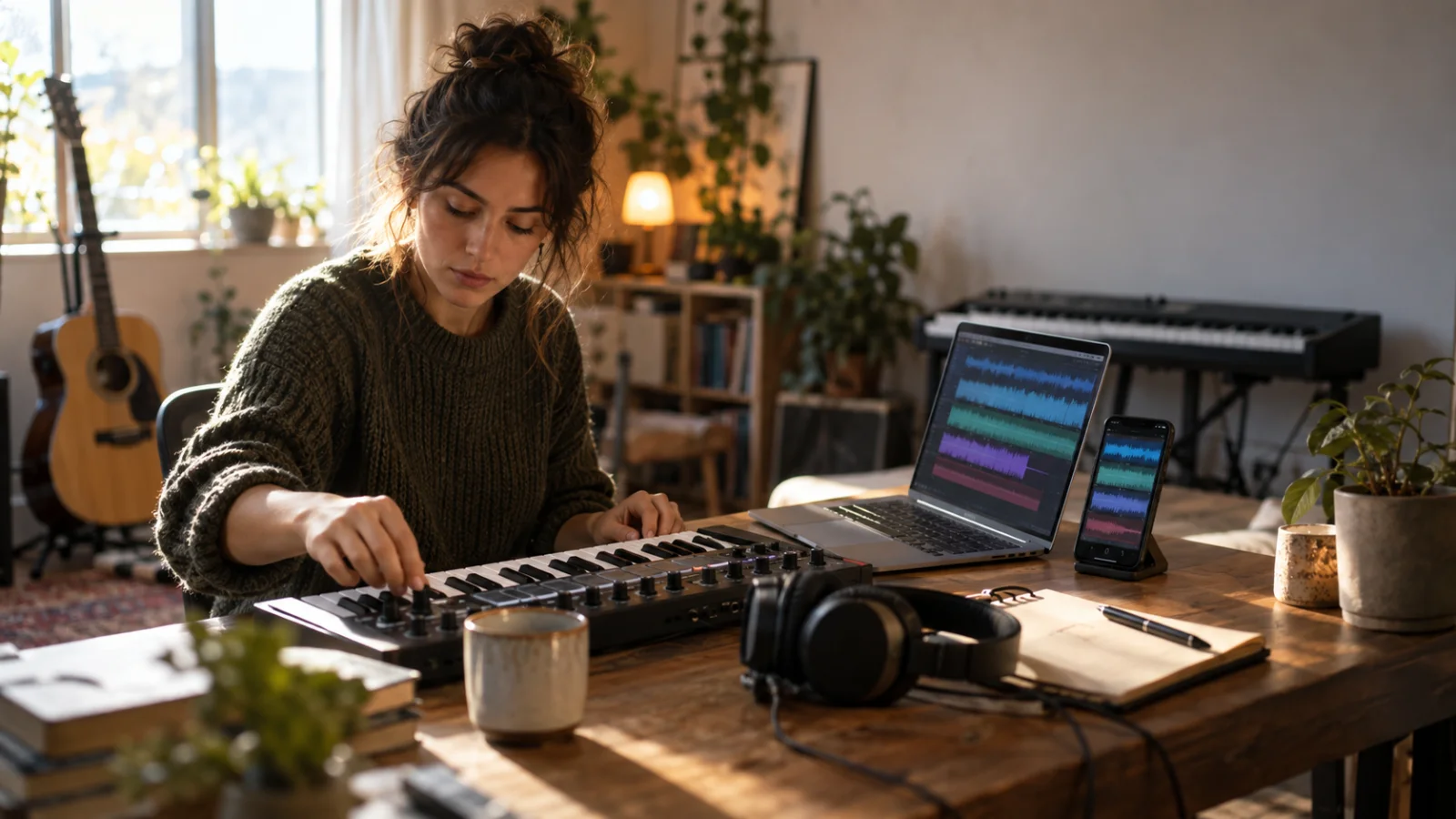
Para hacer una maqueta en GarageBand, sigue este orden, en iPhone o en Mac:
- Fija el tempo y la tonalidad antes de grabar nada.
- Activa el compás de entrada (la claqueta) y el metrónomo.
- Graba una base: acordes con las tiras de acordes, o un loop.
- Canta una voz guía de principio a fin.
- Graba la voz buena en dos o tres tomas.
- Añade una sola parte más: batería o bajo, no cinco.
- Equilibra rápido: la voz delante, la base debajo.
- Exporta un archivo de audio y conserva el proyecto.
Calcula unos 45 minutos para una estrofa y un estribillo. El objetivo es que otra persona entienda la canción, no una producción terminada.
| Paso | GarageBand para iPhone | GarageBand para Mac |
|---|---|---|
| Tempo y tonalidad | Ajustes › Tempo, Armadura | Selector de proyectos › Detalles |
| Claqueta y clic | Ajustes › Metrónomo › Compás de entrada | Botones «Compás de entrada» y Metrónomo |
| Base de acordes | Teclado o Guitarra con tiras de acordes | Instrumento de software, pista de audio o Apple Loops |
| Voz | Pista de Grabadora de audio | Pista de audio «Micrófono o línea» |
| Parte extra | Smart Drums o Bajo | Pista Drummer |
| Exportar | Mis canciones › Compartir › Canción | Compartir › Exportar canción al disco |
Escucha el objetivo antes de empezar
Estos dos ejemplos se sintetizan en tu navegador para que oigas a qué sonido apuntas. Son bocetos didácticos, no grabaciones de GarageBand.
Tras una claqueta de dos segundos, Do–Sol–Lam–Fa suena dos veces entre el 0:02 y el 0:22: teclado, bajo y un ritmo pop sencillo, un acorde por compás. A 96 BPM, cada compás dura 2,5 segundos. Estable, sencilla y a tempo: eso es todo lo que necesita la base de una maqueta.
La estrofa (0:02–0:12) va sobre Lam–Fa–Do–Sol, con una melodía grave y sin batería. En el 0:12 entra el estribillo sobre Do–Sol–Lam–Fa, más agudo y con batería. Una sola parte que entra en el estribillo suele bastar para que la estructura se entienda.
Planifica la canción en cinco minutos
La duración de la sección depende de la forma, así que decídela antes. El ejemplo completo de más abajo usa este plan en Do mayor a 96 BPM:
| Sección | Compases | Tiempo | Acordes, uno por compás |
|---|---|---|---|
| Intro | 1–4 | 0:00–0:10 | Do–Sol–Lam–Fa |
| Estrofa 1 | 5–12 | 0:10–0:30 | Lam–Fa–Do–Sol ×2 |
| Estribillo 1 | 13–20 | 0:30–0:50 | Do–Sol–Lam–Fa ×2 |
| Estrofa 2 | 21–28 | 0:50–1:10 | Lam–Fa–Do–Sol ×2 |
| Estribillo 2 | 29–36 | 1:10–1:30 | Do–Sol–Lam–Fa ×2 |
| Final | 37 | 1:30–1:33 | Do, sostenido |
La estrofa usa los acordes del estribillo (I–V–vi–IV) empezando por Lam, y por eso suena más oscura. Ensaya el estribillo con el reproductor de progresiones con Do–Sol–Lam–Fa a 96 BPM, encuentra tu tempo con el metrónomo con tap tempo o dibuja otra forma en el planificador de estructura.
Cómo hacer una maqueta en GarageBand para iPhone, paso a paso
Si solo necesitas una toma de voz y guitarra con el móvil (celular), la guía para grabar una canción con el iPhone explica Notas de Voz y la Grabadora de audio. Aquí montas varias pistas que suenan juntas. ¿Aún eliges app? Mira la comparativa de apps de iPhone para componer y grabar.
1. Elige la visualización de pistas, no Live Loops
El botón «Añadir canción» del explorador «Mis canciones» abre el explorador de sonidos con los instrumentos táctiles. Si tocas «Live Loops» encima, se abre el explorador de plantillas: una parrilla de celdas que disparas como un DJ, útil para ideas basadas en loops. Una canción con estrofas y estribillos es más fácil en la visualización de pistas, una línea de tiempo con una fila por instrumento. Más adelante puedes grabar una interpretación de Live Loops en las pistas.
2. Fija tempo, tonalidad y claqueta primero
Toca el botón Ajustes de la barra de controles. En Tempo, toca la barra de tempo o usa las flechas hasta que marque 96. En Armadura, elige Do mayor. En Metrónomo, activa «Compás de entrada». El botón Metrónomo de la barra de controles enciende y apaga el clic.
Fija el tempo ahora: las grabaciones de instrumentos táctiles y los Apple Loops siguen los cambios de tempo posteriores; las de la Grabadora de audio, no.
3. Alarga la sección lo necesario
La primera sección de una canción nueva dura 8 compases y la grabación se corta al final. Toca el botón Sección, en el lado derecho de la regla, y después el botón Inspector junto a la sección. Desactiva Automática, pon 37 compases con las flechas junto a Manual y toca OK. La grabación de varias tomas también exige tener Automática desactivada.
4. Graba la base con las tiras de acordes
Toca el botón Explorador, elige el Teclado o la Guitarra y toca el botón «Tiras de acordes». La ficha de la App Store los llama instrumentos inteligentes; el manual de Apple explica que las tiras de acordes, antes exclusivas del Smart Keyboard, ya funcionan con todos los sonidos de teclado. Si falta un acorde, toca Ajustes › «Editar acordes».
No hace falta saber tocar: toca el botón Controles y gira el botón «Reproducción automática» a una posición numerada. Un toque en una tira repite un patrón hasta que tocas el acorde siguiente. Toca Grabar, espera la claqueta y cambia de acorde en cada compás según el plan: Do, Sol, Lam, Fa (C, G, Am, F). ¿Te equivocas? Toca Deshacer y repite. ¿Prefieres loops? En la visualización de pistas, el botón «Explorador de loops» abre los Apple Loops, que se alargan hasta el final de la sección.
5. Voz guía y después la voz buena
Toca el botón Pistas (aparece tras tu primera grabación con un instrumento táctil), luego el botón «Añadir pista», debajo de las cabeceras, y elige la Grabadora de audio. El regulador de nivel Entrada muestra tu señal: si se pone rojo, bájalo o canta más suave. Prueba con el verso más fuerte del estribillo. Usa auriculares con cable para que la base no se cuele en el micrófono. Con un micrófono externo o unos auriculares con micro, el botón Monitor te deja oírte.
Canta una voz guía de principio a fin, tarareando donde la letra no esté terminada: sirve para comprobar la forma y el tono. Después graba la voz buena en una segunda pista de Grabadora de audio. En «Controles de pista» › «Ajustes de pista» › Grabación, activa «Grabación de varias tomas»: cada pasada desde el inicio de la sección crea una toma. Toca dos veces el pasaje, toca Tomas y elige la mejor. Silencia la guía con el botón Silenciar de su cabecera.
Apple también aconseja activar el modo Avión, no tener alarmas programadas y no conectar ni desconectar nada durante la toma. Para la distancia al micrófono y el sonido de la habitación, lee cómo grabar voces en casa.
6. Añade una sola parte más
Toca el botón Explorador, desplázate hasta la Percusión y toca «Smart Drums». Arrastra tambores y platos a la parrilla: cuanto más a la derecha, más compleja es su parte; cuanto más arriba, más fuerte suena. El botón Patrón crea un ritmo por ti. Lleva el cursor de reproducción al compás 13, toca Grabar y para en el 21; repite desde el 29. Las estrofas se quedan sin batería, como en el ejemplo de audio. La alternativa es una línea de bajo: el Bajo también tiene tiras de acordes y reproducción automática. Elige una de las dos.
7. Equilibra y exporta
Arrastra el icono de una pista hacia la derecha para ver en cada cabecera Silenciar, Solo y el regulador Volumen. Ajusta primero la voz, sube el teclado hasta que los acordes se oigan claros debajo y luego la batería. Un poco de «Nivel de reverberación» en los controles de pista basta.
Para exportar, toca el botón Navegación y luego «Mis canciones». Mantén pulsada la canción, toca Compartir y después Canción. Elige la calidad de audio, rellena artista, compositor y título, toca Compartir y luego «Guardar en Archivos». Proyecto en lugar de Canción envía el proyecto editable, por ejemplo para terminarlo en un Mac.
Cómo hacer una maqueta en GarageBand para Mac
El mismo orden, con más espacio y con Drummer, un batería virtual que toca la canción entera.
- Crea el proyecto. Selecciona Archivo › Nuevo y elige «Proyecto vacío». Haz clic en el triángulo Detalles: Tempo 96 (o haz clic varias veces en «Marcar tempo»), Do y Mayor en el menú Armadura, tu micrófono en «Dispositivo de entrada». Haz clic en Seleccionar.
- Marca las secciones. Selecciona Pista › «Mostrar la pista de arreglo» y haz clic en el botón «Añadir marcador» (+) una vez por sección. Cada marcador dura 8 compases; arrastra su borde derecho para cambiarlo y haz clic en el nombre para renombrarlo. Los proyectos nuevos duran 32 compases, así que arrastra el marcador de final de proyecto más allá del compás 37.
- Graba la base. Selecciona Pista › «Nueva pista» o haz clic en «Añadir pista». Elige «Micrófono o línea» para tu guitarra o tu piano, o un instrumento de software. Sin teclado MIDI, Ventana › «Mostrar escritura musical» (Comando + K) lo toca con el teclado del ordenador. Los Apple Loops (Visualización › «Mostrar explorador de loops») se adaptan al tempo y a la tonalidad del proyecto.
- Prepara la pista de voz. Añade otra pista «Micrófono o línea». Haz clic en el botón «Smart Controls» (B): en «Ajustes de grabación», elige la Entrada y ajusta el regulador «Nivel de grabación», o activa «Control de nivel automático». Activa el botón Monitorización para oírte con auriculares.
- Claqueta y tomas. Haz clic en los botones «Compás de entrada» y Metrónomo. Arrastra en la parte superior de la regla para crear un área de ciclo sobre el estribillo, pulsa R y canta varias pasadas: tras la segunda, GarageBand crea una carpeta de tomas. Haz clic en el número de su esquina para elegir una. La barra espaciadora detiene la grabación.
- Añade Drummer. En el cuadro «Nuevas pistas», selecciona Drummer y haz clic en Crear. Como el proyecto tiene marcadores de arreglo, obtienes un pasaje de Drummer por marcador, con sus mismos nombres y duraciones. En la biblioteca, elige el género Compositor y un batería; haz doble clic en un pasaje para abrir su editor y deja las estrofas más suaves y sencillas.
- Equilibra y exporta. Usa el regulador Volumen de cada cabecera; el medidor de nivel se pone rojo si una pista satura. Después selecciona Compartir › «Exportar canción al disco», escribe el nombre en «Guardar como», elige AAC, MP3, AIFF o WAVE y un ajuste de Calidad, y haz clic en Exportar. El silencio del principio y del final se recorta.
¿Empezaste en el iPhone? Comparte la canción como Proyecto, guárdala en la carpeta GarageBand for iOS de Archivos o de iCloud Drive y ábrela en el Mac para añadir Drummer o repetir la voz.
Ejemplo completo: «Última parada» en Do a 96 BPM
Una maqueta de estrofa y estribillo con cuatro pistas, planificada para GarageBand en iPhone. Estribillo: Espérame en la última parada, / aunque llegue con la noche cerrada. La segunda estrofa no está terminada, así que la voz guía la tararea.
| Pista | Qué grabas | Compases | Tiempo |
|---|---|---|---|
| Plan | Forma, tempo, sección de 37 compases | — | 5 min |
| 1 Teclado | Tiras de acordes con reproducción automática | 1–37 | 10 min |
| 2 Voz guía | Una pasada, estrofa 2 tarareada | 1–37 | 5 min |
| 3 Voz principal | Tres tomas, te quedas con la mejor | 1–37 | 15 min |
| 4 Smart Drums | Solo los estribillos | 13–20, 29–36 | 5 min |
| Equilibrio y exportación | Voz delante, Compartir › Canción | — | 5 min |
Unos 45 minutos para una maqueta de 1:33. Dos decisiones lo hacen posible: fijar la duración de la sección antes de la primera nota y parar el arreglo en una sola parte extra. El archivo responde a una pregunta concreta: ¿funciona el estribillo en este tono o conviene bajarlo?
Qué hace útil una maqueta para otras personas
- Una voz clara: la letra se entiende a la primera. Si el teclado la tapa, baja el teclado.
- Una estructura audible: una intro corta y secciones que cambian lo bastante para encontrarlas. «El estribillo empieza en el 0:30» tiene que oírse sin esfuerzo.
- Nada de sobreproducción: capas y efectos de más hacen que la gente juzgue el sonido en lugar de la canción.
¿No sabes cuánto debe estar terminada? Lee qué es una maqueta musical y, antes de enviarla, rellena la ficha de feedback para tu maqueta. Para un arreglo más completo con algo más de equipo, consulta cómo grabar una maqueta útil en casa sin equipo caro.
Exportar: formatos y nombres de archivo
- Para enviar: AAC o MP3 en el Mac; en el iPhone, una calidad de audio más baja da un archivo más ligero.
- Para quien siga trabajando en ella: AIFF o WAVE en el Mac, la calidad más alta en el iPhone, y además el proyecto.
- Conserva siempre el proyecto. El audio es una foto; el proyecto es donde arreglarás el estribillo la semana que viene.
Pon a cada exportación el nombre de la canción, la versión y el cambio: Última parada – maqueta v2 – estribillo más grave – 96bpm Do. Evita «final». El generador de nombres de archivo para canciones mantiene los nombres coherentes.
Dónde encaja Zoundroom: GarageBand graba, Zoundroom guarda la canción
GarageBand graba y arregla. Zoundroom guarda la canción entre sesiones: cada versión de la maqueta, la letra y tus notas en un mismo proyecto. El Bloc de notas de GarageBand tiene un único conjunto de notas dentro de cada canción; cuando llegas a la «maqueta v3», necesitas un sitio que reúna todas las versiones.
- Crea un proyecto con el título de la canción.
- Importa la exportación de GarageBand al proyecto, junto a las versiones anteriores.
- Insértala en la nota de la letra y escribe debajo qué cambió y qué falta: «0:30 estribillo: probar un tono más grave».
- Graba ideas rápidas directamente: toca grabar y la toma queda en el proyecto; si grabas dentro de la nota, el audio se inserta en el cursor, bajo su verso.
- Invita a tu coautor o a tu banda. Los comentarios con marca de tiempo en las grabaciones son de Pro y Band.
La misma cuenta abre los proyectos y las grabaciones en iOS, Android y la web. Zoundroom no es un DAW: no mezcla, no masteriza, no aplica efectos, no corrige la afinación y no graba multipista, así que eso se queda en GarageBand. Mira cómo funciona grabar e importar ideas musicales.
Comparte la maqueta para pedir opinión
Envía un archivo, una pregunta y un minuto: «Estribillo en el 0:30. ¿Está demasiado alto para mí?». Antes, escúchala con auriculares y con el altavoz del móvil; si la letra desaparece en el móvil, sube la voz. Pregunta lo mismo a dos o tres personas. Si va a una discográfica o a un productor, añade dos líneas con el título, qué necesitas de esa persona y cómo contactarte. La guía para enviar una maqueta a una discográfica tiene el correo completo y cómo encontrar las normas de cada sello.
Problemas frecuentes y cómo resolverlos
| Problema | Causa probable | Solución |
|---|---|---|
| Tu voz entra tarde | Auriculares Bluetooth: de 34 a 300 ms de retraso, frente a 5–10 ms con cable, según el centro de ayuda de BandLab | Auriculares con cable |
| Chasquidos en las notas fuertes | Saturación | Baja el regulador Entrada (iPhone) o «Nivel de grabación» (Mac) hasta que nada se ponga rojo |
| La grabación se corta en el compás 9 | Sección de 8 compases por omisión | Sección › Inspector › Manual |
| Una base importada se queda corta | Sección sin Automática | Activa Automática antes de importar |
| El clic se oye en la exportación | El metrónomo se coló del altavoz al micrófono | Auriculares, o metrónomo apagado o a cero al grabar |
| La voz se descuadra tras cambiar el tempo | El audio grabado no sigue el tempo | Fija el tempo antes de grabar audio |
| En el Mac, la reproducción para en el compás 33 | Final de proyecto en 32 compases | Arrastra el marcador de final de proyecto |
| Falta un acorde en las tiras | Juego de acordes por omisión | Ajustes › «Editar acordes» |
Preguntas frecuentes
¿GarageBand es gratis?
Sí. Es gratis en la App Store para iPhone y iPad (requiere iOS 26.0 o posterior) y para Mac (requiere macOS 15.6 o posterior). Los instrumentos, loops y paquetes de sonidos adicionales se descargan gratis desde la biblioteca de sonidos.
¿Puedo hacer una maqueta solo con el iPhone?
Sí. Todo el apartado de iPhone funciona con el teléfono solo, con hasta 32 pistas por canción. La excepción es grabar varias fuentes en vivo a la vez: para eso hace falta una interfaz de audio compatible.
¿Cómo exporto una canción de GarageBand en MP3 o WAV?
En el Mac, selecciona Compartir › «Exportar canción al disco» y elige MP3 o WAVE (las otras opciones son AAC y AIFF). En el iPhone, Compartir › Canción ofrece niveles de calidad de audio, y el manual de Apple no detalla los formatos. Si necesitas exactamente MP3 o WAV, abre el proyecto en un Mac y exporta desde ahí.
¿Hay GarageBand para Windows o Android?
No: Apple solo lo ofrece para iPhone, iPad y Mac. Una alternativa gratuita es BandLab, que funciona en la última versión de Chrome, Firefox o un navegador basado en Chromium (también en Windows), en Android 8.2 o posterior y en iOS 16.0 o posterior. Necesita conexión a internet.
Fuentes
Todas las páginas se consultaron el 26 y el 27 de septiembre de 2026.
- Soporte de Apple, Manual de uso de GarageBand para iPhone (versión 2.3.18): Crear y guardar canciones, Introducción a GarageBand para iPhone, Usar la barra de controles, Cambiar los ajustes de la canción, Añadir secciones de una canción, Tocar el teclado, Tocar la guitarra, Tocar el bajo, Añadir acordes personalizados, Usar la Grabadora de audio, Grabar instrumentos táctiles, Usar las cabeceras de pista, Utilizar los controles de pista, Tocar los Smart Drums, Añadir Apple Loops, Importar archivos de audio y MIDI, Visión general de Live Loops, Grabar una interpretación de Live Loops, Usar el Bloc de notas y Compartir canciones.
- Soporte de Apple, Manual de uso de GarageBand para Mac (versión 10.4.14): Crear y guardar proyectos, Añadir marcadores de arreglo, Ajustar el punto final del proyecto, Crear pistas, Tocar instrumentos de software, Explorador de loops, Ajustar la tonalidad y la escala, Antes de grabar audio, Utilizar el metrónomo, Grabar en una pista de audio, Grabar varias tomas de audio, Seleccionar y eliminar tomas, Crear una pista Drummer, Seleccionar géneros y baterías, Ajustar los niveles de volumen de las pistas, Glosario y Exportar canciones a un disco o a iCloud.
- Soporte de Apple, Si GarageBand no funciona en el Mac (Archivo › Nuevo › Proyecto vacío).
- App Store: GarageBand para iPhone y iPad (gratis, requiere iOS 26.0 o posterior, instrumentos inteligentes y tiras de acordes, hasta 32 pistas, grabación multipista con interfaz de audio) y GarageBand para Mac (gratis, requiere macOS 15.6 o posterior).
- Centro de ayuda de BandLab (en inglés): Supported Platforms and System Requirements y Fixing Bluetooth Distortion and Latency.