
Musik machen am iPhone: die 8 besten Apps zum Songwriting
Veröffentlicht · Aktualisiert
8 iPhone-Apps fürs Songwriting und Aufnehmen im Vergleich, von Sprachmemos und GarageBand (gratis) bis Zoundroom und Demo: Preise, Gratisversion, Einstellungen.
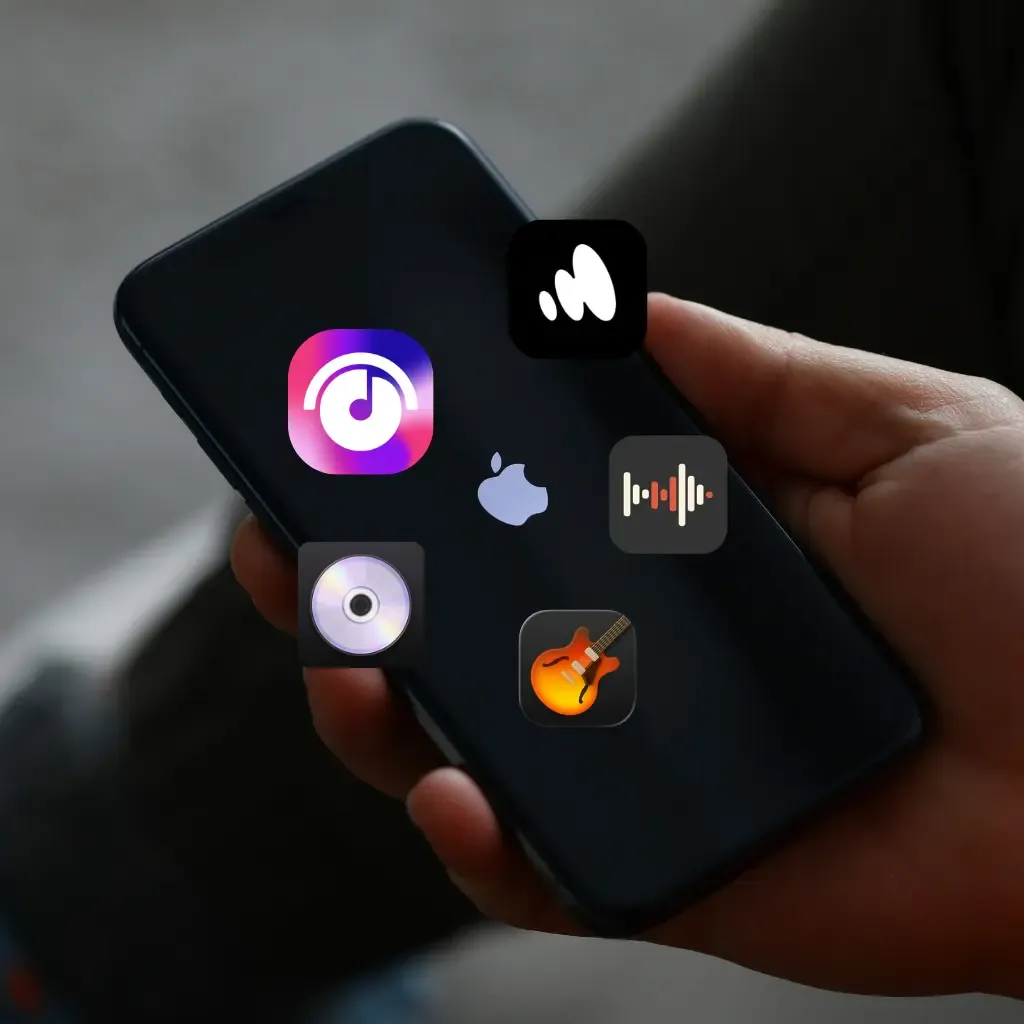
Welche iPhone-App fürs Songwriting die beste ist, hängt davon ab, was du gerade erledigen willst. Zwei der nützlichsten bekommst du von Apple ohnehin gratis:
- Eine Idee sofort festhalten: Sprachmemos, auf jedem iPhone vorinstalliert.
- Den Songtext neben deinen Aufnahmen schreiben: Zoundroom, das Text und Takes jedes Songs in einem Projekt bündelt, auf iPhone, Android und im Web.
- Eine komplette Demo produzieren: GarageBand, gratis, mit Instrumenten, Drummer und bis zu 32 Spuren.
- Akkorde unter einen Text legen: Demo, das Akkordfolgen spielt und Akkorde zu einer gesungenen Melodie vorschlägt.
- Reime und Silben prüfen: Lyric Notepad.
- Noten oder Gitarrentabs schreiben: Fender Notion.
- Beats aus eigenen Sounds bauen: Koala Sampler.
- Mit Leuten aufnehmen, die Android oder einen Computer nutzen: BandLab.
Wenn du nichts weiter installierst, reichen Sprachmemos und GarageBand schon, um einen Song kostenlos festzuhalten und zu arrangieren. Eine Spezial-App lohnt sich, wenn ein Schritt immer wieder hakt: Der Text liegt in Notizen, die Melodie ist die vierzehnte Aufnahme einer Liste ohne Namen, und die Akkorde kommen nie dazu.
Alle Preise, Gratisversionen und Plattformen stammen aus dem App-Store-Eintrag, von der offiziellen Website oder aus der Dokumentation von Apple, abgerufen am 26. September 2026. Die Preise gelten für den deutschen App Store und können je nach Land abweichen. Die Kriterien: wofür jede App am besten ist, was die Gratisversion bietet, was du zahlst, ob sie offline funktioniert und wo sich deine Songs sonst noch öffnen lassen. Die Reihenfolge folgt dem Songwriting: zuerst die App, in der Text und Melodie zusammen entstehen, dann der schnellste Weg, eine Idee festzuhalten, danach Produktion und Spezialwerkzeuge.
iPhone-Apps fürs Songwriting und Aufnehmen im Vergleich
| App | Am besten für | iPhone / iPad | Gratisversion | Ab (App Store Deutschland, 26.09.2026) | Offline | Weitere Plattformen |
|---|---|---|---|---|---|---|
| Zoundroom | Den Songtext mit der Melodie direkt in der Notiz schreiben | iPhone-App; auf dem iPad im Browser | 2 Projekte, begrenzte Aufnahmen und Notizen | Pro im Web 7,99 €/Monat oder 59,99 €/Jahr; im App Store in deiner Währung | Kein vollständiger Offlinemodus; Synchronisieren braucht Internet | Android, Web |
| Sprachmemos | Eine Idee in Sekunden festhalten | Beide, vorinstalliert | Gratis | Gratis | Ja; iCloud optional | Mac, Apple Watch |
| GarageBand | Komplette Produktion mit Instrumenten und Drummer | Beide | Gratis | Gratis | Ja; zusätzliche Sounds kommen aus der Sound-Bibliothek | Mac |
| Demo | Geführte Akkorde unter einem Text | Beide | Kostenloser Download; Demo+ schaltet über 100 Funktionen frei | Demo+ 6,99 €/Monat oder 49,99 €/Jahr | Akkordvorschläge laufen auf dem Gerät | Mac, Apple Vision Pro |
| Lyric Notepad | Reime, Silben und Flow | Beide | Gratis mit Werbung | In-App-Käufe von 0,99 € bis 59,99 € | Nicht angegeben | Android-Version eines anderen Anbieters |
| Fender Notion | Noten und Tabulatur | Beide | Unbegrenzt viele Notensysteme, alle Bearbeitungsfunktionen | Feature Bundle 17,99 € | Ja, ohne ständige Verbindung | Mac, Android |
| Koala Sampler | Beats aus selbst aufgenommenen Samples | Beide | Keine Gratisversion | 5,99 € | Nicht angegeben | Android |
| BandLab | Kostenloses Mehrspurstudio auf allen Geräten | Beide | Unbegrenzt viele Mehrspurprojekte | Membership 17,99 €/Monat | Nicht angegeben | Android, Web |
„Nicht angegeben“ heißt: Weder der Store-Eintrag noch die offizielle Website sagen, ob die App offline funktioniert.
1. Zoundroom: am besten, um den Songtext mit der Melodie direkt in der Notiz zu schreiben
Wähle es, wenn: dein Text in Notizen steckt, die Melodie in Sprachmemos und die neueste Fassung irgendwo in einem Chat.
Zoundroom hält Text und Melodie auf einer Seite: Schreib die Zeilen in eine Notiz, tippe auf das Mikrofon und sing, dann landet der Take an der Stelle des Cursors, direkt unter der Strophe. Drückst du auf Abspielen, laufen alle Takes der Notiz nacheinander, sodass du ein Wort änderst, während die Melodie läuft. Jeder Song ist ein Projekt mit Aufnahmen, Songtexten, Notizen und Dateien. Eine in „Dateien“ gesicherte Sprachmemo oder einen GarageBand-Export holst du mit «Hinzufügen» → «Importieren» ins Projekt und fügst sie in die Notiz ein. Mit demselben Konto öffnest du deine Projekte auf Android und im Browser, und über «Projekt teilen» → «Einladen» holst du deine Co-Autorin oder deinen Co-Autor dazu.
Schreibst du den Text in der App, erscheinen am Ende jeder Zeile die Reime für die Zeile, die noch einen Partner braucht, über der Tastatur, und die, die ins Versmaß passen, sind markiert (Reime beim Schreiben). Mit dem Knopf «Akkorde» setzt du in der App jeden Akkord auf seine Silbe und hörst ihn auf Gitarre, Klavier oder Ukulele (Akkorde über dem Songtext). Im Browser, auch auf dem iPad, bekommst du mit demselben Konto auch die Reime und die Akkorde über dem Text.
Ab iOS 18 nimmst du auch auf, ohne die App zu öffnen: Das Widget «Idee aufnehmen» auf dem Home-Bildschirm deines iPhone, das Kontrollzentrum, der Sperrbildschirm oder die Aktionstaste nehmen mit einem Tippen auf, und die Idee landet von selbst in deinem Projekt «Ideen», wenn du Zoundroom das nächste Mal öffnest (Aufnehmen, ohne die App zu öffnen).
So passt es in eine echte Session: Auf dem Heimweg hast du einen Refrain in Sprachmemos gesungen und kennst die ersten beiden Zeilen. Am Abend legst du in Zoundroom ein Projekt mit dem Arbeitstitel an, importierst die Aufnahme, öffnest eine Notiz, tippst die Zeilen ein und nimmst direkt darunter eine zweite Melodie auf. Wenn du den Song wieder öffnest, am iPhone oder am Rechner, stehen der aktuelle Text und die Takes, die ihn erklären, auf einer Seite statt verteilt auf drei Apps. Fang heute Abend mit einem unfertigen Refrain an: Text und ein gesungener Take in derselben Notiz.
Hängt eine Zeile, öffne Auralis, den Schreibassistenten in der Notiz: «Blockade lösen» gibt dir zwei oder drei Auswege aus der Zeile, und «Akkordfolge» schreibt zwei Akkordfolgen mit Akkordsymbolen, beides als Text. Auralis berücksichtigt, was du in deiner kreativen DNA über deine Musik erzählst. Für eine zweite Stimme öffnest du einen Take mit «Audio bearbeiten» und nimmst darüber auf, bis zu 8 Spuren mit dem Original.
Free und Pro: Mit Free probierst du es an einem echten Song aus: 2 Projekte, begrenzte Aufnahmen und Notizen mit bis zu 1.000 Zeichen. Pro ist fürs Schreiben jede Woche: Notizen mit bis zu 10.000 Zeichen, bis zu 1.000 Projekte und 10.000 Dateien, eigene Tags, Akkordblätter als PDF und Kommentare auf die Sekunde genau. Auf zoundroom.com kostet Pro 7,99 € im Monat oder 59,99 € im Jahr; im App Store siehst du den Preis in deiner Währung. Pro testest du 7 Tage gratis auf dem iPhone und im Web, am besten mit dem Refrain, der gerade offen ist.
Grenze: Für ein ausproduziertes Arrangement mit Instrumenten und Hall bringst du den Song in GarageBand oder BandLab.
2. Sprachmemos: Ideen kostenlos festhalten
Wähle sie, wenn: du eine Melodie fünf Sekunden nach dem Einfall sichern musst.
Sprachmemos liegt auf jedem iPhone im Ordner „Dienstprogramme“. Der App-Store-Eintrag zählt auf, was beim Songwriting hilft: unkomprimiertes Audio, Kürzen und Ersetzen von Stellen, eine bearbeitete Fassung als neue Aufnahme sichern, ohne das Original zu verändern, Hintergrundgeräusche und Raumhall per Fingertipp reduzieren, Ordner und Favoriten. Auf den neueren Modellen, die Apple nennt, ab dem iPhone 16 Pro, kannst du ohne Kopfhörer eine Gesangsebene über einen Instrumental-Take aufnehmen und die beiden Ebenen danach mischen oder trennen.
Grenze: Eine Liste von Aufnahmen ist noch kein Song. Es gibt keinen Platz für den Text neben dem Take, und die Transkripte sind für Sprache gedacht, nicht für gesungene Zeilen. Sobald du mehr als ein Dutzend Ideen hast, schiebe jede brauchbare in ein Projekt pro Song oder nutze dieses System für Sprachnotizen beim Songwriting.
Gratisversion: vorinstalliert. Ist Sprachmemos in iCloud aktiviert, erscheinen die Aufnahmen auch auf deinem iPad und Mac.
3. GarageBand: Kostenlose Produktion, die oft reicht
Wähle es, wenn: der Song geschrieben ist und du ihn mit Schlagzeug, Bass und Keys hören willst.
GarageBand ist auf iPhone und iPad gratis, dazu gibt es eine eigene Gratisversion für den Mac. Der App-Store-Eintrag nennt Touch-Instrumente, Smart Instruments mit Akkordstreifen, einen virtuellen Drummer, den Beat Sequencer, Live Loops, den Audio-Recorder mit Verstärkern und Effekten, Multi-Take-Aufnahmen, 24-Bit-Audio und bis zu 32 Spuren. Im Notizblock der Songeinstellungen notierst du Textideen, ein Satz Notizen pro Song. Willst du eine Sprachmemo importieren, stell den Songabschnitt vorher auf „Automatisch“, sonst kommt nur der Teil hinein, der in den aktuellen Abschnitt passt.
Grenze: Die aktuelle Version braucht iOS 26 oder neuer und 1,9 GB Speicher, und mehrere Eingänge gleichzeitig aufzunehmen geht nur mit Audio-Interface. Ein GarageBand-Song speichert das Arrangement, nicht die Geschichte des Textes: welche Strophe sich geändert hat und welchen Take du bevorzugt hast. Es gibt die App nur für Apple, ein Bandmitglied mit Android kann das Projekt also nicht öffnen.
Gratisversion: alles kostenlos, auch die zusätzlichen Instrumente und Loops aus der Sound-Bibliothek.
4. Demo: Akkorde unter deinem Text
Wähle es, wenn: du Text oder Melodie hast, aber keine Akkorde, oder nicht gut genug spielst, um dich selbst zu begleiten.
Demo erzeugt spielbare Akkorde: Baue eine Akkordfolge oder tippe auf eine Vorlage, wähle einen Rhythmus und lass ihn loopen, während du mit dem englischsprachigen Reimwerkzeug schreibst. Die Funktion Suggest hört sich deine gesungene Melodie an und schlägt passende Akkorde vor; laut Versionshinweisen läuft sie offline direkt auf dem Gerät. Ein Mehrspurrecorder nimmt deinen Gesang auf, die Option Calibrate gleicht Takes mit Bluetooth-Kopfhörern zeitlich aus, und du exportierst einen Mix, Stems, MIDI oder ein Akkordblatt. Mit CoWrite teilst du einen Song mit Mitschreibenden.
Grenze: Demo gibt es nur für Apple (iPhone, iPad, Mac und Apple Vision Pro) und nur auf Englisch. Laut Store-Eintrag schaltet Demo+ über 100 Funktionen frei, ohne zu sagen, welche gratis bleiben.
Gratisversion: kostenloser Download. Im deutschen App Store kostet Demo+ 6,99 € im Monat oder 49,99 € im Jahr; außerdem stehen dort Jahresoptionen für 44,99 € und ein Einmalkauf für 99,99 €.
5. Lyric Notepad: Reime, Silben und Flow
Wähle es, wenn: das Problem in den Zeilen selbst liegt, etwa eine Strophe, die hetzt, oder Bars, die auf den Beat fallen müssen.
Lyric Notepad färbt zusammenpassende Reime ein, zeigt die Silbenzahl jeder Zeile und hat einen Measure Mode, der den Text in Viertel eines Takts teilt, mit Metronom in deinem Tempo. Word Lookup findet Reime, unreine Reime und Synonyme, und der eingebaute Recorder legt eine Performance im passenden Abschnitt ab.
Grenze: Die App zeigt Werbung, gibt es nur auf Englisch, und eine automatische Zählung hört nicht, wie du ein Wort singst: Prüfe die Betonung, indem du singst. Für deutsche Texte zählt der kostenlose Silbenzähler für Songtexte direkt im Browser, ohne Konto.
Gratisversion: gratis mit Werbung. Der deutsche App Store listet In-App-Käufe von 0,99 € bis 59,99 €, ohne jede Option zu erklären.
6. Fender Notion: Noten und Tabulatur
Wähle es, wenn: du Stimmen für andere Musikerinnen und Musiker schreibst, unterrichtest oder in Noten und Tabs denkst.
Notion, inzwischen Fender Notion, schreibt Partituren und Gitarrentabs über eine Bildschirmtastatur, ein Griffbrett oder Drum-Pads und spielt sie mit gesampelten Instrumenten ab. Die Gratisversion bietet unbegrenzt viele Notensysteme, alle Bearbeitungsfunktionen, die Grundsounds und Export als MusicXML, MIDI, PDF, WAV und MP3. Laut Store-Eintrag funktioniert sie ohne ständige Internetverbindung.
Grenze: Eine vollständige Partitur wird auf dem Handy-Display eng, auf dem iPad hast du mehr Platz. Für die meisten Popsongs reicht ein Text mit Akkorden darüber: Das kostenlose Tool für ein Songsheet mit Akkorden transponiert es und druckt es aus.
Gratisversion: ja. Eine kostenlose Registrierung bringt ein weiteres Sound-Set und bis zu vier Stimmen pro Notensystem. Das Feature Bundle, ein In-App-Kauf für 17,99 €, ergänzt Handschrifterkennung, Layout-Steuerung und Erweiterungssounds.
7. Koala Sampler: Beats aus deinen eigenen Sounds
Wähle es, wenn: deine Songs mit einem Groove, einem Loop oder einem gefundenen Geräusch beginnen.
Koala nimmt mit dem iPhone-Mikrofon bis zu 64 Samples auf oder lädt eigene Sounds und 250 mitgelieferte, und sequenziert sie mit 16 Effekten zu Beats. Es exportiert Loops oder ganze Tracks als WAV, läuft als AUv3-Plug-in in GarageBand und kann ein Sample in Drums, Bass, Gesang und Rest trennen.
Grenze: Es ist eine Beatmaschine, kein Ort für Texte oder Arrangements, und eine Gratisversion gibt es nicht. Probier vor dem Kauf den Beat Sequencer und den Drummer in GarageBand.
Gratisversion: keine. Koala kostet im deutschen App Store 5,99 €, mit Samurai Edition (3,99 €) und Mixer (5,99 €) als In-App-Käufe. Es gibt die App auch für Android.
8. BandLab: Kostenloses Studio für Bands mit verschiedenen Geräten
Wähle es, wenn: deine Bandmitglieder Android oder einen Computer nutzen und ihr eure Parts im selben Projekt aufnehmen wollt.
BandLab ist ein kostenloses Studio auf iPhone, iPad, Android und im Web. Der App-Store-Eintrag nennt unbegrenzt viele Mehrspurprojekte, kostenlosen Cloud-Speicher, Synchronisierung zwischen Geräten, Drum Machine, Sampler und Looper, SongStarter für KI-generierte Songideen und AutoPitch. Was SongStarter, Suno und andere Generatoren auf dem iPhone liefern und was dir am Ergebnis gehört, vergleicht der Überblick über KI-Apps für Songs.
Grenze: Es ist fürs Produzieren und Teilen gebaut, ohne Reim- oder Silbenwerkzeuge, und beide Stores geben an, dass es Werbung enthält.
Gratisversion: ja. Die Membership kostet im deutschen App Store 17,99 € im Monat.
Das iPhone fürs Songwriting einrichten
Zehn Minuten Einstellungen ersparen dir viele verlorene Takes:
- Sprachmemos verlustfrei aufnehmen. Öffne Einstellungen > Apps > Sprachmemos. Wähle unter „Audioqualität“ die Option „Verlustfrei“: größere Dateien, keine Kompression. Wähle unter „Aufnahmemodus“ Stereo oder, auf Modellen, die es anbieten, 3D-Audio. Hol die App danach aus dem Ordner „Dienstprogramme“ auf den Home-Bildschirm.
- Das Einzählen in GarageBand einschalten. Tippe in der Steuerungsleiste auf die Taste „Einstellungen“, dann auf „Metronom“ und „Einzählen“, und aktiviere „Einzählen“. Das Tempo stellst du in denselben Songeinstellungen ein, und unter „Erweitert“ aktivierst du „24-Bit-Audioauflösung“.
- Kabelkopfhörer nutzen, wenn du über einen Track singst. Bluetooth verzögert das Signal. Ist ein Headset oder ein Audio-Interface angeschlossen, wird die Taste „Monitor“ im Audio-Recorder von GarageBand aktiv. Die Gesangsebene in Sprachmemos ist die Ausnahme: Auf unterstützten Modellen nimmt sie ohne Kopfhörer über einem Instrumental auf.
- Das iPhone stummschalten. Öffne das Kontrollzentrum, tippe auf „Fokus“ und dann auf „Nicht stören“. Unter Einstellungen > „Fokus“ kannst du mit „Zeitplan hinzufügen“ auch festlegen, dass sich ein Fokus beim Öffnen einer bestimmten App einschaltet, etwa GarageBand.
- Ein Projekt pro Song. Gib ihm den Arbeitstitel und halte Text, Takes und Akkordblatt zusammen. Benenne jeden Take danach, worauf man achten soll: „Refrain – höheres Ende“.
Für die Takes selbst hältst du das iPhone etwa eine Handspanne (15–20 cm) vom Mund entfernt, im ruhigsten und am stärksten möblierten Raum, den du hast. Die Anleitung zur Demoaufnahme mit dem Handy erklärt Position, Pegel und typische Fehler.
Welche iPhone-App passt zu dir?
- Text und Melodie entstehen zusammen: Zoundroom. Der gesungene Take steht in der Notiz unter der Zeile, und derselbe Song öffnet sich auf Android und im Browser.
- Allein, nur Apple, ohne Kosten: Sprachmemos zum Festhalten und GarageBand zum Arrangieren. Nimm Zoundroom dazu, wenn Text und Takes zusammenbleiben müssen.
- Eine Band mit Android-Handys: Zoundroom fürs Songprojekt, mit demselben Konto auf Android und im Web, und BandLab, um die Parts gemeinsam aufzunehmen.
- Erst der Text, kein Instrument: Demo für die Akkorde, oder lass Am–F–C–G im kostenlosen Akkordfolgen-Player loopen, während du singst.
- Rap und Beats: Koala Sampler für den Beat und Lyric Notepad für Bars und Reime.
- Noten oder Unterricht: Fender Notion.
- iPad: GarageBand, Demo, Notion, Koala und BandLab laufen auf dem iPad; Zoundroom öffnest du im Browser.
Zwei Apps mit einem Song in 15 Minuten testen
Nimm denselben Refrain in den beiden Apps, die zu deinem Problem passen.
| Minuten | Mach das | Achte darauf |
|---|---|---|
| 1–3 | Nimm die Refrainmelodie zweimal auf | Wie viele Fingertipps, bis die Aufnahme läuft? |
| 4–7 | Tipp die vier Zeilen neben den Take | Kannst du den Text lesen, während er läuft? |
| 8–12 | Nutze die Funktion, wegen der du gekommen bist: Akkorde, Reime, ein Beat oder eine zweite Spur | Löst sie den Schritt, an dem deine Songs hängen bleiben? |
| 13–15 | Schließ die App, öffne den Song wieder und schick ihn an deine Co-Autorin oder deinen Co-Autor | Findest du sofort den aktuellen Text und den richtigen Take? |
Behalte die App, bei der der nächste Schritt klar war. Wenn einige Songs probenreif sind, kannst du mit dem kostenlosen Tool eine Setlist erstellen, sortiert nach Tonart, Tempo und Länge. Für Apps mit Fokus auf den Text lohnt der Vergleich von Songtext-Apps.
Häufige Fragen
Welche kostenlose App fürs Songwriting ist auf dem iPhone die beste?
Sprachmemos und GarageBand kosten nichts und decken Festhalten und Produzieren ab. Damit der Text neben deinen Aufnahmen bleibt, reicht die Gratisversion von Zoundroom für zwei Songprojekte, genug, um es mit einem echten Song zu testen. BandLab ist gratis für Mehrspurarbeit zwischen iPhone, Android und Web.
Kann ich einen ganzen Song auf dem iPhone aufnehmen?
Ja. GarageBand nimmt Gesang, Instrumente und virtuelle Musiker auf bis zu 32 Spuren auf. Mit dem eingebauten Mikrofon nimmst du einen Part nach dem anderen auf; für mehrere Eingänge gleichzeitig brauchst du ein Audio-Interface.
Reicht GarageBand fürs Songwriting?
Um aus einem Song eine Demo zu machen, oft ja. Beim Schreiben ist es schwächer: ein Notizblock pro Song und keine Verbindung zwischen einer Textfassung und dem passenden Take. Viele Songwriter halten Ideen in Sprachmemos oder Zoundroom fest, schreiben dort und öffnen GarageBand, wenn der Song für Instrumente bereit ist.
Welche App ist fürs Songwriting auf dem iPad die beste?
GarageBand zum Arrangieren, Demo für Akkorde und Notion für Noten laufen auf dem iPad. Die Zoundroom-App im App Store ist fürs iPhone gedacht, auf dem iPad kannst du mit demselben Konto Songs online schreiben. Unter Android sieht die Auswahl anders aus: Sieh dir die besten Android-Apps fürs Songwriting an.
Quellen
Offizielle Seiten, abgerufen am 26. September 2026:
- Apple — Sprachmemos im App Store
- Apple — iPhone-Benutzerhandbuch: Aufnahme erstellen, zweite Ebene hinzufügen, Modelle mit Ebenen-Unterstützung, in „Dateien“ exportieren und Fokus aktivieren
- Apple — Einstellungen von Sprachmemos: Audioqualität „Komprimiert“ oder „Verlustfrei“ (Mac-Handbuch; das iPhone-Handbuch beschreibt dasselbe Menü Einstellungen > Apps > Sprachmemos)
- Apple — GarageBand im App Store, GarageBand für den Mac und GarageBand-Handbuch fürs iPhone: Songeinstellungen, Notizblock, Audio importieren und Audio-Recorder
- Zoundroom — App Store und Tarife und Plattformen
- Demo — App Store und offizielles Tutorial
- Lyric Notepad — App Store und Lyrics Notepad — Google Play
- Fender Notion — App Store und Google Play
- Koala Sampler — App Store, Google Play und offizielle Website
- BandLab — App Store, Google Play und Leitfaden zu BandLab Studio