
Song langsamer abspielen, ohne die Tonhöhe zu ändern
Veröffentlicht
Spiel einen Song mit 70 % ab, um ein Solo zu lernen, Gesang zu üben oder mitzuspielen, ohne dass sich die Tonhöhe ändert: Zoundroom, YouTube, Audacity und GarageBand.
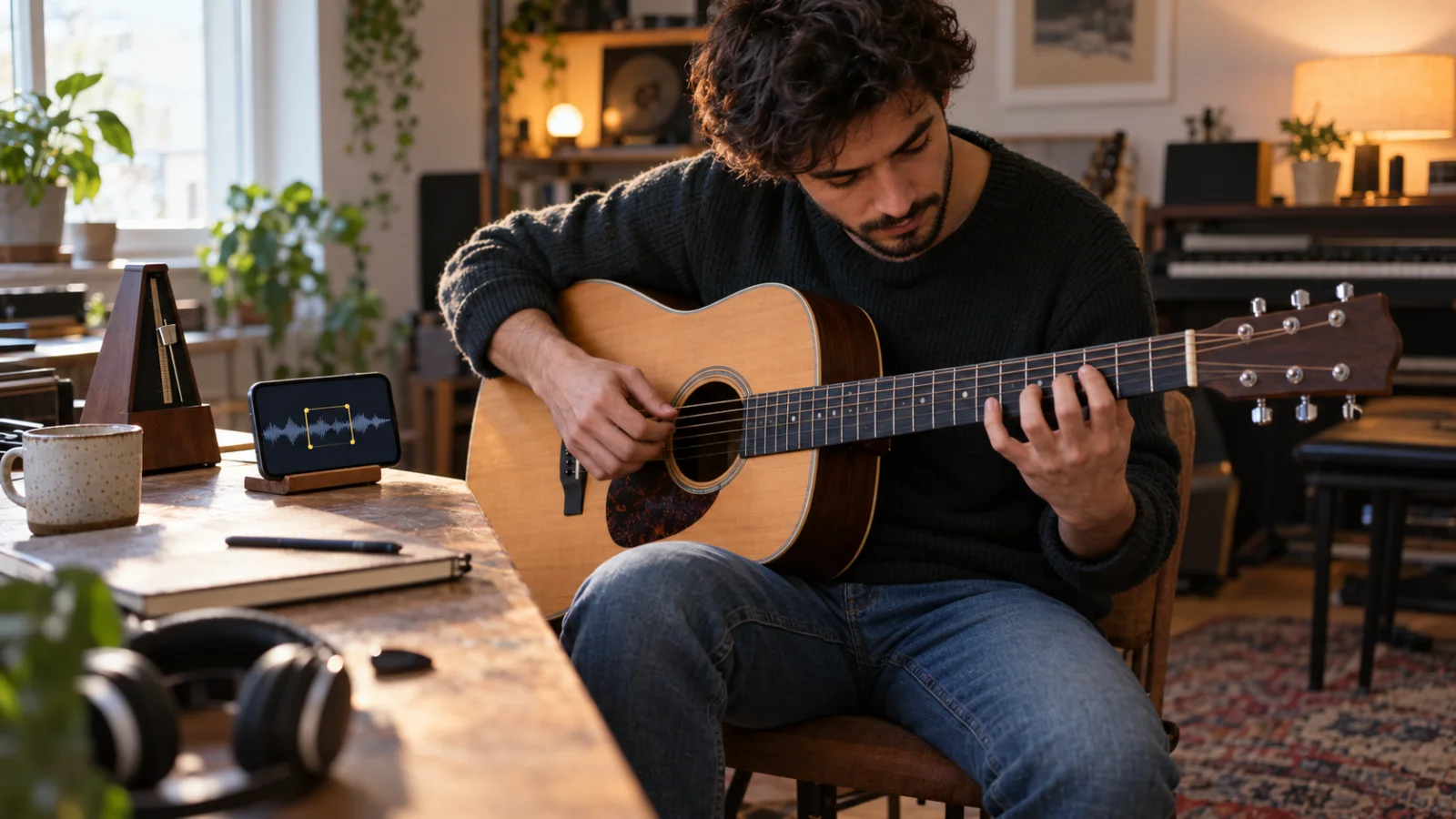
Um einen Song langsamer abzuspielen, ohne die Tonhöhe zu ändern, brauchst du Time-Stretching: Software, die das Audio verlängert und jeden Ton auf seiner Höhe lässt. Die alte Methode, Varispeed (ein Bandgerät oder Plattenspieler, der langsamer läuft), senkt die Tonhöhe zusammen mit dem Tempo, und zwar um etwa einen Halbton pro 6 % weniger Geschwindigkeit. Welches Werkzeug passt, hängt davon ab, was du hast. Für eine Audiodatei (dein Demo, ein Playback, die Aufnahme einer Probe) nimmst du den Mehrspur-Editor von Zoundroom auf dem Handy oder am Computer: 50 bis 150 % Geschwindigkeit, ein Loop über die schwierige Stelle und ein Metronom im neuen Tempo. Für ein Video die Wiedergabegeschwindigkeit von YouTube. Für eine verlangsamte Datei, die du am Computer behalten willst, den kostenlosen Effekt Change Tempo in Audacity oder GarageBand auf Apple-Geräten. Fang bei etwa 70 % an, geh auf 85 % und hör bei 100 % auf.
Warum du einen Song verlangsamst, und um wie viel
Langsamer abspielen ist der Weg, um zu hören, was in einer schnellen Passage wirklich passiert: welche Töne ein Gitarrensolo benutzt, wo die Sängerin in einem langen Melisma atmet, wie ein Strumming-Muster zum Schlagzeug sitzt. Das hilft beim Heraushören eines Songs, beim Transkribieren eines Solos, beim Üben einer Gesangslinie für den Auftritt, beim Mitspielen zu einer Aufnahme oder wenn die Band ein Cover lernen muss, das sie noch nicht kann.
Wie viel, hängt von der Aufgabe ab. Diese Bereiche sind eine praktische Orientierung, keine Regel:
| Geschwindigkeit | Bei 120 BPM | Wofür |
|---|---|---|
| 50 % | 60 BPM | Jeden Ton eines schnellen Laufs oder Melismas hören, transkribieren |
| 60–70 % | 72–84 BPM | Die ersten sauberen Durchgänge durch die schwierige Stelle |
| 75–85 % | 90–102 BPM | Flüssig werden, die Stelle mit dem Davor und Danach verbinden |
| 90–95 % | 108–114 BPM | Den Groove fast im Originaltempo spüren |
| 100 % | 120 BPM | Auftrittstempo |
Das nützliche Tempo ist das schnellste, in dem du die Passage dreimal hintereinander sauber spielst oder singst. Am ersten Tag liegt es oft zwischen 60 und 75 %. Eine einfache Leiter von 70 % → 85 % → 100 % taugt als Etappenziel, mit 5-%-Schritten dazwischen.
Um Prozent in BPM umzurechnen, multiplizierst du: 70 % von 120 BPM sind 84 BPM. Wenn du das Tempo des Songs nicht kennst, schätzt das kostenlose Tool Tonart und BPM erkennen es aus einer Audiodatei in deinem Browser, und das Metronom mit Tap Tempo ermittelt es, während du zum laufenden Song mittippst. Der Ratgeber Was ist BPM? erklärt, wie man das Tempo zählt und warum man die Zahl manchmal halbieren oder verdoppeln muss.
So verlangsamst du einen Song im Mehrspur-Editor von Zoundroom (Handy oder Computer)
Der Editor von Zoundroom arbeitet mit dem Audio im Projekt deines Songs, auf dem iPhone, unter Android oder im Browser auf app.zoundroom.com. Hier der ganze Ablauf an einem Beispiel: Das Gitarrensolo im Demo deiner Band läuft von 1:04 bis 1:12 bei 120 BPM, vier Takte Sechzehntel, also acht Töne pro Sekunde im Originaltempo.
- Leg das Audio ins Projekt des Songs. Importiere die Datei oder nimm eine Aufnahme, die du dort schon gemacht hast.
- Öffne den Editor. Tippe beim Audio auf ⋮ und wähle Audio bearbeiten.
- Prüf das erkannte Tempo. Beim Öffnen schätzt der Editor BPM und Tonart. Das ist eine Schätzung und kann bei freiem Tempo danebenliegen; vergleich sie also mit dem Song und korrigier sie per Tap Tempo, wenn sie nicht passt. Das Metronom richtet sich nach dieser Zahl.
- Leg die schwierige Stelle in einen Loop. Schalte Loop ein und setz Anfang und Ende um die Passage, mit einem Takt Anlauf davor: im Beispiel 1:02 bis 1:12.
- Stell die Geschwindigkeit ein. Zieh unter Anpassen den Regler Geschwindigkeit auf 70 %. Die Tonhöhe bleibt, wo sie war. Wenn du lieber in Tempo denkst, tipp auf den BPM-Chip und gib das Tempo ein, in dem es klingen soll, hier 84; der Editor stellt die Geschwindigkeit dann selbst ein. Auf diesem Weg kommst du von 0,5× bis 2×.
- Schalte das Metronom ein. Es klickt im Tempo des Songs und wird mit ihm langsamer: Bei 70 % hörst du 84 BPM unter dem Loop.
- Erhöh die Geschwindigkeit, sobald es sauber klappt: 75 %, 80 %, 85 %, dann 100 %. Bei 70 % hat das Solo 5,6 Töne pro Sekunde, bei 85 % sind es 6,8, bei 100 % wieder acht.
Die Bearbeitung ist nicht destruktiv: Das Original bleibt unangetastet, bis du speicherst. Soll die Band diese Woche mit 85 % proben, speicherst du eine neue Version, „Name (v2)“, neben dem Original. Brauchst du eine Datei zum Verschicken, exportierst du den Mix als M4A.
So verlangsamst du einen Song im Browser, ohne etwas zu installieren
Wenn du die Datei hast und sofort üben willst, ohne Konto, funktioniert das Tool, um Tonart und Tempo eines Songs zu ändern, direkt hier, auf dem Handy oder am Computer. Öffne die MP3 oder M4A, stell die Geschwindigkeit auf 70 % (sie reicht von 50 % bis 150 %, ohne die Tonhöhe zu ändern) und zieh über die Wellenform, um 1:02 bis 1:12 zu loopen, oder drück A und B, während es läuft. Die Datei verlässt dein Gerät nicht, und du kannst den ganzen Song oder nur den Loop als WAV herunterladen.
So spielst du ein YouTube-Video langsamer ab, ohne die Tonhöhe zu ändern
YouTube behält die Tonhöhe, wenn du die Wiedergabegeschwindigkeit änderst. Für eine Lektion oder ein Live-Video ist das die schnellste Lösung.
- Am Computer: Fahr mit der Maus über den Player, öffne die Einstellungen (das Zahnrad) und wähl die Geschwindigkeit. Es gibt feste Werte (0,25; 0,5; 0,75; normal; 1,25; 1,5; 1,75 und 2) und eine benutzerdefinierte Einstellung mit einem Schieberegler von 0,25× bis 2× in Schritten von 0,05. Mit der Tastatur macht
<langsamer und>schneller;jspringt 10 Sekunden zurück, das kommt einem Loop für eine kurze Passage am nächsten. - Am Handy: Tipp einmal aufs Video, öffne die Einstellungen und wähl die Wiedergabegeschwindigkeit.
- Zum Wiederholen: Am Computer klickst du mit der rechten Maustaste in den Player und schaltest die Endloswiedergabe ein; am Handy steckt sie in den Einstellungen unter den weiteren Einstellungen. Der Loop von YouTube wiederholt das ganze Video, nicht nur die Stelle, an der du hängst.
Ohne Premium bekommst du laut einer Stellungnahme von Google vom Januar 2026 Geschwindigkeiten bis 2× in Schritten von 0,05; Premium ergänzt schnellere Stufen bis 4×, was beim Verlangsamen keine Rolle spielt. Die Grenzen fürs Üben sind die Schritte (5 % auf einmal, ohne BPM-Eingabe) und der Loop, der keine vier Takte isolieren kann.
So verlangsamst du einen Song in Audacity (kostenlos, Windows, macOS und Linux)
Audacity ist die kostenlose Wahl, wenn du eine verlangsamte Datei behalten willst.
- Importiere die Datei und markiere die gewünschte Stelle oder die ganze Spur.
- Wähle Effect > Pitch and Tempo > Change Tempo (Menünamen der englischen Oberfläche).
- Gib die Änderung ein. Eine prozentuale Änderung von −30 ergibt 70 % des Originaltempos. Du kannst auch die BPM eintragen: von 120 auf 84.
- Aktiviere das hochwertige Stretching („Use high quality stretching“, langsamer). Es dauert länger und erhält das komplette Audio.
- Hör in die Vorschau, wende den Effekt an und exportiere.
Verwechsle das nicht mit Change Speed and Pitch im selben Menü: Das ist Varispeed und ändert beides gleichzeitig. Die Audacity-Seite selbst empfiehlt moderate Tempoänderungen, etwa innerhalb von ±50 %, für ein natürliches Ergebnis, und schlägt für extreme Verlangsamung den Effekt Paulstretch vor. Paulstretch ist aber ein Sounddesign-Effekt, kein Übungswerkzeug.
So verlangsamst du einen Song in GarageBand (Mac, iPhone und iPad)
GarageBand ändert das Tempo des ganzen Projekts, und importiertes Audio folgt nur, wenn du es ihm sagst.
Auf dem Mac:
- Stell in einem neuen Projekt das Tempo auf die BPM des Songs, bevor du etwas importierst: Klick auf das Dreieck rechts im LCD, wähl Beats & Project (englische Oberfläche), doppelklick auf den Tempowert und gib ihn ein (im Beispiel 120).
- Importiere die Datei und wähl ihre Region aus. Markier im Informationsbereich des Audio-Editors das Feld, mit dem die Region dem Tempo und der Tonart des Projekts folgt (Follow Tempo and Pitch).
- Senk das Projekttempo: 84 für 70 %.
Auf iPhone oder iPad:
- Öffne die Songeinstellungen, tipp auf Tempo und stell die BPM des Songs ein.
- Importiere die Datei, tipp zweimal auf die blaue Audioregion und wähl im Bearbeiten-Menü die Einstellungen. Schalte die Option ein, mit der die Region Tempo und Tonhöhe folgt (Follow Tempo & Pitch).
- Geh zurück in die Songeinstellungen und senk das Tempo.
Auf iPhone und iPad weist Apple darauf hin, dass Aufnahmen mit dem Audio-Recorder sich nicht ändern, wenn du das Tempo änderst; genau diese Option ist dort also der entscheidende Schritt. Hör dir das Ergebnis an, bevor du damit übst: Passte das Projekttempo nicht zur Datei, kann die Region gegenüber dem Klick wegdriften.
Was bei extremen Geschwindigkeiten mit dem Klang passiert
Time-Stretching zerlegt das Audio in winzige, überlappende Stücke und rückt sie auseinander (oder analysiert und resynthetisiert sie), damit die Musik länger dauert, ohne tiefer zu werden. Je stärker du dehnst, desto hörbarer werden die Nähte. Schlagzeugschläge verlieren ihren Punch, weil der Anschlag verschmiert, Hallfahnen werden zu Echos, und Stimmen klingen wässrig oder metallisch. Das Handbuch von Audacity warnt, dass der schnelle Algorithmus hallig klingen kann, vor allem beim Verlangsamen perkussiver Musik, und dass die Qualität bei extremen Änderungen stark leidet.
| Geschwindigkeit | Was du meist hörst | Wofür |
|---|---|---|
| 90–110 % | Kaum etwas | Mitspielen, letzte Durchläufe |
| 75–90 % | Schlagzeug etwas weicher, Hallfahnen etwas länger | Der Großteil des Übens |
| 50–75 % | Verschmiertes Schlagzeug, metallische Stimme, Echos | Töne und schnelle Läufe heraushören |
| Unter 50 % | Ein Effekt, nicht mehr der Song | Sounddesign |
Nimm diese Bereiche als Ausgangspunkt und vertrau bei deiner eigenen Datei deinen Ohren. Drei Wege, mehr aus starkem Dehnen herauszuholen:
- Verlangsame einen kurzen Loop, nicht den ganzen Song. Vier Takte mit 60 % hört man besser als vier Minuten mit 60 %.
- Probier Varispeed bei genau 50 %, wenn ein schneller Lauf zu Brei wird. Nichts wird gedehnt, also klingt es sauber, und alles rutscht genau eine Oktave tiefer: Jeder Ton behält seinen Namen, du kannst ihn also trotzdem auf deinem Instrument heraushören.
- Hilf deinen Ohren mit dem EQ. Im Editor von Zoundroom kann es eine Gitarrenlinie oder eine Stimme leichter verfolgbar machen, wenn du im 3-Band-EQ die Tiefen absenkst. Die anderen Instrumente verschwinden dadurch nicht; dafür brauchst du eine Spurtrennung (siehe Tabelle unten).
Eine Übungsroutine: Loop, langsamer, schneller
Fünfzehn konzentrierte Minuten am Tag an einer Passage bringen meist mehr als eine Stunde, in der du den ganzen Song von vorn spielst. So geht die Routine, mit dem Solo aus dem Beispiel:
- Hör zweimal mit 100 % und markier, wo es bricht. Schreib es auf: „Solo, 1:04–1:12, Takt 2 und 3“.
- Leg nur diese Stelle in einen Loop, mit einem Takt davor.
- Such dein Starttempo: das schnellste, in dem es dreimal hintereinander sauber klappt. Sagen wir, 70 %, also 84 BPM.
- Steig in Stufen. Nach drei sauberen Durchgängen gehst du 5 % hoch. Wenn du zweimal hintereinander danebengreifst, eine Stufe zurück. Überspring keine Stufen, um Zeit zu sparen.
- Verbinde die Stelle mit ihren Nachbarn. Bei etwa 85 % (102 BPM) erweiterst du den Loop auf die Phrase davor und danach. An den Übergängen fällt eine Passage auf der Bühne auseinander.
- Schließ mit 100 % ab, mit Metronom oder dem Originalschlagzeug. Nimm dich danach über dem Song auf, um zu hören, was deine Hände oder deine Stimme wirklich gemacht haben.
- Fang am nächsten Tag eine Stufe unter deinem besten Wert von gestern an. Meist bist du nach wenigen Minuten darüber.
Dieselbe Leiter funktioniert für ein Melisma oder einen schnellen Text: Bei 70 % hörst du jeden Vokal und jeden Atemzug, dann gibst du nach und nach Tempo zurück. Ist eine Zeile schwer, weil sie zu hoch oder zu tief liegt und nicht weil sie zu schnell ist, hilft Verlangsamen nicht: Das ist ein Tonartproblem, und der Ratgeber Tonart eines Songs ändern zeigt, wie du sie in deinen Stimmumfang holst. Wenn du Gitarre und Gesang zusammen übst, baut der 7-Tage-Plan aus gleichzeitig singen und Gitarre spielen auf dieser Routine auf.
Varispeed erklärt: wann sich die Tonhöhe mit ändern soll
Varispeed ist die Plattenspieler-Methode: langsamer, und alles wird tiefer; schneller, und alles steigt. Bandmaschinen und DJ-Plattenspieler funktionieren so; ein Technics SL-1200 etwa hat je nach Modell eine Pitch-Regelung von ±8 % oder ±16 %. „Key Lock“ oder „Master Tempo“ an DJ-Geräten macht das Gegenteil: Time-Stretching.
Die Rechnung ist einfach. Ein Halbton entspricht einem Frequenzverhältnis von etwa 1,059, also verschiebt jede 6 % Geschwindigkeit die Tonhöhe um ungefähr einen Halbton, und halbe Geschwindigkeit ist genau eine Oktave tiefer:
| Varispeed | Änderung der Tonhöhe |
|---|---|
| 94,4 % | 1 Halbton tiefer |
| 89,1 % | 2 Halbtöne tiefer |
| 84,1 % | 3 Halbtöne tiefer |
| 74,9 % | 5 Halbtöne tiefer |
| 50 % | 12 Halbtöne tiefer (eine Oktave) |
Achte darauf, was dazwischen passiert: Mit Varispeed bei 85 % liegt der Song etwa 2,8 Halbtöne tiefer, also zwischen zwei Tönen, und eine Gitarre in Standardstimmung passt nicht mehr dazu. Deshalb ist Time-Stretching zum Üben der Normalfall. Varispeed hat in zwei Fällen seinen Platz: bei genau 50 % zum Transkribieren, wie oben, und wenn dir der dunklere Bandklang um seiner selbst willen gefällt. Im Editor von Zoundroom ist Varispeed ein Schalter neben Geschwindigkeit unter Anpassen. Willst du eigentlich dasselbe Tempo in einer tieferen Tonart, ist das kein Varispeed, sondern eine Transposition, und die erklärt der Ratgeber zum Ändern der Tonart.
Deine Situation und die beste Methode
| Deine Situation | Methode | Werkzeug |
|---|---|---|
| Du hast die Audiodatei (Demo, Playback, Probe) und willst einen Teil lernen | Loop über den Teil, Time-Stretching auf 60–75 %, stufenweise steigern | Mehrspur-Editor von Zoundroom |
| Der Song steckt in einer YouTube-Lektion oder einem Video | Geschwindigkeit 0,75× oder benutzerdefiniert, Loop fürs ganze Video | YouTube |
| Du willst eine verlangsamte Datei am Computer behalten | Change Tempo mit hochwertigem Stretching, dann exportieren | Audacity |
| Du arbeitest sowieso mit GarageBand | Follow Tempo & Pitch auf der Region, dann Projekttempo senken | GarageBand (Mac, iPhone, iPad) |
| Ein schneller Lauf wird beim Verlangsamen zu Brei | Varispeed bei genau 50 %: sauberer Klang, eine Oktave tiefer | Editor von Zoundroom (Varispeed), Audacity (Change Speed and Pitch) |
| Du brauchst die Spur ohne Gitarre oder Gesang zum Mitspielen | Spuren trennen, dann verlangsamen | Eine Stem-Trennungs-App wie Moises (kostenloser Tarif mit begrenzten Uploads) |
| Der Song liegt dir zum Singen zu hoch oder zu tief | Tonart ändern, nicht das Tempo | Der Ratgeber zum Ändern der Tonart |
| Du kennst das Originaltempo nicht | Datei analysieren oder mittippen | Tonart und BPM erkennen, Tap Tempo |
Wo Zoundroom passt: die schwierige Stelle im Loop, direkt beim Song
Einen Song zu üben geht schneller, wenn die Aufnahme, der Text und deine Notizen zur schwierigen Stelle am selben Ort liegen. In Zoundroom ist jeder Song ein Projekt mit seinen Aufnahmen, Texten, Notizen und Dateien. Importiere das Demo oder die Probenaufnahme, öffne sie über das Menü ⋮ mit Audio bearbeiten im Mehrspur-Editor, leg das Solo in einen Loop, stell die Geschwindigkeit ein, schalte das Metronom an und schreib eine Zeile in die Notiz des Songs: „Solo, Takt 2–3: sauber bei 70 %, morgen 80 %“. Sitzt es bei 100 %, nimmst du mit kabelgebundenen Kopfhörern einen Take über dem Song auf (mit Bluetooth bleiben die Takes nicht im Timing) und speicherst ihn als neue Version, damit das Original bleibt, wie es war. Es ist dasselbe Projekt auf dem Handy und auf app.zoundroom.com, also wartet die Übungsversion, die du am Computer speicherst, auf dem Handy, wenn du zur Gitarre greifst. Sei dir auch im Klaren, was es nicht kann: Der Editor arbeitet mit dem Audio in deinen Projekten, nicht mit YouTube- oder Streaming-Links; er trennt keine Spuren und entfernt keine Instrumente; und er exportiert den Mix als M4A, nicht als WAV oder MP3.
Häufige Fragen
Wie spiele ich einen Song langsamer ab, ohne dass sich die Tonhöhe ändert?
Mit einem Time-Stretching-Werkzeug: dem Regler Geschwindigkeit im Mehrspur-Editor von Zoundroom (50 bis 150 %), der Wiedergabegeschwindigkeit von YouTube, dem Effekt Change Tempo in Audacity oder GarageBand mit Follow Tempo & Pitch auf der Region. Alle verlängern das Audio und lassen die Töne auf derselben Höhe. Varispeed ist die Methode, die beides ändert.
In welchem Tempo sollte ich einen Song zum Lernen üben?
Fang mit dem schnellsten Tempo an, in dem die Passage dreimal hintereinander sauber klappt, meist zwischen 60 und 75 %. Dann steigerst du in 5-%-Schritten, mit 70, 85 und 100 % als Etappen. Zum Transkribieren eines sehr schnellen Laufs gehst du bis auf 50 % herunter.
Warum klingt ein verlangsamter Song komisch?
Dehnen hinterlässt Spuren: verschmierte Schlagzeugschläge, Echos und eine metallische oder wässrige Stimme. Über 75 % sind sie leicht, unter 60 % deutlich. Verlangsame einen kurzen Loop statt des ganzen Songs, oder probier Varispeed bei genau 50 %, das sauber klingt und alles eine Oktave tiefer legt.
Ändert sich beim Verlangsamen die Tonart?
Mit Time-Stretching nicht: Die Tonart bleibt bei jeder Geschwindigkeit gleich. Mit Varispeed schon, um etwa einen Halbton pro 6 % langsamer, und bei Geschwindigkeiten, die keinem ganzen Halbton entsprechen, landet der Song zwischen zwei Tonarten.
Kann ich einen Song am Handy kostenlos verlangsamen?
Ja. Die YouTube-App spielt jedes Video mit 0,25× bis 2× ab, und GarageBand auf iPhone und iPad kann eine importierte Datei verlangsamen. Für eine Audiodatei, die du in einen Loop legen und üben willst, läuft der Editor von Zoundroom auf dem iPhone, unter Android und im Browser.
Quellen
- YouTube-Hilfe, „Change video playback speed“ (englische Seite): Die Geschwindigkeit steckt in den Einstellungen des Players, am Computer und unter Android. Abgerufen am 2. Oktober 2026. support.google.com
- 9to5Google, „YouTube on the web gets ‚Custom‘ playback speed controls“ (12. Dezember 2024): benutzerdefinierter Regler von 0,25 bis 2,00 in Schritten von 0,05, feste Werte von 0,25 bis 2,0. Abgerufen am 2. Oktober 2026. 9to5google.com
- Android Authority, „YouTube is experimenting with paywalling this popular free feature“ (Januar 2026): Stellungnahme von Google, dass Nutzer ohne Premium Geschwindigkeiten bis 2x in Schritten von 0,05 behalten und Premium bis 4x geht. Abgerufen am 2. Oktober 2026. androidauthority.com
- YouTube-Hilfe, Tastenkombinationen (englische Seite):
<und>ändern die Geschwindigkeit,jundlspringen 10 Sekunden. Abgerufen am 2. Oktober 2026. support.google.com - YouTube-Hilfe, Videos in Endlosschleife abspielen (englische Seite): Rechtsklick und Loop am Computer; Einstellungen, weitere Einstellungen und Loop am Handy. Abgerufen am 2. Oktober 2026. support.google.com
- MDN Web Docs, „HTMLMediaElement: preservesPitch“: Browser behalten standardmäßig die Tonhöhe, wenn sich die Wiedergaberate ändert. Abgerufen am 2. Oktober 2026. developer.mozilla.org
- Audacity, „Free Audio Speed Changer“: Effect > Pitch and Tempo > Change Tempo behält die Tonhöhe; hochwertiges Stretching; Änderungen innerhalb von ±50 %; Paulstretch für extreme Verlangsamung; kostenlos für Windows, macOS und Linux. Abgerufen am 2. Oktober 2026. audacityteam.org
- Audacity-Handbuch, „Change Tempo“: Felder für prozentuale Änderung und BPM; der schnelle Algorithmus kann beim Verlangsamen perkussiver Musik hallig klingen; die Qualität leidet bei extremen Änderungen stark. Abgerufen am 2. Oktober 2026. manual.audacityteam.org
- Apple Support, „Set the tempo in GarageBand on Mac“: Beats & Project im LCD, Tempo von 5 bis 990 bpm. Abgerufen am 2. Oktober 2026. support.apple.com
- Apple Support, „Intro to the Audio Editor in GarageBand on Mac“: Das Feld Follow Tempo and Pitch legt fest, ob Regionen Tempo und Tonart des Projekts folgen. Abgerufen am 2. Oktober 2026. support.apple.com
- Apple Support, „Change song settings in GarageBand for iPhone“: Tempo in den Songeinstellungen; Aufnahmen mit dem Audio-Recorder ändern sich nicht mit dem Tempo. Abgerufen am 2. Oktober 2026. support.apple.com
- Apple Support, „Change region settings in GarageBand for iPhone“: Follow Tempo & Pitch für blaue Audioregionen. Abgerufen am 2. Oktober 2026. support.apple.com
- Wikipedia (englisch), „Audio time stretching and pitch scaling“: Resampling ändert Geschwindigkeit und Tonhöhe zusammen; der Phasenvocoder verschmiert Transienten. Abgerufen am 2. Oktober 2026. wikipedia.org
- Wikipedia (englisch), „Pitch control“ (Varispeed): Bei analogen Geräten ändern sich Geschwindigkeit und Tonhöhe zusammen; Pitch-Regelung des Technics SL-1200 von ±8 % oder ±16 %; Key Lock. Abgerufen am 2. Oktober 2026. wikipedia.org
- Wikipedia (englisch), „Semitone“: zwölf gleiche Halbtöne pro Oktave mit einem Frequenzverhältnis von je etwa 1,05946; die Oktave ist 2:1. Abgerufen am 2. Oktober 2026. wikipedia.org
- Moises, Seiten zu Funktionen und Preisen: Spurtrennung (Gesang, Schlagzeug, Bass, Gitarre, Keys) und Geschwindigkeitsänderung; kostenloser Tarif mit einer begrenzten Zahl von Uploads pro Monat. Abgerufen am 2. Oktober 2026. moises.ai