
Ralentir une chanson sans changer la tonalité : outils et routine
Publié
Ralentis une chanson à 70 % pour apprendre un solo, travailler ta voix ou jouer par-dessus sans changer la hauteur : éditeur Zoundroom, YouTube, Audacity, GarageBand.
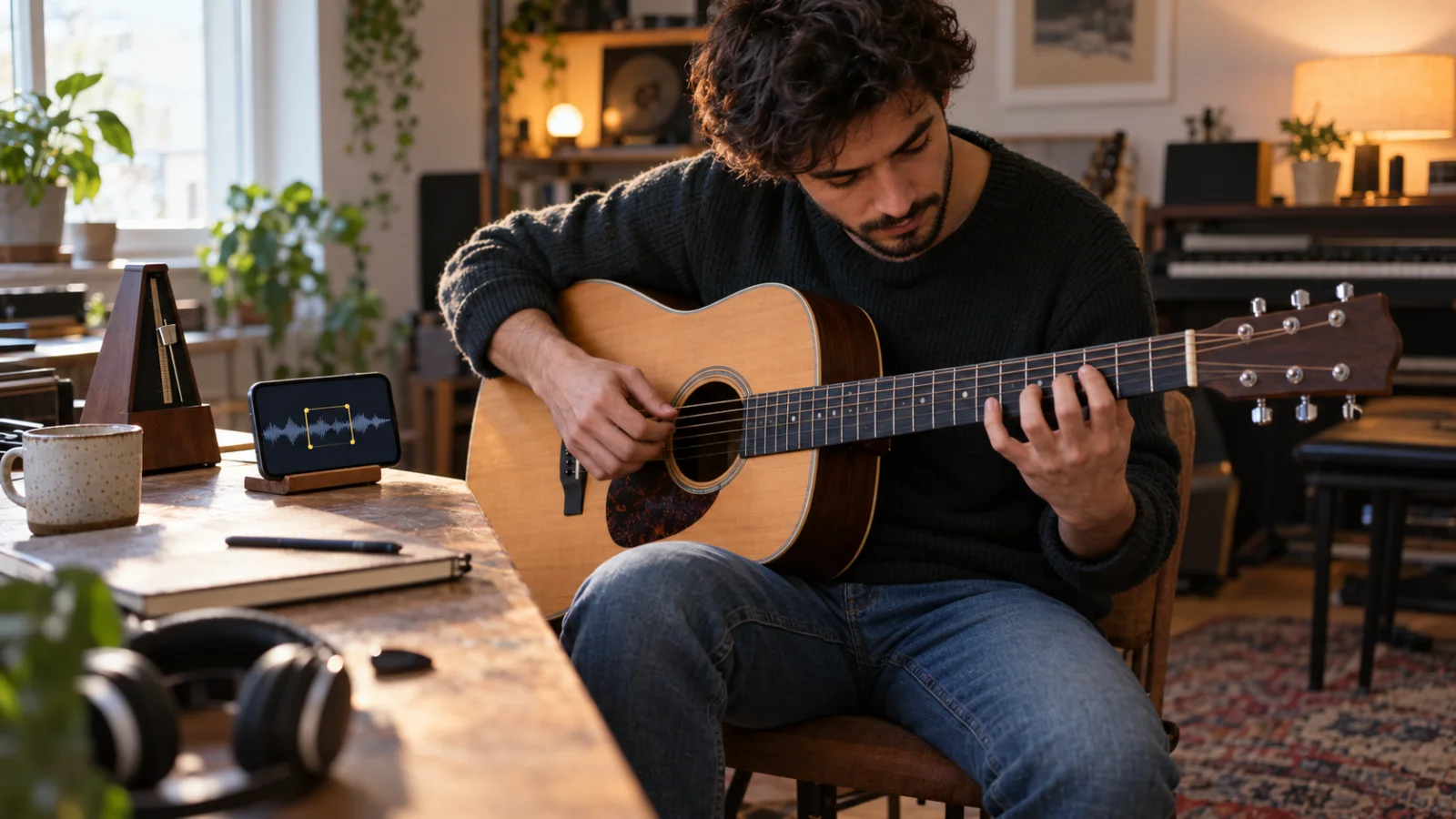
Pour ralentir une chanson sans changer sa tonalité, il te faut de l’étirement temporel (time-stretching) : un logiciel qui allonge l’audio en laissant chaque note à sa hauteur. L’ancienne méthode, le varispeed (une bande ou une platine qui tourne moins vite), fait baisser la hauteur en même temps que le tempo, d’environ un demi-ton pour chaque tranche de 6 % de vitesse en moins. Le bon outil dépend de ce que tu as. Pour un fichier audio (ta maquette, un playback, l’enregistrement d’une répétition), l’éditeur multipiste de Zoundroom sur ton téléphone ou ton ordinateur : vitesse de 50 à 150 %, boucle sur la partie difficile et métronome au nouveau tempo. Pour une vidéo, la vitesse de lecture de YouTube. Pour garder un fichier ralenti sur ordinateur, l’effet gratuit Change Tempo d’Audacity, ou GarageBand sur un appareil Apple. Commence vers 70 %, passe à 85 % et termine à 100 %.
Pourquoi ralentir une chanson, et de combien
Ralentir, c’est la façon d’entendre ce qui se passe vraiment dans un passage rapide : quelles notes utilise un solo de guitare, où la chanteuse respire dans un long mélisme, comment une rythmique de guitare se cale sur la batterie. Ça sert à relever une chanson d’oreille, à transcrire un solo, à travailler une ligne de chant que tu vas interpréter, à jouer par-dessus un enregistrement ou à faire apprendre une reprise au groupe.
Le dosage dépend du travail. Ces tranches sont un repère pratique, pas une règle :
| Vitesse | À 120 BPM | À quoi ça sert |
|---|---|---|
| 50 % | 60 BPM | Entendre chaque note d’un trait rapide ou d’un mélisme, transcrire |
| 60–70 % | 72–84 BPM | Les premiers passages propres sur la partie difficile |
| 75–85 % | 90–102 BPM | Gagner en fluidité, raccorder la partie difficile à ce qui l’entoure |
| 90–95 % | 108–114 BPM | Sentir le groove presque au vrai tempo |
| 100 % | 120 BPM | Le tempo du concert |
La bonne vitesse, c’est la plus rapide à laquelle tu joues ou chantes le passage proprement trois fois de suite. Le premier jour, elle se situe souvent entre 60 et 75 %. Une échelle simple 70 % → 85 % → 100 % sert de jalons, avec des marches de 5 % entre les deux.
Pour passer du pourcentage au BPM, multiplie : 70 % de 120 BPM, ça fait 84 BPM. Si tu ne connais pas le tempo de la chanson, l’outil gratuit pour trouver la tonalité et le BPM l’estime à partir d’un fichier audio dans ton navigateur, et le métronome avec tap tempo le calcule pendant que tu tapes sur la pulsation de ce qui joue. Le guide qu’est-ce que le BPM explique comment on compte le tempo et pourquoi il faut parfois diviser ou multiplier le chiffre par deux.
Ralentir une chanson dans l’éditeur multipiste de Zoundroom (téléphone ou ordinateur)
L’éditeur de Zoundroom travaille sur l’audio du projet de ta chanson, sur iPhone, sur Android ou sur app.zoundroom.com dans le navigateur. Voici la marche à suivre complète avec un exemple : le solo de guitare de la maquette de ton groupe va de 1:04 à 1:12 à 120 BPM, quatre mesures en doubles croches, soit huit notes par seconde à pleine vitesse.
- Mets l’audio dans le projet de la chanson. Importe le fichier ou utilise un enregistrement que tu as déjà fait dedans.
- Ouvre l’éditeur. Touche ⋮ sur l’audio et choisis Modifier l’audio.
- Vérifie le tempo détecté. À l’ouverture, l’éditeur estime le BPM et la tonalité. C’est une estimation, qui peut se tromper sur un tempo libre : compare-la avec la chanson et corrige-la en tapant le tempo si elle ne colle pas. Le métronome utilise ce chiffre.
- Mets la partie difficile en boucle. Active Boucle et place le début et la fin autour du passage, avec une mesure d’avance pour avoir de l’élan : de 1:02 à 1:12 dans l’exemple.
- Règle la vitesse. Dans Ajuster, descends Vitesse à 70 %. La hauteur ne bouge pas. Si tu préfères raisonner en tempo, touche la pastille BPM et saisis le tempo auquel tu veux que ça sonne, 84 ici : l’éditeur règle la vitesse pour toi, et ce chemin va de 0,5× à 2×.
- Active le métronome. Il bat au tempo de la chanson et ralentit avec elle : à 70 %, tu entends 84 BPM sous la boucle.
- Remonte la vitesse quand ça devient propre : 75 %, 80 %, 85 %, puis 100 %. À 70 %, le solo fait 5,6 notes par seconde ; à 85 %, 6,8 ; à 100 %, il revient à huit.
L’édition est non destructive : l’original reste intact tant que tu n’enregistres pas. Si tu veux que le groupe répète à 85 % cette semaine, enregistre une nouvelle version, « Nom (v2) », à côté de l’original. Si tu as besoin d’un fichier à envoyer, exporte le mix en M4A.
Ralentir une chanson dans le navigateur, sans rien installer
Si tu as le fichier et que tu veux travailler tout de suite, sans compte, l’outil pour changer la tonalité et la vitesse d’une musique fonctionne ici même, sur ton téléphone ou ton ordinateur. Ouvre le MP3 ou le M4A, descends la vitesse à 70 % (elle va de 50 % à 150 % sans toucher à la hauteur) et fais glisser sur la forme d’onde pour boucler de 1:02 à 1:12, ou appuie sur A et B pendant la lecture. Le fichier ne quitte pas ton appareil, et tu peux télécharger en WAV le morceau entier ou seulement la boucle.
Ralentir une vidéo YouTube sans changer la tonalité
YouTube garde la hauteur quand tu changes la vitesse de lecture : c’est l’option la plus rapide pour un cours ou une vidéo de concert.
- Sur ordinateur : survole le lecteur, ouvre les paramètres (la roue dentée) et choisis la vitesse. Tu as des valeurs fixes (0,25 ; 0,5 ; 0,75 ; normale ; 1,25 ; 1,5 ; 1,75 et 2) et une vitesse personnalisée avec un curseur de 0,25× à 2× par pas de 0,05. Au clavier,
<ralentit et>accélère ;jrecule de 10 secondes, ce qui se rapproche le plus d’une boucle pour un passage court. - Sur téléphone : touche la vidéo une fois, ouvre les paramètres et choisis la vitesse de lecture.
- Pour la répéter : sur ordinateur, fais un clic droit sur le lecteur et active la lecture en boucle ; sur téléphone, c’est dans les paramètres, parmi les paramètres supplémentaires. La boucle de YouTube répète toute la vidéo, pas seulement le passage où tu bloques.
Sans Premium, tu as des vitesses jusqu’à 2× par pas de 0,05, selon une déclaration de Google de janvier 2026 ; Premium ajoute des vitesses plus rapides, jusqu’à 4×, ce qui ne change rien quand tu ralentis. Les limites pour travailler sont les pas (5 % à la fois, sans pouvoir saisir un BPM) et la boucle, qui ne sait pas isoler quatre mesures.
Ralentir une chanson dans Audacity (gratuit, Windows, macOS et Linux)
Audacity est le choix gratuit quand tu veux garder un fichier ralenti.
- Importe le fichier et sélectionne la partie voulue, ou toute la piste.
- Choisis Effect > Pitch and Tempo > Change Tempo (noms de l’interface en anglais).
- Saisis le changement. Un pourcentage de −30 te met à 70 % du tempo d’origine. Tu peux aussi saisir les BPM : de 120 à 84.
- Active l’étirement haute qualité (« Use high quality stretching », plus lent). C’est plus long et ça conserve l’audio en entier.
- Écoute l’aperçu, applique et exporte.
Ne le confonds pas avec Change Speed and Pitch, dans le même menu, qui est du varispeed : il change les deux à la fois. La page d’Audacity elle-même conseille des changements de tempo modérés, dans les ±50 % environ, pour un résultat naturel, et propose son effet Paulstretch pour les ralentissements extrêmes. Mais Paulstretch est un effet de design sonore, pas un outil pour travailler.
Ralentir une chanson dans GarageBand (Mac, iPhone et iPad)
GarageBand change le tempo de tout le projet, et l’audio importé ne suit que si tu le lui demandes.
Sur Mac :
- Dans un nouveau projet, règle le tempo sur le BPM de la chanson avant d’importer quoi que ce soit : clique sur le triangle à droite de l’écran LCD, choisis Beats & Project (dans l’interface en anglais), puis double-clique sur la valeur du tempo et saisis-la (120 dans l’exemple).
- Importe le fichier et sélectionne sa région. Dans l’inspecteur de l’éditeur audio, coche la case qui fait suivre à la région le tempo et la tonalité du projet (Follow Tempo and Pitch dans l’interface en anglais).
- Baisse le tempo du projet : 84 pour 70 %.
Sur iPhone ou iPad :
- Ouvre les réglages du morceau, touche Tempo et règle-le sur le BPM de la chanson.
- Importe le fichier, touche deux fois la région audio bleue et choisis Réglages dans le menu d’édition. Active l’option qui fait suivre le tempo et la hauteur (Follow Tempo & Pitch dans l’interface en anglais).
- Reviens aux réglages du morceau et baisse le tempo.
Sur iPhone et iPad, Apple précise que les enregistrements de l’Enregistreur audio ne changent pas quand tu modifies le tempo : c’est donc cette option qui compte. Écoute le résultat avant de travailler dessus : si le BPM du projet ne correspondait pas au fichier, la région peut dériver par rapport au clic.
Ce qui arrive au son aux vitesses extrêmes
L’étirement temporel découpe l’audio en minuscules tranches qui se chevauchent et les espace (ou les analyse et les resynthétise) pour que la musique dure plus longtemps sans descendre. Plus tu étires, plus les coutures s’entendent. Les coups de batterie perdent leur punch parce que l’attaque s’étale, les queues de réverbération deviennent des échos et les voix commencent à sonner aqueuses ou métalliques. Le manuel d’Audacity prévient que son algorithme rapide peut produire de l’écho, surtout quand on ralentit une musique très percussive, et que la qualité se dégrade fortement avec des changements extrêmes.
| Vitesse | Ce que tu entends en général | À utiliser pour |
|---|---|---|
| 90–110 % | Presque rien | Jouer par-dessus, derniers filages |
| 75–90 % | Batterie un peu plus molle, queues un peu plus longues | L’essentiel du travail |
| 50–75 % | Batterie étalée, voix métallique, échos | Relever des notes et des traits rapides |
| Moins de 50 % | Un effet, plus la chanson | Design sonore |
Prends ces tranches comme point de départ et fais confiance à ton oreille sur ton propre fichier. Trois façons de tirer le meilleur d’un étirement fort :
- Ralentis une boucle courte, pas toute la chanson. Quatre mesures à 60 % s’entendent mieux que quatre minutes à 60 %.
- Essaie le varispeed pile à 50 % quand un trait rapide devient de la bouillie. Rien n’est étiré, donc le son reste net, et tout descend exactement d’une octave : chaque note garde son nom, tu peux donc la relever sur ton instrument.
- Aide ton oreille avec l’égaliseur. Dans l’éditeur de Zoundroom, baisser les graves sur l’égaliseur 3 bandes peut rendre une ligne de guitare ou une voix plus facile à suivre. Ça n’enlève pas les autres instruments : pour ça, il faut séparer les pistes (voir le tableau plus bas).
Une routine de travail : boucle, ralenti, accélération
Quinze minutes concentrées par jour sur un passage font souvent plus qu’une heure à jouer toute la chanson depuis le début. Voici la routine, avec le solo de l’exemple :
- Écoute deux fois à 100 % et repère où ça casse. Note-le : « solo, 1:04–1:12, mesures 2 et 3 ».
- Mets seulement cette partie en boucle, avec une mesure avant.
- Trouve ta vitesse de départ : la plus rapide à laquelle ça sort propre trois fois de suite. Disons 70 %, soit 84 BPM.
- Monte par marches. Après trois passages propres, ajoute 5 %. Si tu rates deux fois de suite, redescends d’une marche. Ne saute pas de marche pour gagner du temps.
- Raccorde-le à ses voisins. Vers 85 % (102 BPM), élargis la boucle à la phrase d’avant et à celle d’après. C’est dans les transitions qu’un passage s’effondre sur scène.
- Termine à 100 % avec le métronome ou la batterie d’origine. Ensuite, enregistre-toi par-dessus la chanson pour entendre ce que tes mains ou ta voix ont vraiment fait.
- Le lendemain, repars une marche en dessous de ton meilleur niveau de la veille. En général, tu le dépasses en quelques minutes.
La même échelle marche pour un mélisme ou un texte rapide : à 70 %, tu entends chaque voyelle et chaque respiration, puis tu rends la vitesse petit à petit. Si une phrase est difficile parce qu’elle est trop aiguë ou trop grave, et non trop rapide, ralentir ne t’aidera pas : c’est un problème de tonalité, et le guide pour changer la tonalité d’une chanson montre comment la ramener dans ta tessiture. Si tu travailles guitare et voix ensemble, le plan de 7 jours de chanter et jouer de la guitare en même temps s’appuie sur cette routine.
Le varispeed expliqué : quand la hauteur doit changer aussi
Le varispeed, c’est la méthode de la platine : plus lent, tout descend ; plus rapide, tout monte. Les magnétophones à bande et les platines de DJ fonctionnent ainsi ; une Technics SL-1200, par exemple, a un réglage de pitch de ±8 % ou ±16 % selon le modèle. Le « key lock » ou « master tempo » du matériel de DJ fait l’inverse : de l’étirement temporel.
Le calcul est simple. Un demi-ton correspond à un rapport de fréquences d’environ 1,059, donc chaque tranche de 6 % de vitesse déplace la hauteur d’à peu près un demi-ton, et la moitié de la vitesse donne exactement une octave plus bas :
| Varispeed | Changement de hauteur |
|---|---|
| 94,4 % | 1 demi-ton plus bas |
| 89,1 % | 2 demi-tons plus bas |
| 84,1 % | 3 demi-tons plus bas |
| 74,9 % | 5 demi-tons plus bas |
| 50 % | 12 demi-tons plus bas (une octave) |
Regarde ce qui se passe entre les deux : en varispeed à 85 %, la chanson descend d’environ 2,8 demi-tons, entre deux notes, et une guitare en accordage standard ne colle plus. C’est pour ça que l’étirement temporel est la norme pour travailler. Le varispeed a sa place dans deux cas : pile à 50 % pour transcrire, comme plus haut, et quand tu aimes pour lui-même ce son plus sombre, façon bande. Dans l’éditeur de Zoundroom, Varispeed est un interrupteur à côté de Vitesse, dans Ajuster. Si ce que tu veux vraiment, c’est le même tempo dans une tonalité plus grave, ce n’est pas du varispeed mais une transposition, et c’est expliqué dans le guide pour changer la tonalité.
Ta situation et la meilleure méthode
| Ta situation | Méthode | Outil |
|---|---|---|
| Tu as le fichier audio (maquette, playback, répétition) et tu veux apprendre une partie | Boucle sur la partie, étirement à 60–75 %, montée par marches | Éditeur multipiste de Zoundroom |
| La chanson est dans un cours ou une vidéo YouTube | Vitesse 0,75× ou personnalisée, boucle sur toute la vidéo | YouTube |
| Tu veux garder un fichier ralenti sur ton ordinateur | Change Tempo avec étirement haute qualité, puis export | Audacity |
| Tu travailles déjà dans GarageBand | Follow Tempo & Pitch sur la région, puis tempo du projet plus bas | GarageBand (Mac, iPhone, iPad) |
| Un trait rapide devient de la bouillie une fois ralenti | Varispeed pile à 50 % : son net, une octave plus bas | Éditeur de Zoundroom (Varispeed), Audacity (Change Speed and Pitch) |
| Il te faut la piste sans la guitare ou sans la voix pour jouer dessus | Séparer les pistes, puis ralentir | Une appli de séparation de pistes comme Moises (offre gratuite avec imports limités) |
| La chanson est trop aiguë ou trop grave pour toi | Changer la tonalité, pas la vitesse | Le guide pour changer la tonalité |
| Tu ne connais pas le BPM d’origine | Analyser le fichier ou taper la pulsation | Tonalité et BPM, tap tempo |
La place de Zoundroom : la partie difficile en boucle, dans la chanson
On apprend une chanson plus vite quand l’enregistrement, les paroles et tes notes sur le passage difficile sont au même endroit. Dans Zoundroom, chaque chanson est un projet avec ses enregistrements, ses paroles, ses notes et ses fichiers. Importe la maquette ou l’enregistrement de la répétition, ouvre-le depuis son menu ⋮ avec Modifier l’audio dans l’éditeur multipiste, mets le solo en boucle, règle la vitesse, active le métronome, puis écris une ligne dans la note de la chanson : « Solo, mesures 2–3 : propre à 70 %, demain 80 % ». Quand ça passe à 100 %, enregistre une prise par-dessus la chanson avec un casque filaire (en Bluetooth, les prises ne restent pas en place) et garde-la comme nouvelle version, pour que l’original reste tel quel. C’est le même projet sur ton téléphone et sur app.zoundroom.com : la version de travail enregistrée sur l’ordinateur t’attend sur le téléphone quand tu reprends la guitare. Sois clair sur ce qu’il ne fait pas : l’éditeur travaille sur l’audio de tes projets, pas sur des liens YouTube ou de streaming ; il ne sépare pas les pistes et n’enlève aucun instrument ; et il exporte le mix en M4A, pas en WAV ni en MP3.
Questions fréquentes
Comment ralentir une chanson sans changer la tonalité ?
Avec un outil d’étirement temporel : le réglage Vitesse de l’éditeur multipiste de Zoundroom (de 50 à 150 %), la vitesse de lecture de YouTube, l’effet Change Tempo d’Audacity ou GarageBand avec Follow Tempo & Pitch activé sur la région. Tous allongent l’audio en laissant les notes à la même hauteur. Le varispeed, lui, change les deux.
À quelle vitesse travailler une chanson pour l’apprendre ?
Commence à la vitesse la plus rapide à laquelle le passage sort propre trois fois de suite, en général entre 60 et 75 %. Monte ensuite par marches de 5 %, avec 70, 85 et 100 % comme jalons. Pour transcrire un trait très rapide, descends jusqu’à 50 %.
Pourquoi une chanson ralentie sonne bizarre ?
Étirer l’audio laisse des traces : coups de batterie étalés, échos, voix métallique ou aqueuse. Au-dessus de 75 %, c’est léger ; sous 60 %, c’est flagrant. Ralentis une boucle courte plutôt que toute la chanson, ou essaie le varispeed pile à 50 %, qui sonne net et fait tout descendre d’une octave.
Ralentir une chanson change-t-il sa tonalité ?
Pas avec l’étirement temporel : la tonalité reste la même à n’importe quelle vitesse. Avec le varispeed, oui, d’environ un demi-ton pour chaque tranche de 6 % en moins, et aux vitesses qui ne tombent pas sur un demi-ton exact, la chanson se retrouve entre deux tonalités.
Peut-on ralentir une chanson gratuitement sur son téléphone ?
Oui. L’appli YouTube ralentit n’importe quelle vidéo de 0,25× à 2×, et GarageBand sur iPhone et iPad peut ralentir un fichier importé. Pour un fichier audio que tu veux mettre en boucle et travailler, l’éditeur de Zoundroom fonctionne sur iPhone, sur Android et dans le navigateur.
Sources
- Aide YouTube, « Change video playback speed » (page en anglais) : la vitesse se règle dans les paramètres du lecteur, sur ordinateur et sur Android. Consulté le 2 octobre 2026. support.google.com
- 9to5Google, « YouTube on the web gets “Custom” playback speed controls » (12 décembre 2024) : curseur personnalisé de 0,25 à 2,00 par pas de 0,05 et valeurs fixes de 0,25 à 2,0. Consulté le 2 octobre 2026. 9to5google.com
- Android Authority, « YouTube is experimenting with paywalling this popular free feature » (janvier 2026) : déclaration de Google selon laquelle les utilisateurs sans Premium gardent les vitesses jusqu’à 2x par pas de 0,05, et Premium va jusqu’à 4x. Consulté le 2 octobre 2026. androidauthority.com
- Aide YouTube, raccourcis clavier (page en anglais) :
<et>changent la vitesse,jetlsautent de 10 secondes. Consulté le 2 octobre 2026. support.google.com - Aide YouTube, lire des vidéos en boucle (page en anglais) : clic droit et boucle sur ordinateur ; paramètres, paramètres supplémentaires et boucle sur téléphone. Consulté le 2 octobre 2026. support.google.com
- MDN Web Docs, « HTMLMediaElement: preservesPitch » : les navigateurs conservent la hauteur par défaut quand la vitesse de lecture change. Consulté le 2 octobre 2026. developer.mozilla.org
- Audacity, « Free Audio Speed Changer » : Effect > Pitch and Tempo > Change Tempo conserve la hauteur ; étirement haute qualité ; changements dans les ±50 % ; Paulstretch pour les ralentissements extrêmes ; gratuit pour Windows, macOS et Linux. Consulté le 2 octobre 2026. audacityteam.org
- Manuel d’Audacity, « Change Tempo » : champs de pourcentage et de BPM ; l’algorithme rapide peut produire de l’écho en ralentissant une musique percussive ; la qualité se dégrade fortement avec des changements extrêmes. Consulté le 2 octobre 2026. manual.audacityteam.org
- Assistance Apple, « Set the tempo in GarageBand on Mac » : Beats & Project dans l’écran LCD, tempo de 5 à 990 bpm. Consulté le 2 octobre 2026. support.apple.com
- Assistance Apple, « Intro to the Audio Editor in GarageBand on Mac » : la case Follow Tempo and Pitch détermine si les régions suivent le tempo et la tonalité du projet. Consulté le 2 octobre 2026. support.apple.com
- Assistance Apple, « Change song settings in GarageBand for iPhone » : le tempo dans les réglages du morceau ; les enregistrements de l’Enregistreur audio ne suivent pas le tempo. Consulté le 2 octobre 2026. support.apple.com
- Assistance Apple, « Change region settings in GarageBand for iPhone » : Follow Tempo & Pitch pour les régions bleues (audio). Consulté le 2 octobre 2026. support.apple.com
- Wikipédia (en anglais), « Audio time stretching and pitch scaling » : le rééchantillonnage change vitesse et hauteur ensemble ; le vocodeur de phase étale les transitoires. Consulté le 2 octobre 2026. wikipedia.org
- Wikipédia (en anglais), « Pitch control » (varispeed) : sur les appareils analogiques, vitesse et hauteur changent ensemble ; réglage de pitch de ±8 % ou ±16 % sur la Technics SL-1200 ; key lock. Consulté le 2 octobre 2026. wikipedia.org
- Wikipédia (en anglais), « Semitone » : douze demi-tons égaux par octave, chacun avec un rapport de fréquences d’environ 1,05946 ; l’octave vaut 2:1. Consulté le 2 octobre 2026. wikipedia.org
- Moises, pages des fonctionnalités et des tarifs : séparation de pistes (voix, batterie, basse, guitare, claviers) et changement de vitesse ; offre gratuite avec un nombre limité d’imports par mois. Consulté le 2 octobre 2026. moises.ai