
Cómo bajar la velocidad de una canción sin cambiar el tono
Publicado
Ralentiza una canción al 70 % para sacar un solo, practicar la voz o tocar encima sin que cambie el tono: con el editor de Zoundroom, YouTube, Audacity o GarageBand.
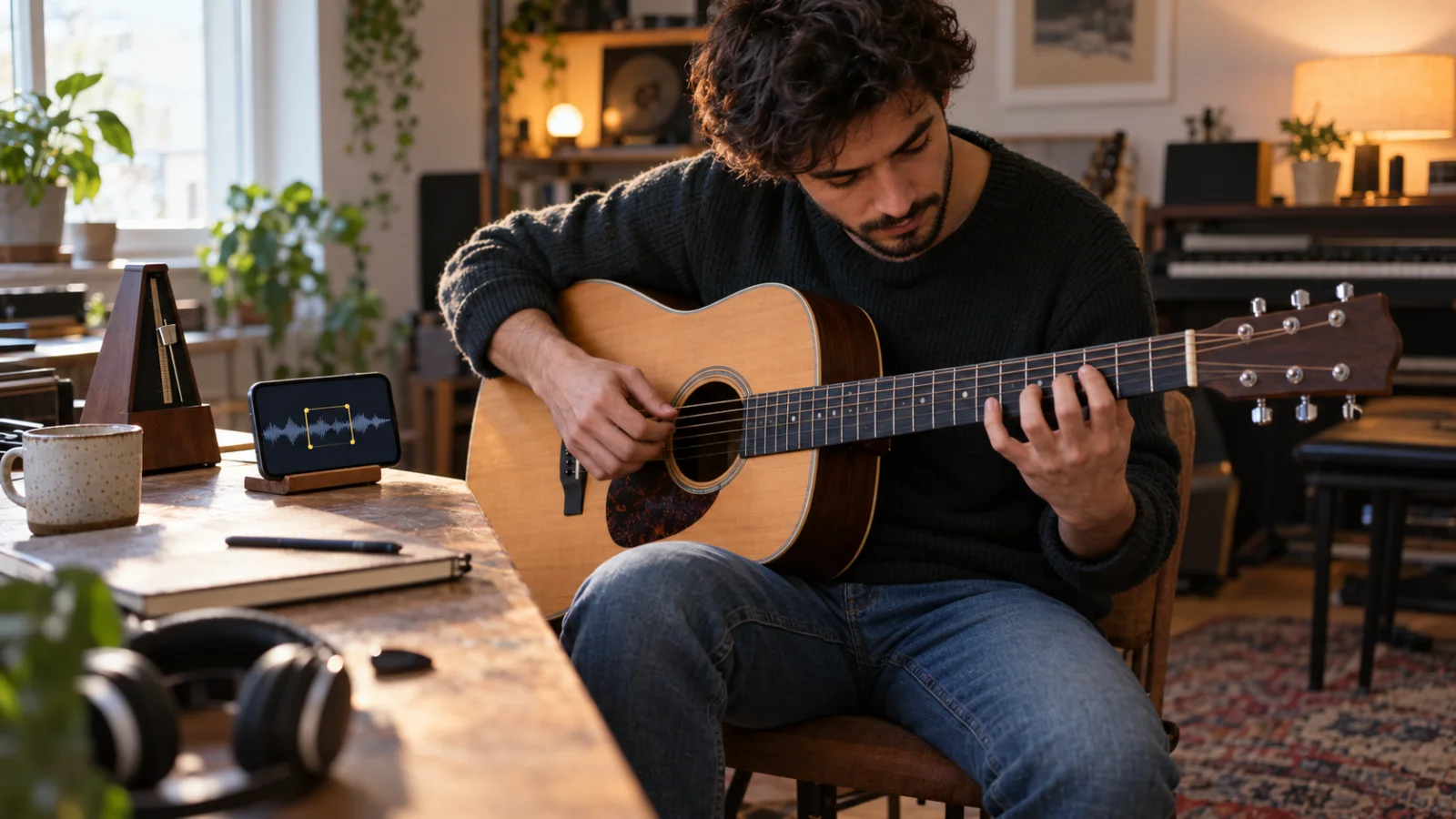
Para bajar la velocidad de una canción sin cambiar el tono necesitas estiramiento de tiempo (time-stretching): un programa que alarga el audio y deja cada nota donde estaba. El método antiguo, el varispeed (una cinta o un tocadiscos girando más despacio), baja el tono a la vez que el tempo: más o menos un semitono por cada 6 % de velocidad que le quitas. La herramienta depende de lo que tengas. Si es un archivo de audio (tu maqueta, una pista de acompañamiento, la grabación de un ensayo), usa el editor multipista de Zoundroom en el móvil (celular) o en el ordenador: velocidad del 50 al 150 %, bucle en la parte difícil y metrónomo al tempo nuevo. Si es un vídeo, la velocidad de reproducción de YouTube. Si quieres guardar un archivo ralentizado en el ordenador, el efecto Change Tempo de Audacity, gratis, o GarageBand en un dispositivo de Apple. Empieza en torno al 70 %, pasa al 85 % y termina en el 100 %.
Para qué sirve ralentizar una canción, y cuánto
Bajar la velocidad es la forma de oír lo que pasa de verdad en un pasaje rápido: qué notas usa un solo de guitarra, dónde respira la cantante en un melisma largo, cómo encaja un rasgueo con la batería. Sirve para sacar una canción de oído, transcribir un solo, ensayar una línea de voz que vas a cantar en directo, tocar encima de una grabación o conseguir que la banda se aprenda una versión que todavía no domina.
Cuánto depende de la tarea. Estas franjas son una guía práctica, no una regla:
| Velocidad | A 120 BPM | Para qué sirve |
|---|---|---|
| 50 % | 60 BPM | Oír cada nota de una escala rápida o de un melisma, transcribir |
| 60–70 % | 72–84 BPM | Las primeras pasadas limpias por la parte difícil |
| 75–85 % | 90–102 BPM | Coger soltura y unir la parte difícil con lo que la rodea |
| 90–95 % | 108–114 BPM | Sentir el groove casi al tempo real |
| 100 % | 120 BPM | El tempo de la actuación |
La velocidad útil es la más rápida a la que puedes tocar o cantar el pasaje limpio tres veces seguidas. El primer día suele estar entre el 60 y el 75 %. Una escalera sencilla de 70 % → 85 % → 100 % funciona como hitos, con saltos del 5 % entre medias.
Para pasar de porcentaje a BPM, multiplica: el 70 % de 120 BPM son 84 BPM. Si no sabes el tempo de la canción, el detector de tono y BPM lo estima a partir de un archivo de audio en tu navegador, y el metrónomo con tap tempo lo calcula mientras tocas al ritmo de lo que esté sonando. La guía qué es el BPM en música explica cómo se cuenta el tempo y por qué a veces hay que dividir o multiplicar el número por dos.
Cómo bajar la velocidad en el editor multipista de Zoundroom (móvil u ordenador)
El editor de Zoundroom trabaja sobre el audio que tienes en el proyecto de la canción, en iPhone, en Android o en app.zoundroom.com desde el navegador. Este es el proceso completo con un ejemplo: el solo de guitarra de la maqueta de tu banda va del 1:04 al 1:12 a 120 BPM, cuatro compases en semicorcheas, es decir, ocho notas por segundo a velocidad real.
- Pon el audio en el proyecto de la canción. Importa el archivo o usa una grabación que ya hiciste ahí.
- Abre el editor. Toca ⋮ en el audio y elige Editar audio.
- Comprueba el tempo que ha detectado. Al abrir un audio, el editor estima el BPM y la tonalidad. Es una estimación y puede fallar con un tempo libre, así que compárala con la canción y corrígela pulsando al ritmo si no cuadra. El metrónomo usa ese número.
- Pon en bucle la parte difícil. Activa Bucle y coloca el inicio y el final alrededor del pasaje, con un compás de margen antes para entrar con tiempo: del 1:02 al 1:12 en el ejemplo.
- Ajusta la velocidad. En Ajustar, baja Velocidad al 70 %. El tono se queda donde estaba. Si prefieres pensar en tempo, toca el chip de BPM y escribe el tempo al que quieres que suene, 84 aquí, y el editor ajusta la velocidad por ti; por ese camino llegas de 0,5× a 2×.
- Activa el metrónomo. Marca el tempo de la canción y se ralentiza con ella, así que al 70 % oyes 84 BPM debajo del bucle.
- Sube la velocidad a medida que te salga limpio: 75 %, 80 %, 85 % y, por fin, 100 %. Al 70 % el solo va a 5,6 notas por segundo; al 85 %, a 6,8; al 100 %, vuelve a ocho.
La edición no es destructiva: el original no se toca hasta que guardas. Si quieres que la banda ensaye al 85 % esta semana, guárdalo como versión nueva, «Nombre (v2)», junto al original. Si necesitas un archivo para enviarlo, exporta la mezcla en M4A.
Cómo bajar la velocidad de una canción en el navegador, sin instalar nada
Si tienes el archivo y quieres practicar ya, sin cuenta, la herramienta para cambiar el tono y la velocidad de una canción funciona aquí mismo, en el móvil o en el ordenador. Abre el MP3 o el M4A, baja la velocidad al 70 % (va del 50 % al 150 % sin tocar el tono) y arrastra sobre la forma de onda para repetir del 1:02 al 1:12, o pulsa A y B mientras suena. El archivo no sale de tu dispositivo, y puedes descargar en WAV la canción entera o solo el bucle.
Cómo ralentizar un vídeo de YouTube sin cambiar el tono
YouTube mantiene el tono cuando cambias la velocidad de reproducción, así que es lo más rápido para una clase o un vídeo en directo.
- En el ordenador: pasa el ratón por el reproductor, abre la configuración (el engranaje) y elige la velocidad. Tienes valores fijos (0,25; 0,5; 0,75; normal; 1,25; 1,5; 1,75 y 2) y una opción personalizada con un control deslizante de 0,25× a 2× en pasos de 0,05. Con el teclado,
<ralentiza y>acelera;jretrocede 10 segundos, lo más parecido a un bucle para un pasaje corto. - En el móvil: toca el vídeo una vez, abre la configuración y elige la velocidad de reproducción.
- Para repetirlo: en el ordenador, haz clic derecho sobre el reproductor y activa el bucle; en el móvil está en la configuración, dentro de los ajustes adicionales. El bucle de YouTube repite el vídeo entero, no solo la parte en la que te atascas.
Sin Premium tienes velocidades de hasta 2× en pasos de 0,05, según una declaración de Google de enero de 2026; Premium añade velocidades más rápidas, hasta 4×, que no te importan si lo que quieres es ralentizar. Los límites para practicar son los pasos (de 5 % en 5 %, sin poder escribir un BPM) y el bucle, que no aísla cuatro compases.
Cómo bajar la velocidad de una canción en Audacity (gratis, para Windows, macOS y Linux)
Audacity es la opción gratuita cuando quieres conservar un archivo ralentizado.
- Importa el archivo y selecciona la parte que quieres, o la pista entera.
- Elige Effect > Pitch and Tempo > Change Tempo (nombres de la interfaz en inglés).
- Escribe el cambio. Un cambio porcentual de −30 te deja en el 70 % del tempo original. También puedes escribir el BPM: de 120 a 84.
- Activa el estiramiento de alta calidad («Use high quality stretching», más lento). Tarda más y conserva el audio completo.
- Escucha la vista previa, aplica y exporta.
No lo confundas con Change Speed and Pitch, en el mismo menú, que es varispeed: cambia las dos cosas a la vez. La propia página de Audacity recomienda cambios de tempo moderados, dentro de un ±50 % más o menos, para que suene natural, y propone su efecto Paulstretch para ralentizaciones extremas. Pero Paulstretch es un efecto de diseño sonoro, no una herramienta para practicar.
Cómo bajar la velocidad de una canción en GarageBand (Mac, iPhone y iPad)
GarageBand cambia el tempo de todo el proyecto, y el audio importado solo lo sigue si se lo pides.
En el Mac:
- En un proyecto nuevo, pon el tempo al BPM de la canción antes de importar nada: haz clic en el triángulo de la derecha de la pantalla LCD, elige Beats & Project (en la interfaz en inglés), haz doble clic en el valor del tempo y escríbelo (120 en el ejemplo).
- Importa el archivo y selecciona su pasaje. En el inspector del editor de audio, marca la casilla para que el pasaje siga el tempo y el tono del proyecto (Follow Tempo and Pitch en la interfaz en inglés).
- Baja el tempo del proyecto: 84 para el 70 %.
En el iPhone o el iPad:
- Abre los ajustes de canción, toca Tempo y ponlo al BPM de la canción.
- Importa el archivo, toca dos veces el pasaje azul y selecciona Ajustes en el menú Editar. Activa «Seguir tempo y tono».
- Vuelve a los ajustes de canción y baja el tempo.
En el iPhone y el iPad, Apple avisa de que las grabaciones de la Grabadora de audio no cambian al cambiar el tempo, así que ahí el paso que importa es «Seguir tempo y tono». Escucha el resultado antes de practicar con él: si el BPM del proyecto no coincidía con el del archivo, el pasaje puede irse desplazando respecto al clic.
Qué le pasa al sonido a velocidades extremas
El estiramiento de tiempo corta el audio en trocitos que se solapan y los separa (o los analiza y los vuelve a sintetizar) para que la música dure más sin bajar de tono. Cuanto más estiras, más se notan las costuras. Los golpes de batería pierden pegada porque el ataque se emborrona, las colas de reverb se convierten en ecos y las voces empiezan a sonar acuosas o metálicas. El manual de Audacity avisa de que su algoritmo rápido puede sonar con eco, sobre todo al ralentizar música con mucha percusión, y de que la calidad se degrada mucho con cambios extremos.
| Velocidad | Lo que sueles oír | Para qué usarla |
|---|---|---|
| 90–110 % | Casi no se nota | Tocar encima, pasadas finales |
| 75–90 % | Batería algo más blanda, colas un poco más largas | La mayor parte de la práctica |
| 50–75 % | Batería emborronada, voz metálica, ecos | Sacar notas y pasajes rápidos |
| Menos del 50 % | Un efecto, no la canción | Diseño sonoro |
Toma estas franjas como punto de partida y fíate de tu oído con tu archivo. Tres maneras de sacar más partido a un estiramiento fuerte:
- Ralentiza un bucle corto, no la canción entera. Cuatro compases al 60 % se oyen mejor que cuatro minutos al 60 %.
- Prueba el varispeed justo al 50 % cuando una escala rápida se vuelve papilla. No se estira nada, así que suena limpio, y todo baja exactamente una octava: cada nota conserva su nombre, así que puedes sacarla igual en tu instrumento.
- Usa el ecualizador para ayudar al oído. En el editor de Zoundroom, bajar los graves en el ecualizador de 3 bandas puede hacer más fácil seguir una línea de guitarra o una voz. No quita los demás instrumentos; para eso hace falta separar pistas (mira la tabla de más abajo).
Una rutina de práctica: bucle, más lento y más rápido
Quince minutos concentrados al día en un pasaje suelen rendir más que una hora tocando la canción entera desde el principio. Esta es la rutina, con el solo del ejemplo:
- Escucha dos veces al 100 % y marca dónde se rompe. Apúntalo: «solo, 1:04–1:12, compases 2 y 3».
- Pon en bucle solo esa parte, con un compás antes.
- Encuentra tu velocidad de partida: la más rápida a la que te sale limpio tres veces seguidas. Pongamos que es el 70 %, 84 BPM.
- Sube por escalones. Después de tres pasadas limpias, sube un 5 %. Si fallas dos veces seguidas, baja un escalón. No te saltes escalones para ir más rápido.
- Únelo con lo que tiene al lado. Hacia el 85 % (102 BPM), amplía el bucle a la frase anterior y a la siguiente. Las transiciones son donde un pasaje se cae en el escenario.
- Termina al 100 % con el metrónomo o con la batería original. Después grábate encima de la canción para oír lo que han hecho de verdad tus manos o tu voz.
- Al día siguiente, empieza un escalón por debajo de tu mejor marca de ayer. Normalmente la superas en pocos minutos.
La misma escalera sirve para un melisma o para una letra rápida: al 70 % oyes cada vocal y cada respiración, y luego vas devolviendo la velocidad poco a poco. Si una frase cuesta porque es demasiado aguda o grave, y no por rápida, ralentizar no te va a ayudar: es un problema de tono, y cómo cambiar el tono de una canción explica cómo llevarla a tu registro. Si practicas guitarra y voz a la vez, el plan de 7 días de cantar y tocar la guitarra a la vez se apoya en esta misma rutina.
El varispeed, explicado: cuándo conviene que cambie también el tono
El varispeed es el método del tocadiscos: si lo pones más lento, todo baja de tono; si lo pones más rápido, sube. Así funcionan las cintas y los platos de DJ; un Technics SL-1200, por ejemplo, tiene un control de pitch de ±8 % o ±16 % según el modelo. El «key lock» o «master tempo» de los equipos de DJ es justo lo contrario: estiramiento de tiempo.
La cuenta es sencilla. Un semitono es una relación de frecuencias de 1,059 aproximadamente, así que cada 6 % de velocidad mueve el tono más o menos un semitono, y la mitad de velocidad es exactamente una octava más grave:
| Varispeed | Cambio de tono |
|---|---|
| 94,4 % | 1 semitono más grave |
| 89,1 % | 2 semitonos más grave |
| 84,1 % | 3 semitonos más grave |
| 74,9 % | 5 semitonos más grave |
| 50 % | 12 semitonos más grave (una octava) |
Fíjate en lo que pasa entre medias: con varispeed al 85 %, la canción queda unos 2,8 semitonos más grave, entre dos notas, y una guitarra con afinación estándar no encaja con ella. Por eso el estiramiento de tiempo es lo normal para practicar. El varispeed tiene sentido en dos casos: justo al 50 % para transcribir, como antes, y cuando te gusta ese sonido más oscuro, de cinta, por sí mismo. En el editor de Zoundroom, Varispeed es un interruptor junto a Velocidad, en Ajustar. Si lo que quieres de verdad es el mismo tempo en un tono más grave, eso no es varispeed sino un cambio de tono, y lo tienes en la guía para cambiar el tono de una canción.
Tu caso y el mejor método
| Tu caso | Método | Herramienta |
|---|---|---|
| Tienes el archivo de audio (maqueta, pista, ensayo) y quieres aprender una parte | Bucle en la parte, estiramiento al 60–75 % y subir por escalones | Editor multipista de Zoundroom |
| La canción está en una clase o un vídeo de YouTube | Velocidad 0,75× o personalizada, bucle del vídeo entero | YouTube |
| Quieres guardar un archivo ralentizado en el ordenador | Change Tempo con estiramiento de alta calidad y exportar | Audacity |
| Ya trabajas en GarageBand | «Seguir tempo y tono» en el pasaje y bajar el tempo del proyecto | GarageBand (Mac, iPhone, iPad) |
| Una escala rápida se vuelve papilla al ralentizarla | Varispeed justo al 50 %: suena limpio, una octava más grave | Editor de Zoundroom (Varispeed), Audacity (Change Speed and Pitch) |
| Necesitas la pista sin la guitarra o sin la voz para tocar encima | Separar pistas y luego ralentizar | Una app de separación de pistas como Moises (plan gratuito con subidas limitadas) |
| La canción te queda demasiado aguda o grave para cantarla | Cambiar el tono, no la velocidad | La guía para cambiar el tono |
| No sabes el BPM original | Analizar el archivo o marcar el pulso | Detector de tono y BPM, tap tempo |
Dónde encaja Zoundroom: la parte difícil en bucle, dentro de la canción
Practicar una canción va más rápido cuando la grabación, la letra y tus notas sobre la parte difícil están en el mismo sitio. En Zoundroom cada canción es un proyecto con sus grabaciones, letras, notas y archivos. Importa la maqueta o la grabación del ensayo, ábrela desde su menú ⋮ con Editar audio en el editor multipista, pon el solo en bucle, ajusta la velocidad y activa el metrónomo, y apunta una línea en la nota de la canción: «Solo, compases 2–3: limpio al 70 %, mañana al 80 %». Cuando te salga al 100 %, graba una toma encima de la canción con auriculares con cable (con Bluetooth las tomas no quedan a tiempo) y guárdala como versión nueva, para que el original siga como estaba. Es el mismo proyecto en el móvil y en app.zoundroom.com, así que la versión de práctica que guardas en el ordenador te espera en el móvil cuando coges la guitarra. Ten claro lo que no hace: el editor trabaja con el audio de tus proyectos, no con enlaces de YouTube o de plataformas de streaming; no separa pistas ni quita instrumentos, y exporta la mezcla en M4A, no en WAV ni en MP3.
Preguntas frecuentes
¿Cómo bajo la velocidad de una canción sin que cambie el tono?
Con una herramienta de estiramiento de tiempo: el control Velocidad del editor multipista de Zoundroom (del 50 al 150 %), la velocidad de reproducción de YouTube, el efecto Change Tempo de Audacity o GarageBand con «Seguir tempo y tono» activado en el pasaje. Todas alargan el audio y dejan las notas a la misma altura. El varispeed es el método que cambia las dos cosas.
¿A qué velocidad conviene practicar una canción para aprenderla?
Empieza a la velocidad más rápida a la que te salga el pasaje limpio tres veces seguidas, normalmente entre el 60 y el 75 %. Luego sube de 5 % en 5 %, con el 70, el 85 y el 100 % como hitos. Para transcribir una escala muy rápida, baja hasta el 50 %.
¿Por qué suena raro una canción ralentizada?
Estirar el audio deja marcas: golpes de batería emborronados, ecos y una voz metálica o acuosa. Por encima del 75 % son leves; por debajo del 60 %, evidentes. Ralentiza un bucle corto en vez de la canción entera, o prueba el varispeed justo al 50 %, que suena limpio y baja todo una octava.
¿Bajar la velocidad cambia la tonalidad de la canción?
Con estiramiento de tiempo, no: la tonalidad es la misma a cualquier velocidad. Con varispeed, sí, más o menos un semitono por cada 6 % más lento, y a velocidades que no caen en un semitono exacto la canción queda entre dos tonalidades.
¿Puedo ralentizar una canción en el móvil gratis?
Sí. La app de YouTube ralentiza cualquier vídeo de 0,25× a 2×, y GarageBand para iPhone y iPad puede ralentizar un archivo importado. Para un archivo de audio que quieras poner en bucle y practicar, el editor de Zoundroom funciona en iPhone, en Android y en el navegador.
Fuentes
- Ayuda de YouTube, «Cambiar la velocidad de reproducción de un vídeo» (página en inglés): la velocidad está en la configuración del reproductor, en el ordenador y en Android. Consultado el 2 de octubre de 2026. support.google.com
- 9to5Google, «YouTube on the web gets “Custom” playback speed controls» (12 de diciembre de 2024): control personalizado de 0,25 a 2,00 en pasos de 0,05 y valores fijos de 0,25 a 2,0. Consultado el 2 de octubre de 2026. 9to5google.com
- Android Authority, «YouTube is experimenting with paywalling this popular free feature» (enero de 2026): declaración de Google de que los usuarios sin Premium mantienen velocidades de hasta 2x en pasos de 0,05 y Premium llega a 4x. Consultado el 2 de octubre de 2026. androidauthority.com
- Ayuda de YouTube, combinaciones de teclas (página en inglés):
<y>cambian la velocidad,jylsaltan 10 segundos. Consultado el 2 de octubre de 2026. support.google.com - Ayuda de YouTube, reproducir vídeos en bucle (página en inglés): clic derecho y bucle en el ordenador; configuración, ajustes adicionales y bucle en el móvil. Consultado el 2 de octubre de 2026. support.google.com
- MDN Web Docs, «HTMLMediaElement: preservesPitch»: los navegadores mantienen el tono por defecto cuando cambia la velocidad de reproducción. Consultado el 2 de octubre de 2026. developer.mozilla.org
- Audacity, «Free Audio Speed Changer»: Effect > Pitch and Tempo > Change Tempo mantiene el tono; estiramiento de alta calidad; cambios dentro de un ±50 %; Paulstretch para ralentizaciones extremas; gratis para Windows, macOS y Linux. Consultado el 2 de octubre de 2026. audacityteam.org
- Manual de Audacity, «Change Tempo»: campos de cambio porcentual y BPM; el algoritmo rápido puede sonar con eco al ralentizar música percusiva; la calidad se degrada mucho con cambios extremos. Consultado el 2 de octubre de 2026. manual.audacityteam.org
- Soporte de Apple, «Set the tempo in GarageBand on Mac»: Beats & Project en la pantalla LCD y tempo de 5 a 990 bpm. Consultado el 2 de octubre de 2026. support.apple.com
- Soporte de Apple, «Intro to the Audio Editor in GarageBand on Mac»: la casilla Follow Tempo and Pitch decide si los pasajes siguen el tempo y la tonalidad del proyecto. Consultado el 2 de octubre de 2026. support.apple.com
- Soporte de Apple, «Change song settings in GarageBand for iPhone»: el tempo en los ajustes de canción; las grabaciones de la Grabadora de audio no cambian con el tempo. Consultado el 2 de octubre de 2026. support.apple.com
- Soporte de Apple, «Change region settings in GarageBand for iPhone»: «Seguir tempo y tono» para los pasajes azules (de audio). Consultado el 2 de octubre de 2026. support.apple.com
- Wikipedia, «Audio time stretching and pitch scaling»: el remuestreo cambia velocidad y tono a la vez; el vocoder de fase emborrona los transitorios. Consultado el 2 de octubre de 2026. wikipedia.org
- Wikipedia, «Pitch control» (varispeed): en los aparatos analógicos la velocidad y el tono cambian juntos; el control de pitch del Technics SL-1200 es de ±8 % o ±16 %; key lock. Consultado el 2 de octubre de 2026. wikipedia.org
- Wikipedia, «Semitone»: doce semitonos iguales por octava, cada uno con una relación de frecuencias de 1,05946 aproximadamente; la octava es 2:1. Consultado el 2 de octubre de 2026. wikipedia.org
- Moises, páginas de funciones y de precios: separación de pistas (voz, batería, bajo, guitarra, teclados) y cambio de velocidad; plan gratuito con un número limitado de subidas al mes. Consultado el 2 de octubre de 2026. moises.ai