
Como diminuir a velocidade de uma música sem mudar o tom
Publicado
Deixe uma música a 70% para aprender um solo, treinar a voz ou tocar junto sem mudar o tom: editor da Zoundroom, YouTube, Audacity e GarageBand, mais uma rotina.
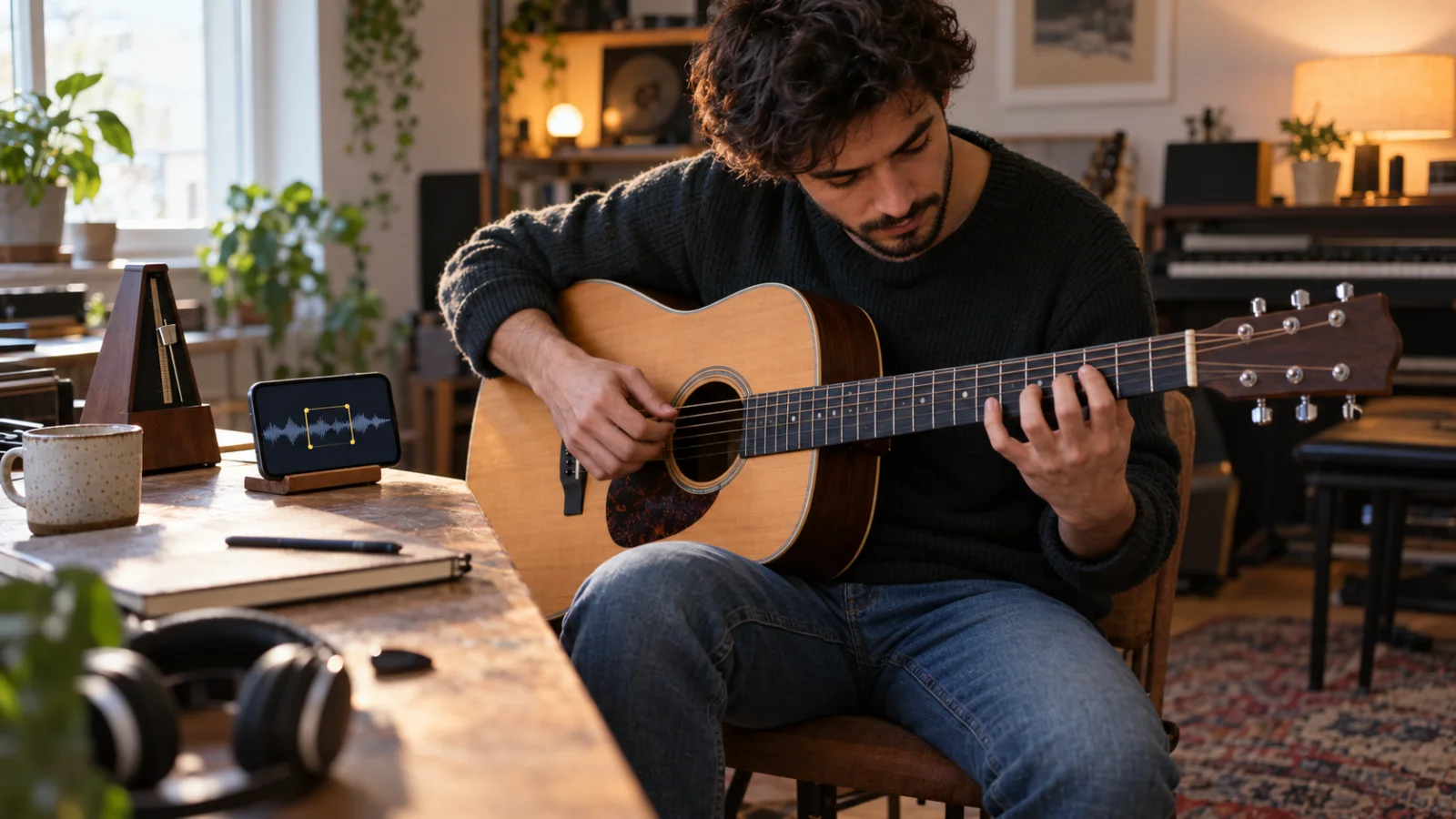
Para diminuir a velocidade de uma música sem mudar o tom, você precisa de time-stretching (esticamento de tempo): um programa que alonga o áudio e deixa cada nota na mesma altura. O método antigo, o varispeed (uma fita ou um toca-discos girando mais devagar), abaixa o tom junto com o andamento, cerca de um semitom a cada 6% de velocidade a menos. A ferramenta certa depende do que você tem. Para um arquivo de áudio (sua demo, um playback, a gravação de um ensaio), use o editor multipista da Zoundroom no celular ou no computador: velocidade de 50% a 150%, loop na parte difícil e metrônomo no andamento novo. Para um vídeo, a velocidade de reprodução do YouTube. Para salvar um arquivo mais lento no computador, o efeito gratuito Change Tempo do Audacity, ou o GarageBand num aparelho da Apple. Comece por volta de 70%, passe para 85% e termine em 100%.
Por que deixar uma música mais lenta, e quanto
Diminuir a velocidade é o jeito de ouvir o que acontece de verdade num trecho rápido: quais notas um solo de guitarra usa, onde a cantora respira numa frase longa cheia de melismas, como a levada do violão se encaixa na bateria. Serve para tirar uma música de ouvido, transcrever um solo, treinar uma linha de voz que você vai cantar ao vivo, tocar junto com uma gravação ou fazer a banda aprender um cover que ainda não domina.
Quanto depende da tarefa. Estas faixas são um guia prático, não uma regra:
| Velocidade | A 120 BPM | Para que serve |
|---|---|---|
| 50% | 60 BPM | Ouvir cada nota de uma frase rápida ou de um melisma, transcrever |
| 60–70% | 72–84 BPM | As primeiras passadas limpas na parte difícil |
| 75–85% | 90–102 BPM | Ganhar fluência e ligar a parte difícil ao que vem antes e depois |
| 90–95% | 108–114 BPM | Sentir o groove quase no andamento real |
| 100% | 120 BPM | O andamento do show |
A velocidade útil é a mais rápida em que você toca ou canta o trecho limpo três vezes seguidas. No primeiro dia, ela costuma ficar entre 60% e 75%. Uma escada simples de 70% → 85% → 100% funciona como marco, com degraus de 5% no meio.
Para passar de porcentagem para BPM, multiplique: 70% de 120 BPM são 84 BPM. Se você não sabe o andamento da música, a ferramenta gratuita para descobrir o tom e o BPM estima o valor a partir de um arquivo de áudio no seu navegador, e o metrônomo com tap tempo calcula enquanto você bate o pulso junto com o que estiver tocando. O guia o que é BPM na música explica como o andamento é contado e por que às vezes é preciso dividir ou multiplicar o número por dois.
Como diminuir a velocidade no editor multipista da Zoundroom (celular ou computador)
O editor da Zoundroom trabalha com o áudio que está no projeto da música, no iPhone, no Android ou em app.zoundroom.com pelo navegador. Este é o processo completo com um exemplo: o solo de guitarra da demo da sua banda vai de 1:04 a 1:12 a 120 BPM, quatro compassos em semicolcheias, ou seja, oito notas por segundo na velocidade real.
- Coloque o áudio no projeto da música. Importe o arquivo ou use uma gravação que você já fez lá.
- Abra o editor. Toque em ⋮ no áudio e escolha Editar áudio.
- Confira o andamento detectado. Ao abrir um áudio, o editor estima o BPM e o tom. É uma estimativa e pode errar num andamento livre, então compare com a música e corrija tocando no ritmo se não bater. O metrônomo usa esse número.
- Coloque a parte difícil em loop. Ative o Loop e posicione o início e o fim em volta do trecho, com um compasso de folga antes para entrar no tempo: de 1:02 a 1:12 no exemplo.
- Ajuste a velocidade. Em Ajustar, baixe a Velocidade para 70%. O tom fica onde estava. Se você prefere pensar em andamento, toque no chip de BPM e digite o andamento em que quer que soe, 84 aqui, e o editor ajusta a velocidade para você; por esse caminho dá para ir de 0,5× a 2×.
- Ative o metrônomo. Ele marca o andamento da música e fica mais lento junto com ela: a 70%, você ouve 84 BPM embaixo do loop.
- Suba a velocidade conforme sair limpo: 75%, 80%, 85% e, por fim, 100%. A 70%, o solo fica em 5,6 notas por segundo; a 85%, em 6,8; a 100%, volta para oito.
A edição não é destrutiva: o original fica intacto até você salvar. Se quiser que a banda ensaie a 85% nesta semana, salve como versão nova, “Nome (v2)”, ao lado do original. Se precisar de um arquivo para mandar, exporte a mixagem em M4A.
Como diminuir a velocidade de uma música no navegador, sem instalar nada
Se você tem o arquivo e quer praticar agora, sem conta, a ferramenta para mudar o tom e a velocidade da música funciona aqui mesmo, no celular ou no computador. Abra o MP3 ou o M4A, baixe a velocidade para 70% (vai de 50% a 150% sem mexer no tom) e arraste sobre a forma de onda para repetir de 1:02 a 1:12, ou aperte A e B enquanto toca. O arquivo não sai do seu aparelho, e dá para baixar em WAV a música inteira ou só o loop.
Como deixar um vídeo do YouTube mais lento sem mudar o tom
O YouTube mantém o tom quando você muda a velocidade de reprodução, então é a opção mais rápida para uma videoaula ou um vídeo de show.
- No computador: passe o mouse sobre o player, abra as configurações (a engrenagem) e escolha a velocidade. Há valores fixos (0,25; 0,5; 0,75; normal; 1,25; 1,5; 1,75 e 2) e uma opção personalizada com um controle deslizante de 0,25× a 2× em passos de 0,05. No teclado,
<deixa mais lento e>mais rápido;jvolta 10 segundos, o mais perto de um loop para um trecho curto. - No celular: toque no vídeo uma vez, abra as configurações e escolha a velocidade de reprodução.
- Para repetir: no computador, clique com o botão direito no player e ative a repetição em loop; no celular, a opção fica nas configurações, dentro das configurações adicionais. O loop do YouTube repete o vídeo inteiro, não só a parte em que você está travando.
Sem Premium você tem velocidades de até 2× em passos de 0,05, segundo uma declaração do Google de janeiro de 2026; o Premium acrescenta velocidades maiores, até 4×, o que não faz diferença quando a ideia é desacelerar. Os limites para estudar são os passos (de 5% em 5%, sem poder digitar um BPM) e o loop, que não isola quatro compassos.
Como diminuir a velocidade de uma música no Audacity (grátis, Windows, macOS e Linux)
O Audacity é a opção gratuita quando você quer guardar um arquivo mais lento.
- Importe o arquivo e selecione a parte que quer, ou a faixa inteira.
- Escolha Effect > Pitch and Tempo > Change Tempo (nomes da interface em inglês).
- Digite a mudança. Uma variação percentual de −30 deixa a música em 70% do andamento original. Você também pode digitar o BPM: de 120 para 84.
- Ative o esticamento de alta qualidade (“Use high quality stretching”, mais lento). Demora mais e mantém o áudio completo.
- Ouça a prévia, aplique e exporte.
Não confunda com Change Speed and Pitch, no mesmo menu, que é varispeed: muda as duas coisas ao mesmo tempo. A própria página do Audacity recomenda mudanças de andamento moderadas, dentro de mais ou menos ±50%, para um resultado natural, e sugere o efeito Paulstretch para desacelerações extremas. Só que o Paulstretch é um efeito de design de som, não uma ferramenta de estudo.
Como diminuir a velocidade de uma música no GarageBand (Mac, iPhone e iPad)
O GarageBand muda o andamento do projeto inteiro, e o áudio importado só acompanha se você pedir.
No Mac:
- Num projeto novo, ajuste o andamento para o BPM da música antes de importar qualquer coisa: clique no triângulo à direita do visor LCD, escolha Beats & Project (na interface em inglês), clique duas vezes no valor do andamento e digite o número (120 no exemplo).
- Importe o arquivo e selecione a região. No inspetor do editor de áudio, marque a caixa que faz a região seguir o andamento e o tom do projeto (Follow Tempo and Pitch).
- Baixe o andamento do projeto: 84 para 70%.
No iPhone ou no iPad:
- Abra os ajustes da música, toque em Tempo e coloque o BPM da música.
- Importe o arquivo, toque duas vezes na região de áudio azul e escolha os ajustes no menu de edição. Ative a opção que faz a região seguir o andamento e o tom (Follow Tempo & Pitch).
- Volte aos ajustes da música e baixe o andamento.
No iPhone e no iPad, a Apple avisa que as gravações do gravador de áudio não mudam quando você muda o andamento, então é essa opção que importa ali. Ouça o resultado antes de estudar com ele: se o BPM do projeto não batia com o do arquivo, a região pode ir se desencontrando do clique.
O que acontece com o som em velocidades extremas
O time-stretching corta o áudio em pedacinhos que se sobrepõem e os afasta (ou os analisa e sintetiza de novo) para que a música dure mais sem ficar mais grave. Quanto mais você estica, mais as costuras aparecem. As batidas da bateria perdem o ataque, que fica borrado, as caudas de reverb viram ecos e as vozes começam a soar aguadas ou metálicas. O manual do Audacity avisa que o algoritmo rápido pode soar com eco, principalmente ao desacelerar música com muita percussão, e que a qualidade piora muito com mudanças extremas.
| Velocidade | O que você costuma ouvir | Use para |
|---|---|---|
| 90–110% | Quase não se nota | Tocar junto, passadas finais |
| 75–90% | Bateria um pouco mais mole, caudas um pouco mais longas | A maior parte do estudo |
| 50–75% | Bateria borrada, voz metálica, ecos | Tirar notas e frases rápidas |
| Abaixo de 50% | Um efeito, não a música | Design de som |
Use essas faixas como ponto de partida e confie no seu ouvido com o seu arquivo. Três jeitos de aproveitar melhor um esticamento forte:
- Deixe lento um loop curto, não a música inteira. Quatro compassos a 60% se ouvem melhor do que quatro minutos a 60%.
- Teste o varispeed em exatamente 50% quando uma frase rápida fica embolada. Nada é esticado, então o som fica limpo, e tudo desce exatamente uma oitava: cada nota mantém o nome, e você consegue tirá-la no seu instrumento do mesmo jeito.
- Use o equalizador para ajudar o ouvido. No editor da Zoundroom, baixar os graves no equalizador de 3 bandas pode deixar uma linha de guitarra ou uma voz mais fácil de seguir. Isso não tira os outros instrumentos; para isso é preciso separar as faixas (veja a tabela mais abaixo).
Uma rotina de estudo: loop, mais lento, mais rápido
Quinze minutos concentrados por dia num trecho costumam render mais do que uma hora tocando a música inteira desde o começo. Esta é a rotina, com o solo do exemplo:
- Ouça duas vezes a 100% e marque onde quebra. Anote: “solo, 1:04–1:12, compassos 2 e 3”.
- Coloque em loop só essa parte, com um compasso antes.
- Encontre sua velocidade de partida: a mais rápida em que sai limpo três vezes seguidas. Digamos que seja 70%, 84 BPM.
- Suba por degraus. Depois de três passadas limpas, suba 5%. Se errar duas vezes seguidas, desça um degrau. Não pule degraus para ganhar tempo.
- Ligue o trecho aos vizinhos. Lá pelos 85% (102 BPM), amplie o loop para a frase anterior e a seguinte. É nas transições que um trecho desmorona no palco.
- Termine a 100% com o metrônomo ou com a bateria original. Depois grave você tocando ou cantando em cima da música para ouvir o que suas mãos ou sua voz fizeram de verdade.
- No dia seguinte, comece um degrau abaixo da melhor marca de ontem. Normalmente você passa dela em poucos minutos.
A mesma escada serve para um melisma ou para uma letra rápida: a 70% você ouve cada vogal e cada respiração, e depois devolve a velocidade aos poucos. Se uma frase é difícil porque é aguda ou grave demais, e não rápida demais, desacelerar não vai ajudar: é um problema de tom, e o guia como mudar o tom de uma música mostra como trazê-la para a sua extensão. Se você estuda voz e violão juntos, o plano de 7 dias de cantar e tocar violão ao mesmo tempo parte desta mesma rotina.
Varispeed explicado: quando o tom também deve mudar
O varispeed é o jeito do toca-discos: mais devagar, tudo fica mais grave; mais rápido, tudo sobe. Gravadores de fita e toca-discos de DJ funcionam assim; um Technics SL-1200, por exemplo, tem controle de pitch de ±8% ou ±16%, conforme o modelo. O “key lock” ou “master tempo” dos equipamentos de DJ faz o contrário: time-stretching.
A conta é simples. Um semitom é uma razão de frequências de cerca de 1,059, então cada 6% de velocidade move o tom mais ou menos um semitom, e metade da velocidade é exatamente uma oitava abaixo:
| Varispeed | Mudança de tom |
|---|---|
| 94,4% | 1 semitom abaixo |
| 89,1% | 2 semitons abaixo |
| 84,1% | 3 semitons abaixo |
| 74,9% | 5 semitons abaixo |
| 50% | 12 semitons abaixo (uma oitava) |
Repare no que acontece no meio do caminho: com varispeed a 85%, a música fica uns 2,8 semitons abaixo, entre duas notas, e um violão na afinação padrão não encaixa. É por isso que o time-stretching é o padrão para estudar. O varispeed faz sentido em dois casos: exatamente a 50% para transcrever, como acima, e quando você gosta daquele som mais escuro, de fita, pelo som em si. No editor da Zoundroom, Varispeed é uma chave ao lado de Velocidade, em Ajustar. Se o que você quer de verdade é o mesmo andamento num tom mais grave, isso não é varispeed, é mudança de tom, e está no guia para mudar o tom de uma música.
Sua situação e o melhor método
| Sua situação | Método | Ferramenta |
|---|---|---|
| Você tem o arquivo de áudio (demo, playback, ensaio) e quer aprender uma parte | Loop na parte, esticamento a 60–75% e subida por degraus | Editor multipista da Zoundroom |
| A música está numa videoaula ou num vídeo do YouTube | Velocidade 0,75× ou personalizada, loop do vídeo inteiro | YouTube |
| Você quer guardar um arquivo mais lento no computador | Change Tempo com esticamento de alta qualidade e exportar | Audacity |
| Você já trabalha no GarageBand | Follow Tempo & Pitch na região e andamento do projeto mais baixo | GarageBand (Mac, iPhone, iPad) |
| Uma frase rápida fica embolada quando desacelera | Varispeed em exatamente 50%: som limpo, uma oitava abaixo | Editor da Zoundroom (Varispeed), Audacity (Change Speed and Pitch) |
| Você precisa da faixa sem a guitarra ou sem a voz para tocar junto | Separar as faixas e depois desacelerar | Um app de separação de faixas como o Moises (plano gratuito com envios limitados) |
| A música está aguda ou grave demais para você cantar | Mudar o tom, não a velocidade | O guia para mudar o tom |
| Você não sabe o BPM original | Analisar o arquivo ou marcar o pulso | Descobrir tom e BPM, tap tempo |
Onde a Zoundroom entra: a parte difícil em loop, dentro da música
Estudar uma música rende mais quando a gravação, a letra e suas anotações sobre a parte difícil ficam no mesmo lugar. Na Zoundroom, cada música é um projeto com suas gravações, letras, notas e arquivos. Importe a demo ou a gravação do ensaio, abra pelo menu ⋮ com Editar áudio no editor multipista, coloque o solo em loop, ajuste a velocidade e ative o metrônomo, e escreva uma linha na nota da música: “Solo, compassos 2–3: limpo a 70%, amanhã 80%”. Quando sair a 100%, grave um take em cima da música com fones de ouvido com fio (com Bluetooth os takes não ficam no tempo) e salve como versão nova, para que o original continue como estava. É o mesmo projeto no celular e em app.zoundroom.com, então a versão de estudo que você salva no computador está esperando no celular quando você pega a guitarra. Saiba também o que ela não faz: o editor trabalha com o áudio dos seus projetos, não com links do YouTube ou de streaming; não separa faixas nem remove instrumentos; e exporta a mixagem em M4A, não em WAV nem em MP3.
Perguntas frequentes
Como diminuir a velocidade de uma música sem mudar o tom?
Com uma ferramenta de time-stretching: o controle Velocidade do editor multipista da Zoundroom (de 50% a 150%), a velocidade de reprodução do YouTube, o efeito Change Tempo do Audacity ou o GarageBand com Follow Tempo & Pitch ativado na região. Todos alongam o áudio e mantêm as notas na mesma altura. O varispeed é o método que muda as duas coisas.
Em que velocidade estudar uma música para aprender?
Comece na velocidade mais rápida em que o trecho sai limpo três vezes seguidas, normalmente entre 60% e 75%. Depois suba de 5% em 5%, com 70%, 85% e 100% como marcos. Para transcrever uma frase muito rápida, desça até 50%.
Por que uma música mais lenta soa estranha?
Esticar o áudio deixa marcas: batidas de bateria borradas, ecos e uma voz metálica ou aguada. Acima de 75% são leves; abaixo de 60%, evidentes. Deixe lento um loop curto em vez da música inteira, ou teste o varispeed em exatamente 50%, que soa limpo e desce tudo uma oitava.
Diminuir a velocidade muda o tom da música?
Com time-stretching, não: o tom continua o mesmo em qualquer velocidade. Com varispeed, sim, cerca de um semitom a cada 6% mais lento, e em velocidades que não caem num semitom exato a música fica entre dois tons.
Dá para deixar uma música mais lenta no celular de graça?
Dá. O app do YouTube deixa qualquer vídeo de 0,25× a 2×, e o GarageBand no iPhone e no iPad consegue desacelerar um arquivo importado. Para um arquivo de áudio que você quer colocar em loop e estudar, o editor da Zoundroom funciona no iPhone, no Android e no navegador.
Fontes
- Ajuda do YouTube, “Change video playback speed” (página em inglês): a velocidade fica nas configurações do player, no computador e no Android. Consultado em 2 de outubro de 2026. support.google.com
- 9to5Google, “YouTube on the web gets “Custom” playback speed controls” (12 de dezembro de 2024): controle personalizado de 0,25 a 2,00 em passos de 0,05 e valores fixos de 0,25 a 2,0. Consultado em 2 de outubro de 2026. 9to5google.com
- Android Authority, “YouTube is experimenting with paywalling this popular free feature” (janeiro de 2026): declaração do Google de que quem não tem Premium mantém velocidades de até 2x em passos de 0,05 e o Premium chega a 4x. Consultado em 2 de outubro de 2026. androidauthority.com
- Ajuda do YouTube, atalhos de teclado (página em inglês):
<e>mudam a velocidade,jelpulam 10 segundos. Consultado em 2 de outubro de 2026. support.google.com - Ajuda do YouTube, repetir vídeos em loop (página em inglês): botão direito e loop no computador; configurações, configurações adicionais e loop no celular. Consultado em 2 de outubro de 2026. support.google.com
- MDN Web Docs, “HTMLMediaElement: preservesPitch”: os navegadores mantêm o tom por padrão quando a velocidade de reprodução muda. Consultado em 2 de outubro de 2026. developer.mozilla.org
- Audacity, “Free Audio Speed Changer”: Effect > Pitch and Tempo > Change Tempo mantém o tom; esticamento de alta qualidade; mudanças dentro de ±50%; Paulstretch para desacelerações extremas; grátis para Windows, macOS e Linux. Consultado em 2 de outubro de 2026. audacityteam.org
- Manual do Audacity, “Change Tempo”: campos de variação percentual e de BPM; o algoritmo rápido pode soar com eco ao desacelerar música percussiva; a qualidade piora muito com mudanças extremas. Consultado em 2 de outubro de 2026. manual.audacityteam.org
- Suporte da Apple, “Set the tempo in GarageBand on Mac”: Beats & Project no visor LCD e andamento de 5 a 990 bpm. Consultado em 2 de outubro de 2026. support.apple.com
- Suporte da Apple, “Intro to the Audio Editor in GarageBand on Mac”: a caixa Follow Tempo and Pitch define se as regiões seguem o andamento e o tom do projeto. Consultado em 2 de outubro de 2026. support.apple.com
- Suporte da Apple, “Change song settings in GarageBand for iPhone”: o andamento nos ajustes da música; as gravações do gravador de áudio não mudam com o andamento. Consultado em 2 de outubro de 2026. support.apple.com
- Suporte da Apple, “Change region settings in GarageBand for iPhone”: Follow Tempo & Pitch para regiões azuis (de áudio). Consultado em 2 de outubro de 2026. support.apple.com
- Wikipédia (em inglês), “Audio time stretching and pitch scaling”: a reamostragem muda velocidade e tom juntos; o vocoder de fase borra os transientes. Consultado em 2 de outubro de 2026. wikipedia.org
- Wikipédia (em inglês), “Pitch control” (varispeed): nos aparelhos analógicos, velocidade e tom mudam juntos; controle de pitch de ±8% ou ±16% no Technics SL-1200; key lock. Consultado em 2 de outubro de 2026. wikipedia.org
- Wikipédia (em inglês), “Semitone”: doze semitons iguais por oitava, cada um com razão de frequências de cerca de 1,05946; a oitava é 2:1. Consultado em 2 de outubro de 2026. wikipedia.org
- Moises, páginas de recursos e de preços: separação de faixas (voz, bateria, baixo, guitarra, teclados) e mudança de velocidade; plano gratuito com um número limitado de envios por mês. Consultado em 2 de outubro de 2026. moises.ai