
Come rallentare una canzone senza cambiare tonalità
Pubblicato
Rallenta una canzone al 70% per imparare un assolo, studiare la voce o suonarci sopra senza cambiare tonalità: editor di Zoundroom, YouTube, Audacity e GarageBand.
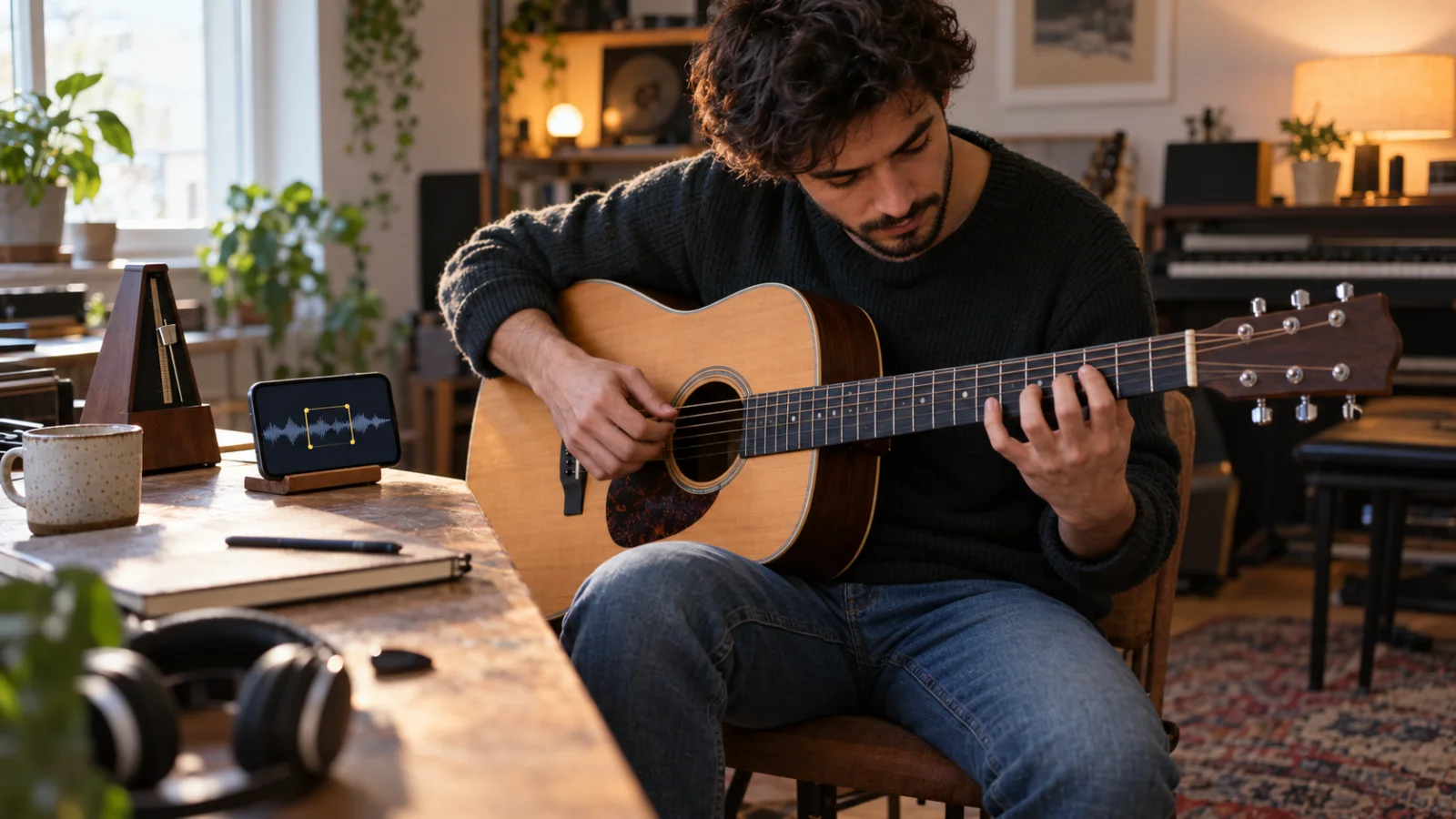
Per rallentare una canzone senza cambiarne la tonalità ti serve il time-stretching (allungamento temporale): un software che allunga l’audio lasciando ogni nota alla sua altezza. Il metodo di una volta, il varispeed (un nastro o un giradischi che gira più piano), abbassa l’intonazione insieme al tempo, di circa un semitono per ogni 6% di velocità in meno. Lo strumento giusto dipende da cosa hai. Per un file audio (il tuo provino, una base, la registrazione di una prova) usa l’editor multitraccia di Zoundroom sullo smartphone o sul computer: velocità dal 50% al 150%, loop sulla parte difficile e metronomo al nuovo tempo. Per un video, la velocità di riproduzione di YouTube. Per tenere un file rallentato sul computer, l’effetto gratuito Change Tempo di Audacity, oppure GarageBand su un dispositivo Apple. Parti intorno al 70%, passa all’85% e chiudi al 100%.
Perché rallentare una canzone, e di quanto
Rallentare è il modo per sentire cosa succede davvero in un passaggio veloce: quali note usa un assolo di chitarra, dove respira la cantante in un lungo melisma, come si incastra una ritmica di chitarra con la batteria. Serve per tirare giù una canzone a orecchio, trascrivere un assolo, studiare una linea vocale da cantare dal vivo, suonare sopra una registrazione o far imparare alla band una cover che non conosce ancora.
Di quanto dipende dal lavoro. Queste fasce sono un riferimento pratico, non una regola:
| Velocità | A 120 BPM | A cosa serve |
|---|---|---|
| 50% | 60 BPM | Sentire ogni nota di una scala veloce o di un melisma, trascrivere |
| 60–70% | 72–84 BPM | I primi passaggi puliti sulla parte difficile |
| 75–85% | 90–102 BPM | Prendere scioltezza e collegare la parte difficile a quello che la circonda |
| 90–95% | 108–114 BPM | Sentire il groove quasi al tempo reale |
| 100% | 120 BPM | Il tempo del concerto |
La velocità utile è la più alta a cui suoni o canti il passaggio pulito tre volte di fila. Il primo giorno di solito sta tra il 60% e il 75%. Una scala semplice 70% → 85% → 100% funziona come tappe, con gradini del 5% in mezzo.
Per passare dalla percentuale ai BPM moltiplica: il 70% di 120 BPM fa 84 BPM. Se non conosci il tempo della canzone, lo strumento gratuito per trovare tonalità e BPM lo stima da un file audio nel browser, e il metronomo con tap tempo lo calcola mentre batti il tempo su quello che sta suonando. La guida cos’è il BPM spiega come si conta il tempo e perché a volte bisogna dimezzare o raddoppiare il numero.
Come rallentare una canzone nell’editor multitraccia di Zoundroom (smartphone o computer)
L’editor di Zoundroom lavora sull’audio che hai nel progetto della canzone, su iPhone, su Android o su app.zoundroom.com nel browser. Ecco la procedura completa con un esempio: l’assolo di chitarra nel provino della tua band va da 1:04 a 1:12 a 120 BPM, quattro battute di semicrome, cioè otto note al secondo a velocità piena.
- Metti l’audio nel progetto della canzone. Importa il file o usa una registrazione che hai già fatto lì.
- Apri l’editor. Tocca ⋮ sull’audio e scegli Modifica audio.
- Controlla il tempo rilevato. Quando apre un audio, l’editor stima BPM e tonalità. È una stima e può sbagliare con un tempo libero: confrontala con la canzone e correggila battendo il tempo se non torna. Il metronomo usa questo numero.
- Metti in loop la parte difficile. Attiva Loop e posiziona inizio e fine attorno al passaggio, con una battuta di anticipo per entrare a tempo: da 1:02 a 1:12 nell’esempio.
- Imposta la velocità. In Regola, porta Velocità al 70%. L’intonazione resta dov’era. Se preferisci ragionare in tempo, tocca il chip dei BPM e scrivi il tempo a cui vuoi che suoni, qui 84: l’editor imposta la velocità per te, e da questa strada vai da 0,5× a 2×.
- Attiva il metronomo. Batte il tempo della canzone e rallenta con lei: al 70% senti 84 BPM sotto il loop.
- Alza la velocità man mano che viene pulito: 75%, 80%, 85%, poi 100%. Al 70% l’assolo fa 5,6 note al secondo; all’85% ne fa 6,8; al 100% torna a otto.
La modifica non è distruttiva: l’originale resta intatto finché non salvi. Se vuoi che la band provi all’85% questa settimana, salva una nuova versione, «Nome (v2)», accanto all’originale. Se ti serve un file da mandare, esporta il mix in M4A.
Come rallentare una canzone nel browser, senza installare niente
Se hai il file e vuoi esercitarti subito, senza account, lo strumento per cambiare tonalità e velocità di una canzone funziona proprio qui, sullo smartphone o sul computer. Apri l’MP3 o l’M4A, porta la velocità al 70% (va dal 50% al 150% senza toccare la tonalità) e trascina sulla forma d’onda per ripetere da 1:02 a 1:12, oppure premi A e B mentre suona. Il file non lascia il tuo dispositivo, e puoi scaricare in WAV la canzone intera o solo il loop.
Come rallentare un video di YouTube senza cambiare tonalità
YouTube mantiene l’intonazione quando cambi la velocità di riproduzione: per una lezione o un video live è la soluzione più rapida.
- Sul computer: passa il mouse sul player, apri le impostazioni (l’ingranaggio) e scegli la velocità. Ci sono valori fissi (0,25; 0,5; 0,75; normale; 1,25; 1,5; 1,75 e 2) e un’opzione personalizzata con un cursore da 0,25× a 2× a passi di 0,05. Da tastiera,
<rallenta e>accelera;jtorna indietro di 10 secondi, la cosa più vicina a un loop per un passaggio breve. - Sullo smartphone: tocca una volta il video, apri le impostazioni e scegli la velocità di riproduzione.
- Per ripeterlo: sul computer, fai clic destro sul player e attiva la riproduzione in loop; sullo smartphone la trovi nelle impostazioni, tra quelle aggiuntive. Il loop di YouTube ripete tutto il video, non solo il punto in cui ti blocchi.
Senza Premium hai velocità fino a 2× a passi di 0,05, secondo una dichiarazione di Google di gennaio 2026; Premium aggiunge velocità più alte, fino a 4×, che non contano quando vuoi rallentare. I limiti per studiare sono i passi (5% alla volta, senza poter scrivere i BPM) e il loop, che non isola quattro battute.
Come rallentare una canzone in Audacity (gratis, Windows, macOS e Linux)
Audacity è la scelta gratuita quando vuoi tenere un file rallentato.
- Importa il file e seleziona la parte che ti interessa, o tutta la traccia.
- Scegli Effect > Pitch and Tempo > Change Tempo (nomi dell’interfaccia in inglese).
- Inserisci la variazione. Una variazione percentuale di −30 ti porta al 70% del tempo originale. Puoi anche scrivere i BPM: da 120 a 84.
- Attiva lo stretching di alta qualità («Use high quality stretching», più lento). Ci mette di più e conserva l’audio completo.
- Ascolta l’anteprima, applica ed esporta.
Non confonderlo con Change Speed and Pitch, nello stesso menu, che è varispeed: cambia le due cose insieme. La stessa pagina di Audacity consiglia variazioni di tempo moderate, entro circa ±50%, per un risultato naturale, e propone l’effetto Paulstretch per i rallentamenti estremi. Ma Paulstretch è un effetto di sound design, non uno strumento per studiare.
Come rallentare una canzone in GarageBand (Mac, iPhone e iPad)
GarageBand cambia il tempo di tutto il progetto, e l’audio importato lo segue solo se glielo chiedi.
Su Mac:
- In un nuovo progetto, imposta il tempo sui BPM della canzone prima di importare qualsiasi cosa: fai clic sul triangolo a destra del display LCD, scegli Beats & Project (nell’interfaccia in inglese), fai doppio clic sul valore del tempo e scrivilo (120 nell’esempio).
- Importa il file e seleziona la sua regione. Nell’inspector dell’editor audio, spunta la casella che fa seguire alla regione il tempo e la tonalità del progetto (Follow Tempo and Pitch nell’interfaccia in inglese).
- Abbassa il tempo del progetto: 84 per il 70%.
Su iPhone o iPad:
- Apri le impostazioni del brano, tocca Tempo e impostalo sui BPM della canzone.
- Importa il file, tocca due volte la regione audio blu e scegli le impostazioni dal menu di modifica. Attiva l’opzione che fa seguire alla regione tempo e intonazione (Follow Tempo & Pitch nell’interfaccia in inglese).
- Torna alle impostazioni del brano e abbassa il tempo.
Su iPhone e iPad, Apple avverte che le registrazioni del registratore audio non cambiano quando modifichi il tempo: lì il passaggio che conta è proprio questa opzione. Ascolta il risultato prima di studiarci sopra: se i BPM del progetto non coincidevano con quelli del file, la regione può scivolare rispetto al clic.
Cosa succede al suono a velocità estreme
Il time-stretching taglia l’audio in pezzetti sovrapposti e li distanzia (oppure li analizza e li risintetizza) perché la musica duri di più senza scendere di intonazione. Più allunghi, più si sentono le cuciture. I colpi di batteria perdono mordente perché l’attacco si sbava, le code di riverbero diventano echi e le voci cominciano a suonare acquose o metalliche. Il manuale di Audacity avverte che l’algoritmo veloce può suonare con un effetto eco, soprattutto quando si rallenta musica molto percussiva, e che la qualità peggiora molto con variazioni estreme.
| Velocità | Cosa senti di solito | Usala per |
|---|---|---|
| 90–110% | Quasi niente | Suonare sopra, ultimi passaggi |
| 75–90% | Batteria un po’ più morbida, code un po’ più lunghe | La maggior parte dello studio |
| 50–75% | Batteria sbavata, voce metallica, echi | Tirare giù note e passaggi veloci |
| Sotto il 50% | Un effetto, non più la canzone | Sound design |
Prendi queste fasce come punto di partenza e fidati delle tue orecchie sul tuo file. Tre modi per ottenere di più da un allungamento forte:
- Rallenta un loop breve, non tutta la canzone. Quattro battute al 60% si sentono meglio di quattro minuti al 60%.
- Prova il varispeed esattamente al 50% quando una scala veloce diventa una poltiglia. Non si allunga niente, quindi il suono resta pulito, e tutto scende esattamente di un’ottava: ogni nota tiene il suo nome, quindi puoi tirarla giù comunque sul tuo strumento.
- Aiuta l’orecchio con l’equalizzatore. Nell’editor di Zoundroom, abbassare i bassi sull’equalizzatore a 3 bande può rendere più facile seguire una linea di chitarra o una voce. Non toglie gli altri strumenti: per quello serve la separazione delle tracce (vedi la tabella più sotto).
Una routine di studio: loop, più lento, più veloce
Quindici minuti concentrati al giorno su un passaggio di solito rendono più di un’ora a suonare tutta la canzone dall’inizio. Ecco la routine, con l’assolo dell’esempio:
- Ascolta due volte al 100% e segna dove si rompe. Scrivilo: «assolo, 1:04–1:12, battute 2 e 3».
- Metti in loop solo quella parte, con una battuta prima.
- Trova la tua velocità di partenza: la più alta a cui ti viene pulito tre volte di fila. Diciamo il 70%, 84 BPM.
- Sali a gradini. Dopo tre passaggi puliti, sali del 5%. Se sbagli due volte di fila, scendi di un gradino. Non saltare gradini per fare prima.
- Collegalo a quello che ha intorno. Verso l’85% (102 BPM), allarga il loop alla frase prima e a quella dopo. È nei passaggi da una parte all’altra che un pezzo crolla sul palco.
- Chiudi al 100% con il metronomo o con la batteria originale. Poi registrati sopra la canzone per sentire cosa hanno fatto davvero le tue mani o la tua voce.
- Il giorno dopo, riparti un gradino sotto il tuo miglior risultato del giorno prima. Di solito lo superi in pochi minuti.
La stessa scala funziona per un melisma o per un testo veloce: al 70% senti ogni vocale e ogni respiro, poi restituisci la velocità poco alla volta. Se una frase è difficile perché è troppo acuta o troppo grave, e non troppo veloce, rallentare non ti aiuta: è un problema di tonalità, e la guida su come cambiare la tonalità di una canzone spiega come portarla nella tua estensione. Se studi chitarra e voce insieme, il piano di 7 giorni di cantare e suonare insieme parte da questa stessa routine.
Il varispeed spiegato: quando deve cambiare anche l’intonazione
Il varispeed è il metodo del giradischi: più lento, e tutto scende; più veloce, e tutto sale. I registratori a nastro e i giradischi da DJ funzionano così; un Technics SL-1200, per esempio, ha un controllo del pitch di ±8% o ±16% a seconda del modello. Il «key lock» o «master tempo» delle attrezzature da DJ fa il contrario: time-stretching.
Il conto è semplice. Un semitono corrisponde a un rapporto di frequenze di circa 1,059, quindi ogni 6% di velocità sposta l’intonazione di circa un semitono, e metà velocità è esattamente un’ottava sotto:
| Varispeed | Variazione di intonazione |
|---|---|
| 94,4% | 1 semitono sotto |
| 89,1% | 2 semitoni sotto |
| 84,1% | 3 semitoni sotto |
| 74,9% | 5 semitoni sotto |
| 50% | 12 semitoni sotto (un’ottava) |
Guarda cosa succede in mezzo: con il varispeed all’85% la canzone scende di circa 2,8 semitoni, tra due note, e una chitarra con accordatura standard non ci sta più sopra. Per questo il time-stretching è la norma per studiare. Il varispeed ha senso in due casi: esattamente al 50% per trascrivere, come sopra, e quando ti piace quel suono più scuro, da nastro, per sé. Nell’editor di Zoundroom, Varispeed è un interruttore accanto a Velocità, in Regola. Se quello che vuoi davvero è lo stesso tempo in una tonalità più bassa, non è varispeed ma una trasposizione, e la trovi nella guida per cambiare la tonalità.
La tua situazione e il metodo migliore
| La tua situazione | Metodo | Strumento |
|---|---|---|
| Hai il file audio (provino, base, prova) e vuoi imparare una parte | Loop sulla parte, stretching al 60–75% e salita a gradini | Editor multitraccia di Zoundroom |
| La canzone è in una lezione o in un video di YouTube | Velocità 0,75× o personalizzata, loop di tutto il video | YouTube |
| Vuoi tenere un file rallentato sul computer | Change Tempo con stretching di alta qualità, poi esporta | Audacity |
| Lavori già in GarageBand | Follow Tempo & Pitch sulla regione, poi tempo del progetto più basso | GarageBand (Mac, iPhone, iPad) |
| Una scala veloce diventa una poltiglia quando la rallenti | Varispeed esattamente al 50%: suono pulito, un’ottava sotto | Editor di Zoundroom (Varispeed), Audacity (Change Speed and Pitch) |
| Ti serve la traccia senza chitarra o senza voce per suonarci sopra | Separare le tracce, poi rallentare | Un’app di separazione delle tracce come Moises (piano gratuito con caricamenti limitati) |
| La canzone è troppo acuta o troppo grave per cantarla | Cambiare tonalità, non velocità | La guida per cambiare la tonalità |
| Non conosci i BPM originali | Analizzare il file o battere il tempo | Trovare tonalità e BPM, tap tempo |
Dove entra Zoundroom: la parte difficile in loop, dentro la canzone
Si impara una canzone più in fretta quando la registrazione, il testo e i tuoi appunti sul passaggio difficile stanno nello stesso posto. In Zoundroom ogni canzone è un progetto con le sue registrazioni, testi, note e file. Importa il provino o la registrazione della prova, aprila dal menu ⋮ con Modifica audio nell’editor multitraccia, metti l’assolo in loop, imposta la velocità e attiva il metronomo, poi scrivi una riga nella nota della canzone: «Assolo, battute 2–3: pulito al 70%, domani 80%». Quando ti viene al 100%, registra una take sopra la canzone con cuffie con filo (con il Bluetooth le take non restano a tempo) e salvala come nuova versione, così l’originale resta com’era. È lo stesso progetto sullo smartphone e su app.zoundroom.com, quindi la versione di studio che salvi sul computer ti aspetta sullo smartphone quando prendi la chitarra. Sappi anche cosa non fa: l’editor lavora sull’audio dei tuoi progetti, non su link di YouTube o di streaming; non separa le tracce né toglie strumenti; ed esporta il mix in M4A, non in WAV né in MP3.
Domande frequenti
Come rallento una canzone senza cambiare la tonalità?
Con uno strumento di time-stretching: il controllo Velocità dell’editor multitraccia di Zoundroom (dal 50% al 150%), la velocità di riproduzione di YouTube, l’effetto Change Tempo di Audacity o GarageBand con Follow Tempo & Pitch attivo sulla regione. Tutti allungano l’audio lasciando le note alla stessa altezza. Il varispeed è il metodo che cambia entrambe le cose.
A che velocità conviene studiare una canzone per impararla?
Parti dalla velocità più alta a cui il passaggio ti viene pulito tre volte di fila, di solito tra il 60% e il 75%. Poi sali a passi del 5%, con 70%, 85% e 100% come tappe. Per trascrivere una scala molto veloce, scendi fino al 50%.
Perché una canzone rallentata suona strana?
Allungare l’audio lascia tracce: colpi di batteria sbavati, echi e una voce metallica o acquosa. Sopra il 75% sono leggere, sotto il 60% evidenti. Rallenta un loop breve invece di tutta la canzone, oppure prova il varispeed esattamente al 50%, che suona pulito e porta tutto un’ottava sotto.
Rallentare una canzone ne cambia la tonalità?
Con il time-stretching no: la tonalità resta la stessa a qualsiasi velocità. Con il varispeed sì, di circa un semitono per ogni 6% più lento, e alle velocità che non cadono su un semitono esatto la canzone finisce tra due tonalità.
Posso rallentare una canzone sullo smartphone gratis?
Sì. L’app di YouTube rallenta qualsiasi video da 0,25× a 2×, e GarageBand su iPhone e iPad può rallentare un file importato. Per un file audio da mettere in loop e studiare, l’editor di Zoundroom funziona su iPhone, su Android e nel browser.
Fonti
- Guida di YouTube, «Change video playback speed» (pagina in inglese): la velocità si trova nelle impostazioni del player, sul computer e su Android. Consultato il 2 ottobre 2026. support.google.com
- 9to5Google, «YouTube on the web gets “Custom” playback speed controls» (12 dicembre 2024): cursore personalizzato da 0,25 a 2,00 a passi di 0,05 e valori fissi da 0,25 a 2,0. Consultato il 2 ottobre 2026. 9to5google.com
- Android Authority, «YouTube is experimenting with paywalling this popular free feature» (gennaio 2026): dichiarazione di Google secondo cui chi non ha Premium mantiene velocità fino a 2x a passi di 0,05 e Premium arriva a 4x. Consultato il 2 ottobre 2026. androidauthority.com
- Guida di YouTube, scorciatoie da tastiera (pagina in inglese):
<e>cambiano la velocità,jelsaltano di 10 secondi. Consultato il 2 ottobre 2026. support.google.com - Guida di YouTube, riprodurre i video in loop (pagina in inglese): clic destro e loop sul computer; impostazioni, impostazioni aggiuntive e loop sullo smartphone. Consultato il 2 ottobre 2026. support.google.com
- MDN Web Docs, «HTMLMediaElement: preservesPitch»: i browser mantengono l’intonazione per impostazione predefinita quando cambia la velocità di riproduzione. Consultato il 2 ottobre 2026. developer.mozilla.org
- Audacity, «Free Audio Speed Changer»: Effect > Pitch and Tempo > Change Tempo mantiene l’intonazione; stretching di alta qualità; variazioni entro ±50%; Paulstretch per i rallentamenti estremi; gratuito per Windows, macOS e Linux. Consultato il 2 ottobre 2026. audacityteam.org
- Manuale di Audacity, «Change Tempo»: campi per variazione percentuale e BPM; l’algoritmo veloce può suonare con un effetto eco quando si rallenta musica percussiva; la qualità peggiora molto con variazioni estreme. Consultato il 2 ottobre 2026. manual.audacityteam.org
- Supporto Apple, «Set the tempo in GarageBand on Mac»: Beats & Project nel display LCD e tempo da 5 a 990 bpm. Consultato il 2 ottobre 2026. support.apple.com
- Supporto Apple, «Intro to the Audio Editor in GarageBand on Mac»: la casella Follow Tempo and Pitch stabilisce se le regioni seguono tempo e tonalità del progetto. Consultato il 2 ottobre 2026. support.apple.com
- Supporto Apple, «Change song settings in GarageBand for iPhone»: il tempo nelle impostazioni del brano; le registrazioni del registratore audio non cambiano con il tempo. Consultato il 2 ottobre 2026. support.apple.com
- Supporto Apple, «Change region settings in GarageBand for iPhone»: Follow Tempo & Pitch per le regioni blu (audio). Consultato il 2 ottobre 2026. support.apple.com
- Wikipedia in inglese, «Audio time stretching and pitch scaling»: il ricampionamento cambia velocità e intonazione insieme; il vocoder di fase sbava i transienti. Consultato il 2 ottobre 2026. wikipedia.org
- Wikipedia in inglese, «Pitch control» (varispeed): negli apparecchi analogici velocità e intonazione cambiano insieme; controllo del pitch di ±8% o ±16% sul Technics SL-1200; key lock. Consultato il 2 ottobre 2026. wikipedia.org
- Wikipedia in inglese, «Semitone»: dodici semitoni uguali per ottava, ciascuno con un rapporto di frequenze di circa 1,05946; l’ottava è 2:1. Consultato il 2 ottobre 2026. wikipedia.org
- Moises, pagine delle funzioni e dei prezzi: separazione delle tracce (voce, batteria, basso, chitarra, tastiere) e cambio di velocità; piano gratuito con un numero limitato di caricamenti al mese. Consultato il 2 ottobre 2026. moises.ai