
App per cambiare la tonalità di una canzone: Moises e alternative
Pubblicato
Moises, Transpose, Anytune, Amazing Slow Downer, Capo, Transcribe!, Music Speed Changer e Zoundroom a confronto: tonalità, velocità, stem, versione gratis e prezzi.
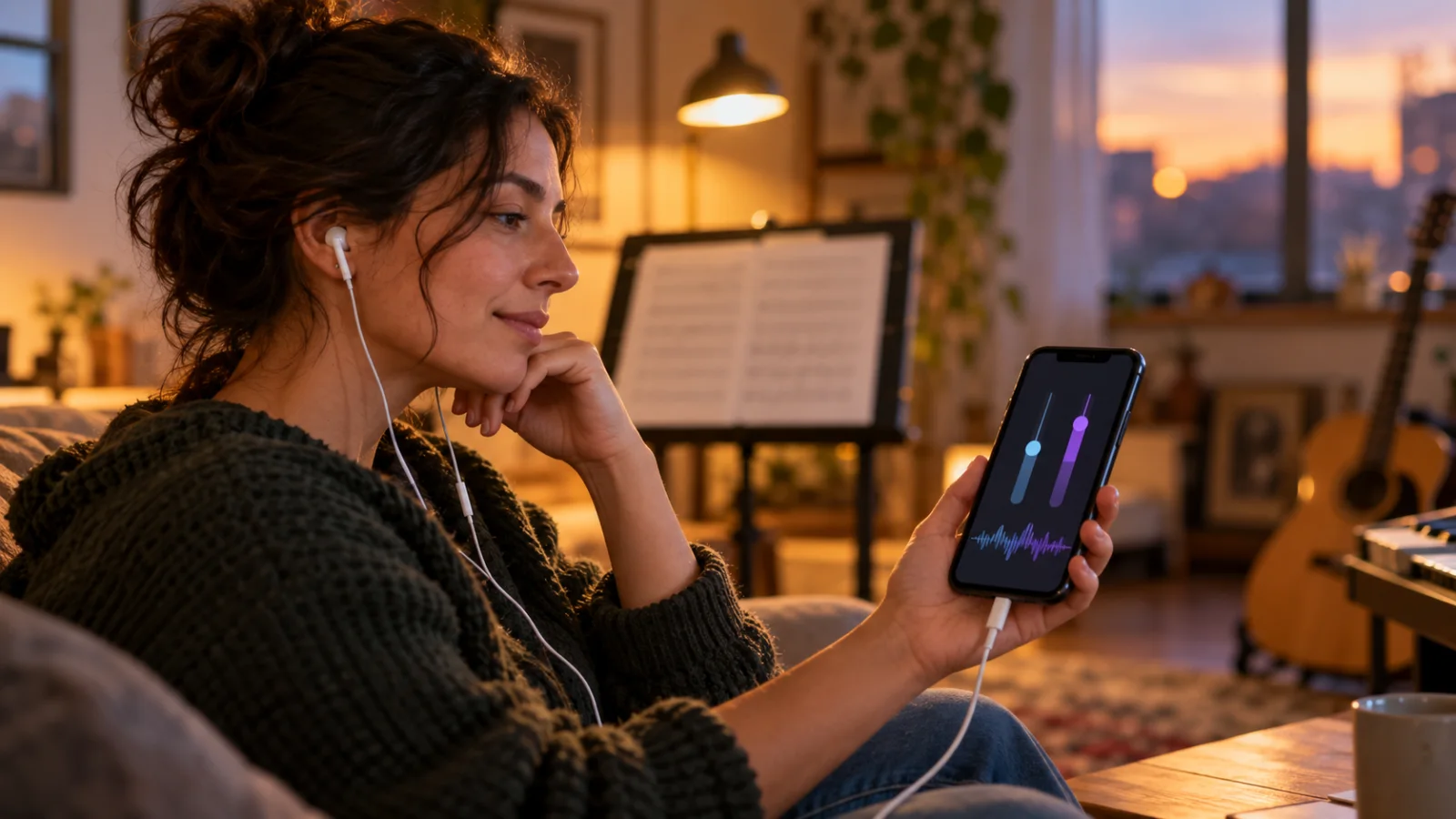
La migliore app per cambiare la tonalità di una canzone dipende da dove si trova la canzone. Se è un file sullo smartphone, Moises è la scelta completa: cambia tonalità e velocità e, anche nel piano gratis, separa voce, batteria e basso per farti cantare sulla musica senza la voce originale. Se è un video di YouTube o un brano di Spotify nel browser, l’estensione Transpose alza o abbassa l’intonazione gratis. Su Android lo fa gratis Music Speed Changer, con pubblicità; su iPhone, Anytune. Amazing Slow Downer si paga una volta sola e gira su tutte le piattaforme, Capo aggiunge il riconoscimento degli accordi sui dispositivi Apple e Transcribe! è lo strumento da computer per tirare giù le parti a orecchio. Come alternativa gratis a Moises per separare le tracce c’è lo Splitter di BandLab. E se la registrazione è il tuo provino o una tua base, l’editor multitraccia di Zoundroom cambia la tonalità con un tocco e registra la tua voce sopra.
Dietro «cambiare la tonalità» ci sono tre lavori. Trasporre l’audio (pitch shift) sposta tutte le note in su o in giù di semitoni senza toccare il tempo. Cambiare tonalità è lo stesso spostamento detto come destinazione: da Mi a Re si scende di due semitoni. Allungare il tempo (time-stretching) cambia la velocità e lascia l’intonazione com’è. Qualunque cosa sposti, si sposta tutto il file, voce compresa: per questo separare le tracce conta quando vuoi cantare una canzone nella tua tonalità, perché ti serve la musica senza il cantante originale.
App per cambiare la tonalità di una canzone: il confronto
| App | Ideale per | Tonalità e velocità | Separa le tracce | Versione gratis | Prezzo da | Piattaforme |
|---|---|---|---|---|---|---|
| Moises | Cantare una canzone nella tua tonalità, senza la voce originale | Passaggio a una qualsiasi delle 12 tonalità; cambio di velocità | Sì: voce, batteria e basso nel piano gratis, più strumenti in abbonamento | Caricamenti limitati ogni mese | Premium 5,99 $/mese o 39,99 $/anno | iPhone, iPad, Mac, Android, web, app desktop |
| Transpose | YouTube, Spotify e altri siti nel browser | ±12 semitoni e regolazione fine; velocità dal 25 al 400% | Negli strumenti Studio (gratis su 3 canzoni) | Intonazione, velocità e loop su tutte le canzoni | 4,99 $/mese, 34,99 $/anno o 149,99 $ a vita | Estensione per Chrome ed Edge |
| Music Speed Changer | Intonazione e velocità gratis su Android | ±24 semitoni; velocità dal 15 al 500% | Separatore di tracce (4 GB di RAM, Android a 64 bit) | Sì, con pubblicità | Acquisti in-app da 0,99 a 9,99 $ | Android |
| Anytune | Studiare su iPhone con loop e marcatori | Intonazione nell’app gratis, ±24 semitoni con lo Studio Pack; tempo senza cambiare l’intonazione | Isolamento audio nello Studio Pack | Sì, con pubblicità | Pacchetti da 1,99 $ | iPhone, iPad |
| Amazing Slow Downer | Un solo pagamento, tutte le piattaforme | Cambio di accordatura o di tonalità; velocità dal 25 al 200% | No | Versione Lite | 9,95 $ Android, 14,99 $ iPhone, 39,95 $ Mac o Windows | iPhone, iPad, Android, Mac, Windows |
| Capo | Imparare a orecchio con gli accordi riconosciuti, su Apple | Trasporre in altre tonalità; rallentare | Isolamento di strumenti e voce | Download gratis; senza abbonamento le modifiche non vengono salvate | 4,99 $/mese o 19,99 $/anno (iPhone, iPad) | iPhone, iPad, Mac |
| Transcribe! | Tirare giù le parti a orecchio al computer | Trasporre e accordare fine; rallentare | Non indicato | Prova di 30 giorni | 39 $, pagamento unico | Windows, Mac, Linux |
| Splitter di BandLab | Tracce separate gratis, con tonalità e velocità | Regolazione di tonalità e velocità | Sì: 2 o 4 tracce gratis | Sì | Pro 14,99 $/mese o 149,99 $/anno | Android, iPhone, iPad, web |
| Zoundroom | Il tuo provino o la tua base, e poi la tua voce sopra | ±12 semitoni o tonalità di arrivo con un tocco; velocità dal 50 al 150% | No | 5 sessioni di editing, fino a 2 progetti | Pro 7,99 €/mese o 59,99 €/anno | iPhone, Android, web (app.zoundroom.com) |
| YouTube | Rallentare un video al volo | Solo velocità, da 0,25× a 2×; nessun controllo dell’intonazione | No | Sì | Gratis | Web, smartphone, TV |
I prezzi sono quelli degli store statunitensi o dei siti ufficiali, in dollari USA e tasse escluse, e cambiano spesso; in Italia possono essere diversi. Zoundroom indica i suoi prezzi in euro.
Come le abbiamo confrontate
Ogni cella viene da fonti ufficiali: schede dell’App Store e di Google Play, sito, pagina dei prezzi o centro assistenza di ciascuno sviluppatore, tutto controllato il 2 ottobre 2026, con i link in fondo. I criteri sono quelli che decidono se un’app ti aiuta a cantare o suonare una canzone in un’altra tonalità: di quanto sposta l’intonazione, se la velocità cambia a parte, se può togliere la voce originale o uno strumento, cosa è gratis, quanto paghi e dove funziona. Non abbiamo fatto prove pratiche: confrontiamo quello che documenta ogni azienda e ordiniamo le app in base a quanto si adattano a chi vuole studiare o cantare una canzone nella propria tonalità.
Moises: la migliore per cantare nella tua tonalità senza la voce originale
Moises è il punto di riferimento per un motivo: mette in una sola app le tre cose che servono a chi canta. Secondo la scheda dell’App Store, il piano gratis comprende la separazione di voce, batteria e basso, il riconoscimento degli accordi, un clic di metronomo, il cambio d’intonazione e il rilevamento dei BPM; il cambio di tonalità riconosce la tonalità della canzone e la traspone, accordi compresi, in una qualsiasi delle 12. Il controllo della velocità rallenta un passaggio difficile con un tocco. I piani a pagamento separano più strumenti (chitarra, pianoforte, archi e altri): sull’App Store statunitense Premium costa 5,99 dollari al mese o 39,99 all’anno, Pro 29,99 al mese. Moises funziona su iPhone, iPad, Mac con chip Apple, Android, sul web e come app desktop.
Sceglila se: vuoi prendere una canzone, toglierle la voce principale e cantarla nella tua tonalità dallo smartphone.
Il suo limite: il piano gratis ha un numero limitato di caricamenti al mese (il centro assistenza parla di 5 canzoni fino a 5 minuti), quindi serve per provare, non come archivio per studiare.
Transpose: la migliore per YouTube e Spotify nel browser
Transpose è un’estensione per Chrome ed Edge che cambia intonazione e velocità e mette in loop i passaggi difficili su YouTube, Spotify, SoundCloud, Apple Music, Deezer, Vimeo, Tidal e sui file MP3 o MP4 del tuo computer. La pagina ufficiale indica ±12 semitoni con regolazione fine e una velocità dal 25 al 400%. Intonazione, velocità e loop sono gratis su tutte le canzoni; gli strumenti Studio (separazione delle tracce, riduttore della voce, equalizzatore e riconoscimento degli accordi) sono gratis su 3 canzoni e poi costano 4,99 dollari al mese, 34,99 all’anno o 149,99 una volta sola.
Sceglila se: studi su video di YouTube o brani in streaming, seduto al computer.
Il suo limite: è un’estensione, non un’app: la pagina cita Chrome ed Edge e nessuna versione per smartphone, quindi sul telefono ti serve una delle app qui sotto.
Music Speed Changer: la migliore opzione gratis su Android
Music Speed Changer, di Single Minded Productions, è l’opzione gratis più generosa su Android. La scheda di Google Play descrive un cambio d’intonazione fino a 24 semitoni in su o in giù, anche in frazioni di semitono, e una velocità dal 15 al 500%, più loop A-B, marcatori, un equalizzatore a 8 bande, l’analisi di BPM e tonalità di ogni brano e l’esportazione in MP3, FLAC o WAV. Elenca anche un separatore che isola o toglie voce, batteria, basso e altri strumenti, sui dispositivi con almeno 4 GB di RAM e Android a 64 bit. Il controllo della velocità è gratis e senza limiti; la correzione delle formanti, che fa suonare più naturale una voce trasposta, è a pagamento. L’app ha la pubblicità e acquisti in-app da 0,99 a 9,99 dollari.
Sceglila se: usi Android e vuoi intonazione, velocità ed esportazione senza pagare.
Il suo limite: esiste solo per Android e lavora sui file audio del dispositivo, non sui link in streaming.
Anytune: la migliore per studiare su iPhone con i loop
Anytune è pensata per studiare su iPhone e iPad. L’app gratis cambia il tempo senza toccare l’intonazione (la scheda promette alta qualità fino a 0,05×), adatta l’intonazione al tuo strumento o a un’altra tonalità, mette marcatori e ti fa registrare; riproduce i brani della tua libreria di Apple Music o i file che importi. I pacchetti a pagamento aggiungono funzioni una alla volta: Basic (1,99 dollari) toglie la pubblicità, Pro (4,99) aggiunge il conteggio, un allenatore di loop e la modalità trascrizione, Studio (4,99) aggiunge spostamenti fino a 24 semitoni e ReFrame, un isolamento audio per mettere in solo o in muto la voce o uno strumento. Esportare i brani regolati costa altri 4,99 dollari.
Sceglila se: studi uno strumento o una linea vocale su iPhone e ti piace dividere la canzone in sezioni segnate.
Il suo limite: funziona solo su Apple, e quello che vuole di più chi canta (spostamenti grandi e voce isolata) sta nello Studio Pack a pagamento.
Amazing Slow Downer: la migliore a pagamento unico su tutte le piattaforme
Amazing Slow Downer, di Roni Music, esiste da anni e gira ovunque: 14,99 dollari sull’App Store per iPhone, 9,95 su Android e 39,95 per Mac o Windows. Cambia l’accordatura o la tonalità senza toccare la velocità, riproduce dal 25 al 200% della velocità originale e crea loop senza stacchi con due pulsanti. Su iPhone apre la tua libreria musicale, l’app File e l’audio dei video. C’è una versione Lite gratis; la sua scheda di Google Play dice che riproduce solo il primo quarto di ogni file.
Sceglila se: preferisci pagare una volta invece di abbonarti, o ti serve lo stesso strumento sullo smartphone e su un computer Windows.
Il suo limite: non separa le tracce, quindi una canzone con la voce resta una canzone con la voce.
Capo: la migliore per imparare a orecchio con gli accordi, su Apple
Capo, di SuperMegaUltraGroovy, riconosce accordi, battiti e tonalità di una canzone, la rallenta, la traspone in altre tonalità e isola strumenti e perfino la voce. Funziona su iPhone e iPad (iOS 17.6 o successivo), con una versione a parte per Mac. L’app per iPhone si scarica gratis, ma senza abbonamento non salva le modifiche ad accordi, regioni e marcatori; Capo touch Pro costa 4,99 dollari al mese o 19,99 all’anno.
Sceglila se: suoni la chitarra, o canti accompagnandoti, e vuoi gli accordi sullo schermo mentre la canzone suona nella tua tonalità.
Il suo limite: la scheda dice che funziona con la musica che possiedi, ma non accede ai brani in streaming di Apple Music, Spotify e servizi simili.
Transcribe!: la migliore al computer per tirare giù le parti
Transcribe!, di Seventh String Software, è lo strumento desktop classico per trascrivere. Rallenta la musica senza cambiarne l’intonazione, traspone e accorda fine, salva tutti i loop con nome che vuoi, mostra in uno spettro l’intensità di ogni altezza, prova a indovinare note e accordi e può mostrare l’immagine dei file video. Funziona su Windows, Mac e Linux, non su smartphone o tablet. La licenza costa 39 dollari una volta sola e puoi provarla gratis per 30 giorni.
Sceglila se: ti siedi al computer per tirare giù un assolo, una linea di basso o una melodia vocale nota per nota.
Il suo limite: niente versione per smartphone né separazione delle tracce nella panoramica delle funzioni: serve a trascrivere, non a creare basi.
Splitter di BandLab: la migliore alternativa gratis a Moises per separare le tracce
Se quello che ti serve è la canzone senza la voce, lo Splitter di BandLab è la strada gratis. Secondo la guida di BandLab, la versione gratuita divide un brano in 2 tracce (voce e resto) o in 4 (voce, batteria, basso e resto) e ti fa regolare tonalità e velocità e ripetere un pezzo in loop. Con Pro o Max si aggiungono chitarra, archi e pianoforte e un’elaborazione più veloce; sull’App Store statunitense BandLab Pro costa 14,99 dollari al mese o 149,99 all’anno. Funziona su Android, iPhone, iPad e nel browser.
Sceglilo se: vuoi le tracce separate senza pagare e non ti dispiace che arrivino dentro un’app completa per fare musica.
Il suo limite: lo Splitter è uno strumento dentro uno studio che è anche un social network, quindi richiede più passaggi di un’app per studiare.
Zoundroom: la migliore per cambiare la tonalità della tua registrazione e cantarci sopra
Zoundroom entra in gioco quando la registrazione è tua: il provino chitarra e voce della tua canzone, la base che ti ha mandato qualcuno della band, una take della prova salvata insieme al suo testo. Ogni canzone è un progetto con registrazioni, testi, note e file, e l’editor multitraccia apre una qualsiasi di queste registrazioni dal menu ⋮ con «Modifica audio». All’apertura stima tonalità e BPM (è una stima e la puoi correggere); scegli la tonalità di arrivo e lui traspone per la strada più breve, oppure sposti l’intonazione fino a 12 semitoni in su o in giù lasciando invariata la velocità. La velocità va dal 50 al 150% con l’intonazione ferma, un loop ripete il ritornello mentre provi la nuova tonalità e puoi registrare la tua voce sopra mentre la canzone suona: fino a 8 tracce contando l’originale, con metronomo, conteggio di 0, 1 o 2 battute e cuffie con il filo, perché con il Bluetooth le take escono fuori tempo. Salvi il risultato come nuova versione accanto all’originale, che resta intatto, su iPhone, su Android o su app.zoundroom.com.
Pro conta se lavori spesso sulle tue registrazioni. Nel piano Free l’editor include 5 sessioni in tutto (una sessione si consuma quando salvi o esporti), mentre con Pro e Band lo usi senza contare le sessioni. Pro (7,99 € al mese o 59,99 € all’anno sul web) porta anche i limiti a 1.000 progetti e 10.000 elementi, e ogni nuova versione conta come un elemento. Su iPhone e sul web puoi provare Pro gratis per 7 giorni, se non l’hai mai provato. Un passo concreto: importa il tuo provino, aprilo nell’editor, abbassalo di due semitoni, registra un passaggio del ritornello e scrivi «Tonalità: Re (−2)» in cima alla nota della canzone.
Sceglila se: la canzone è tua e la versione nella tua tonalità deve stare accanto al testo, agli accordi e alle take.
Il suo limite: l’editor lavora sugli audio dei tuoi progetti, voce compresa; per toglierla da una canzone commerciale o partire da un link in streaming, passa prima da Moises o dallo Splitter di BandLab.
YouTube: solo velocità, niente tonalità
YouTube mantiene l’intonazione quando cambi la velocità di riproduzione, che trovi nelle impostazioni del player, sul computer e sullo smartphone: va da 0,25× a 2×, con un cursore personalizzato a passi di 0,05 sul web. Non ha alcun controllo dell’intonazione o della tonalità. Per cambiare la tonalità di un video di YouTube usa l’estensione Transpose sul computer; per rallentarlo basta la velocità integrata. La guida per rallentare una canzone senza cambiare tonalità spiega passo per passo velocità e loop di YouTube.
Quale app scegliere
| La tua situazione | Scegli |
|---|---|
| Una canzone commerciale, cantata nella tua tonalità senza la voce originale, sullo smartphone | Moises |
| Lo stesso, ma gratis | Splitter di BandLab, o i caricamenti gratis di Moises |
| Un video di YouTube o un brano di Spotify, al computer | Transpose |
| Android, gratis, intonazione e velocità con esportazione | Music Speed Changer |
| iPhone, studio con loop e marcatori | Anytune |
| Un solo pagamento, smartphone e Windows | Amazing Slow Downer |
| Accordi sullo schermo mentre suoni, su Apple | Capo |
| Trascrizione nota per nota al computer | Transcribe! |
| Il tuo provino o la tua base, e poi una take di voce sopra | Editor multitraccia di Zoundroom |
Gratis al computer hai anche GarageBand sui dispositivi Apple (il suo cursore di trasposizione alza o abbassa le regioni audio fino a 12 semitoni) e Audacity su Windows, macOS e Linux (Effect > Pitch and Tempo > Change Pitch). E senza installare niente, lo strumento gratuito di questo sito per cambiare tonalità e velocità di una canzone funziona nel browser dello smartphone o del computer: fino a 12 semitoni sopra o sotto, velocità dal 50 al 150% senza toccare la tonalità, loop e download in WAV, senza caricare il file né creare un account. La guida per cambiare la tonalità di una canzone li spiega passo per passo, insieme alla trasposizione degli accordi e al capotasto.
Prima di spostare: quanti semitoni?
L’app sposta soltanto la canzone; di quanto, lo decidi tu. Parti dalla melodia, non dagli accordi:
- Misura la tua estensione con il test di estensione vocale gratis e togli uno o due semitoni da ogni estremo: è la zona che reggi take dopo take. La guida ai tipi di voce spiega la differenza.
- Trova la tonalità della canzone con lo strumento per trovare tonalità e BPM di una canzone, che analizza un file audio nel browser, oppure con i metodi di come trovare la tonalità di una canzone.
- Lascia fare i conti a uno strumento. Inserisci la tua estensione e le note più grave e più acuta della melodia in in che tonalità cantare: ti elenca le tonalità in cui ci sta tutta la melodia.
Un esempio svolto (note in notazione internazionale, come negli strumenti del sito: il Do centrale è Do4). La tua zona comoda va da Do3 a La4 (C3–A4) e la base su cui vuoi cantare è in Mi (E), con una strofa che non scende mai sotto Mi3 e un ritornello che arriva a Si4 (B4). La nota più acuta sfora di due semitoni, quindi la destinazione è Re (D): la melodia va da Re3 a La4 e ci sta. In Moises, Transpose, Music Speed Changer o Zoundroom imposteresti −2 o sceglieresti Re; lo spostamento è lo stesso. Resta prudente: su una registrazione con la voce, uno o due semitoni di solito suonano naturali e oltre i tre o quattro la voce comincia a suonare elaborata. Se la canzone la suoni tu, lo strumento per trasporre gli accordi ti dà il testo con accordi in Re per la prossima take.
Il test di 15 minuti con la tua canzone
Installa due candidate e dai a ciascuna la stessa sessione:
- Carica la stessa canzone. Un file che hai sul dispositivo, o lo stesso link di YouTube per Transpose.
- Cerca la tonalità. Annota se l’app la riconosce e se coincide con il tuo testo con accordi.
- Abbassala di due semitoni. Canta il ritornello una volta. Ascolta se la voce suona sottile o «sott’acqua».
- Togli la voce, se l’app lo permette. Ricanta il ritornello sulla sola musica.
- Metti in loop la frase più difficile all’80%. Controlla che il loop non abbia stacchi e che l’intonazione resti dove l’hai messa.
- Salva o esporta. Controlla che la versione trasposta ci sia ancora il giorno dopo e nel formato che ti serve.
Vince l’app con cui hai passato i 15 minuti a cantare e non a cercare pulsanti. Quando ti registri sopra la versione trasposta, la guida per registrare la voce sopra una canzone spiega auricolari, distanza e sincronia, e il confronto delle app multitraccia per smartphone copre il passo successivo se vuoi costruire un provino completo.
Domande frequenti
Qual è la migliore app gratis per cambiare la tonalità delle canzoni?
Su Android, Music Speed Changer: intonazione e velocità gratis, con pubblicità. Nel browser, Transpose è gratis per intonazione, velocità e loop. Su iPhone, l’app gratis di Anytune cambia intonazione e velocità. Se devi anche togliere la voce, il piano gratis di Moises e lo Splitter di BandLab separano le tracce senza pagare, nei loro limiti.
Esiste un’alternativa a Moises gratis?
Per separare le tracce, lo Splitter di BandLab divide il brano in 2 o 4 tracce gratis e regola tonalità e velocità. Per intonazione e velocità senza separazione, Music Speed Changer su Android, Transpose nel browser e Anytune su iPhone si usano gratis. Moises stesso ha un piano gratis con un numero limitato di caricamenti al mese.
Si può cambiare la tonalità di un video di YouTube?
Con YouTube da solo no: le sue impostazioni cambiano solo la velocità. Al computer, l’estensione Transpose per Chrome ed Edge alza o abbassa l’intonazione dei video di YouTube fino a 12 semitoni.
Se cambio la tonalità, cambia anche la velocità della canzone?
Non con un pitch shifter: tutte le app di questa lista spostano l’intonazione e lasciano il tempo com’è. Il metodo che cambia le due cose insieme è il varispeed, come un giradischi che gira più piano; l’editor di Zoundroom e Music Speed Changer lo offrono come opzione a parte.
Posso cambiare la tonalità di una mia registrazione e registrarci sopra la voce?
Sì. Nell’editor multitraccia di Zoundroom cambi la tonalità di una registrazione del tuo progetto e registri delle take sopra la nuova versione mentre suona, con auricolari con filo, poi la salvi come nuova versione. Ricorda che lo spostamento muove tutto quello che c’è nel file: se il tuo provino ha già una voce, si sposta anche quella.
Fonti
Tutte le pagine sono state controllate il 2 ottobre 2026.
- Moises: scheda dell’App Store (funzioni del piano gratis, passaggio alle 12 tonalità, controllo della velocità, Premium 5,99 $/mese o 39,99 $/anno, Pro 29,99 $/mese, iOS 17 e Mac con chip Apple), pagina dei prezzi (piano gratis con un numero limitato di caricamenti al mese; web, desktop, iPhone, iPad e Android) e l’articolo del centro assistenza How many songs can I upload? (5 canzoni al mese, fino a 5 minuti, nel piano gratis).
- Transpose: sito ufficiale (Chrome ed Edge, siti supportati, ±12 semitoni, velocità dal 25 al 400%, piano gratis, 4,99 $/mese, 34,99 $/anno, 149,99 $ a vita).
- Music Speed Changer: scheda di Google Play (±24 semitoni, dal 15 al 500%, analisi di BPM e tonalità, requisiti del separatore, esportazione MP3/FLAC/WAV, correzione delle formanti a pagamento, pubblicità, acquisti da 0,99 a 9,99 $; aggiornata il 22 settembre 2026).
- Anytune: scheda dell’App Store (funzioni gratis, pacchetti Basic, Pro, Studio, Import ed Export con i prezzi, 24 semitoni e isolamento ReFrame nello Studio Pack, iOS 16).
- Amazing Slow Downer: scheda dell’App Store (14,99 $, dal 25 al 200%, cambio di accordatura o di tonalità, loop, sorgenti audio), listino di Roni Music (39,95 $ Mac/Windows, 9,95 $ Android), Amazing Slow Downer per Android e Amazing Slow Downer Lite su Google Play.
- Capo: scheda dell’App Store (riconoscimento di accordi, battiti e tonalità, rallentamento, trasposizione, isolamento, Pro 4,99 $/mese o 19,99 $/anno, iOS 17.6, nessun accesso ai brani in streaming).
- Transcribe!: panoramica (funzioni, Windows, Mac e Linux, 30 giorni di prova) e pagina di acquisto (39 $, non per smartphone o tablet).
- BandLab: A guide to stem separation using Splitter (2 o 4 tracce gratis, tonalità e velocità, loop, tracce a pagamento) e scheda dell’App Store (Pro 14,99 $/mese o 149,99 $/anno).
- Guida di YouTube, Change video playback speed (pagina in inglese), e 9to5Google, YouTube on the web gets “Custom” playback speed controls (da 0,25× a 2×, a passi di 0,05).
- Supporto Apple, Transpose audio regions in GarageBand on Mac (fino a 12 semitoni), e manuale di Audacity, Change Pitch.
- Zoundroom: editor multitraccia e prezzi e piani.