
Come registrare la voce sopra una canzone con lo smartphone
Pubblicato
Canta su una base, un beat o la tua chitarra con lo smartphone: cuffie a filo, latenza, l’editor di Zoundroom, GarageBand, BandLab e regole delle cover.
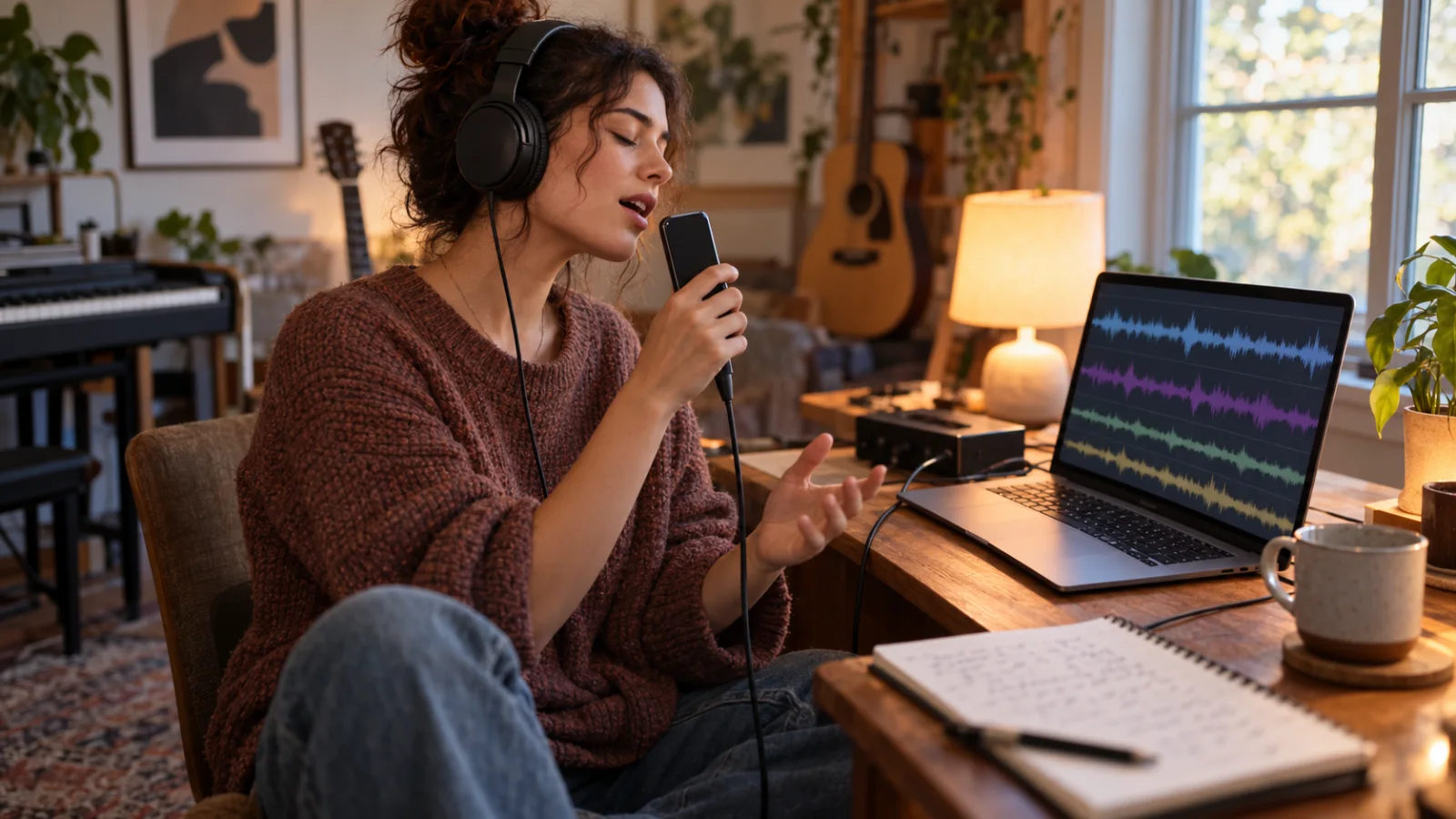
Per registrare la tua voce sopra una canzone con lo smartphone ti serve un’app che faccia suonare la traccia nelle cuffie mentre il microfono registra solo te, e che salvi la voce su una traccia separata per bilanciarla dopo. Usa cuffie a filo: il Bluetooth aggiunge un ritardo che il centro assistenza di BandLab colloca tra 34 e 300 ms, contro circa 5–10 ms con il cavo, e la tua voce arriva in ritardo. Poi scegli in base alla situazione. Se la canzone è già in un progetto di Zoundroom, registra le take sopra con il suo editor multitraccia, su iPhone, su Android o nel browser. Per uno studio gratuito con strumenti su iPhone c’è GarageBand; su Android (o su iPhone), BandLab. E per aggiungere una voce sulla tua idea di chitarra su un iPhone recente senza cuffie, Memo Vocali può registrare un secondo livello.
Cosa ti serve prima di premere registra
- Lo smartphone e la traccia in un file audio. Una base, un beat che puoi usare o una tua take di chitarra o di pianoforte. GarageBand e BandLab importano entrambi file MP3, WAV e AAC (M4A).
- Cuffie a filo. Con jack da 3,5 mm (con adattatore se il tuo telefono lo richiede), USB-C o Lightning. Le cuffie chiuse lasciano filtrare verso il microfono meno base di quelle aperte. Molti auricolari hanno un microfono sul cavo e il telefono potrebbe registrare con quello invece che con il suo: fai una prova di dieci secondi e riascoltala prima della take buona.
- Una stanza silenziosa e morbida. Una camera con tende, letto e un armadio pieno di vestiti suona meglio del bagno o di un soggiorno vuoto, che aggiungono un’eco impossibile da togliere dopo.
- Qualcosa che tenga il telefono all’altezza della bocca. Un supporto, una mensola o una pila di libri. Le mani fanno rumore e la distanza cambia appena ti muovi.
- Il testo da un’altra parte. Su carta o su un secondo schermo, per non toccare il telefono mentre registra. Attiva la modalità Non disturbare: una notifica nel mezzo del ritornello rovina la take.
Se la canzone ti sta alta, cambiala prima con la guida su come cambiare la tonalità di una canzone. Se è troppo veloce per impararla, rallentala senza cambiare tonalità e provala prima di registrare.
Come registrare sopra una traccia con l’editor multitraccia di Zoundroom
L’editor multitraccia apre qualsiasi audio di un progetto e ti fa registrare delle take sopra mentre suona. Ogni take diventa una traccia: fino a 8 tracce contando l’originale (l’originale più fino a 7 take), con audio fino a 30 minuti. È lo stesso editor su iPhone, su Android e su app.zoundroom.com, quindi puoi cominciare sul telefono e finire al computer.
- Metti la traccia nel progetto della canzone. Importa la base o il beat, oppure usa una registrazione che hai già in quel progetto, come la tua idea di chitarra.
- Apri l’editor. Tocca ⋮ sull’audio e scegli Modifica audio.
- Controlla il BPM. L’editor stima BPM e tonalità quando apre l’audio. Metronomo e conteggio seguono quel BPM: se la stima sbaglia (può succedere con un tempo libero), correggila con il tap tempo.
- Calibra la latenza una volta. Nelle impostazioni dell’editor avvia la calibrazione in un posto silenzioso: l’editor fa suonare qualche clic dall’altoparlante e misura il ritardo del tuo dispositivo, così le take restano a tempo con la canzone.
- Collega le cuffie a filo e scegli il conteggio. Da 0, 1 o 2 battute, e accendi il metronomo se la traccia all’inizio non ha un tempo chiaro.
- Registra una take. Premi registra: la canzone suona nelle cuffie e la tua voce finisce su una traccia nuova. Canta tutta la canzone o solo la parte che ti serve.
- Confronta le take. Registrane due o tre. Con Solo (S) ascolti una take insieme alla traccia, con Muto (M) nascondi quelle che non vuoi; elimina quella che non funziona. Se una take è leggermente in anticipo o in ritardo, sistemala con il controllo di sincronia della sua traccia.
- Bilancia i volumi. Abbassa un po’ l’originale perché la voce stia sopra e regola il volume di ogni take. Se una take è venuta troppo bassa, l’editor la alza da solo. L’equalizzatore a 3 bande e il compressore a un solo controllo tolgono un po’ di rimbombo alla voce e la rendono più uniforme.
- Salva una versione. Salvala come nuova versione, «Nome (v2)», accanto all’originale, che resta intatto, oppure esporta il mix in M4A per mandarlo a qualcuno.
La modifica non è distruttiva e, quando riapri l’audio modificato, le take tornano come tracce separate: la settimana prossima puoi aggiungere un’armonia. Se chiudi l’app a metà, quando la riapri ti propone di recuperare le modifiche.
Esempio: la tua voce sopra la tua idea di chitarra
Hai un memo con chitarra e voce a bocca chiusa di una tua canzone, «Via dei Mille», a 92 BPM, salvato nel suo progetto. L’editor stima 92 BPM, calibri una volta, imposti 1 battuta di conteggio e registri tre passate. Ecco la sessione prima di salvare:
| Traccia | Cos’è | Cosa ne fai |
|---|---|---|
| Originale | Memo di chitarra, 2:48 | Volume un po’ più basso perché la voce stia sopra |
| Take 1 | Voce principale, prima passata | In muto: accelera nella seconda strofa |
| Take 2 | Voce principale | Resta, a volume pieno |
| Take 3 | Armonia, solo nel ritornello | Resta, più bassa della voce principale |
Usi quattro tracce su otto, quindi c’è spazio per raddoppiare il ritornello più avanti. Salvi «Via dei Mille (v2)» e scrivi una riga nella nota della canzone: «v2: take 2 alla voce principale, armonia una terza sopra nel ritornello».
Altri modi: GarageBand, BandLab e Memo Vocali
GarageBand su iPhone (gratis)
GarageBand è gratuito sull’App Store e funziona come uno studio completo con strumenti, quindi è la scelta giusta se vuoi aggiungere anche batteria o tastiere. I nomi dei pulsanti sono tra parentesi in inglese, come compaiono nella guida di Apple.
- Importa la traccia. Imposta la durata della sezione su automatica (Automatic), così entra tutto il file. Tocca il pulsante delle tracce (Tracks), poi il browser dei loop (Loop Browser) nella barra di controllo e quindi File (Files). Tocca l’opzione per sfogliare gli elementi dell’app File, scegli il file e trascinalo finché il bordo sinistro non coincide con l’inizio del righello. GarageBand accetta AIFF, WAV, Apple Loops, AAC e MP3.
- Allinea il tempo. Apple avverte che i file audio importati, tranne gli Apple Loops, non seguono i cambi di tempo di GarageBand. Imposta il tempo del brano sul BPM della traccia, che puoi trovare con lo strumento per trovare tonalità e BPM di una canzone, altrimenti il clic non coinciderà.
- Prepara il clic. Tocca il pulsante delle impostazioni (Settings) nella barra di controllo, apri metronomo e conteggio (Metronome and Count-in) e attiva il conteggio.
- Aggiungi una traccia di registratore audio (Audio Recorder) e regola il livello. Canta la frase più forte e muovi il cursore di ingresso (In): se diventa rosso, abbassalo. Nelle impostazioni di ingresso c’è un noise gate (Noise Gate) per il fruscio di fondo. Con un microfono esterno o un auricolare con microfono, il pulsante di ascolto (Monitor) ti fa sentire la tua voce.
- Registra. Tocca il pulsante di registrazione nella barra di controllo, canta e tocca play per fermarti. Registra di nuovo su una traccia nuova per tenere più take.
BandLab su iPhone, Android o web (studio gratuito)
Lo studio di BandLab è gratuito (i piani a pagamento, Pro e Max, aggiungono extra agli strumenti di creazione gratuiti) ed è l’opzione gratuita più semplice su Android.
- Importa la traccia. In un progetto nuovo, tocca importa traccia (Import Track) in fondo alla scheda della nuova traccia e scegli il file. Su iOS accetta MP3, MP4, WAV, M4A e AAC; su Android MP3, MP4, WAV, M4A e OGG. BandLab può aggiungere qualche secondo di silenzio all’inizio: trascina l’inizio della regione fino alla sottile linea tratteggiata.
- Aggiungi una traccia voce. Tocca + sotto le intestazioni delle tracce e scegli Voce/Audio (Voice/Audio).
- Correggi la latenza. Su Android usa la correzione della latenza nelle impostazioni dello studio (Studio Settings > Latency Fix); BandLab indica che su iOS la latenza è compensata in automatico. Sul web il test di latenza si trova in Strumenti (Tools), nel menu dello studio.
- Registra. Tocca il pulsante rosso di registrazione, canta e toccalo di nuovo per fermarti.
Se BandLab non fa per te, la guida alle alternative a BandLab confronta le altre app gratuite.
Memo Vocali su un iPhone recente (senza cuffie)
Sui modelli compatibili (iPhone 16 Pro e 16 Pro Max, iPhone 17, 17 Pro e 17 Pro Max, iPhone Air, iPhone 18 Pro e 18 Pro Max), Memo Vocali può aggiungere un secondo livello a una registrazione. Fai suonare la tua idea strumentale dall’altoparlante e ci canti sopra; Apple spiega che un’elaborazione basata anche sull’apprendimento automatico isola la voce, quindi le cuffie non servono. Il limite: il primo livello deve essere una registrazione di Memo Vocali (o un mix inviato da Logic Pro), e hai due livelli, non una sessione multitraccia. Per più take o per una base che sta in un file, usa una delle app qui sopra. Il confronto delle migliori app di registratore vocale per cantare approfondisce Memo Vocali e le alternative.
Per un’idea vocale senza accompagnamento, con il clic, il registratore vocale online gratuito registra nel browser con conteggio e clic facoltativi; non fa suonare nessuna base.
Perché con le cuffie Bluetooth la voce arriva in ritardo
Canti su quello che senti. Con il Bluetooth il telefono deve codificare la traccia e mandarla via radio, e le cuffie devono decodificarla prima che arrivi alle tue orecchie. Senti la canzone in ritardo, canti a tempo con quella canzone spostata e l’app registra la tua voce rispetto a quella vera: la take arriva in ritardo più o meno quanto il ritardo delle cuffie. Il centro assistenza di BandLab lo colloca tra 34 e 300 ms a seconda dei dispositivi, contro circa 5–10 ms con il cavo, e sconsiglia il Bluetooth per registrare.
Quanto vale in musica? A 90 BPM un movimento dura circa 667 ms e una semicroma circa 167 ms:
| Ritardo | A 90 BPM | Cosa succede alla take |
|---|---|---|
| 5–10 ms (con cavo) | Pochi centesimi di semicroma | Niente che noterai |
| 34 ms (buon Bluetooth) | Un quinto di semicroma | Un po’ molle su un ritmo serrato |
| 150 ms | Quasi una semicroma intera | Chiaramente dietro al tempo |
| 300 ms | Quasi una croma | Sembra un altro ritmo |
La calibrazione corregge il ritardo del telefono stesso. L’editor di Zoundroom fa suonare dei clic dall’altoparlante, li ascolta con il microfono, misura il ritardo del tuo dispositivo e mette le take al loro posto. Non può misurare il ritardo di cuffie Bluetooth, che cambia da modello a modello, quindi con il Bluetooth le take non restano a tempo nemmeno dopo la calibrazione. Il test di latenza di BandLab si basa sulla stessa idea. La regola è semplice: calibra una volta per dispositivo e registra con il cavo.
Come ottenere una take vocale pulita con lo smartphone
- Distanza: una spanna. Da 15 a 20 cm tra la bocca e il microfono del telefono. Più vicino entrano più bassi e colpi sulle «p» e sulle «b»; più lontano entra più stanza. Punta il microfono leggermente di lato rispetto alla bocca, non di fronte.
- Livello: prova la frase più forte. Canta il ritornello a piena voce prima della take buona. Se l’indicatore diventa rosso o il suono si rompe, allontanati un po’ o abbassa l’ingresso: una take bassa si può alzare, una saturata va ricantata.
- Stanza: cose morbide intorno. Mettiti davanti a un armadio aperto o appendi un piumone dietro di te, e stai lontano da pareti spoglie e angoli.
- Volume delle cuffie: più basso di quanto pensi. Se è troppo alto, la base filtra nel microfono e la sentirai sotto la voce. Se non senti bene la tua intonazione, scosta un padiglione.
- Take: tre passate complete. La prima trova il livello, la seconda di solito è quella buona e la terza ti dà una frase di riserva per i punti deboli.
Per registrare tutta la canzone con il telefono, dall’idea alla demo, c’è la guida su come registrare una canzone con il telefono.
Cantare sopra la canzone di un altro: cosa puoi fare con la registrazione
Registrarti sopra una canzone per esercitarti, o tenere una cover sul telefono, non è il problema. Pubblicarla sì, perché lì si incontrano due diritti diversi: l’opera (la musica e il testo, che appartengono agli autori e al loro editore) e la registrazione della base (il master, che appartiene a un’etichetta o a un produttore).
- Se la musica la suoni tu, entra in gioco solo l’opera. La SIAE spiega che riprodurre un’opera e diffonderla su internet richiede l’autorizzazione degli autori, ed è la SIAE a concedere le autorizzazioni per le opere che tutela e a riscuotere i compensi. Anche adattamenti ed elaborazioni richiedono il consenso degli autori.
- Se canti sopra la base originale, una traccia karaoke o un beat trovato in rete, usi anche la registrazione di qualcun altro e ti serve il permesso di chi la possiede. Un beat comprato o in licenza ha delle condizioni che dicono dove puoi pubblicarlo.
- Le piattaforme hanno le loro regole. Prima di caricare una cover, leggi le condizioni della piattaforma o del distributore che userai.
Non è una consulenza legale. Se hai dubbi, chiedi alla SIAE o a chi detiene i diritti della canzone.
Quale metodo scegliere in base alla situazione
| La tua situazione | Metodo | Attenzione a |
|---|---|---|
| La canzone o la base è già in un progetto di Zoundroom | Editor multitraccia di Zoundroom, sul telefono o su app.zoundroom.com | Calibra una volta, cuffie a filo |
| iPhone, e vuoi anche strumenti o batteria | GarageBand | Imposta il tempo del brano sul BPM della traccia |
| Telefono Android, gratis | BandLab | Correggi la latenza prima di registrare |
| iPhone recente, la tua idea di chitarra, senza cuffie | Secondo livello di Memo Vocali | Solo due livelli; il primo è una registrazione di Memo Vocali |
| Un’idea vocale con il clic, senza base | Registratore vocale online | Non fa suonare nessuna traccia |
| La traccia ti sta alta | Prima cambia la tonalità | Uno o due semitoni suonano più naturali |
| La traccia è troppo veloce da imparare | Rallentala, provala e registra a velocità normale | La take finale al 100% |
| Hai solo cuffie Bluetooth | Procurati delle cuffie a filo prima di registrare | La calibrazione non corregge il ritardo del Bluetooth |
Domande frequenti
Posso registrare la voce sopra una canzone con gli AirPods o altre cuffie Bluetooth?
Puoi, ma la voce arriverà in ritardo. Le cuffie Bluetooth aggiungono un ritardo che BandLab colloca tra 34 e 300 ms, e l’editor di Zoundroom non può misurarlo per correggerlo. Usa cuffie a filo; sugli iPhone compatibili, Memo Vocali può mettere una voce sopra una tua registrazione strumentale senza cuffie.
Come registro voce e musica nello stesso momento con il telefono?
Ci sono due modi. Suonare e cantare nella stessa stanza e registrare tutto con un solo microfono: è veloce, ma dopo non puoi più bilanciare le due cose. Oppure registrare prima la musica e poi cantarci sopra in cuffia su un’altra traccia: puoi regolare il volume, tenere la take migliore e aggiungere un’armonia.
Qual è la migliore app gratuita per cantare su un beat?
Su Android, BandLab: è gratuita, importa il beat e corregge la latenza. Su iPhone, GarageBand è gratuito e aggiunge gli strumenti. Se il beat o la demo sono già in un progetto di Zoundroom, registra sopra con il suo editor multitraccia e tieni le take insieme alla canzone.
Quante take posso registrare sopra una canzone in Zoundroom?
Fino a 8 tracce contando l’originale: la canzone più fino a 7 take, con audio fino a 30 minuti. Ogni take ha il suo volume, muto, solo e controllo di sincronia, e il risultato si salva come nuova versione oppure si esporta il mix in M4A.
Posso pubblicare una cover registrata sopra la base originale?
Non senza il permesso di chi detiene i diritti di quella registrazione strumentale. Se la musica la suoni tu, pubblicare la cover passa per l’autorizzazione sull’opera; usare la base originale o il beat di qualcun altro richiede anche il permesso del proprietario della registrazione.
Dove entra Zoundroom: la canzone, le sue take e il testo in un progetto
Il momento giusto per registrare sopra una canzone è quando l’idea merita di essere ascoltata con la voce, ma non è ancora pronta per una produzione vera. In Zoundroom ogni canzone è un progetto con le sue registrazioni, testi, note e file, così la base, le tue take vocali e il testo restano insieme invece di essere sparsi su tre app. Importa la base o apri la tua idea di chitarra, scegli Modifica audio dal menu ⋮ per aprire l’editor multitraccia, calibra una volta, registra due o tre take con cuffie a filo, bilanciale e salva una nuova versione; poi scrivi nella nota della canzone quale take tieni e cosa vuoi correggere la prossima volta. Funziona allo stesso modo sullo smartphone e su app.zoundroom.com, quindi una take registrata sul telefono la puoi mixare al computer. E per chiarezza, ecco i limiti: Zoundroom non è una DAW completa, l’editor non separa le tracce e non toglie la voce originale, non ha riverbero, panning né fade, non registra una take nuova a ogni giro del loop, esporta il mix in M4A e non in WAV o MP3, e non può rimettere a tempo le take registrate con il Bluetooth. Per il comping, il riverbero e il mix finale passa a GarageBand, BandLab o un’altra DAW.
Fonti
Tutte le pagine sono state consultate il 2 ottobre 2026.
- Supporto Apple, GarageBand per iPhone (pagine in inglese): Import audio and MIDI files (Loop Browser > Files; AIFF, WAV, Apple Loops, AAC e MP3; i file importati non seguono i cambi di tempo), Record sounds with the Audio Recorder (pulsante di registrazione, cursore di ingresso, Noise Gate, Monitor) e Change song settings (metronomo e conteggio).
- GarageBand sull’App Store: gratuito.
- Supporto Apple, manuale dell’iPhone: Aggiungere un secondo livello a una registrazione di Memo Vocali e i modelli compatibili.
- Apple Newsroom, Voice Memos update brings Layered Recording to iPhone 16 Pro lineup (dicembre 2024): strumento dall’altoparlante, niente cuffie, voce isolata con elaborazione e apprendimento automatico, mix inviati da Logic Pro.
- Centro assistenza di BandLab: Fixing Bluetooth Distortion and Latency (circa 5–10 ms con il cavo, 34–300 ms con il Bluetooth), Troubleshooting: Latency (test di latenza, Latency Fix su Android, automatica su iOS), Importing Audio and MIDI Files e Getting Started with the BandLab Studio.
- Blog di BandLab, BandLab Pro and Max (15 settembre 2026): strumenti di creazione gratuiti e i due piani a pagamento.
- SIAE, Il tuo diritto d’autore: diritto di riproduzione, messa a disposizione su internet, autorizzazione degli autori, elaborazioni e ruolo della SIAE.