
Como gravar voz em cima de uma música no celular, passo a passo
Publicado
Cante em cima de um playback, de um beat ou do seu violão no celular: fones com fio, latência, o editor da Zoundroom, GarageBand, BandLab e regras de cover.
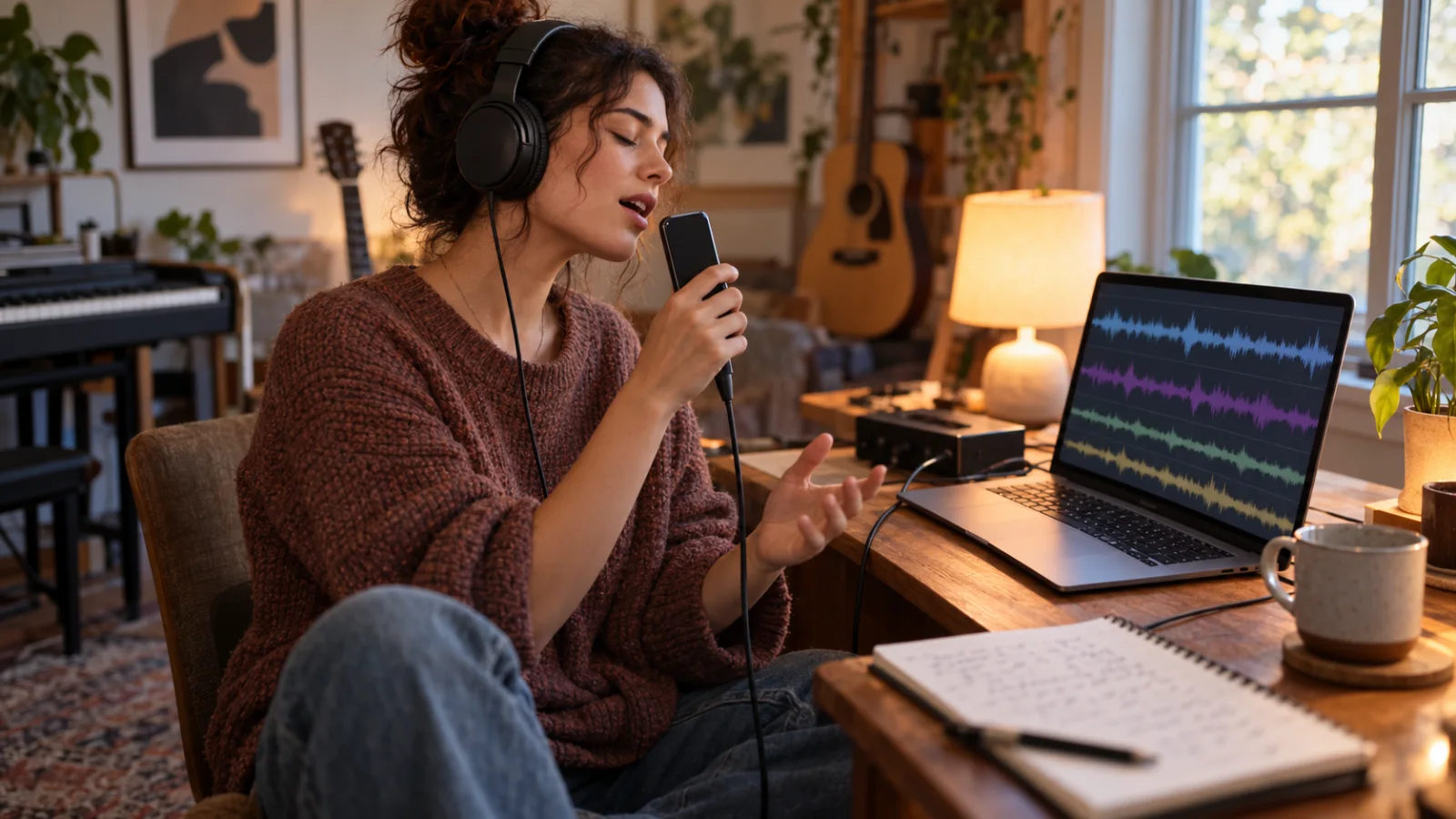
Para gravar sua voz em cima de uma música no celular, você precisa de um app que toque a faixa nos seus fones enquanto o microfone grava só você, e que guarde a sua voz numa faixa separada para equilibrar depois. Use fones de ouvido com fio: o Bluetooth acrescenta um atraso que a central de ajuda do BandLab coloca entre 34 e 300 ms, contra uns 5–10 ms com fio, e a sua voz fica atrasada. Depois, escolha conforme a situação. Se a música já está num projeto da Zoundroom, grave takes por cima no editor multipista dela, no iPhone, no Android ou no navegador. Para um estúdio grátis com instrumentos no iPhone, GarageBand; no Android (ou no iPhone), BandLab. E para colocar uma voz sobre a sua própria ideia de violão num iPhone recente, sem fones, o app Gravador consegue gravar uma segunda camada.
O que você precisa antes de apertar o botão de gravar
- O celular e a faixa num arquivo de áudio. Um playback, um beat que você pode usar ou um take seu de violão ou de teclado. GarageBand e BandLab importam arquivos MP3, WAV e AAC (M4A).
- Fones de ouvido com fio. Com conector P2 de 3,5 mm (com adaptador, se o seu celular precisar), USB-C ou Lightning. Fones fechados vazam menos som da faixa para o microfone do que os abertos. Muitos fones intra-auriculares têm um microfone no fio, e o celular pode gravar por ele em vez do microfone do aparelho: faça um teste de dez segundos e escute antes do take valendo.
- Um cômodo silencioso e com coisas macias. Um quarto com cortina, cama e guarda-roupa cheio soa melhor do que o banheiro ou uma sala vazia, que acrescentam um eco impossível de tirar depois.
- Um jeito de deixar o celular na altura da boca. Um suporte, uma prateleira ou uma pilha de livros. As mãos fazem barulho, e a distância muda quando você se mexe.
- A letra em outro lugar. No papel ou em outra tela, para não encostar no celular enquanto ele grava. Ative o modo Não Perturbe: uma notificação no meio do refrão estraga o take.
Se a música está alta demais para você, mude o tom antes com o guia de como mudar o tom de uma música. Se está rápida demais para aprender, diminua a velocidade sem mudar o tom e ensaie antes de gravar.
Como gravar em cima de uma faixa no editor multipista da Zoundroom
O editor multipista abre qualquer áudio de um projeto e deixa você gravar takes por cima enquanto ele toca. Cada take vira uma faixa: até 8 faixas contando a original (a original e até 7 takes), com áudios de até 30 minutos. É o mesmo editor no iPhone, no Android e em app.zoundroom.com, então dá para começar no celular e terminar no computador.
- Coloque a faixa no projeto da música. Importe o playback ou o beat, ou use uma gravação que já está nesse projeto, como a sua ideia de violão.
- Abra o editor. Toque em ⋮ no áudio e escolha Editar áudio.
- Confira o BPM. O editor estima o BPM e o tom quando abre o áudio. O metrônomo e a contagem seguem esse BPM; se a estimativa errar (pode acontecer com andamento livre), corrija com o tap tempo.
- Calibre a latência uma vez. Nas configurações do editor, rode a calibração num lugar silencioso: o editor toca alguns cliques pelo alto-falante e mede o atraso do seu aparelho, para que os takes fiquem no tempo da música.
- Conecte os fones com fio e escolha a contagem. De 0, 1 ou 2 compassos, e ligue o metrônomo se a faixa não tem um pulso claro no começo.
- Grave um take. Aperte gravar: a música toca nos seus fones e a sua voz é gravada numa faixa nova. Cante a música inteira ou só a parte de que precisa.
- Compare os takes. Grave dois ou três. Com Solo (S) você ouve um take com a faixa e com Mudo (M) esconde os que não quer; apague o que não servir. Se um take ficou um pouco adiantado ou atrasado, ajuste com o controle de sincronia da faixa.
- Equilibre os volumes. Abaixe um pouco a original para a voz ficar na frente e ajuste o volume de cada take. Se um take ficou baixo demais, o editor aumenta o volume sozinho. O equalizador de 3 bandas e o compressor de um botão só tiram um pouco do embolado da voz e deixam o volume mais regular.
- Salve uma versão. Salve como versão nova, “Nome (v2)”, ao lado da original, que continua intacta, ou exporte a mixagem em M4A para mandar para alguém.
A edição não é destrutiva e, quando você reabre o áudio editado, os takes voltam como faixas separadas, então na semana que vem dá para acrescentar uma harmonia. Se você fechar o app no meio, ele oferece recuperar as alterações quando você voltar.
Exemplo: a sua voz em cima da sua própria ideia de violão
Você tem uma gravação de violão e cantarolado de uma música sua, “Varanda”, a 92 BPM, salva no projeto dela. O editor estima 92 BPM, você calibra uma vez, coloca 1 compasso de contagem e grava três passadas. Assim fica a sessão antes de salvar:
| Faixa | O que é | O que você faz com ela |
|---|---|---|
| Original | Gravação de violão, 2:48 | Volume um pouco mais baixo para a voz ficar na frente |
| Take 1 | Voz principal, primeira passada | No mudo: corre na segunda estrofe |
| Take 2 | Voz principal | Fica, com volume cheio |
| Take 3 | Harmonia, só no refrão | Fica, mais baixa que a principal |
Você usa quatro das oito faixas, então ainda sobra espaço para dobrar o refrão depois. Salva “Varanda (v2)” e anota uma linha na nota da música: “v2: take 2 na voz principal, harmonia uma terça acima no refrão”.
Outros jeitos: GarageBand, BandLab e Gravador
GarageBand no iPhone (grátis)
O GarageBand é grátis na App Store e funciona como um estúdio completo com instrumentos, então é a escolha certa quando você também quer colocar bateria ou teclado. Os nomes dos botões estão em inglês entre parênteses, como aparecem no guia da Apple.
- Importe a faixa. Deixe a duração da seção no automático (Automatic) para o arquivo inteiro caber. Toque no botão de faixas (Tracks), depois no navegador de loops (Loop Browser) na barra de controle e em Arquivos (Files). Toque na opção para procurar itens no app Arquivos, escolha o arquivo e arraste até a borda esquerda dele ficar alinhada com o começo da régua. O GarageBand aceita AIFF, WAV, Apple Loops, AAC e MP3.
- Acerte o andamento. A Apple avisa que os áudios importados, com exceção dos Apple Loops, não acompanham as mudanças de andamento do GarageBand. Coloque o andamento da música no BPM da faixa, que você descobre com a ferramenta para descobrir o tom e o BPM da música, senão o clique não vai bater com ela.
- Prepare o clique. Toque no botão de ajustes (Settings) na barra de controle, abra metrônomo e contagem (Metronome and Count-in) e ligue a contagem.
- Adicione uma faixa de gravador de áudio (Audio Recorder) e ajuste o nível. Cante a frase mais forte e mexa no controle de entrada (In): se ele ficar vermelho, abaixe. Nos ajustes de entrada tem um noise gate (Noise Gate) para chiado de fundo. Com microfone externo ou fone com microfone, o botão de retorno (Monitor) deixa você se ouvir.
- Grave. Toque no botão de gravar da barra de controle, cante e toque em reproduzir para parar. Grave de novo numa faixa nova para guardar vários takes.
O guia de como fazer uma demo no GarageBand cobre o resto da sessão, do arranjo ao compartilhamento.
BandLab no iPhone, no Android ou na web (estúdio grátis)
O estúdio do BandLab é grátis (os planos pagos, Pro e Max, somam extras às ferramentas de criação gratuitas) e é a opção grátis mais simples no Android.
- Importe a faixa. Num projeto novo, toque em importar faixa (Import Track), no fim da aba de faixa nova, e escolha o arquivo. No iOS ele aceita MP3, MP4, WAV, M4A e AAC; no Android, MP3, MP4, WAV, M4A e OGG. O BandLab pode acrescentar alguns segundos de silêncio no começo: arraste o início da região até a linha pontilhada clarinha.
- Adicione uma faixa de voz. Toque em + embaixo dos cabeçalhos das faixas e escolha Voz/Áudio (Voice/Audio).
- Corrija a latência. No Android, use a correção de latência nas configurações do estúdio (Studio Settings > Latency Fix); o BandLab informa que no iOS a latência é compensada automaticamente. Na web, o teste de latência fica em Ferramentas (Tools), no menu do estúdio.
- Grave. Toque no botão vermelho de gravar, cante e toque de novo para parar.
Gravador num iPhone recente (sem fones)
Nos modelos compatíveis (iPhone 16 Pro e 16 Pro Max, iPhone 17, 17 Pro e 17 Pro Max, iPhone Air, iPhone 18 Pro e 18 Pro Max), o app Gravador consegue acrescentar uma segunda camada a uma gravação. Você toca a sua ideia instrumental pelo alto-falante e canta por cima; a Apple explica que usa processamento e aprendizado de máquina para isolar a voz, por isso não precisa de fones. O limite: a primeira camada tem que ser uma gravação do Gravador (ou uma mixagem enviada do Logic Pro), e são duas camadas, não uma sessão multipista. Para vários takes ou um playback que está num arquivo, use um dos apps acima. A comparação de apps de gravador de voz para cantar detalha o Gravador e as alternativas.
Para uma ideia de voz sem acompanhamento, com clique, o gravador de voz online grátis grava no navegador com contagem e clique opcionais; ele não toca nenhuma faixa de fundo.
Por que a sua voz fica atrasada com fones Bluetooth
Você canta com o que ouve. No Bluetooth, o celular precisa codificar a faixa e mandar pelo ar, e os fones precisam decodificar antes de o som chegar aos seus ouvidos. Você ouve a música atrasada, canta no tempo dessa música atrasada e o app grava a sua voz contra a faixa real: o take chega atrasado mais ou menos no tempo que os fones levam. A central de ajuda do BandLab coloca esse atraso entre 34 e 300 ms, conforme os aparelhos, contra uns 5–10 ms com fio, e não recomenda Bluetooth para gravar.
Quanto é isso em música? A 90 BPM, um tempo dura uns 667 ms e uma semicolcheia, uns 167 ms:
| Atraso | A 90 BPM | O que acontece com o take |
|---|---|---|
| 5–10 ms (com fio) | Poucos centésimos de semicolcheia | Nada que você vá perceber |
| 34 ms (Bluetooth bom) | Um quinto de semicolcheia | Meio solto num ritmo marcado |
| 150 ms | Quase uma semicolcheia inteira | Claramente atrás do tempo |
| 300 ms | Quase uma colcheia | Parece outro ritmo |
A calibração corrige o atraso do próprio celular. O editor da Zoundroom toca cliques pelo alto-falante, escuta pelo microfone, mede o atraso do seu aparelho e coloca os takes no lugar certo. Ele não consegue medir o atraso de fones Bluetooth, que muda de um modelo para outro, então com Bluetooth os takes não ficam no tempo nem depois de calibrar. O teste de latência do BandLab segue a mesma ideia. A regra é simples: calibre uma vez em cada aparelho e grave com fio.
Como conseguir um take de voz limpo no celular
- Distância: um palmo. De 15 a 20 cm entre a boca e o microfone do celular. Mais perto, entram mais graves e estalos no “p” e no “b”; mais longe, entra mais o cômodo. Aponte o microfone um pouco para o lado da boca, não de frente.
- Nível: teste a frase mais forte. Cante o refrão com a voz cheia antes do take valendo. Se o medidor ficar vermelho ou o som estourar, se afaste um pouco ou abaixe a entrada: um take baixo dá para aumentar, um estourado precisa ser cantado de novo.
- Cômodo: coisas macias em volta. Fique de frente para um guarda-roupa aberto ou pendure um edredom atrás de você, e fuja de paredes nuas e cantos.
- Volume dos fones: mais baixo do que você imagina. Muito alto, a faixa vaza para o microfone e você vai ouvi-la por baixo da voz. Se não está ouvindo bem a sua afinação, afaste um dos lados do fone.
- Takes: três passadas completas. A primeira acha o nível, a segunda costuma ser a boa e a terceira dá uma frase reserva para os pontos fracos.
Para tratar o cômodo, a técnica de microfone e o processamento com mais detalhe, veja como gravar voz em casa; para gravar a música inteira no celular, o guia de como gravar música no celular.
Cantar em cima da música de outra pessoa: o que você pode fazer com a gravação
Gravar a sua voz em cima de uma música para ensaiar, ou guardar um cover no celular, não é o problema. Publicar é, porque num cover se juntam dois direitos diferentes: a obra (a composição e a letra, dos autores e da editora) e a gravação do playback (o fonograma, de uma gravadora ou de um produtor).
- Se você mesmo toca a música, só a obra entra em jogo. No Brasil, a UBC orienta que, mesmo sendo cover, os autores e, se houver, a editora precisam autorizar formalmente a nova gravação da composição.
- Se você canta em cima do instrumental original, de um playback de karaokê ou de um beat que achou na internet, também está usando a gravação de outra pessoa e precisa da autorização do dono dela. Um beat que você comprou ou licenciou vem com condições que dizem onde dá para lançar.
- As plataformas têm regras próprias. Antes de subir um cover, leia as condições da plataforma ou da distribuidora que você vai usar.
Isto não é orientação jurídica. Na dúvida, procure a sua associação de autores ou quem tem os direitos da música.
Qual método usar em cada situação
| A sua situação | Método | Cuidado com |
|---|---|---|
| A música ou o playback já está num projeto da Zoundroom | Editor multipista da Zoundroom, no celular ou em app.zoundroom.com | Calibrar uma vez, fones com fio |
| iPhone, e você também quer instrumentos ou bateria | GarageBand | Colocar o andamento da música no BPM da faixa |
| Celular Android, grátis | BandLab | Corrigir a latência antes de gravar |
| iPhone recente, a sua ideia de violão, sem fones | Segunda camada do Gravador | Só duas camadas; a primeira é uma gravação do Gravador |
| Uma ideia de voz com clique, sem playback | Gravador de voz online | Não toca nenhuma faixa |
| A faixa está alta demais para você | Mudar o tom antes | Um ou dois semitons soam mais naturais |
| A faixa está rápida demais para aprender | Diminuir a velocidade, ensaiar e gravar na velocidade normal | O take final a 100% |
| Você só tem fones Bluetooth | Arrumar fones com fio antes de gravar | A calibração não corrige o atraso do Bluetooth |
Perguntas frequentes
Dá para gravar a voz em cima de uma música com AirPods ou outro fone Bluetooth?
Dá, mas a sua voz vai ficar atrasada. Fones Bluetooth acrescentam um atraso que o BandLab coloca entre 34 e 300 ms, e o editor da Zoundroom não consegue medir esse atraso para corrigir. Use fones com fio; nos iPhones compatíveis, o Gravador consegue colocar uma voz em cima da sua própria gravação instrumental sem fones.
Como gravar voz e música ao mesmo tempo no celular?
Tem dois jeitos. Tocar e cantar no mesmo cômodo e gravar tudo com um microfone só, que é rápido mas não deixa equilibrar depois. Ou gravar primeiro a música e depois cantar por cima, com fones, numa outra faixa, o que deixa você ajustar o volume, ficar com o melhor take e colocar uma harmonia.
Qual é o melhor app grátis para gravar voz em cima de um beat?
No Android, o BandLab: é grátis, importa o beat e corrige a latência. No iPhone, o GarageBand é grátis e ainda tem instrumentos. Se o beat ou a demo já está num projeto da Zoundroom, grave por cima no editor multipista dela e guarde os takes junto com a música.
Quantos takes dá para gravar em cima de uma música na Zoundroom?
Até 8 faixas contando a original: a música e até 7 takes, com áudios de até 30 minutos. Cada take tem volume, mudo, solo e ajuste de sincronia, e você salva o resultado como versão nova ou exporta a mixagem em M4A.
Posso publicar um cover gravado em cima do instrumental original?
Não sem a autorização de quem tem os direitos dessa gravação instrumental. Se você mesmo toca a música, publicar o cover passa pela autorização da obra; usar o playback original ou o beat de outra pessoa exige também a autorização do dono da gravação.
Onde a Zoundroom entra: a música, os takes e a letra num projeto só
A hora de gravar em cima de uma música é quando a ideia já merece ser ouvida com voz, mas ainda não está pronta para uma produção completa. Na Zoundroom cada música é um projeto com as gravações, letras, notas e arquivos dela, então o playback, os seus takes de voz e a letra ficam juntos em vez de espalhados em três apps. Importe o playback ou abra a sua ideia de violão, escolha Editar áudio no menu ⋮ para abrir o editor multipista, calibre uma vez, grave dois ou três takes com fones com fio, equilibre e salve uma versão nova; depois anote na nota da música qual take ficou e o que corrigir da próxima vez. Funciona igual no celular e em app.zoundroom.com, então um take gravado no celular pode ser mixado no computador. E é bom ser claro sobre os limites: a Zoundroom não é uma DAW completa, o editor não separa faixas nem tira a voz original, não tem reverb, pan nem fades, não grava um take novo a cada volta do loop, exporta a mixagem em M4A e não em WAV nem em MP3, e não consegue deixar no tempo takes gravados com Bluetooth. Para o comping, o reverb e a mixagem final, passe para o GarageBand, o BandLab ou outra DAW.
Fontes
Todas as páginas foram consultadas em 2 de outubro de 2026.
- Suporte da Apple, GarageBand para iPhone: Importar arquivos de áudio e MIDI (Loop Browser > Files; AIFF, WAV, Apple Loops, AAC e MP3; os áudios importados não acompanham as mudanças de andamento), Gravar sons com o gravador de áudio (botão de gravar, nível de entrada, Noise Gate, Monitor) e Alterar os ajustes da música (metrônomo e contagem).
- GarageBand na App Store: grátis.
- Suporte da Apple, manual do iPhone: Adicionar uma segunda camada a uma gravação do Gravador e os modelos compatíveis.
- Apple Newsroom, Voice Memos update brings Layered Recording to iPhone 16 Pro lineup (dezembro de 2024): instrumental pelo alto-falante, sem fones, voz isolada com processamento e aprendizado de máquina, mixagens enviadas do Logic Pro.
- Central de ajuda do BandLab: Fixing Bluetooth Distortion and Latency (uns 5–10 ms com fio, 34–300 ms com Bluetooth), Troubleshooting: Latency (teste de latência, Latency Fix no Android, automática no iOS), Importing Audio and MIDI Files e Getting Started with the BandLab Studio.
- Blog do BandLab, BandLab Pro and Max (15 de setembro de 2026): ferramentas de criação gratuitas e os dois planos pagos.
- União Brasileira de Compositores (UBC), Como se associar: mesmo num cover, os autores e a editora precisam autorizar a nova gravação da composição.