
Enregistrer sa voix sur une chanson ou une instru au téléphone
Publié
Chante sur un playback, une instru ou ta guitare au téléphone : casque filaire, latence, l’éditeur de Zoundroom, GarageBand, BandLab et règles des reprises.
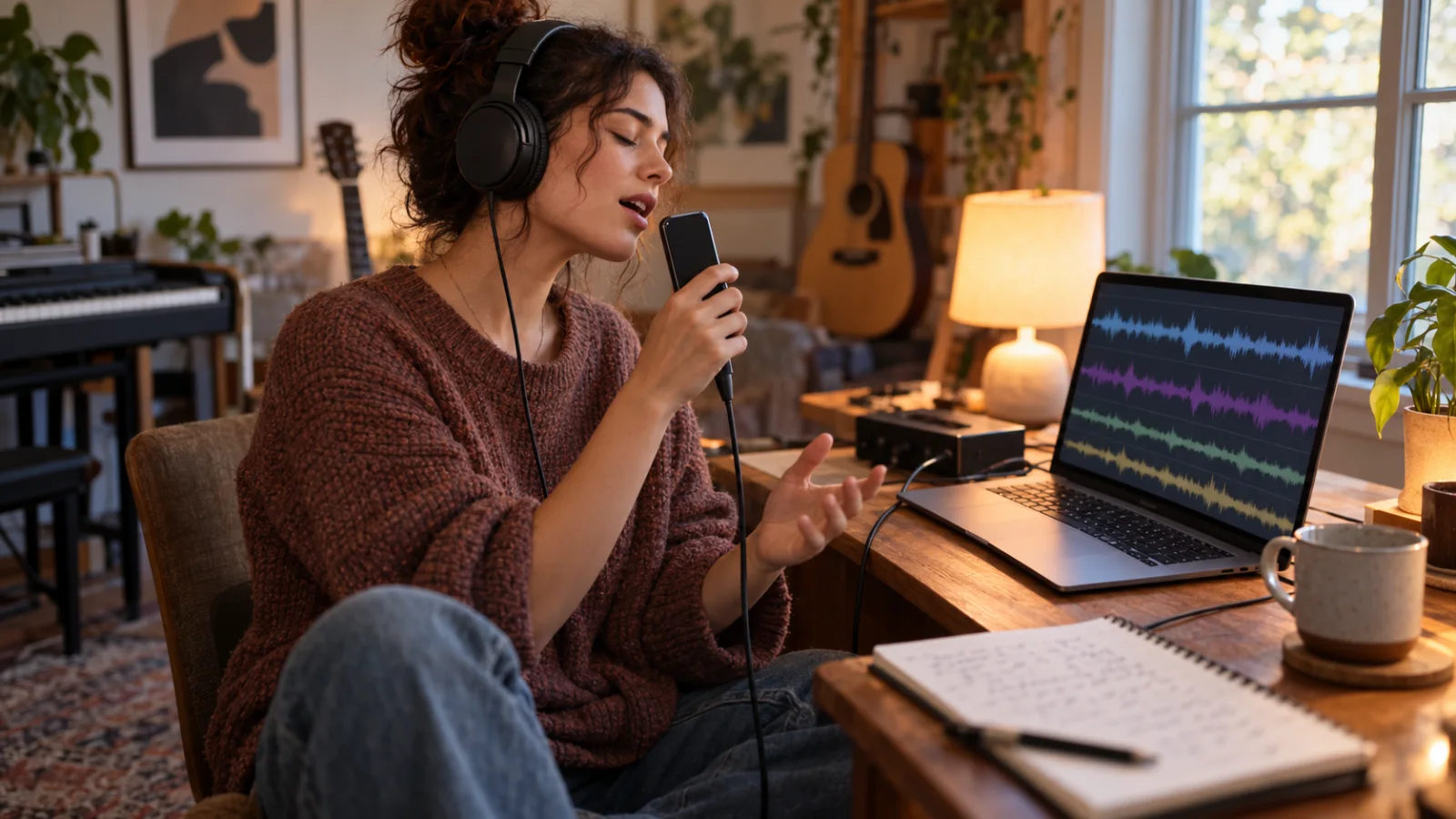
Pour enregistrer ta voix sur une chanson avec ton téléphone, il te faut une appli qui joue le morceau dans ton casque pendant que le micro n’enregistre que toi, et qui range ta voix sur une piste à part pour l’équilibrer ensuite. Prends un casque filaire : le Bluetooth ajoute un retard que le centre d’aide de BandLab situe entre 34 et 300 ms, contre 5 à 10 ms environ avec un câble, et ta voix arrive en retard. Ensuite, choisis selon ta situation. Si la chanson est déjà dans un projet Zoundroom, enregistre des prises par-dessus dans son éditeur multipiste, sur iPhone, Android ou dans le navigateur. Pour un studio gratuit avec instruments sur iPhone, GarageBand ; sur Android (ou iPhone), BandLab. Et pour poser une voix sur ta propre idée de guitare sur un iPhone récent sans casque, Dictaphone sait enregistrer une deuxième couche.
Ce qu’il te faut avant d’appuyer sur enregistrer
- Le téléphone et le morceau en fichier audio. Un playback, une instru que tu as le droit d’utiliser ou ta propre prise de guitare ou de piano. GarageBand et BandLab importent tous les deux le MP3, le WAV et l’AAC (M4A).
- Un casque filaire. Prise jack 3,5 mm (avec adaptateur si ton téléphone en a besoin), USB-C ou Lightning. Un casque fermé laisse moins passer le morceau vers le micro qu’un casque ouvert. Beaucoup d’écouteurs ont un micro sur le fil, et le téléphone peut enregistrer avec lui au lieu du sien : fais un essai de dix secondes et réécoute-le avant la vraie prise.
- Une pièce calme et feutrée. Une chambre avec rideaux, lit et armoire pleine de vêtements sonne mieux qu’une salle de bains ou un salon vide, qui ajoutent un écho impossible à enlever après coup.
- De quoi tenir le téléphone à hauteur de bouche. Un support, une étagère ou une pile de livres. Les mains font du bruit, et la distance change dès que tu bouges.
- Les paroles ailleurs. Sur papier ou sur un autre écran, pour ne pas toucher au téléphone pendant l’enregistrement. Active le mode Ne pas déranger : une notification au milieu du refrain, et la prise est fichue.
Si la chanson est trop haute pour toi, change-la d’abord avec le guide pour changer la tonalité d’une chanson. Si elle va trop vite pour l’apprendre, ralentis-la sans changer la tonalité et entraîne-toi avant d’enregistrer.
Enregistrer sur un morceau dans l’éditeur multipiste de Zoundroom
L’éditeur multipiste ouvre n’importe quel audio d’un projet et te laisse enregistrer des prises par-dessus pendant qu’il joue. Chaque prise devient une piste : jusqu’à 8 pistes en comptant l’original (l’original et jusqu’à 7 prises), pour des audios de 30 minutes maximum. C’est le même éditeur sur iPhone, sur Android et sur app.zoundroom.com : tu peux commencer sur le téléphone et finir sur l’ordinateur.
- Mets le morceau dans le projet de la chanson. Importe le playback ou l’instru, ou prends un enregistrement déjà présent dans ce projet, comme ton idée de guitare.
- Ouvre l’éditeur. Touche ⋮ sur l’audio et choisis Modifier l’audio.
- Vérifie le BPM. L’éditeur estime le BPM et la tonalité à l’ouverture de l’audio. Le métronome et le décompte suivent ce BPM : si l’estimation se trompe (ça arrive avec un tempo libre), corrige-la avec le tap tempo.
- Calibre la latence une fois. Dans les réglages de l’éditeur, lance la calibration dans un endroit silencieux : l’éditeur joue quelques clics par le haut-parleur et mesure le retard de ton appareil, pour que tes prises tombent en place sur la chanson.
- Branche le casque filaire et règle le décompte. 0, 1 ou 2 mesures, et active le métronome si le morceau n’a pas de pulsation nette au début.
- Enregistre une prise. Lance l’enregistrement : la chanson joue dans ton casque et ta voix s’enregistre sur une nouvelle piste. Chante tout le morceau ou juste la partie qu’il te faut.
- Compare les prises. Fais-en deux ou trois. Avec Solo (S), tu écoutes une prise avec le morceau ; avec Muet (M), tu caches celles que tu ne veux pas ; supprime celle qui ne marche pas. Si une prise est un poil en avance ou en retard, recale-la avec le réglage de synchronisation de sa piste.
- Équilibre les volumes. Baisse un peu l’original pour que la voix passe devant, et règle le volume de chaque prise. Si une prise est trop faible, l’éditeur la remonte tout seul. L’égaliseur 3 bandes et le compresseur à un seul bouton enlèvent un peu de bourdonnement à la voix et la rendent plus régulière.
- Enregistre une version. Garde-la comme nouvelle version, « Nom (v2) », à côté de l’original, qui reste intact, ou exporte le mix en M4A pour l’envoyer.
L’édition n’est pas destructive et, quand tu rouvres l’audio modifié, les prises reviennent en pistes séparées : la semaine prochaine, tu pourras ajouter une harmonie. Si tu fermes l’appli en plein travail, elle te propose de récupérer tes modifications au retour.
Exemple : ta voix sur ta propre idée de guitare
Tu as un mémo guitare et fredonnement d’une chanson à toi, « Rue des Lilas », à 92 BPM, rangé dans son projet. L’éditeur estime 92 BPM, tu calibres une fois, tu mets 1 mesure de décompte et tu enregistres trois passages. Voici la session avant d’enregistrer la version :
| Piste | Ce que c’est | Ce que tu en fais |
|---|---|---|
| Original | Mémo guitare, 2:48 | Volume un peu baissé pour que la voix passe devant |
| Prise 1 | Voix lead, premier passage | En muet : elle accélère dans le deuxième couplet |
| Prise 2 | Voix lead | Gardée, à plein volume |
| Prise 3 | Harmonie, refrain seulement | Gardée, plus bas que la voix lead |
Tu utilises quatre pistes sur huit : il reste de la place pour doubler le refrain plus tard. Tu enregistres « Rue des Lilas (v2) » et tu notes une ligne dans la note de la chanson : « v2 : prise 2 en voix lead, harmonie une tierce au-dessus dans le refrain ».
Les autres solutions : GarageBand, BandLab et Dictaphone
GarageBand sur iPhone (gratuit)
GarageBand est gratuit sur l’App Store et fonctionne comme un vrai studio avec instruments : c’est le bon choix si tu veux aussi ajouter une batterie ou des claviers. Les noms des boutons sont entre parenthèses en anglais, tels qu’ils figurent dans le guide d’Apple.
- Importe le morceau. Règle la longueur de la section sur automatique (Automatic) pour que tout le fichier rentre. Touche le bouton des pistes (Tracks), puis le navigateur de boucles (Loop Browser) dans la barre de commandes, puis Fichiers (Files). Touche l’option qui permet de parcourir l’app Fichiers, choisis le fichier et fais-le glisser pour aligner son bord gauche sur le début de la règle. GarageBand accepte l’AIFF, le WAV, les Apple Loops, l’AAC et le MP3.
- Cale le tempo. Apple prévient que les fichiers audio importés, hors Apple Loops, ne suivent pas les changements de tempo de GarageBand. Règle le tempo du morceau sur le BPM du fichier, que tu peux trouver avec l’outil pour trouver la tonalité et le BPM, sinon le clic ne tombera pas avec lui.
- Prépare le clic. Touche le bouton des réglages (Settings) dans la barre de commandes, ouvre métronome et décompte (Metronome and Count-in) et active le décompte.
- Ajoute une piste Enregistreur audio et règle le niveau. Chante la phrase la plus forte et ajuste le curseur d’entrée (In) : s’il passe au rouge, baisse-le. Les réglages d’entrée proposent une porte de bruit (Noise Gate) contre le souffle. Avec un micro externe ou un casque-micro, le bouton de retour (Monitor) te permet de t’entendre.
- Enregistre. Touche le bouton d’enregistrement de la barre de commandes, chante, puis touche lecture pour arrêter. Recommence sur une nouvelle piste pour garder plusieurs prises.
Le guide pour faire une maquette avec GarageBand couvre le reste de la séance, de l’arrangement au partage.
BandLab sur iPhone, Android ou le web (studio gratuit)
Le studio de BandLab est gratuit (ses formules payantes, Pro et Max, ajoutent des extras aux outils de création gratuits) et c’est l’option gratuite la plus simple sur Android.
- Importe le morceau. Dans un nouveau projet, touche l’import de piste (Import Track) en bas de l’onglet de nouvelle piste et choisis le fichier. Sur iOS, il accepte le MP3, le MP4, le WAV, le M4A et l’AAC ; sur Android, le MP3, le MP4, le WAV, le M4A et l’OGG. BandLab peut ajouter quelques secondes de silence au début : fais glisser le début de la région jusqu’à la fine ligne pointillée.
- Ajoute une piste de voix. Touche + sous les en-têtes de piste et choisis Voix/Audio (Voice/Audio).
- Corrige la latence. Sur Android, passe par la correction de latence des réglages du studio (Studio Settings > Latency Fix) ; BandLab indique que sur iOS la latence est compensée automatiquement. Sur le web, le test de latence se trouve dans Outils (Tools), dans le menu du studio.
- Enregistre. Touche le bouton rouge d’enregistrement, chante, puis touche-le de nouveau pour arrêter.
Dictaphone sur un iPhone récent (sans casque)
Sur les modèles compatibles (iPhone 16 Pro et 16 Pro Max, iPhone 17, 17 Pro et 17 Pro Max, iPhone Air, iPhone 18 Pro et 18 Pro Max), Dictaphone peut ajouter une deuxième couche à un enregistrement. Tu joues ton idée instrumentale par le haut-parleur et tu chantes par-dessus ; Apple explique qu’un traitement et l’apprentissage automatique isolent la voix, d’où l’absence de casque. La limite : la première couche doit être un enregistrement de Dictaphone (ou un mix envoyé depuis Logic Pro), et tu as deux couches, pas une session multipiste. Pour plusieurs prises ou un playback qui est dans un fichier, prends l’une des applis ci-dessus. Le comparatif des meilleurs enregistreurs vocaux pour chanter détaille Dictaphone et ses alternatives.
Pour une idée de voix sans accompagnement, avec un clic, l’enregistreur vocal en ligne gratuit enregistre dans le navigateur avec décompte et clic en option ; il ne joue aucun morceau en fond.
Pourquoi ta voix arrive en retard avec un casque Bluetooth
Tu chantes sur ce que tu entends. En Bluetooth, le téléphone doit coder le morceau et l’envoyer par les ondes, puis le casque doit le décoder avant qu’il n’arrive à tes oreilles. Tu entends la chanson en retard, tu chantes en rythme avec cette chanson décalée, et l’appli enregistre ta voix face à la vraie : ta prise arrive en retard d’à peu près le délai du casque. Le centre d’aide de BandLab le situe entre 34 et 300 ms selon les appareils, contre 5 à 10 ms environ en filaire, et déconseille le Bluetooth pour enregistrer.
Qu’est-ce que ça représente en musique ? À 90 BPM, un temps dure environ 667 ms et une double croche environ 167 ms :
| Retard | À 90 BPM | Ce que ça fait à la prise |
|---|---|---|
| 5–10 ms (filaire) | Quelques centièmes de double croche | Rien que tu remarqueras |
| 34 ms (bon Bluetooth) | Un cinquième de double croche | Un peu flottant sur un rythme serré |
| 150 ms | Presque une double croche entière | Nettement derrière le temps |
| 300 ms | Presque une croche | On dirait un autre rythme |
La calibration corrige le retard propre au téléphone. L’éditeur de Zoundroom joue des clics par le haut-parleur, les écoute avec le micro, mesure le retard de ton appareil et place tes prises au bon endroit. Il ne peut pas mesurer le retard d’un casque Bluetooth, qui change d’un modèle à l’autre : en Bluetooth, les prises ne restent pas en place même après calibration. Le test de latence de BandLab repose sur la même idée. La règle est simple : calibre une fois par appareil, et enregistre avec un câble.
Obtenir une prise de voix propre au téléphone
- Distance : une main ouverte. 15 à 20 cm entre ta bouche et le micro du téléphone. Plus près, tu ajoutes des basses et des « p » et des « b » qui claquent ; plus loin, tu ajoutes la pièce. Oriente le micro un peu sur le côté de la bouche, pas en face.
- Niveau : teste la phrase la plus forte. Chante le refrain à pleine voix avant la vraie prise. Si l’indicateur passe au rouge ou que le son se casse, recule un peu ou baisse l’entrée : une prise faible se remonte, une prise saturée se rechante.
- Pièce : du mou autour de toi. Mets-toi face à une armoire ouverte ou suspends une couette derrière toi, et éloigne-toi des murs nus et des coins.
- Volume du casque : plus bas que tu ne le crois. Trop fort, le morceau fuit dans le micro et tu l’entendras sous ta voix. Si tu n’entends pas bien ta justesse, décale un écouteur.
- Prises : trois passages complets. Le premier trouve le niveau, le deuxième est souvent le bon, le troisième te donne une phrase de secours pour les endroits faibles.
Pour traiter la pièce, la technique de micro et le traitement plus en détail, lis comment enregistrer sa voix chez soi ; pour enregistrer toute la chanson au téléphone, le guide pour enregistrer une chanson avec son iPhone ou Android.
Chanter sur la chanson d’un autre : ce que tu peux faire de l’enregistrement
T’enregistrer sur une chanson pour t’entraîner, ou garder une reprise sur ton téléphone, ne pose pas de problème. La publier, si, parce que deux droits différents s’y croisent : l’œuvre (la musique et les paroles, qui appartiennent à leurs auteurs et à leur éditeur) et l’enregistrement du playback (le master, qui appartient à un label ou à un producteur).
- Si tu joues la musique toi-même, seule l’œuvre est en jeu. Avant de presser un disque, il faut demander l’autorisation de la SDRM, qui gère le droit de reproduction mécanique du répertoire de la Sacem ; cette autorisation porte sur l’enregistrement des œuvres dans leur forme originale. En dehors de la France, c’est la société d’auteurs du pays qui s’en occupe.
- Si tu chantes sur l’instru originale, une piste karaoké ou une instru trouvée en ligne, tu utilises aussi l’enregistrement de quelqu’un d’autre, et il te faut l’accord de son propriétaire. Une instru achetée ou louée vient avec des conditions qui disent où tu peux la publier.
- Les plateformes ont leurs propres règles. Avant de mettre une reprise en ligne, lis les conditions de la plateforme ou du distributeur que tu vas utiliser.
Ce n’est pas un conseil juridique. En cas de doute, renseigne-toi auprès de la Sacem ou des ayants droit de la chanson.
Quelle méthode selon ta situation
| Ta situation | Méthode | Attention à |
|---|---|---|
| La chanson ou le playback est déjà dans un projet Zoundroom | Éditeur multipiste de Zoundroom, sur le téléphone ou sur app.zoundroom.com | Calibrer une fois, casque filaire |
| iPhone, et tu veux aussi des instruments ou une batterie | GarageBand | Régler le tempo du morceau sur le BPM du fichier |
| Téléphone Android, gratuit | BandLab | Corriger la latence avant d’enregistrer |
| iPhone récent, ta propre idée de guitare, sans casque | Deuxième couche de Dictaphone | Deux couches seulement ; la première vient de Dictaphone |
| Une idée de voix avec un clic, sans playback | Enregistreur vocal en ligne | Il ne joue aucun morceau |
| Le morceau est trop haut pour toi | Changer la tonalité d’abord | Un ou deux demi-tons sonnent le plus naturel |
| Le morceau va trop vite pour l’apprendre | Le ralentir, s’entraîner, puis enregistrer à vitesse normale | La prise finale à 100 % |
| Tu n’as qu’un casque Bluetooth | Trouver un casque filaire avant d’enregistrer | La calibration ne corrige pas le retard du Bluetooth |
Questions fréquentes
Est-ce que je peux enregistrer ma voix sur une chanson avec des AirPods ou un autre casque Bluetooth ?
Oui, mais ta voix arrivera en retard. Un casque Bluetooth ajoute un délai que BandLab situe entre 34 et 300 ms, et l’éditeur de Zoundroom ne peut pas le mesurer pour le corriger. Prends un casque filaire ; sur les iPhone compatibles, Dictaphone peut poser une voix sur ton propre enregistrement instrumental sans casque.
Comment enregistrer ma voix et la musique en même temps au téléphone ?
Il y a deux façons. Jouer et chanter dans la même pièce et tout enregistrer avec un seul micro : c’est rapide, mais tu ne pourras plus équilibrer les deux. Ou enregistrer d’abord la musique, puis chanter par-dessus au casque sur une autre piste : tu peux régler le volume, garder la meilleure prise et ajouter une harmonie.
Quelle est la meilleure appli gratuite pour chanter sur une instru ?
Sur Android, BandLab : il est gratuit, importe l’instru et corrige la latence. Sur iPhone, GarageBand est gratuit et ajoute des instruments. Si l’instru ou la maquette est déjà dans un projet Zoundroom, enregistre par-dessus dans son éditeur multipiste et garde les prises avec la chanson.
Combien de prises puis-je enregistrer sur une chanson dans Zoundroom ?
Jusqu’à 8 pistes en comptant l’original : le morceau et jusqu’à 7 prises, pour des audios de 30 minutes maximum. Chaque prise a son volume, son muet, son solo et son réglage de synchronisation, et tu enregistres le résultat comme nouvelle version ou tu exportes le mix en M4A.
Est-ce que je peux publier une reprise enregistrée sur l’instru originale ?
Pas sans l’accord du propriétaire de cet enregistrement instrumental. Si tu joues la musique toi-même, publier la reprise passe par l’autorisation pour l’œuvre ; utiliser le playback original ou l’instru de quelqu’un d’autre demande aussi l’accord du propriétaire de l’enregistrement.
Où intervient Zoundroom : la chanson, ses prises et les paroles dans un projet
Le bon moment pour enregistrer sur une chanson, c’est quand l’idée mérite d’être entendue avec une voix mais n’est pas encore prête pour une vraie production. Dans Zoundroom, chaque chanson est un projet qui réunit ses enregistrements, paroles, notes et fichiers : le playback, tes prises de voix et les paroles restent ensemble au lieu d’être éparpillés dans trois applis. Importe le playback ou ouvre ton idée de guitare, choisis Modifier l’audio dans son menu ⋮ pour ouvrir l’éditeur multipiste, calibre une fois, enregistre deux ou trois prises avec un casque filaire, équilibre-les et garde une nouvelle version ; puis note dans la note de la chanson quelle prise tu gardes et ce que tu veux corriger la prochaine fois. Ça marche pareil sur ton téléphone et sur app.zoundroom.com : une prise enregistrée au téléphone se mixe ensuite sur l’ordinateur. Sois au clair sur ses limites : Zoundroom n’est pas une STAN complète, l’éditeur ne sépare pas les pistes et n’enlève pas la voix d’origine, n’a ni réverbération, ni panoramique, ni fondus, n’enregistre pas une nouvelle prise à chaque tour de boucle, exporte le mix en M4A et pas en WAV ni en MP3, et ne peut pas garder en place des prises faites en Bluetooth. Pour le comping, la réverbération et le mix final, passe sur GarageBand, BandLab ou une autre STAN.
Sources
Toutes les pages ont été consultées le 2 octobre 2026.
- Assistance Apple, GarageBand pour iPhone : Importer des fichiers audio et MIDI (Loop Browser > Files ; AIFF, WAV, Apple Loops, AAC et MP3 ; les fichiers importés ne suivent pas les changements de tempo), Enregistrer des sons avec l’Enregistreur audio (bouton d’enregistrement, curseur d’entrée, Noise Gate, Monitor) et Modifier les réglages du morceau (métronome et décompte).
- GarageBand sur l’App Store : gratuit.
- Assistance Apple, guide de l’iPhone : Ajouter une deuxième couche à un enregistrement Dictaphone et ses modèles compatibles.
- Apple Newsroom, Voice Memos update brings Layered Recording to iPhone 16 Pro lineup (décembre 2024) : instrument par le haut-parleur, sans casque, voix isolée par traitement et apprentissage automatique, mix envoyés depuis Logic Pro.
- Centre d’aide BandLab : Fixing Bluetooth Distortion and Latency (environ 5–10 ms en filaire, 34–300 ms en Bluetooth), Troubleshooting: Latency (test de latence, Latency Fix sur Android, automatique sur iOS), Importing Audio and MIDI Files et Getting Started with the BandLab Studio.
- Blog BandLab, BandLab Pro and Max (15 septembre 2026) : outils de création gratuits et deux formules payantes.
- Sacem Luxembourg, Production CD/DVD : autorisation SDRM : avant de produire un disque, il faut l’autorisation des auteurs ; la SDRM autorise la reproduction mécanique des répertoires Sacem, SACD et Scam, pour des œuvres dans leur forme originale.