
Kapitel 6
Audio-Editor von Zoundroom: anpassen, Effekte, Mehrspur
Aktualisiert am
Auf dieser Seite
- Den Editor öffnen
- Tempo und Tonhöhe ändern
- Tonart wechseln
- Erkanntes BPM und erkannte Tonart
- Zuschneiden, Loop und Zeitleiste
- Effekte
- Darüber aufnehmen
- Metronom, Einzähler und Latenz
- Spuren: Lautstärke, stumm und solo
- Rückgängig, Entwürfe und Tastenkürzel
- Speichern: ersetzen oder neue Version
- Exportieren
- Was der Editor nicht kann
Mit dem Audio-Editor arbeitest du an den Ideen, die schon in Zoundroom liegen, ohne die App zu verlassen: eine Aufnahme anpassen, ihr einen fertigeren Klang geben und weitere Takes darüber aufnehmen (Gesang, Gitarre, Klatschen …), während das Vorhandene läuft. Es ist derselbe Editor auf dem Handy und im Web, und das Projekt ist dasselbe: Du kannst auf einem Gerät anfangen und auf dem anderen weitermachen. Dieses Kapitel erklärt, wie du ihn öffnest, jede Einstellung und jeden Effekt, wie du darüber aufnimmst und wie du speicherst und exportierst. Wie er in Aktion aussieht, zeigt die Seite zum Mehrspur-Editor.
Den Editor öffnen
Wo du es findest: Menü ⋮ eines Audios im Projekt → «Audio bearbeiten». Oder im großen Player über den Button «Audio bearbeiten».
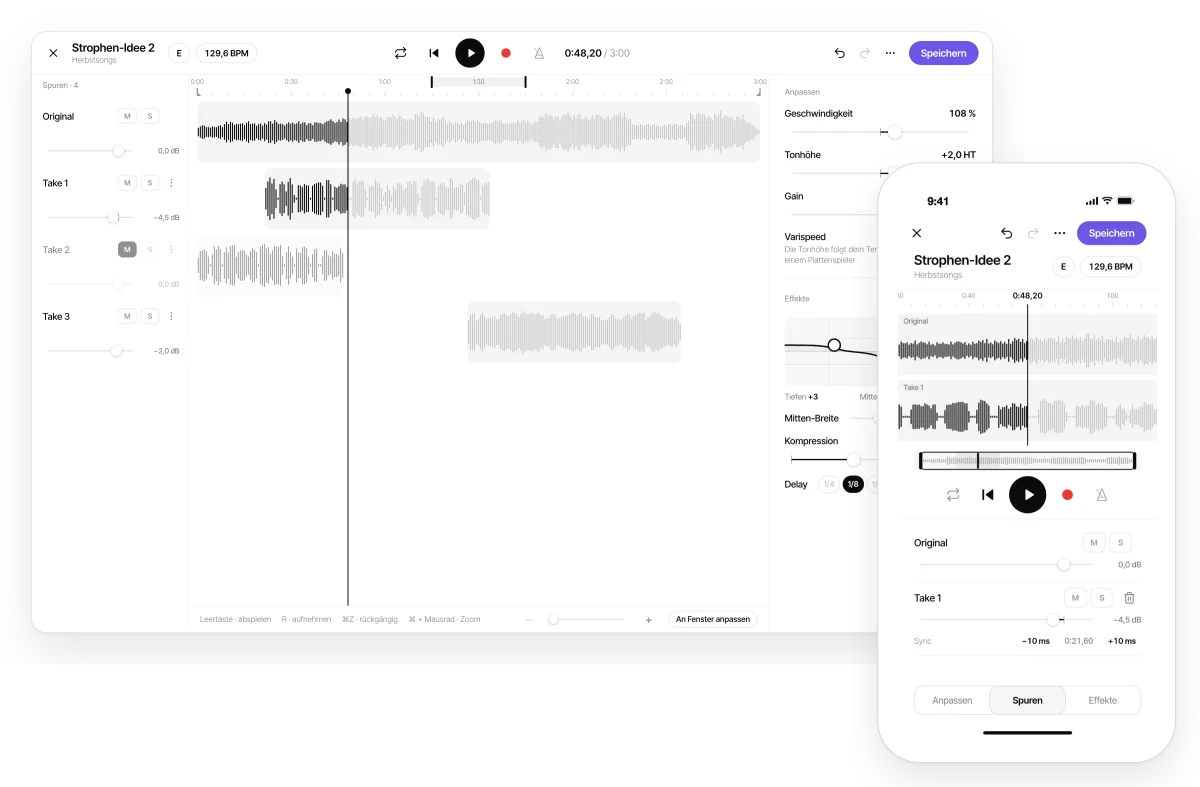
Beim Öffnen lädt der Editor das Audio und erkennt Tempo und Tonart («Tempo und Tonart werden erkannt…»). Oben hast du das X zum Schließen, «Rückgängig», «Wiederholen», das Menü «Weitere Optionen» und «Speichern». Unter dem Titel stehen Tonart und BPM. Unten liegen die Tabs «Anpassen», «Spuren» und «Effekte».
Nutzen können ihn nur der Eigentümer und die Editoren des Projekts und in ihren Projekten die Mitglieder der Band. Er funktioniert in persönlichen, geteilten und Band-Projekten.
Limits:
- Audios bis 30 Minuten. Bei einem längeren siehst du «Dieses Audio ist zu lang für den Editor.».
- Free hat eine begrenzte Zahl an Bearbeitungssitzungen. Den Editor zu öffnen und ohne Speichern zu schließen, kostet keine: Eine Sitzung wird beim Speichern oder Exportieren verbraucht. Pro und Band haben kein Limit. Die Zahlen stehen in der Tabelle der Limits.
- Wurde das Audio gerade erst hochgeladen, siehst du vielleicht «Dieses Audio wird noch verarbeitet. Versuch es gleich noch einmal.».
Auf dem Handy und im Web: Auf dem Handy brauchst du die App-Version 2.5.0 oder neuer. Im Web findest du ihn unter app.zoundroom.com.
Tempo und Tonhöhe ändern
Wo du es findest: Tab «Anpassen».
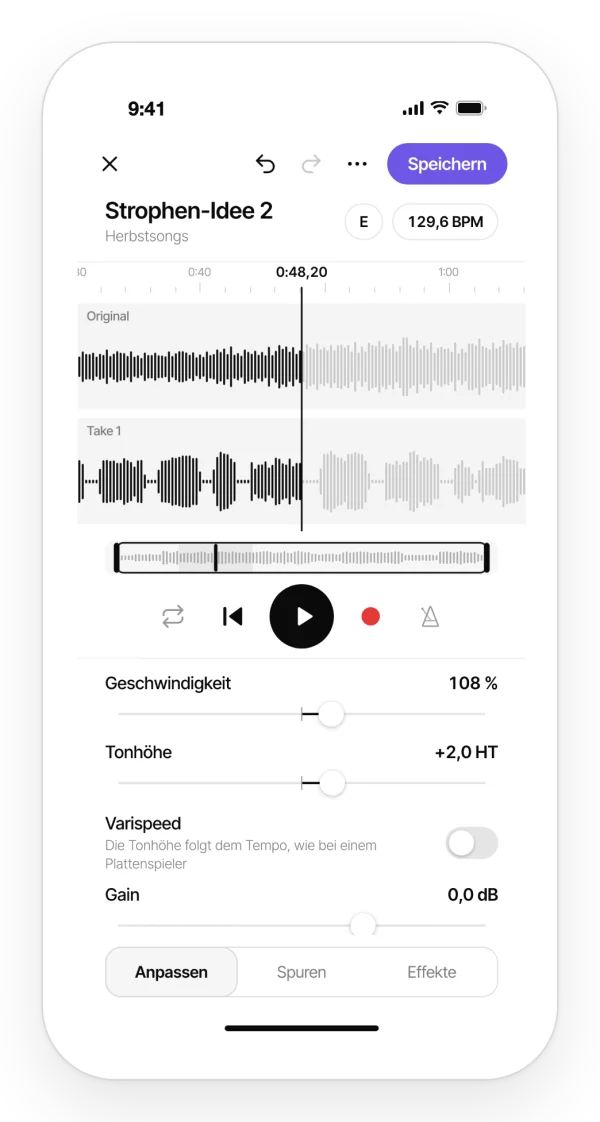
- «Geschwindigkeit»: ändert das Tempo, ohne die Tonhöhe zu ändern, mit dem Schieberegler von 50 % bis 150 %. Legst du das BPM fest, geht es von halb bis doppelt so schnell.
- «Tonhöhe»: hebt oder senkt um bis zu 12 Halbtöne, ohne das Tempo zu ändern.
- «Varispeed»: Tempo und Tonhöhe ändern sich zusammen, wie bei einem Plattenspieler.
- «Gain»: die Ausgangslautstärke.
Schritt für Schritt (BPM festlegen):
- Tippe unter dem Titel auf das BPM. Es öffnet sich «Tempo».
- Gib das Tempo ein, in dem der Song laufen soll.
- Tippe auf «Übernehmen». Der Editor passt die Geschwindigkeit an. Die Tonhöhe bleibt, außer mit «Varispeed».
Mehr Ideen dazu im Artikel Song langsamer abspielen, ohne die Tonhöhe zu ändern.
Tonart wechseln
Wähle die Zieltonart, und der Editor transponiert den Song mit einem Tippen, auf dem kürzesten Weg.
Wo du es findest: die Tonart unter dem Titel. Es öffnet sich «Tonart».
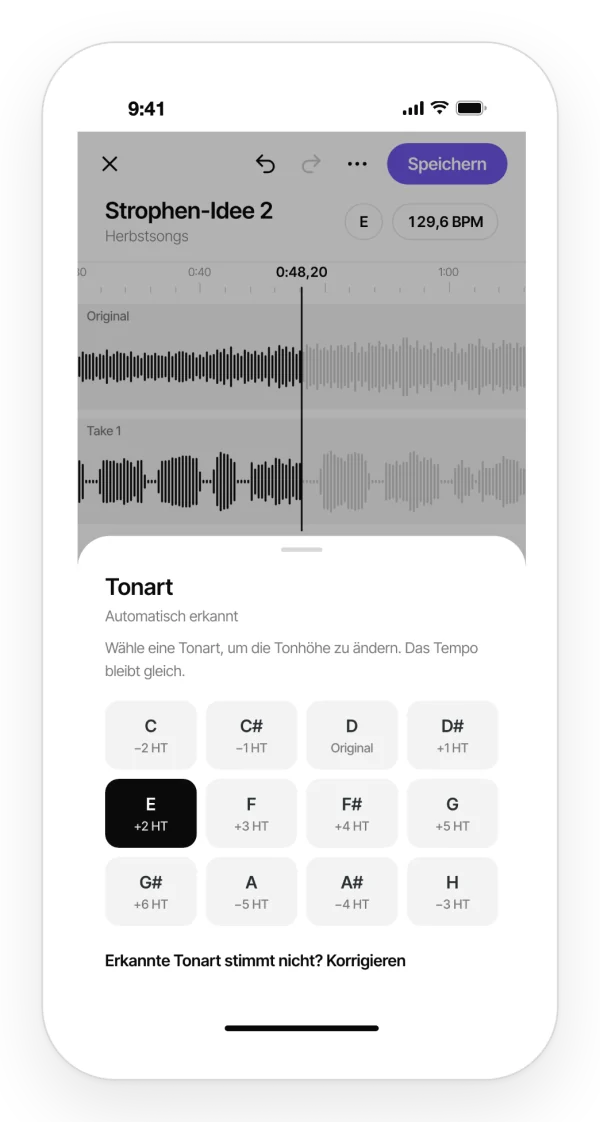
Schritt für Schritt:
- Tippe auf die Tonart.
- Wähle die neue. Unter jeder Tonart siehst du, um wie viele Halbtöne der Song steigt oder fällt. Das Tempo ändert sich nicht.
- Um zur vorherigen zurückzukehren, tippe auf die mit «Original» markierte.
Wählst du eine Tonart, schaltet sich «Varispeed» aus.
Erkanntes BPM und erkannte Tonart
Beim Öffnen eines Audios erkennt Zoundroom sein BPM und seine Tonart. Das ist eine Schätzung: Bei Sprache oder freiem Tempo erkennt er das BPM unter Umständen nicht.
Wenn sie nicht stimmt:
- Tonart: Tippe in «Tonart» auf «Erkannte Tonart stimmt nicht? Korrigieren» und wähle die Tonart, in der das Audio gerade klingt. Das ändert nur die Angabe, nicht den Klang.
- BPM: Tippe in «Tempo» auf «Erkanntes Tempo stimmt nicht? Korrigieren». Gib das Tempo ein oder tippe mehrmals im Puls auf «Im Takt tippen». Das ändert nur den Wert, den Metronom und Delay nutzen, nicht die Geschwindigkeit.
Wurde gar nichts erkannt, bittet dich der Editor, es selbst anzugeben, damit du es ändern kannst.
Zuschneiden, Loop und Zeitleiste
- Zuschneiden: Zieh die Griffe der Übersicht, des Streifens mit dem ganzen Song, um Anfang und Ende abzuschneiden.
- «Loop»: Schalte ihn mit seinem Button neben Abspielen ein und zieh seine Griffe auf dem Lineal, um den Teil zu wählen, der sich wiederholt.
- Zeitleiste: Zieh waagerecht, um dich zu bewegen, zieh zwei Finger auseinander, um zu zoomen, und tippe doppelt, um das ganze Audio zu sehen.
Was es nicht kann: Er schneidet keine Stücke aus der Mitte und teilt keine Spuren. Zuschneiden geht nur am Anfang und am Ende.
Effekte
Wo du es findest: Tab «Effekte».
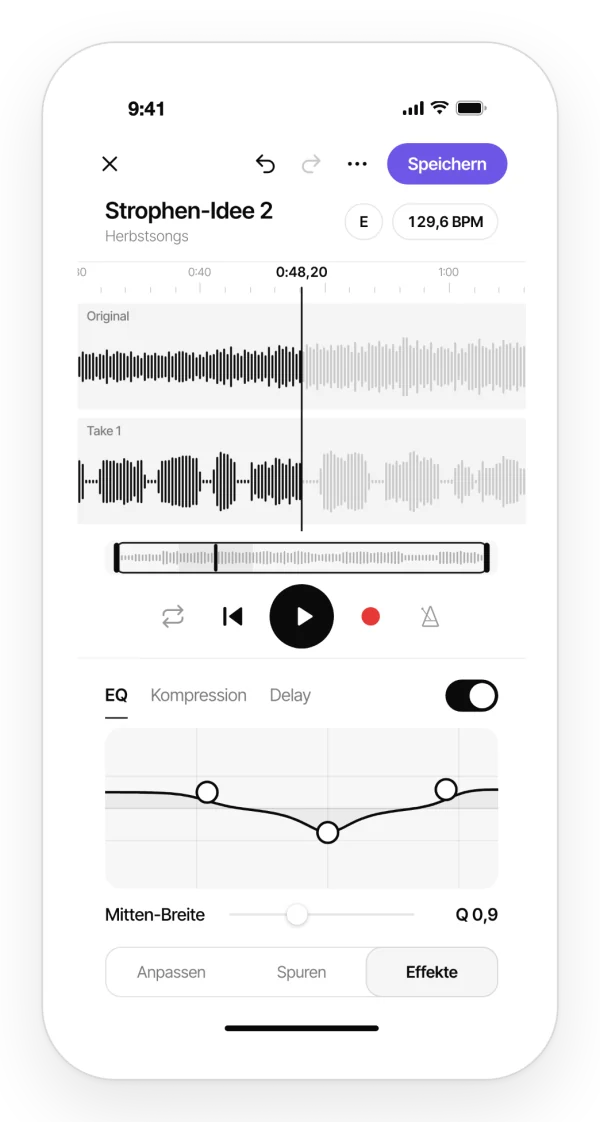
- «EQ»: Equalizer mit 3 Bändern («Tiefen», «Mitten» und «Höhen»). Du stellst ihn ein, indem du die Kurve mit dem Finger oder der Maus verschiebst.
- «Kompression»: ein einziger Regler, «Intensität». Er gleicht die Lautstärke an: Leises wird lauter, Lautes wird gebändigt.
- «Delay»: im Tempo synchronisiert (1/4, 1/8, «1/8 punktiert» oder 1/16) oder in Millisekunden, mit «Wiederholungen» und «Mix». Hat das Audio kein Tempo, nimmt das Delay 120 BPM.
- «Effekte an»: der Schalter, um mit und ohne Effekte zu hören.
Was es nicht kann: Es gibt keine Fades, keine Normalisierung, keinen Hall und kein Panorama.
Darüber aufnehmen
Nimm neue Takes auf, während das Audio läuft: Gesang, Gitarre, Klatschen … Jeder Take ist eine neue Spur.
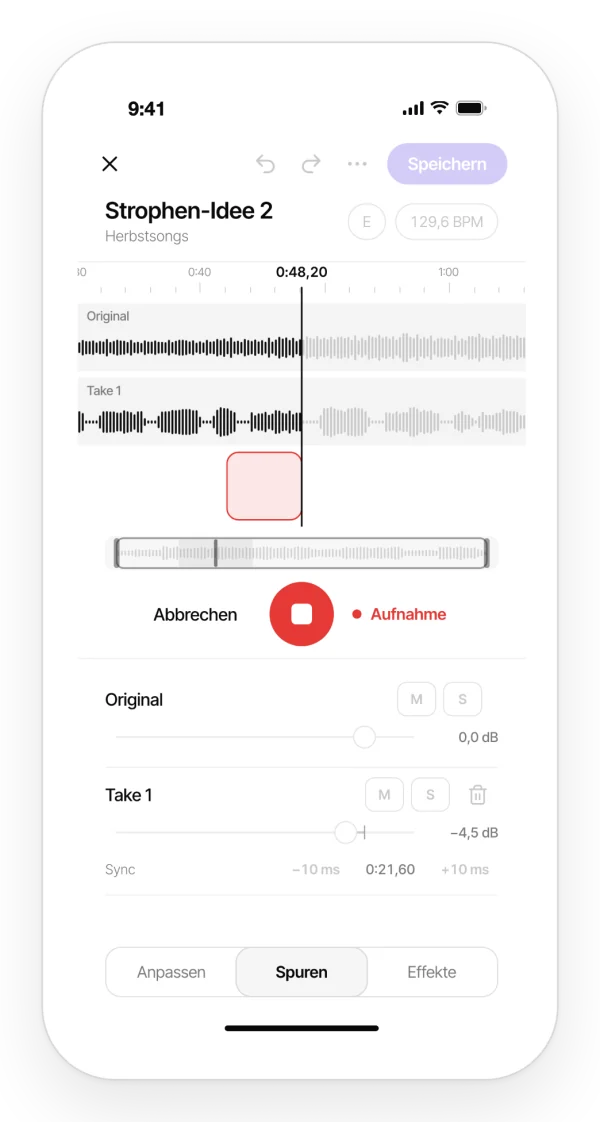
Schritt für Schritt:
- Setz kabelgebundene Kopfhörer auf. Der Editor erinnert dich mit «Nutze kabelgebundene Kopfhörer» daran: Tippe auf «Weiter».
- Spul an die Stelle, an der du anfangen willst.
- Tippe auf «Aufnehmen», den roten Button. Während der Aufnahme siehst du «Aufnahme».
- Tippe auf den Stopp-Button, um den Take zu beenden, oder auf «Abbrechen», um ihn zu verwerfen.
Der neue Take erscheint im Tab «Spuren». Ist er zu leise geraten, hebt der Editor die Lautstärke von selbst an.
Limits: bis zu 8 Spuren: das Original und 7 Takes. Sind es so viele, lösch einen Take, um einen weiteren aufzunehmen.
Was es nicht kann:
- Er nimmt nicht bei jedem Durchlauf des Loops einen neuen Take auf.
- Mit Bluetooth-Kopfhörern sitzen die Takes nicht im Timing, weil sich ihre Verzögerung nicht messen lässt.
Mehr Tipps im Artikel Gesang über einen Song aufnehmen.
Metronom, Einzähler und Latenz
Wo du es findest: der Button «Metronom» neben den Wiedergabe-Buttons und «Weitere Optionen» → «Aufnahmeeinstellungen».
- «Metronom»: gibt beim Aufnehmen den Puls vor. Es braucht das BPM: Wurde keins erkannt, gib es vorher an. Seine Lautstärke stellst du in «Metronom-Lautstärke» ein.
- «Einzähler vor der Aufnahme»: 0, 1 oder 2 Takte Vorzähler, bevor es losgeht.
- «Latenz»: Tippe auf «Kalibrieren», damit der Editor die Verzögerung deines Geräts misst: Aus dem Lautsprecher kommen ein paar Klicks, und das Mikrofon hört sie. So sitzen die Takes im Timing. Nimm dafür die Kopfhörer ab, dreh die Lautstärke auf und sei ein paar Sekunden still.
Spuren: Lautstärke, stumm und solo
Wo du es findest: Tab «Spuren». Die erste ist das «Original», danach kommt jeder Take.
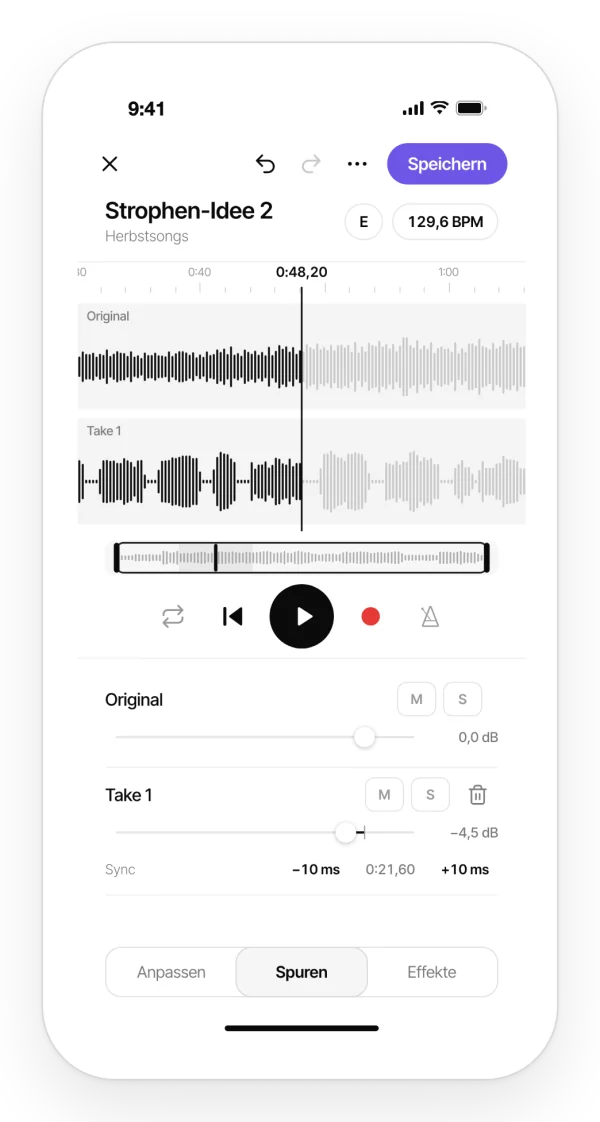
Jede Spur hat:
- «Lautstärke».
- M, «Stummschalten», damit du sie nicht mehr hörst.
- S, «Solo», damit du nur diese Spur hörst.
- «Sync»: Feinabstimmung, um sie jeweils um 10 ms vor- oder zurückzuschieben.
- «Take löschen». Vertan? Tippe auf «Rückgängig», um ihn zurückzuholen.
Öffnest du ein bearbeitetes Audio wieder, bekommst du jeden Take einzeln zurück und kannst weitermischen.
Rückgängig, Entwürfe und Tastenkürzel
- «Rückgängig» und «Wiederholen»: oben. «Weitere Optionen» → «Alles zurücksetzen» bringt dich zum Originalklang zurück, und auch das lässt sich rückgängig machen.
- Die Bearbeitung ist nicht destruktiv: Das Original-Audio ändert sich erst, wenn du speicherst.
- Automatische Entwürfe: Schließt sich die App mittendrin, siehst du beim nächsten Öffnen des Audios «Ungespeicherte Änderungen wiederherstellen». Wähle «Wiederherstellen» oder «Verwerfen».
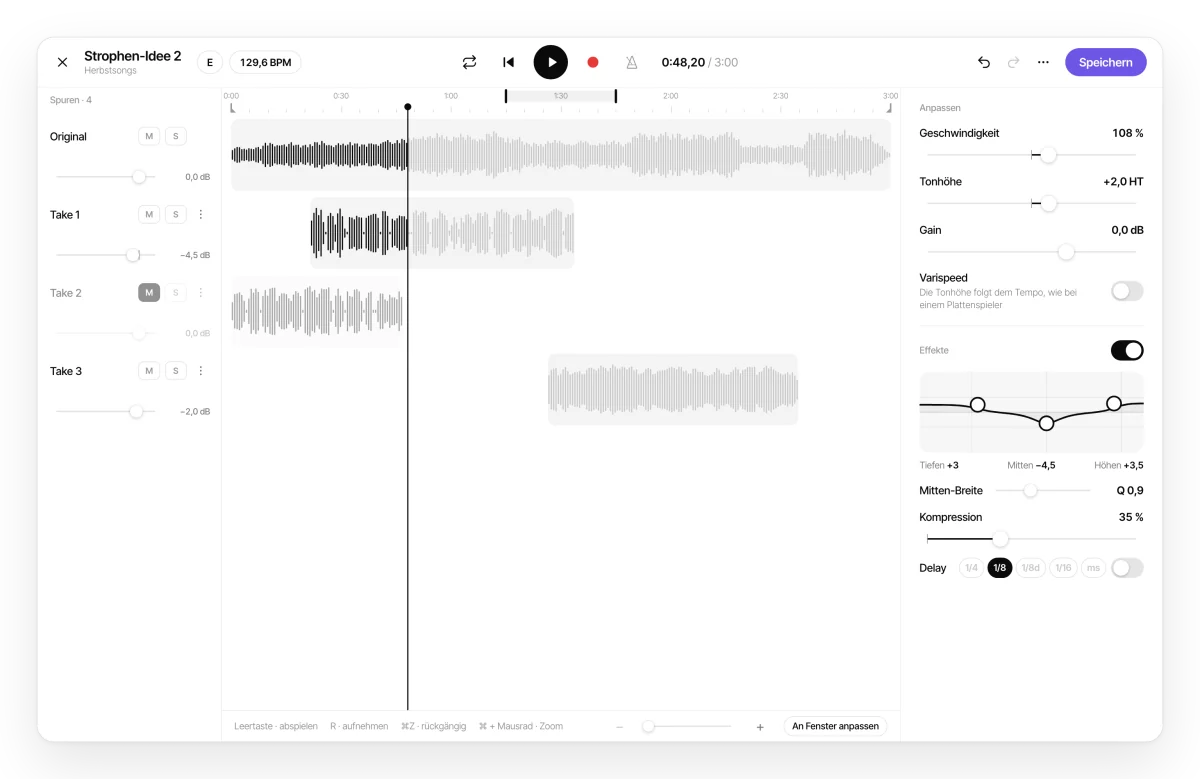
Auf dem Handy und im Web: Am Computer hat der Editor eine Desktop-Ansicht mit allen Spuren links, dem ganzen Song in der Mitte und «Anpassen» und «Effekte» rechts. Dazu Tastenkürzel: Leertaste zum Abspielen, R zum Aufnehmen und ⌘Z oder Strg+Z zum Rückgängigmachen.
Speichern: ersetzen oder neue Version
Wo du es findest: «Speichern», oben rechts.
- Ist das Audio von dir, ersetzt «Speichern» es im Projekt, mit demselben Namen und an derselben Stelle.
- Hat es Kommentare oder steckt es in einer Notiz, fragt der Editor vorher: «Ersetzen oder als Version speichern?». Beim Ersetzen werden seine Kommentare gelöscht, und die Notizen können es nicht mehr abspielen. Wähle «Ersetzen» oder «Als neue Version speichern», dann bleibt das Original, wie es ist.
- Ist das Audio von jemand anderem, wird immer eine neue Version unter deinem Namen gespeichert. Das Original der anderen Person bleibt unverändert.
Die neue Version heißt wie das Original, mit (v2) am Ende. In der Band kann jedes Mitglied seinen Take darüber aufnehmen und seine Version speichern.
Limits: Eine neue Version ist ein weiteres Audio und zählt zu den Limits deines Tarifs. Bist du mit Free am Limit, schlägt dir der Editor den Wechsel zu Pro vor.
Exportieren
Wo du es findest: «Weitere Optionen» → «Exportieren».
Exportiert die Mischung als M4A-Datei (AAC 256 kbps). Auf dem Handy öffnet sich das Teilen-Menü, um sie zu speichern oder zu verschicken.
Was es nicht kann: Er exportiert nicht als WAV oder MP3 und nicht die Spuren einzeln. Ein WAV des gespeicherten Audios bekommst du über das Menü ⋮ im Projekt (Audio herunterladen und teilen).
Was der Editor nicht kann
Er ist ein Editor, um an deinen Ideen zu arbeiten, kein Produktionsstudio:
- Er trennt keine Spuren (Stems) und entfernt weder Gesang noch Instrumente aus einem Song.
- Er hat keine Fades, keine Normalisierung, keinen Hall und kein Panorama.
- Er schneidet keine Stücke aus der Mitte und teilt keine Spuren.
- Er exportiert nicht als WAV oder MP3 und nicht die Spuren einzeln.
- Er hat kein MIDI und keine virtuellen Instrumente.
- Er hat kein eingebautes Stimmgerät: Das Stimmgerät ist ein eigenes Werkzeug der App.