
Kapitel 1
Konto und Tarife bei Zoundroom: Anmeldung, Profil, Abo
Aktualisiert am
Auf dieser Seite
- Konto erstellen
- Anmelden
- Passwort vergessen oder ändern
- Erste Schritte
- Dein Profil
- Profil und Foto bearbeiten
- Farbe der App
- Sprache
- Benachrichtigungen
- PIN (nur Handy)
- Analyse, Datenschutz und Cookies
- App empfehlen und Kontakt
- Abmelden und Konto löschen
- Die Tarife Free, Pro und Band
- Limits der Tarife
- Pro oder Band abschließen
- Abo verwalten oder kündigen
- Wenn der Tarif abläuft
In diesem Kapitel geht es um dein Zoundroom-Konto: wie du es anlegst und dich anmeldest, was du im Profil ändern kannst, wie du das Konto schützt und schließt und was die Tarife Free, Pro und Band enthalten. Es ist dasselbe Konto auf dem Handy, in der App für iOS und Android, und im Web unter app.zoundroom.com. Wenn sich etwas zwischen beiden unterscheidet, steht es unter Auf dem Handy und im Web.
Konto erstellen
Ohne Konto kannst du Zoundroom nicht nutzen. Du legst es mit Apple, mit Google oder mit deiner E-Mail-Adresse an.
Wo du es findest: Es ist der erste Bildschirm der App, solange du nicht angemeldet bist, der mit «Deine gesamte Musik. An einem Ort.». Am Computer gehst du auf app.zoundroom.com.
Schritt für Schritt:
- Tippe auf «Weiter mit Apple» oder «Weiter mit Google», wenn du dieses Konto nutzen willst. Hattest du noch kein Zoundroom-Konto, wird es sofort angelegt.
- Mit E-Mail tippst du auf «Weiter mit E-Mail» und füllst «Name», «E-Mail» und «Passwort» aus. Das Passwort braucht mindestens 6 Zeichen.
- Tippe auf «Registrieren».
- Bestätige deine E-Mail-Adresse: Gib den 6-stelligen Code aus der E-Mail ein oder tippe auf den Button in der E-Mail.
Vertippst du dich bei der Domain deiner E-Mail-Adresse, schlägt die App die richtige vor («Meinten Sie …?»). Gibt es für die Adresse schon ein Konto, sagt sie dir das: Melde dich an, oder nutze den Google- oder Apple-Button, wenn du das Konto damit angelegt hast.
Limits: Der Code läuft nach 24 Stunden ab. Kommt keine E-Mail an, schau im Spam-Ordner nach. «E-Mail erneut senden» kannst du alle 60 Sekunden antippen.
Was es nicht kann:
- Es gibt keinen Gastzugang: Du brauchst ein Konto.
- Ein Konto, das du mit Google oder Apple angelegt hast, wird nicht mit einem Konto aus E-Mail und Passwort zusammengeführt.
Auf dem Handy und im Web:
- Im Web heißen die Buttons «Mit Apple fortfahren», «Mit Google fortfahren» und «Mit E-Mail fortfahren».
- Die Anmeldung mit Apple gibt es auf dem iPhone und im Web, nicht auf Android.
- Im Web öffnet «Mit E-Mail fortfahren» die Anmeldung. Gibst du eine Adresse ein, die noch kein Konto hat, bietet dir das Web an, damit eines anzulegen.
- Die Registrierung im Web hat zusätzlich das Feld «Nachname». Es ist freiwillig.
- Im Web bestätigst du das Konto über den Link in der E-Mail. Den 6-stelligen Code gibst du nur auf dem Handy ein.
Anmelden
Wo du es findest: auf dem Anmeldebildschirm. Nimm dieselbe Methode, mit der du das Konto angelegt hast: Apple, Google oder E-Mail.
Schritt für Schritt:
- Tippe auf «Weiter mit E-Mail». Auf dem Handy öffnet sich «Konto erstellen»: Wechsle dort mit «Melden Sie sich an» zur Anmeldung.
- Gib deine «E-Mail» und dein «Passwort» ein.
- Tippe auf «Melden Sie sich an». Im Web heißt der Button «Anmelden».
Hast du deine E-Mail-Adresse noch nicht bestätigt, bietet dir die App an, die Bestätigungs-E-Mail erneut zu schicken.
Auf dem Handy und im Web:
- Stimmen E-Mail oder Passwort im Web nicht, siehst du «E-Mail oder Passwort ist nicht korrekt.» und das Angebot, mit dieser Adresse ein Konto anzulegen.
- Nur im Web kannst du dich ohne Passwort anmelden: «Mit E-Mail fortfahren» → «Mit E-Mail-Code anmelden», dann gibst du den Code aus der E-Mail ein. Das funktioniert nur für Konten, die es schon gibt.
Passwort vergessen oder ändern
Wenn du es vergessen hast:
- Tippe auf dem Anmeldebildschirm auf «Passwort vergessen?».
- Gib den Code ein, den du per E-Mail bekommst.
- Gib das neue Passwort zweimal ein.
- Du wirst abgemeldet: Melde dich mit dem neuen Passwort an.
Wenn du es ändern willst (nur Handy): «Mein Profil» → «Passwort zurücksetzen». Gib das aktuelle Passwort, das neue und die Bestätigung ein und tippe auf «Passwort ändern». Weißt du das aktuelle nicht mehr, tippe auf «Passwort vergessen?».
Was es nicht kann: Hast du dich mit Google oder Apple angemeldet, gibt es kein Zoundroom-Passwort, das du ändern könntest.
Erste Schritte
Beim ersten Anmelden hilft dir Zoundroom, die App einzurichten, und legt dein erstes Projekt an.
Wo du es findest: Das Einrichten erscheint nur beim ersten Mal. Schließt du es auf dem Handy oder im Web ab, gilt es für beide.
Schritt für Schritt (Handy):
- Sag, wie du Musik machst, «Ich bin Solokünstler.» oder «Ich habe eine Band oder Gruppe», und beantworte ein paar Fragen zu dir: deine Rolle, wie du einen Song beginnst, wie oft du Ideen hast, wo du deine Musik aufbewahrst, deine Ziele und wie du von uns erfahren hast. Fast alle kannst du überspringen.
- Füge dein Foto hinzu und wähle die Farbe der App.
- Zoundroom legt «Mein erstes Projekt» an und schlägt dir vor, deine erste Idee aufzunehmen oder zu importieren.
- Erlaube die Benachrichtigungen oder lehne sie ab.
- Zum Schluss bestätigst du ein Versprechen, indem du das Logo gedrückt hältst.
Schließt du die App mittendrin, machst du später dort weiter. Danach erscheint der Bildschirm mit den Tarifen.
Was es nicht kann: «Ich habe eine Band oder Gruppe» legt keine Band an und schaltet keinen Tarif frei. Wie eine Band funktioniert, steht in Notizen, Zusammenarbeit und Band.
Auf dem Handy und im Web: Im Web sind es fünf Schritte: Begrüßung, solo oder Band, dein Profil (Name und Foto), die Farbe der App und dein erstes Projekt, auf Wunsch mit einem Audio.
Dein Profil
Im Profil änderst du deine Daten, das Aussehen der App und alles, was mit dem Konto zu tun hat.
Wo du es findest:
- Handy: Tippe oben auf dem Startbildschirm auf dein Foto. Es öffnet sich «Mein Profil».
- Web: «Einstellungen» im Seitenmenü oder dein Name unten.
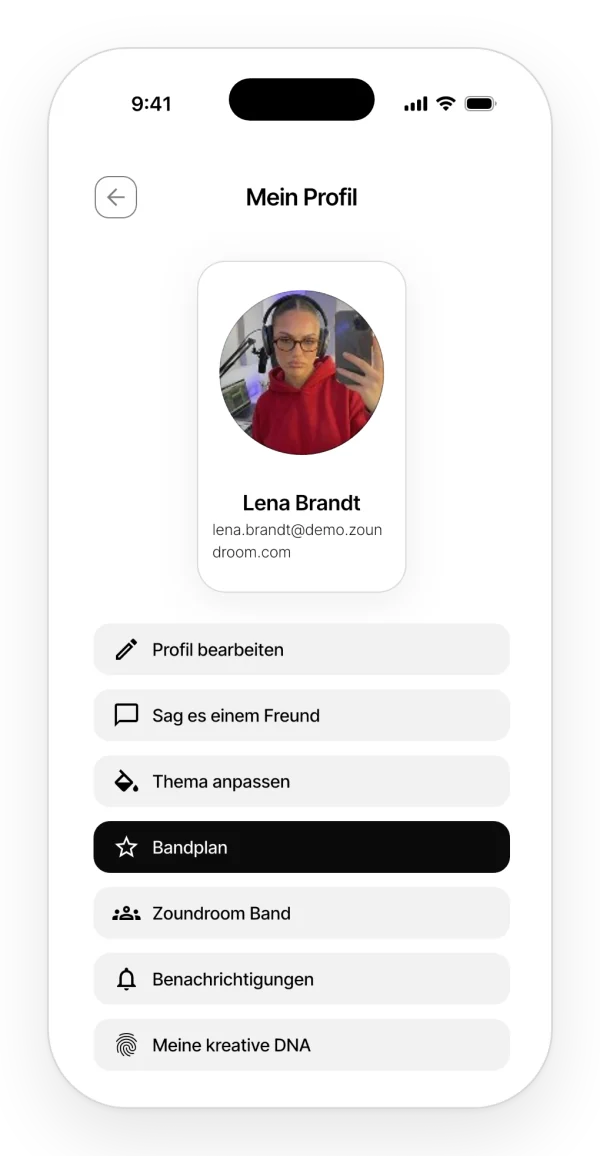
Auf dem Handy findest du «Profil bearbeiten», «Sag es einem Freund», «Thema anpassen», «Premium-Plan» oder «Bandplan», «Zoundroom Band», «Benachrichtigungen», «Meine kreative DNA», «Kontaktieren Sie uns», «PIN-Einstellungen», «Analyse und Datenschutz», «Sprache», «Passwort zurücksetzen», «Abmelden» und «Konto löschen», dazu die Links zu den sozialen Netzwerken, zur Website und zu den rechtlichen Texten. «Meine kreative DNA» gehört zu Auralis und hat ein eigenes Kapitel: Auralis.
Auf dem Handy und im Web: Das Web hat zusätzlich «Tag-Management», «Unterhaltungen mit Auralis», «Cookie-Einstellungen» und die Karte «Dein Plan» mit «Abonnement verwalten».
Profil und Foto bearbeiten
Name, Nachname und Foto sehen die Leute, mit denen du Projekte teilst.
Wo du es findest: «Mein Profil» → «Profil bearbeiten».
Schritt für Schritt (Handy):
- Tippe auf «Hinzufügen», «Veränderung» oder «Löschen», um ein Foto aus der Galerie zu setzen oder es zu entfernen.
- Ändere «Name» und «Nachname».
- Tippe auf «Speichern».
Was es nicht kann:
- Die E-Mail-Adresse des Kontos lässt sich nicht ändern.
- Auf dem Handy kommt das Foto aus der Galerie. Mit der Kamera aufnehmen kannst du es nicht.
Auf dem Handy und im Web: Im Web änderst du das Foto direkt in der Karte oben in «Einstellungen», und es gilt sofort. Name und Nachname änderst du in «Profil bearbeiten».
Farbe der App
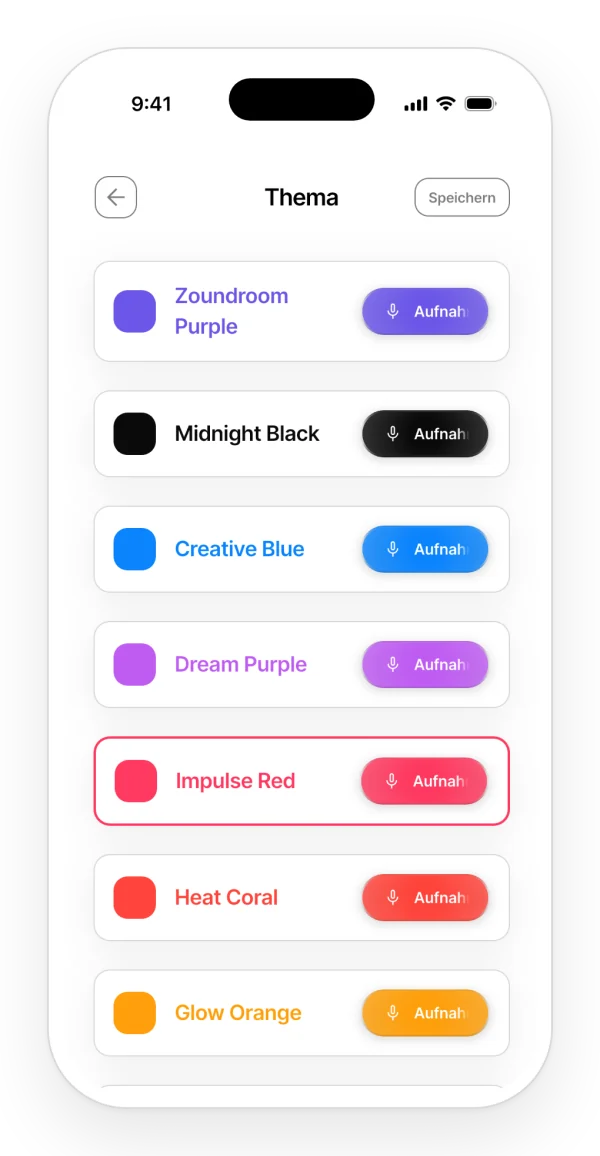
Du wählst die Farbe der Buttons, der Aufnahme und der wichtigsten Aktionen. Es gibt neun Farben, zum Beispiel Impulse Red, Zoundroom Purple oder Midnight Black.
Wo du es findest: «Thema anpassen», in «Mein Profil» (Handy) oder in «Einstellungen» (Web).
Schritt für Schritt:
- Öffne «Thema anpassen».
- Tippe auf eine Farbe.
- Auf dem Handy tippst du auf «Speichern». Im Web wird die Farbe gespeichert, sobald du sie anklickst.
Die Farbe hängt an deinem Konto: Du siehst sie auf dem Handy und im Web gleich. Es gibt sie in allen Tarifen, auch in Free.
Was es nicht kann:
- Es gibt keinen Dunkelmodus.
- Projekte haben keine eigene Farbe: Die Farbe gehört zur App und gilt überall.
Sprache
Wo du es findest: «Sprache», in «Mein Profil» (Handy) oder in «Einstellungen» (Web).
Sprachen: Auf dem Handy Spanisch, Englisch, Katalanisch, Deutsch, Französisch, Italienisch, brasilianisches und europäisches Portugiesisch. Im Web dieselben, beim Portugiesischen die brasilianische Variante.
Die Sprache wird auf jedem Gerät und in jedem Browser einzeln gespeichert, nicht im Konto. Am Anfang nimmt die App die Sprache des Systems.
Benachrichtigungen
Zoundroom sagt dir Bescheid, was andere in deinen Projekten und in deiner Band machen. Welche Benachrichtigungen es gibt, steht im Kapitel Projekte.
Wo du es findest: «Mein Profil» → «Benachrichtigungen» auf dem Handy oder «Einstellungen» → «Benachrichtigungen» im Web. Deine Einstellungen hängen am Konto.
Schritt für Schritt:
- Öffne «Benachrichtigungen» und schalte jede Art von Benachrichtigung ein oder aus.
- Hat das System die Benachrichtigungen von Zoundroom ausgeschaltet, bietet dir das Handy «Öffnen Sie die Geräteeinstellungen» an, damit du sie einschaltest.
Was es nicht kann: Push-Benachrichtigungen kommen nur aufs Handy, und es gibt keine Benachrichtigungen per E-Mail.
PIN (nur Handy)
Die PIN schützt die App mit einem 4-stelligen Code, den sie beim Öffnen abfragt.
Wo du es findest: «Mein Profil» → «PIN-Einstellungen».
Schritt für Schritt:
- Tippe auf «PIN aktivieren» und wähle den Code. Ändern kannst du ihn mit «PIN ändern».
- Ab dann fragt die App die PIN beim Öffnen und beim Anmelden ab.
- Hast du sie vergessen, tippe auf «PIN vergessen?» → «PIN zurücksetzen». Du wirst abgemeldet, und wenn du dich wieder anmeldest, ist die PIN ausgeschaltet.
Limits:
- Nach 5 falschen Versuchen musst du 1 Minute warten.
- Mit aktiver PIN brauchst du eine Internetverbindung, um die App zu öffnen.
- Die PIN hängt am Konto: Sie gilt auf allen deinen Handys.
Was es nicht kann:
- Sie wird nicht abgefragt, wenn du aus dem Hintergrund zur App zurückkehrst, nur beim Öffnen.
- Sie nutzt weder Face ID noch Fingerabdruck.
- Sie schützt das Web nicht.
Analyse, Datenschutz und Cookies
Du entscheidest, ob Zoundroom Nutzungsdaten sammeln darf, um die App zu verbessern.
Wo du es findest:
- Handy: «Mein Profil» → «Analyse und Datenschutz» → «Ja, helfen» oder «Nein, danke». In manchen Regionen fragt die App das gleich am Anfang.
- Web: Der Hinweis «Deine Privatsphäre bei Zoundroom» bietet «Nur notwendige» oder «Alle akzeptieren». Ändern kannst du deine Wahl unter «Einstellungen» → «Cookie-Einstellungen».
Auf dem Handy und im Web:
- Die Entscheidung wird auf jedem Gerät und in jedem Browser einzeln gespeichert.
- Auf dem iPhone erscheint die Tracking-Abfrage des Systems nur, wenn du zustimmst.
Alle Einzelheiten stehen in der Datenschutzerklärung.
App empfehlen und Kontakt
«Sag es einem Freund»: öffnet das Teilen-Menü des Handys mit dem Link zur App (App Store, Google Play oder im Web zoundroom.com). Eine Belohnung gibt es dafür nicht.
«Kontaktieren Sie uns»: öffnet auf dem Handy dein Mailprogramm mit einer Nachricht an [email protected]. Im Web öffnet sich ein Formular mit «Titel» und «Beschreibung».
Rechtliche Texte: «Datenschutzrichtlinie» und «Nutzungsbedingungen» öffnen die jeweiligen Seiten auf zoundroom.com.
Die häufigsten Fragen beantwortet die Hilfeseite.
Abmelden und Konto löschen
Abmelden: «Mein Profil» → «Abmelden». Das gilt nur für dieses Gerät und löscht nichts.
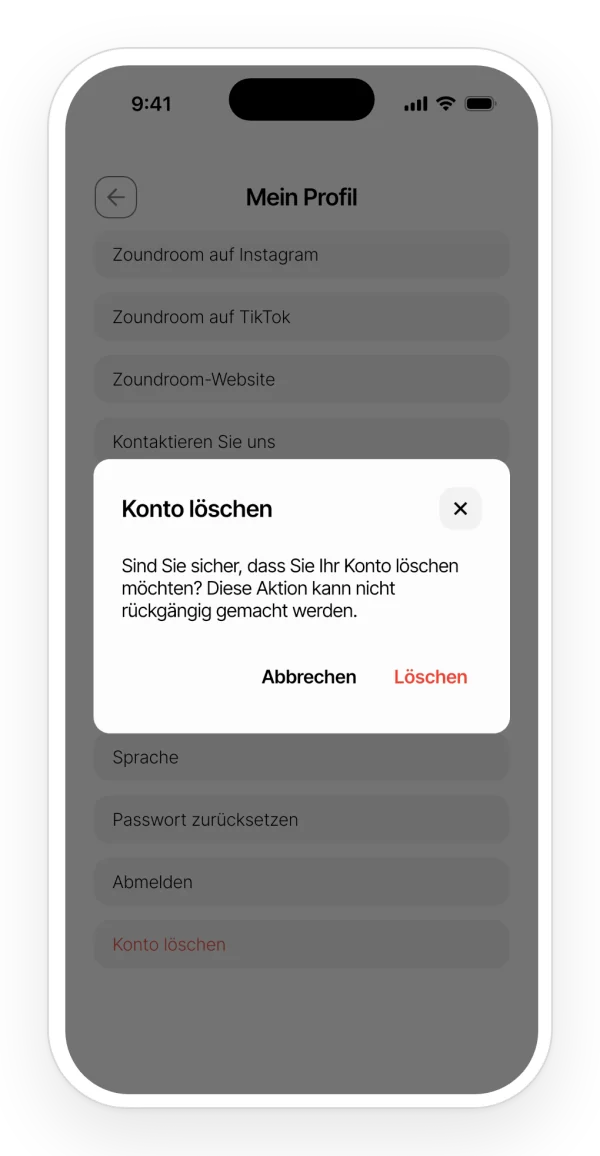
Konto löschen: Damit löschst du dein Konto endgültig.
Schritt für Schritt:
- «Mein Profil» → «Konto löschen».
- Bestätige. Das lässt sich nicht rückgängig machen.
Was es nicht kann: Wenn du das Konto löschst, kündigst du damit nicht dein Abo bei App Store, Google Play oder im Web. Kündige es separat, wie in Abo verwalten oder kündigen beschrieben.
Die Tarife Free, Pro und Band
- Free: kostenlos, mit Limits.
- Pro: hebt für eine Person fast alle Limits auf.
- Band: Eine Person bezahlt und bekommt einen gemeinsamen Bereich für ihre Band. Im Band-Bereich haben alle Mitglieder die Vorteile von Pro. Mehr auf der Seite zum Band-Tarif.
Wo du deinen Tarif siehst:
- Handy: Das Profil zeigt «Premium-Plan» (das ist Pro) oder «Bandplan».
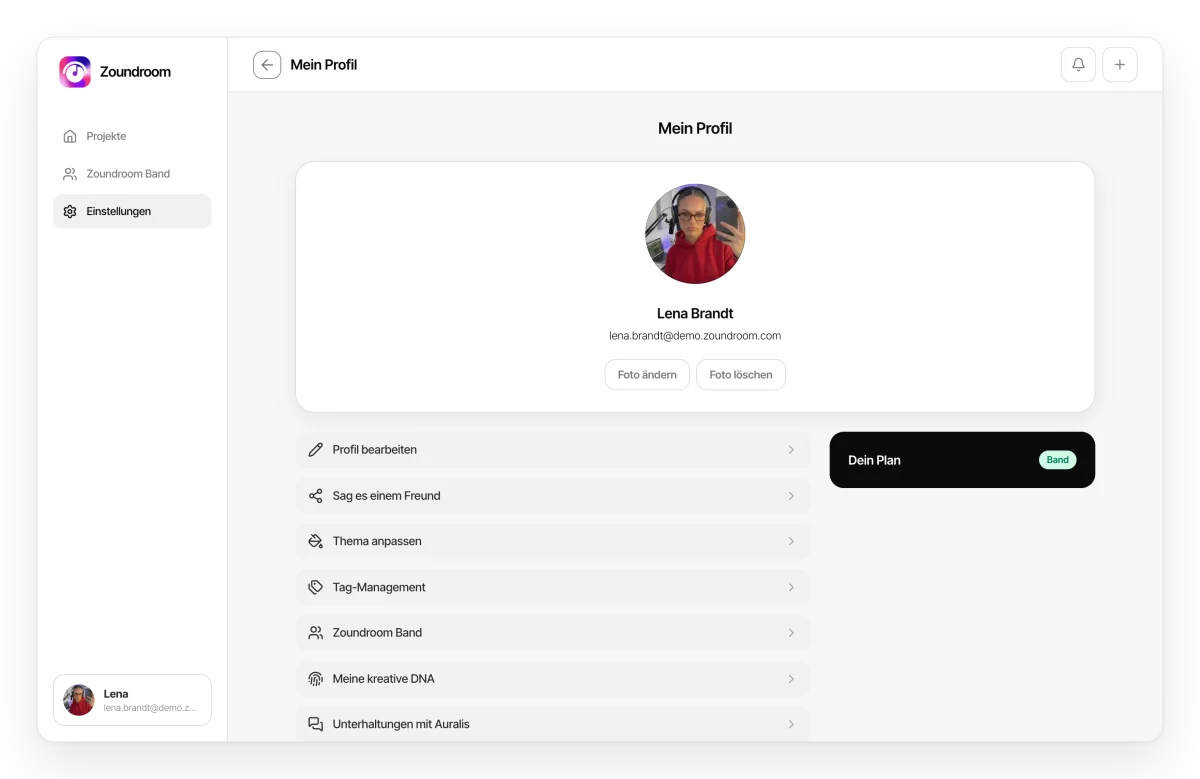
- Web: «Einstellungen» → «Dein Plan» zeigt «Free», «Professional» (das ist Pro) oder «Band».
Die Preise von Pro und Band stehen auf der Preisseite.
Limits der Tarife
Free hat Limits bei Projekten, Elementen und einigen Funktionen. Pro und Band heben sie an oder ganz auf. Hier ist die vollständige Tabelle:
| Limit | Free | Pro | Band (im Band-Bereich) |
|---|---|---|---|
| Eigene Projekte | 2 | Unbegrenzt | Unbegrenzt |
| Elemente (Audios, Notizen und PDFs) | 5 | Unbegrenzt | Unbegrenzt |
| Mit dir geteilte Projekte | 3 | Unbegrenzt | — |
| Elemente in Projekten anderer | 5 | Unbegrenzt | — |
| Gäste pro Projekt (ohne Eigentümer) | 2 | 4 | — |
| Zeichen pro Notiz | 1.000 | 10.000 | 10.000 |
| PDFs importieren | Nein | Ja | Ja |
| Audios kommentieren | Nein | Unbegrenzt | Unbegrenzt |
| Eigene Tags | Nein | Ja | Ja |
| Antworten von Auralis | 5 pro Tag und 50 pro Monat | 50 pro Tag | 50 pro Tag und Mitglied |
| Audio-Editor | 5 Sitzungen insgesamt | Unbegrenzt | Unbegrenzt |
| Bandmitglieder | — | — | 7, inklusive der Person, die zahlt |
| Tarifbildschirm beim Öffnen der App (Handy) | Ja | Nein | Nein |
- Bei Free zählt auch das Projekt, das beim Einrichten entsteht.
- Auf dem Handy gelten die Band-Vorteile im Band-Bereich. Im Web hat die Person, die Band bezahlt, auch außerhalb davon Pro.
- In allen Tarifen dauert eine Aufnahme höchstens 30 Minuten; ein importiertes Audio darf bis zu 250 MB groß und 30 Minuten lang sein, ein PDF bis zu 50 MB. Es gibt kein Speicherkontingent.
Das sind die Limits vom 2. Oktober 2026; sie können sich ändern. Die Preise stehen auf der Preisseite.
Was passiert, wenn du ein Limit erreichst: Auf dem Handy öffnet sich der Bildschirm mit den Tarifen, damit du zu Pro wechseln kannst. Im Web sagt dir ein Hinweis, dass du das Limit deines Tarifs erreicht hast.
Die Projekte im Band-Bereich zählen nicht zu deinen persönlichen Limits.
Pro oder Band abschließen
Wo du es findest:
- Handy: der Stern auf dem Startbildschirm, «Mein Profil» → «Premium-Plan» oder «Zoundroom Band» → «Holen Sie sich Zoundroom Band». Der Kaufbildschirm erscheint auch, wenn du ein Limit erreichst, wenn du die App mit Free öffnest und am Ende der ersten Schritte.
- Web: der Stern ★ in der Kopfzeile, «Zoundroom Professional» im Menü, «Auf Professional upgraden» in «Einstellungen» oder die Seite der Band.
Schritt für Schritt:
- Öffne den Kaufbildschirm über eine dieser Stellen.
- Bezahle: auf dem Handy über App Store oder Google Play, im Web mit Karte in einem Zahlungsfenster.
Es ist ein einziges Abo für alles: Mit demselben Konto gilt es auf dem Handy und im Web. Die Preise stehen auf der Preisseite. In App Store und Google Play siehst du sie in deiner Währung.
Abo verwalten oder kündigen
Wo du es findest:
- Handy: In der App gibt es keine Option dafür. Du verwaltest das Abo in den Abo-Einstellungen von App Store oder Google Play.
- Web: «Einstellungen» → «Dein Plan» → «Abonnement verwalten». Das bringt dich zum Store oder zum Zahlungsportal, bei dem du abgeschlossen hast.
Nach der Kündigung behältst du den Tarif bis zum Ende des Zeitraums, den du schon bezahlt hast.
Was es nicht kann: Das Löschen des Kontos kündigt das Abo nicht.
Wenn der Tarif abläuft
Pro: Es wird nichts gelöscht. Es gelten wieder die Limits von Free.
- Handy: Hast du mehr Elemente, als Free erlaubt, werden die neuesten, die darüber liegen, gesperrt. Du siehst sie, kannst sie aber nicht öffnen, bearbeiten oder exportieren, nur löschen. Dazu erscheint der Hinweis «Sie haben das Dateilimit Ihres kostenlosen Kontos erreicht». Zum Entsperren löschst du Elemente oder schließt Pro wieder ab.
- Web: Was du schon hast, wird nicht gesperrt, aber du kannst über dem Limit nichts Neues anlegen.
Band: Hört die Person, die Band bezahlt, mit dem Zahlen auf, wird die Band für alle Mitglieder gesperrt. Die Daten werden nicht gelöscht. Mehr dazu in Notizen, Zusammenarbeit und Band.