
Kapitel 2
Projekte in Zoundroom: anlegen, ordnen, taggen und suchen
Aktualisiert am
Auf dieser Seite
- Mein Bereich und Band
- Projekte filtern und sortieren
- Die Projektkarte
- Projekt erstellen
- Namen und Cover ändern
- Projekt löschen
- Geteiltes Projekt verlassen (nur Handy)
- Im Projekt: die Tabs
- Worum es in diesem Projekt geht
- Das Menü ⋮ von Audios, Notizen und Dateien
- In ein anderes Projekt verschieben oder kopieren
- Umbenennen, herunterladen und löschen
- Tags
- Tags anlegen und bearbeiten
- Im Projekt suchen
- PDF-Dateien
- Benachrichtigungen über Aktivitäten
Ein Projekt ist ein Song oder eine Idee: Darin liegen seine Audios, seine Notizen (die Songtexte) und seine PDF-Dateien. Dieses Kapitel erklärt, wie sich deine Projekte auf deinen eigenen Bereich und die Band verteilen, wie du sie anlegst, umbenennst, mit einem Cover versiehst und löschst, und wie du Ordnung in ihren Inhalt bringst: das Menü jedes Elements, Verschieben und Kopieren, Tags, Suche, PDFs und Benachrichtigungen. Alles funktioniert auf dem Handy und im Web unter app.zoundroom.com. Wenn sich etwas zwischen beiden unterscheidet, steht es unter Auf dem Handy und im Web.
Mein Bereich und Band
Deine Projekte liegen in zwei getrennten Bereichen:
- «Mein Raum» (im Web «Mein Bereich»): deine persönlichen Projekte und die, die andere mit dir geteilt haben.
- «Band»: die Projekte deiner Band, die allen Mitgliedern gemeinsam gehören.
Ein Projekt der Band erscheint nie in deinem eigenen Bereich.
Wo du es findest:
- Handy: auf dem Startbildschirm die Auswahl unter dem Titel «Projekte». Ein Tippen auf «Projekte» öffnet dasselbe Menü.
- Web: auf der Projektseite unter dem Titel.
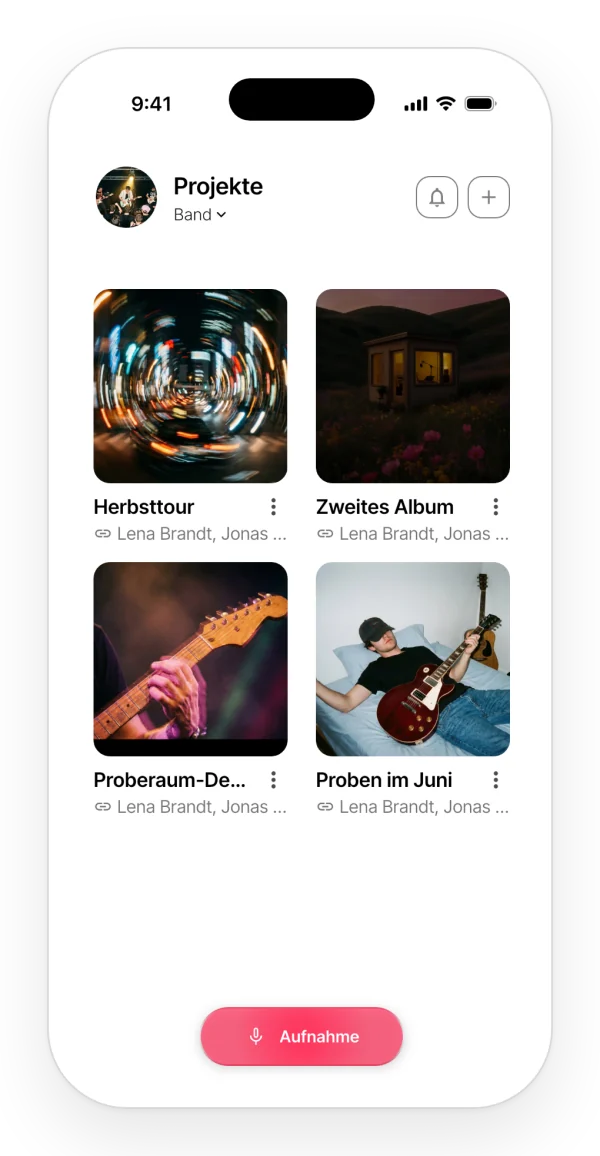
Schritt für Schritt:
- Tippe auf die Auswahl.
- Wähle «Mein Raum» oder «Band». Der aktive Bereich hat ein Häkchen ✓.
Jedes Gerät merkt sich den zuletzt gewählten Bereich. Im Band-Bereich ist das Bild oben das Foto der Band. Wird die Band gelöscht, während du in ihrem Bereich bist, landest du wieder in deinem eigenen.
Was es nicht kann: Ein Bereich ist kein Ordner. Ein Projekt lässt sich nicht von einem Bereich in den anderen schieben. Was du verschieben oder kopieren kannst, ist sein Inhalt, wie in In ein anderes Projekt verschieben oder kopieren beschrieben.
Auf dem Handy und im Web: Wählst du «Band», ohne eine Band zu haben, wird sie auf dem Handy automatisch angelegt, wenn du den Band-Tarif schon bezahlst. Sonst öffnet sich die Vorstellung von Band. Im Web landest du auf der Seite «Zoundroom Band». Wie die Band funktioniert, steht in Notizen, Zusammenarbeit und Band.
Projekte filtern und sortieren
In deinem eigenen Bereich zeigen dir drei Filter nur einen Teil der Liste:
- «Alle»: alle Projekte.
- «Meine Projekte»: die, die du angelegt hast.
- «Mit mir geteilt»: die Projekte anderer, zu denen du eingeladen wurdest.
Wo du es findest: unter der Kopfzeile des Startbildschirms. Im Band-Bereich gibt es die Filter nicht.
Wechselst du den Bereich, springt der Filter auf «Alle» zurück. Hat ein Filter keine Projekte, siehst du «In dieser Ansicht sind keine Projekte vorhanden.».
Reihenfolge: Das zuletzt angelegte Projekt steht oben. Ein Projekt zu öffnen, schiebt es nicht nach oben.
Was es nicht kann:
- Auf dem Startbildschirm kannst du Projekte nicht nach Namen suchen.
- Es gibt keine Sortierung nach Alphabet, nach Aktivität oder von Hand.
Die Projektkarte
Jedes Projekt erscheint als Karte mit seinem quadratischen Cover, seinem Namen und einer Zeile mit einem Symbol und den Mitgliedern. Das Symbol zeigt dir, wem es gehört:
- Schloss: privates Projekt ohne weitere Mitglieder.
- Kette: dein Projekt, das du mit anderen geteilt hast.
- Personen: das Projekt einer anderen Person, das mit dir geteilt wurde.
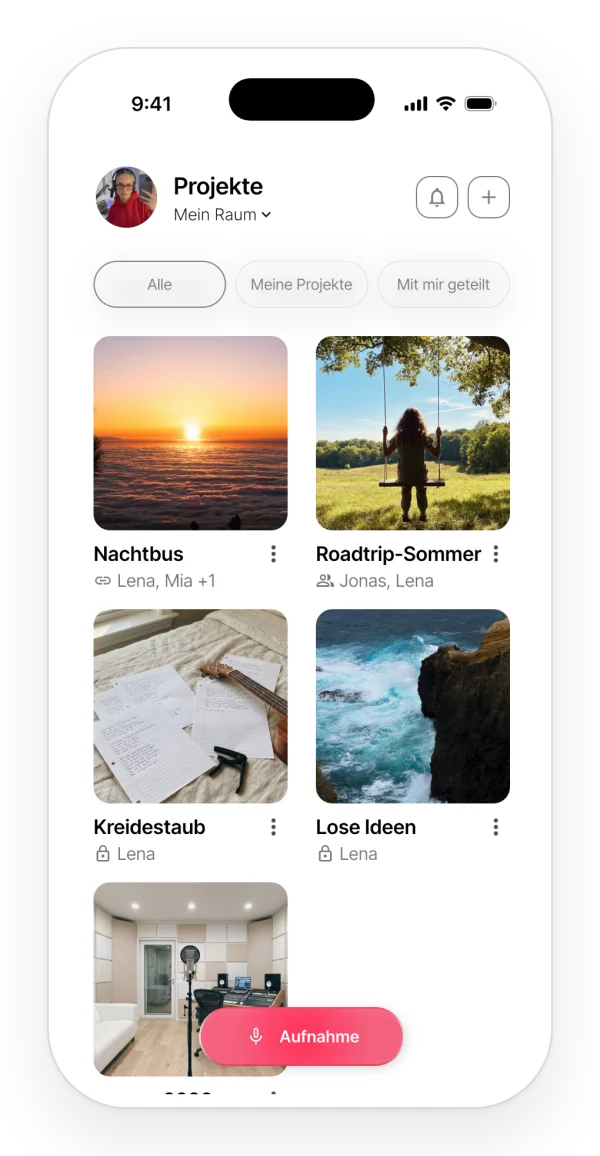
Tippe auf die Karte, um das Projekt zu öffnen. In ihrem Menü ⋮ löschst du es oder verlässt es, wenn es jemand anderem gehört.
Auf dem Handy und im Web:
- Auf dem Handy siehst du höchstens zwei Namen von Mitgliedern, der Rest wird als Zahl zusammengefasst, zum Beispiel: Anna, Lukas +2.
- Im Web zeigt die Karte «Privates Projekt» oder «Geteiltes Projekt», wenn es keine Namen gibt.
Projekt erstellen
Wo du es findest:
- Handy: Startbildschirm → «+» oben rechts → «Neues Projekt».
- Web: «+» in der Kopfzeile → Fenster «Neues Projekt».
- Hast du noch keine Projekte, auch über den Hinweis «Erstellen Sie Ihr erstes Projekt».
Schritt für Schritt:
- Gib den Namen in «Projektname» ein.
- Tippe auf dem Handy auf «Erstellen», im Web auf «Projekt erstellen».
- Auf dem Handy bist du sofort im Projekt. Im Web erscheint es im Raster deiner Projekte.
Das Projekt entsteht im aktiven Bereich, mit einem der 10 Zoundroom-Cover, zufällig ausgewählt. Legst du es im Band-Bereich an, bekommen die anderen Mitglieder eine Benachrichtigung.
Limits:
- Free hat eine Höchstzahl eigener Projekte. Ist sie erreicht, öffnet das Handy den Bildschirm mit den Tarifen, und das Web sagt dir, dass du das Limit deines Tarifs erreicht hast. Die Zahlen stehen in der Tabelle der Limits.
- Damit du ein Projekt im Band-Bereich anlegen kannst, muss der Band-Tarif der Band aktiv sein.
Was es nicht kann: Beim Anlegen wählst du weder Cover noch Beschreibung noch Vorlage. Das Cover änderst du danach.
Dem Projekt einer anderen Person beitreten: Hast du einen Code bekommen, nimm «Treten Sie einem Projekt bei». Auf dem Handy steht das im selben Menü «+», im Web im Fenster «Neues Projekt». Mehr dazu in Notizen, Zusammenarbeit und Band.
Namen und Cover ändern
Name: Tippe im Projekt auf den großen Titel unter dem Cover, schreib den neuen und bestätige ihn. Lässt du ihn leer, kommt der alte Name zurück.
Cover: Tippe im Projekt auf das Cover.
- Handy: Es öffnet sich «Abdeckung», die Seite für das Cover. Wähle im Karussell eine Illustration und tippe auf «Speichern». Für ein Bild aus der Galerie tippst du auf «Foto hinzufügen» («Foto ändern», wenn du schon eines hast): Es gilt sofort. Erlaubt sind JPG, PNG oder WEBP bis 10 MB.
- Web: Klicke im Fenster «Abdeckung» auf eine der 10 Illustrationen oder auf «Foto hinzufügen». Es gilt sofort.
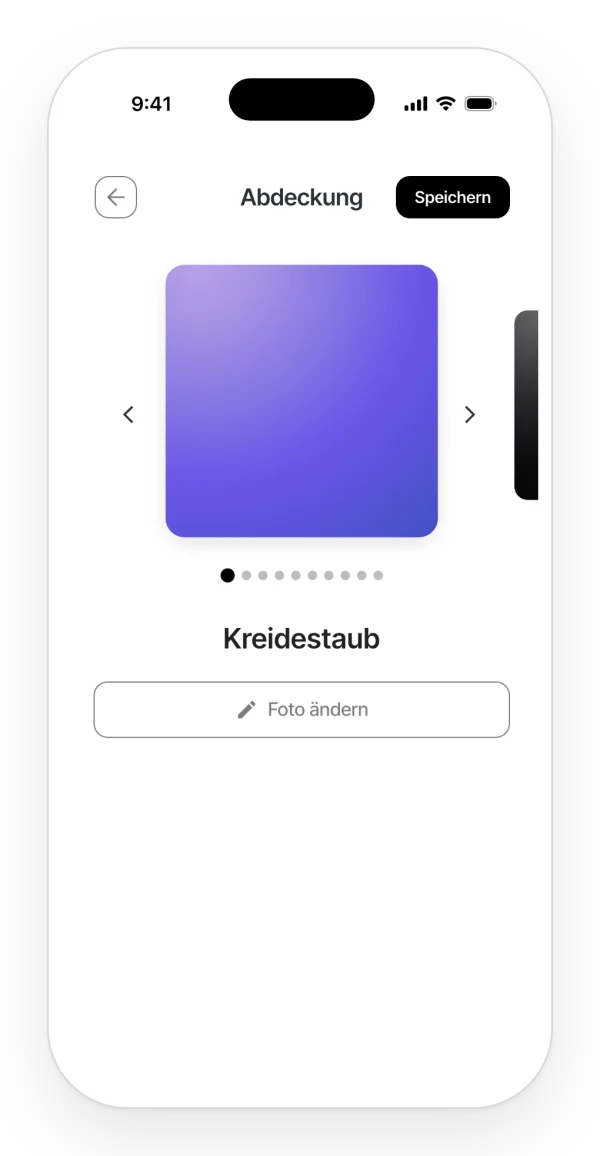
Namen und Cover ändern können der Eigentümer, die Editoren und die Mitglieder der Band, Leser nicht. Das Cover sehen alle Mitglieder. Ändern kannst du es in allen Tarifen, auch in Free.
Was es nicht kann:
- Es gibt keine Option, das Foto zu entfernen. Willst du wieder eine Illustration, wähle sie im Karussell.
- Du kannst das Bild nicht zuschneiden und das Foto nicht mit der Kamera aufnehmen.
- Projekte haben keine eigene Farbe: Die Farbe ist die der App, wie in Farbe der App beschrieben.
Projekt löschen
Wo du es findest:
- Handy: Projektkarte auf dem Startbildschirm → ⋮ → «Löschen». Bestätige den Hinweis «Diese Aktion kann nicht rückgängig gemacht werden.».
- Web: ⋮ → «Projekt löschen».
Der gesamte Inhalt wird gelöscht, und die anderen Mitglieder verlieren den Zugriff. Löschen kann es, wer es angelegt hat. Im Band-Bereich kann jedes Mitglied die Projekte der Band löschen.
Was es nicht kann: Es gibt keinen Papierkorb. Ein gelöschtes Projekt lässt sich nicht wiederherstellen.
Geteiltes Projekt verlassen (nur Handy)
Hat dich jemand zu einem Projekt eingeladen und du brauchst es nicht mehr, kannst du es verlassen.
Wo du es findest: Karte des geteilten Projekts → ⋮ → «Projekt verlassen». Bestätige den Hinweis «Sie verlieren den Zugriff auf dieses freigegebene Projekt. Möchten Sie fortfahren?».
- Was du hinzugefügt hast, bleibt im Projekt.
- Um wieder hineinzukommen, brauchst du eine neue Einladung.
Was es nicht kann: Für Projekte der Band funktioniert es nicht. Um sie loszuwerden, musst du die Band verlassen, wie in Notizen, Zusammenarbeit und Band beschrieben.
Im Projekt: die Tabs
Die Tabs trennen, was im Projekt liegt:
- «Alle»: Audios, Notizen und Dateien zusammen.
- «Audios», «Notizen» und «Dateien»: nur diese Art.
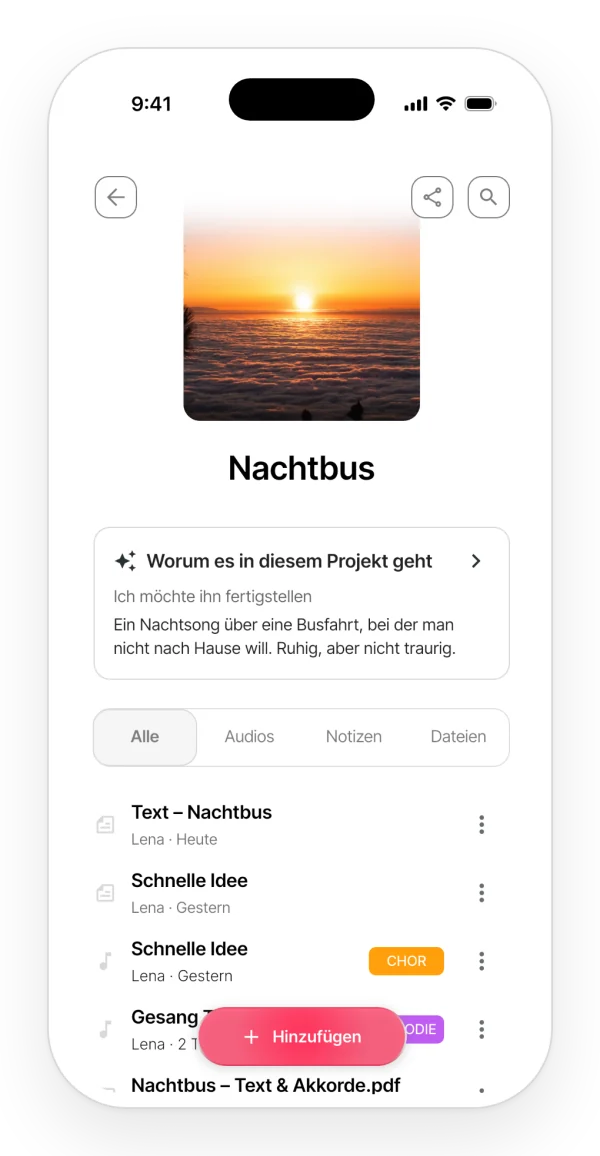
Tippe auf ein Audio, um es anzuhören, auf eine Notiz, um sie zu öffnen, oder auf ein PDF, um es anzusehen. Jede Zeile zeigt, wer es hinzugefügt hat und wann: «Heute», «Gestern», vor wie vielen Tagen oder das Datum. Das Neueste steht oben.
Ist das Projekt leer, siehst du «Hier beginnt Ihr Projekt. Nehmen Sie Audios auf, importieren Sie sie oder erstellen Sie eine Notiz.».
Limits: Hast du mehr Elemente, als Free erlaubt (zum Beispiel weil Pro abgelaufen ist), erscheinen auf dem Handy die neuesten, die darüber liegen, mit einem grauen Schloss. Tippst du darauf, kommt «Sie haben das Dateilimit Ihres kostenlosen Kontos erreicht». Du kannst sie nur löschen. Mehr dazu in Wenn der Tarif abläuft.
Auf dem Handy und im Web: Das Web sperrt nicht, was du schon hast, lässt dich aber über dem Limit nichts mehr hinzufügen.
Worum es in diesem Projekt geht
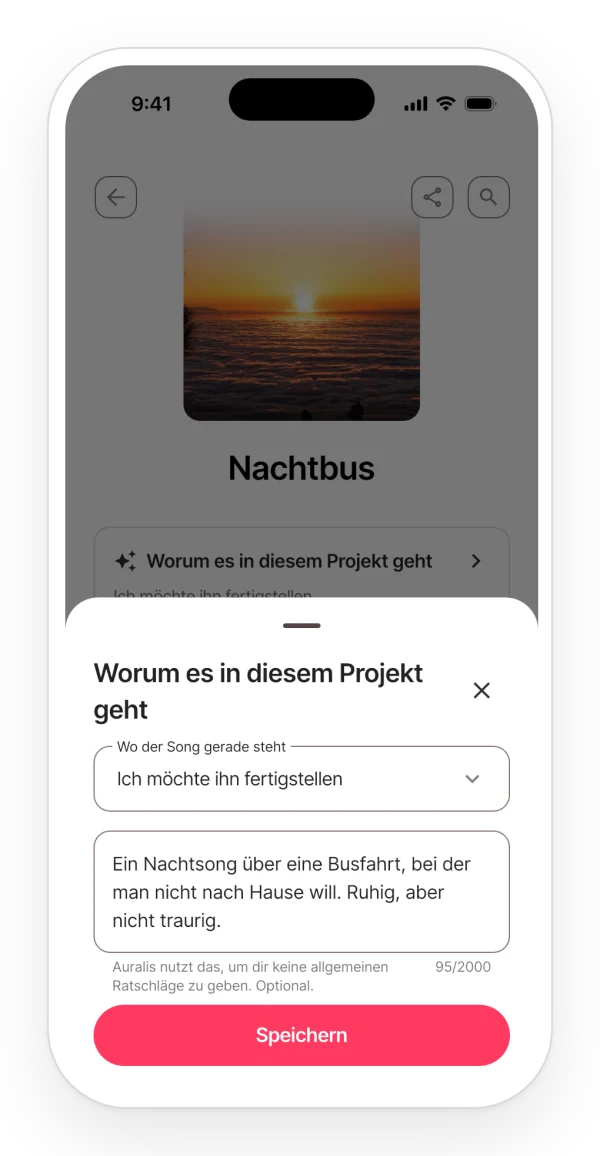
Das ist eine private Notiz darüber, was du mit dem Song vorhast. Auralis, der Assistent von Zoundroom, nutzt sie, damit seine Tipps nicht allgemein bleiben.
Wo du es findest: im Projekt die Karte «Worum es in diesem Projekt geht», über den Tabs.
Schritt für Schritt:
- Tippe auf die Karte.
- Wähle bei «Wo der Song gerade steht» eine Option: «Ich weiß noch nicht, was das ist», «Ich möchte ihn fertigstellen», «Er wird veröffentlicht» oder «Er ist für einen anderen Artist».
- Wenn du willst, schreib auf, was der Song vermitteln soll, bis zu 2.000 Zeichen.
- Tippe auf «Speichern».
Was es nicht kann: Die Karte wird nicht geteilt. Nur du siehst sie, auch wenn das Projekt weitere Mitglieder hat. Wie Auralis sie nutzt, steht in Auralis.
Das Menü ⋮ von Audios, Notizen und Dateien
Jedes Audio, jede Notiz und jede Datei im Projekt hat ein Menü ⋮ mit allem, was du damit machen kannst.
Auf dem Handy:
- Audio: «Audio bearbeiten», «Umbenennen», «Wechseln Sie zu einem anderen Projekt» (verschieben), «In ein anderes Projekt kopieren», «Exportieren», «WAV exportieren» und «Löschen».
- Notiz: «Bearbeiten Sie den Notiznamen», «Notiz in ein anderes Projekt verschieben», «In ein anderes Projekt kopieren» und «Löschen».
- Datei: «Namen bearbeiten», «Wechseln Sie zu einem anderen Projekt», «In ein anderes Projekt kopieren», «Datei exportieren» und «Datei löschen».
Im Web:
- Audio: «Audio bearbeiten», «Umbenennen», «Verschieben», «Kopieren», «Herunterladen», «WAV herunterladen» und «Löschen».
- Notiz: «Umbenennen», «Verschieben», «Kopieren» und «Löschen».
- Datei: «Umbenennen», «Verschieben», «Kopieren», «Herunterladen» und «Löschen».
Wer was darf:
- Umbenennen, kopieren und löschen: der Eigentümer, jeder Editor und die Mitglieder der Band, auch wenn das Element von jemand anderem stammt.
- Verschieben: nur, was du selbst angelegt hast.
- Auf dem Handy sehen Leser das Menü nicht. Im Web sehen sie es bei Audios und Dateien, aber nur zum Herunterladen.
«Audio bearbeiten» öffnet den Editor, der ein eigenes Kapitel hat: Audio-Editor.
In ein anderes Projekt verschieben oder kopieren
Verschieben holt das Element aus diesem Projekt und bringt es in ein anderes. Kopieren legt im anderen Projekt ein unabhängiges Duplikat an.
Schritt für Schritt:
- Wähle im Menü ⋮ des Elements Verschieben oder Kopieren.
- Handy: Wähle den «Raum» (den Bereich) und dann das «Zielprojekt». Es passiert sofort.
- Web: Wähle das Projekt unter «Im Projekt speichern» und klicke auf «Verschieben» oder «Kopieren».
Zum Verschieben musst du in beiden Projekten bearbeiten dürfen, und du kannst nur verschieben, was du angelegt hast. Die Kopie gehört dir und zählt zu deinen Limits. Die Mitglieder des Zielprojekts bekommen eine Benachrichtigung.
Gibt es kein anderes Projekt, siehst du «Keine anderen Projekte in diesem Bereich» auf dem Handy oder «Es ist kein anderes Projekt verfügbar.» im Web.
Was es nicht kann:
- Es gibt keine Mehrfachauswahl: Du verschiebst oder kopierst ein Element nach dem anderen.
- Innerhalb desselben Projekts kannst du nichts duplizieren.
- Die Kommentare eines Audios werden nicht mitkopiert.
Umbenennen, herunterladen und löschen
Umbenennen: Menü ⋮ → «Umbenennen» (bei Notizen und Dateien auf dem Handy «Bearbeiten Sie den Notiznamen» bzw. «Namen bearbeiten»). Der Name darf nicht leer sein. Im Web sind bis zu 255 Zeichen möglich.
Herunterladen:
- Handy: Menü ⋮ → «Exportieren» oder «WAV exportieren» (bei Dateien «Datei exportieren»). Es öffnet sich das Teilen-Menü des Handys.
- Web: Menü ⋮ → «Herunterladen» oder «WAV herunterladen». Die Datei wird heruntergeladen.
Das WAV ist eine Umwandlung des gespeicherten Audios: Es klingt nicht besser, aber du kannst es damit in einem Audioprogramm öffnen. Notizen lassen sich nicht exportieren. Mehr zu Audios in Audio herunterladen und teilen.
Löschen: Menü ⋮ → «Löschen» und bestätigen. Läuft das Audio gerade, stoppt es. Löschst du eine Notiz, bleiben ihre Unterhaltungen mit Auralis erhalten. Im Web kannst du sie unter «Einstellungen» → «Unterhaltungen mit Auralis» lesen und löschen.
Was es nicht kann: Es gibt keinen Papierkorb. Was du löschst, lässt sich nicht wiederherstellen.
Tags
Gib einem Audio ein farbiges Tag, zum Beispiel für den Refrain, damit du es später wiederfindest.
Wo du es findest:
- Handy: die farbige Pille rechts neben jedem Audio. Hat das Audio noch kein Tag, erscheint die Pille «Tag» nur, solange dieses Audio im Player läuft: Spiel es zuerst ab und tippe dann auf «Tag».
- Web: die Auswahl in jeder Audiozeile. Sie zeigt das Tag oder «Ohne Tag» und hat eine Suche.
Schritt für Schritt (Handy):
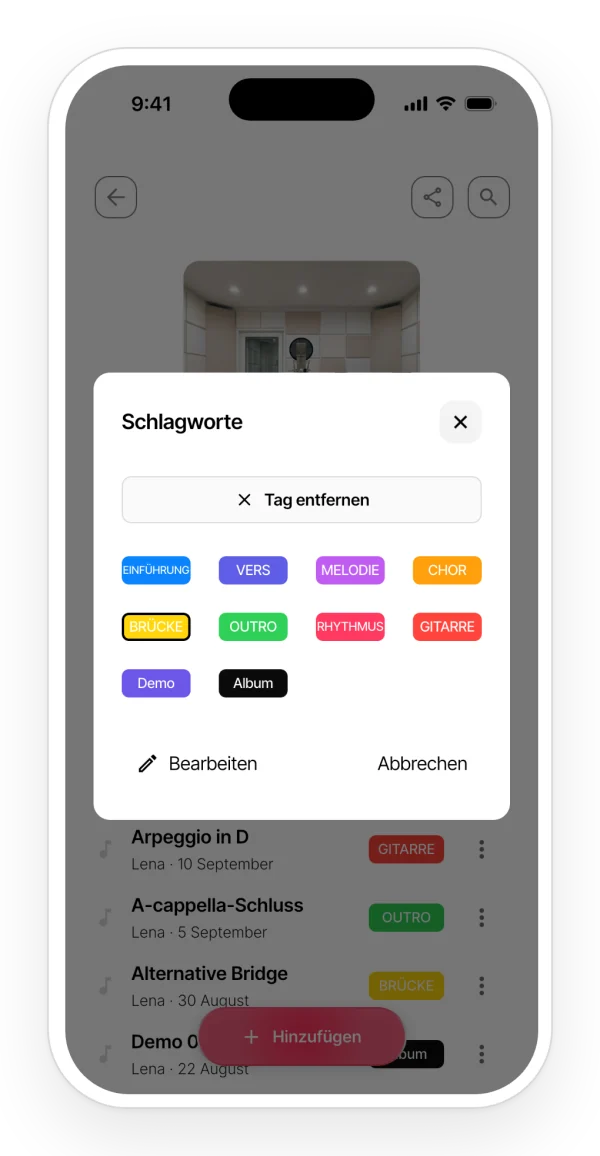
- Tippe auf die Pille des Audios.
- Tippe in «Schlagworte» auf ein Tag oder auf «Tag entfernen», damit das Audio keines mehr hat.
Es gibt 8 Standard-Tags, jedes mit eigener Farbe. In der App heißen sie Intro, Vers, Melodie, Chor, Brücke, Outro, Rhythmus und Gitarre. Im Web heißen drei davon anders: Strophe, Refrain und Bridge.
Was es nicht kann:
- Jedes Audio hat nur ein Tag.
- Notizen und Dateien bekommen keine Tags.
In geteilten Projekten und in der Band: Gibt jemand anderes einem Audio ein eigenes Tag, siehst du es mit seinem Namen und seiner Farbe, kannst es aber nicht bearbeiten.
Tags anlegen und bearbeiten
Wo du es findest:
- Handy: Dialog «Schlagworte» → «Bearbeiten».
- Web: «Einstellungen» → «Tag-Management».
Schritt für Schritt:
- Für ein neues Tag tippst du auf «Hinzufügen», gibst den Namen ein, wählst die Farbe und tippst auf «Speichern».
- Um Name oder Farbe eines eigenen Tags zu ändern, tippst du darauf.
- Zum Löschen tippst du auf «Tag löschen». Es verschwindet von allen deinen Audios, die es haben.
Die Standard-Tags kannst du weder umbenennen noch löschen, nur ausschalten und wieder einschalten. Auf dem Handy kannst du auch ihre Farbe ändern.
Limits: Free enthält keine eigenen Tags. Im Web weist die Seite mit «Benutzerdefinierte Tags erfordern Professional» darauf hin. Was jeder Tarif enthält, steht in der Tabelle der Limits.
Im Projekt suchen
Wo du es findest: die Lupe oben rechts im Projekt.
Schritt für Schritt:
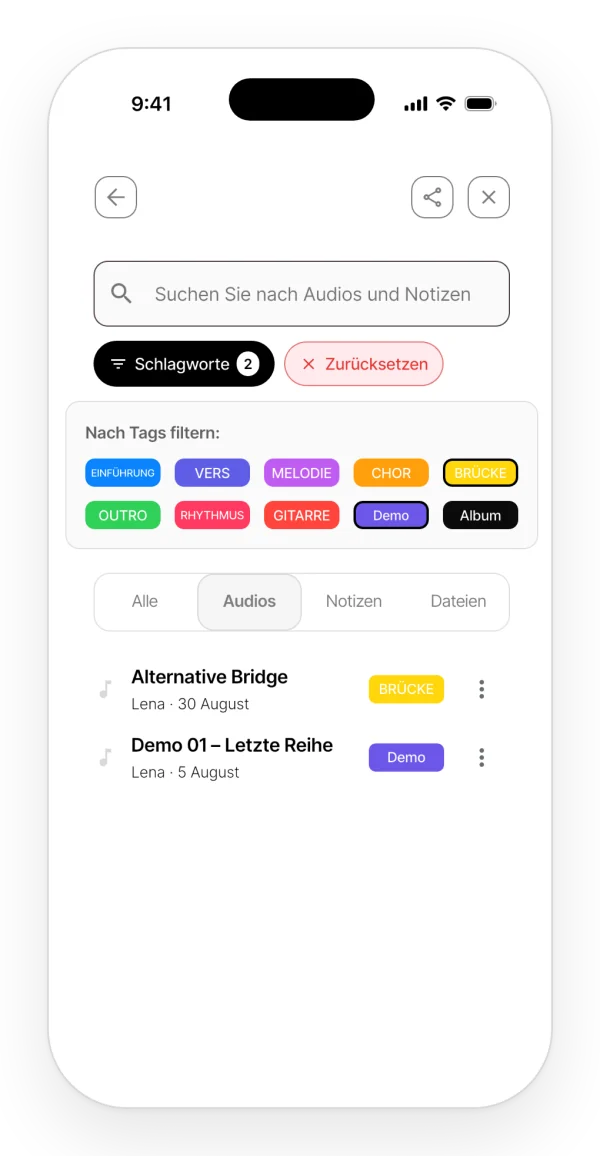
- Schreib ins Suchfeld: «Suchen Sie nach Audios und Notizen» auf dem Handy, «Nach Name oder Tag suchen» im Web.
- Zum Filtern nach Tags tippst du auf dem Handy auf «Schlagworte» und wählst eines oder mehrere. Bei mehreren erscheinen die Audios, die irgendeines davon haben. Im Web klickst du auf die Tags neben dem Suchfeld.
- «Zurücksetzen» entfernt die Filter.
Gesucht wird im Titel von Audios, Notizen und Dateien, bei Audios auch im Namen ihres Tags. Filterst du nach Tags, werden Notizen und Dateien ausgeblendet.
Was es nicht kann:
- Es sucht nicht im Text der Notizen und nicht in PDFs.
- Es gibt keine globale Suche: Gesucht wird nur im geöffneten Projekt.
Auf dem Handy und im Web: Mit einem Tag-Filter blendet das Handy Notizen und Dateien in allen Tabs aus, das Web nur in «Alle».
PDF-Dateien
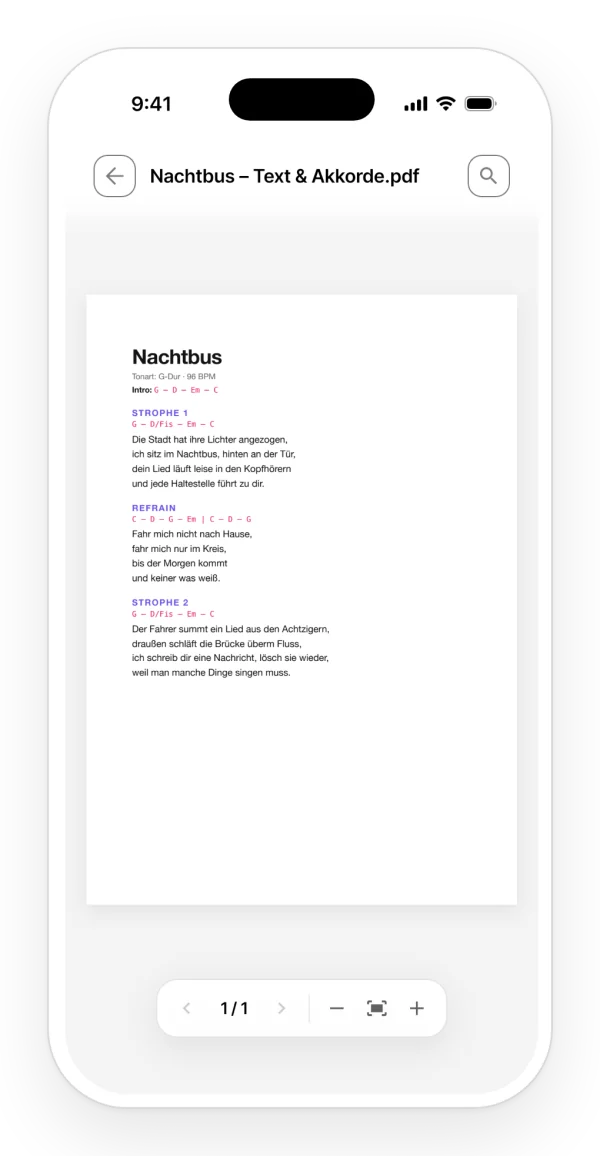
Leg PDF-Dokumente im Projekt ab, zum Beispiel den Songtext mit Akkorden.
Wo du es findest: Projekt → «Hinzufügen» → «Datei». Im Web trägt die Option zusätzlich den Hinweis PDF.
Schritt für Schritt:
- Tippe auf «Hinzufügen» → «Datei».
- Wähle ein PDF von deinem Handy oder Computer.
- Tippe in der Liste auf die Datei, um sie im Viewer zu öffnen.
Beim Hochladen bekommen die anderen Mitglieder des Projekts eine Benachrichtigung.
Der Viewer:
- Handy: durchgehendes Scrollen, Zoom mit zwei Fingern oder mit den Buttons zum Verkleinern, An-die-Breite-Anpassen und Vergrößern, dazu eine Lupe, um Text im PDF zu suchen, mit einem Zähler für die Treffer.
- Web: eine Seite nach der anderen, Zoom von 60 % bis 180 % und die Buttons «Vorherige Seite» und «Nächste Seite».
Limits:
- Jedes PDF darf bis zu 50 MB groß sein, in allen Tarifen.
- Mit Free kannst du keine PDFs importieren. Versuchst du es, öffnet das Handy den Bildschirm mit den Tarifen. Sieh dir die Tabelle der Limits an.
Was es nicht kann:
- Es nimmt nur PDFs an: keine Bilder und keine Word-Dokumente.
- Du kannst im PDF keine Anmerkungen machen.
Benachrichtigungen über Aktivitäten
Sie sagen dir, was andere in deinen Projekten und in deiner Band tun. Über deine eigenen Aktionen wirst du nie benachrichtigt.
Wo du es findest: die Glocke, auf dem Startbildschirm des Handys und in der Kopfzeile im Web. Auf dem Handy zeigt ein roter Punkt ungelesene Benachrichtigungen an.
Was eine Benachrichtigung auslöst:
- Jemand fügt einem Projekt ein Audio, eine Notiz oder ein PDF hinzu, auch durch Verschieben oder Kopieren dorthin.
- Jemand kommentiert ein Audio.
- Jemand legt ein Projekt in der Band an.
- Jemand tritt deiner Band oder einem Projekt bei.
Was keine Benachrichtigung auslöst: umbenennen, löschen, taggen, das Cover ändern, den Text einer Notiz bearbeiten oder Rollen ändern.
Tippe auf eine Benachrichtigung, um das Projekt zu öffnen. Auf dem Handy wechselt die App dabei auch in den richtigen Bereich.
Push-Benachrichtigungen: In «Mein Profil» → «Benachrichtigungen» (Handy) oder «Einstellungen» → «Benachrichtigungen» (Web) schaltest du jede Art einzeln ein oder aus. Auf dem Handy sind das «Projekt erstellt», «Datei erstellt», «Neuer Kommentar», «Projekteinladung angenommen» und «Bandeinladung angenommen». Alle sind von Anfang an eingeschaltet. Schaltest du eine aus, verstummt nur die Push-Benachrichtigung: In der Liste der Glocke erscheint sie weiterhin.
Auf dem Handy und im Web: Auf dem Handy werden beim Öffnen der Liste alle Benachrichtigungen als gelesen markiert. Das Web zeigt die letzten 50 und markiert sie einzeln als gelesen.