
Kapitel 5
Auralis, der Assistent von Zoundroom: so nutzt du ihn
Aktualisiert am
Auf dieser Seite
- Was Auralis ist
- Auralis öffnen
- Das erste Mal
- Schnellzugriffe
- Mit Auralis schreiben
- Nach bestimmten Zeilen fragen
- In der Notiz speichern
- Deine Unterhaltungen
- Die Fragen zu dir
- Kreative DNA
- Worum es in diesem Projekt geht
- Limits bei den Antworten
- Datenschutz: was Auralis nutzt und was andere sehen
- Sprache
- Sicherheitshinweise und Fehler
Auralis ist der Schreibassistent von Zoundroom. Er arbeitet mit der Notiz, die du gerade offen hast, also mit dem Songtext oder den Ideen zu einem Song. Dieses Kapitel erklärt, wie du ihn öffnest, was jeder Schnellzugriff macht, wie du eine Antwort in der Notiz speicherst, wo deine Unterhaltungen liegen, was er dich über dich fragt, was die kreative DNA ist, welche Limits es gibt und welche Daten er nutzt. Auralis gibt es auf dem Handy und im Web. Wenn sich etwas zwischen beiden unterscheidet, steht es unter Auf dem Handy und im Web.
Was Auralis ist
Auralis hilft dir beim Songtext, ohne ihn für dich zu schreiben. Er kennt die Notiz, das Projekt, die Namen seiner Aufnahmen, deine kreative DNA und das, was du mit dem Song erreichen willst.
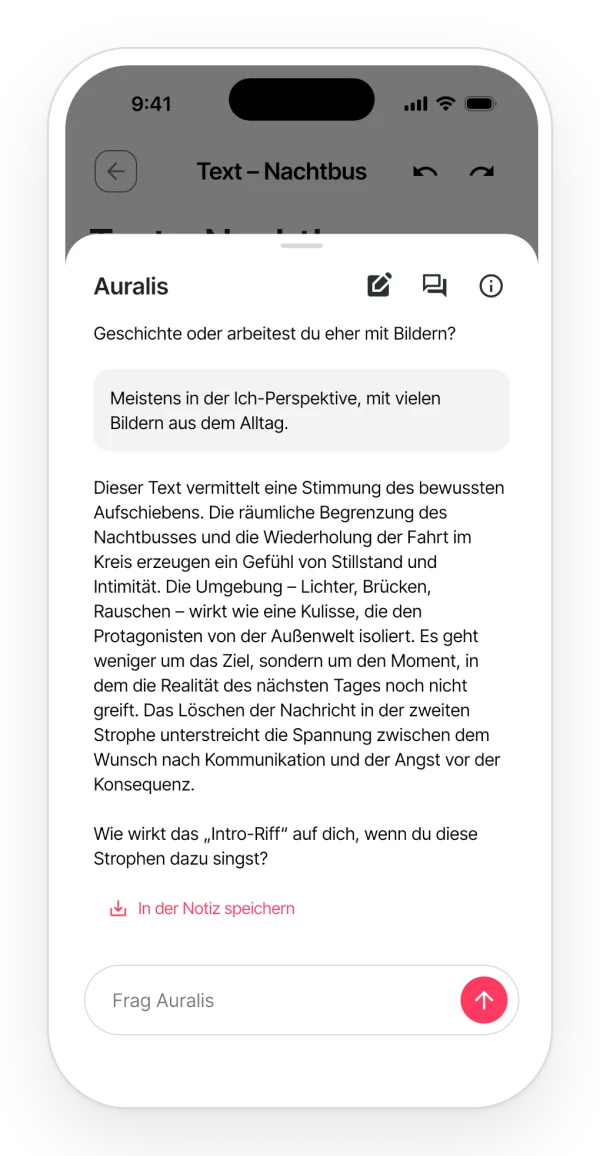
Wie er antwortet:
- Kurz: etwa 120 Wörter und höchstens 3 Optionen.
- Er lobt dich nicht und erfindet nichts.
- Er endet mit einer einzigen Frage oder einem einzigen Vorschlag.
- Er bleibt bei deinem Werk: Er ist kein Gesprächspartner zum Zeitvertreib und kein Therapeut.
Was es nicht kann:
- Auralis arbeitet nur mit Text: Er erzeugt keine Musik, keine Stimme und kein Audio.
- Er hört deine Aufnahmen nicht. Er kennt nur ihren Namen, ihre Dauer und ihr Datum.
- Er schreibt nicht den ganzen Song und schreibt nicht den kompletten Text neu, außer du bittest ihn darum.
- Er liest keine anderen Notizen und keine anderen Projekte.
Mehr darüber, was er für dich tun kann, auf der Seite zum KI-Assistenten.
Auralis öffnen
Wo du es findest: Projekt → Tab «Notizen» → Notiz öffnen → Auralis-Button.
- Handy: der runde weiße Button mit dem Auralis-Symbol, unten rechts über dem Mikrofon.
- Web: der Button «Auralis öffnen», unten rechts.
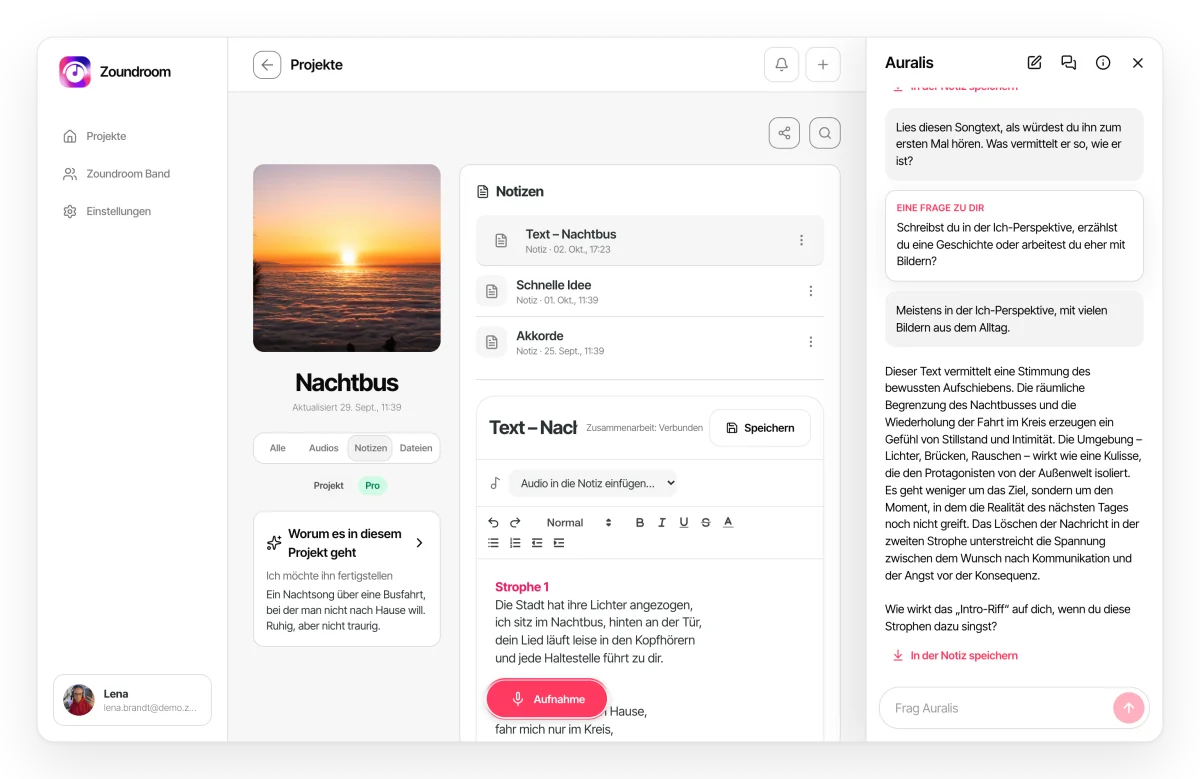
Es öffnet sich das Fenster mit der letzten Unterhaltung zu dieser Notiz. Oben stehen «Neue Unterhaltung», «Unterhaltungen zu dieser Notiz» und die Infos zu Auralis. Du schreibst ins Feld «Frag Auralis». Während er antwortet, siehst du «Auralis bereitet eine Antwort vor» und den Button «Stoppen».
Limits:
- Die Notiz muss gespeichert sein. Ist sie es nicht, siehst du «Ich warte darauf, dass die letzten Änderungen der Notiz gespeichert werden.».
- Auralis braucht eine Internetverbindung.
- Leser können sich mit Auralis unterhalten, aber nichts in der Notiz speichern.
Auf dem Handy und im Web:
- Handy: Das Fenster ist ein Blatt, das fast den ganzen Bildschirm einnimmt. Du schließt es, indem du nach unten wischst oder daneben tippst. Auf dem Tablet ist es ein Seitenfenster, das sich einklappen lässt.
- Web: Am Computer mit breitem Fenster dockt es rechts an, und die Notiz bleibt sichtbar und bearbeitbar. Auf dem Tablet legt es sich über die Notiz, auf dem Handy ist es ein Blatt unten.
Das erste Mal
Wenn du Auralis zum ersten Mal öffnest, erscheint «Das ist nicht irgendein Chat». Dort steht, dass Auralis die Notiz, die Namen deiner Aufnahmen und das sieht, was du ihm über dich erzählt hast, und dass er mit deinem Text arbeitet, ohne dir vorzuschreiben, was du schreiben sollst.
Dazu gibt es den Link «Wie Auralis deine Daten verwendet» und den Button «Loslegen». Das erscheint nur einmal pro Konto, auf allen deinen Geräten.
Schnellzugriffe
In einer neuen Unterhaltung erscheint «Wie kann ich dir mit diesem Songtext helfen?» mit sieben Schnellzugriffen.
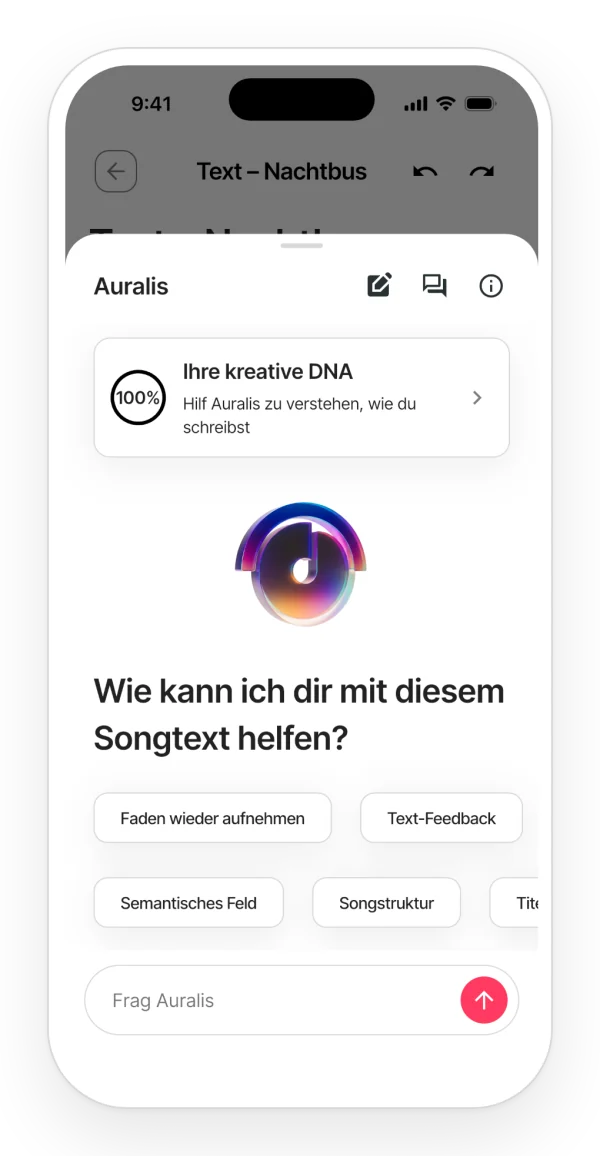
Schritt für Schritt:
- Tippe auf einen Schnellzugriff. Er wird nicht abgeschickt, sondern füllt das Feld mit der Bitte, die du noch anpassen kannst.
- Tippe auf «Senden».
Was jeder macht:
- «Faden wieder aufnehmen»: erinnert dich, wo du beim Text aufgehört hast, und schlägt genau einen Weg vor, wie es weitergeht, für etwa 10 Minuten Arbeit.
- «Text-Feedback»: beschreibt, was der Text so, wie er ist, vermittelt: was man versteht, den Ton, wen er anspricht, eine mehrdeutige Zeile und eine starke Zeile. Er korrigiert nicht und vergibt keine Noten. Hast du «Worum es in diesem Projekt geht» ausgefüllt, vergleicht er den Text mit dem, was du vermitteln willst.
- «Blockade lösen»: findet heraus, wo du feststeckst, anhand deiner Auswahl oder der Notiz, und gibt dir 2 oder 3 verschiedene Auswege, jeweils in einer Zeile.
- «Akkordfolge»: zwei Akkordfolgen mit Akkordsymbolen. Er nimmt die Tonart, die du ihm nennst, oder schlägt eine vor.
- «Semantisches Feld»: mindestens 10 Wörter oder Ideen, in bis zu 3 Felder gruppiert.
- «Songstruktur»: Gibt es schon Text, beschreibt er dessen Abschnitte und schlägt eine Änderung vor. Gibt es keinen, schlägt er übliche Strukturen des Genres vor, das du nennst.
- «Titel vorschlagen»: bis zu 3 verschiedene Titel, ohne die erste Zeile oder den Refrain wörtlich zu übernehmen.
Schreibst du eine eigene Frage, ist es eine freie Unterhaltung mit denselben Regeln für die Antworten.
Was es nicht kann: «Semantisches Feld» liefert keine Reime und keine Synonyme.
Mit Auralis schreiben
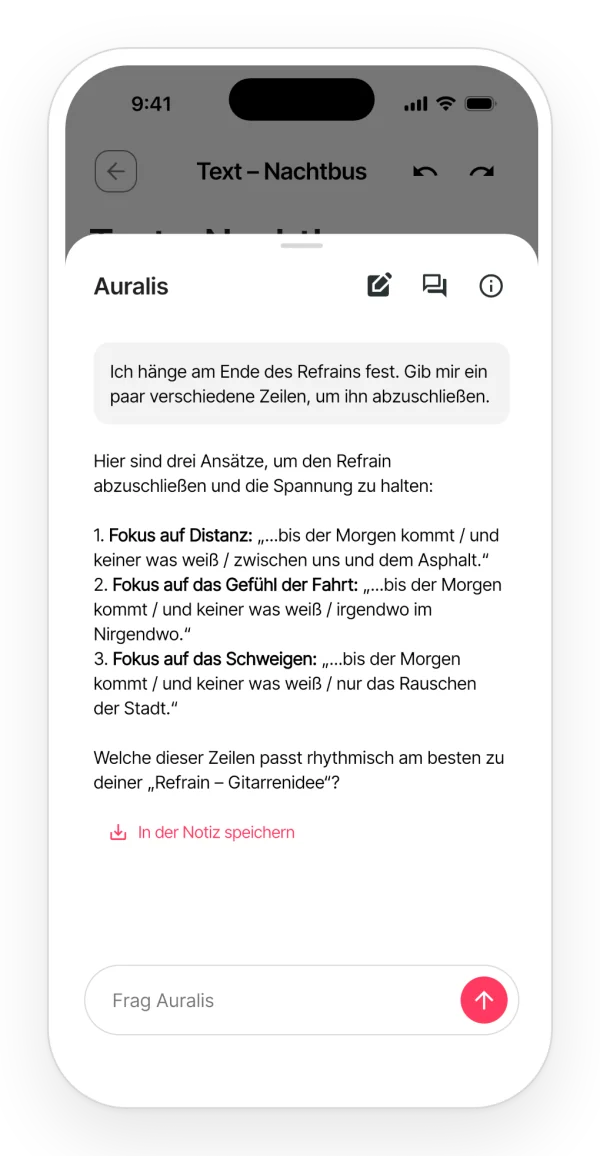
- Stoppen: «Stoppen» bricht die Antwort ab. Hatte er schon zu schreiben begonnen, siehst du «Die Verbindung ist mittendrin abgebrochen. Du kannst erneut fragen, ohne eine weitere Antwort zu verbrauchen.» und den Button «Erneut versuchen», der keine weitere Antwort verbraucht.
- Gedächtnis: Auralis erinnert sich an die letzten 6 Wortwechsel der Unterhaltung.
- Länge: Eine Nachricht darf bis zu 8.000 Zeichen haben. Ist die Notiz zu lang, bittet dich Auralis, einen bestimmten Teil zu markieren. Das verbraucht keine Antwort.
Auf dem Handy und im Web: Im Web schickt die Eingabetaste die Nachricht ab, Umschalt+Eingabe macht einen Zeilenumbruch.
Nach bestimmten Zeilen fragen
Ist beim Abschicken Text in der Notiz markiert, konzentriert sich Auralis auf diese Zeilen, liest aber trotzdem die ganze Notiz.
Schritt für Schritt:
- Markiere die Zeilen in der Notiz.
- Schreib deine Frage oder wähle einen Schnellzugriff und schick sie ab.
Was es nicht kann: Das Fenster zeigt nicht an, dass eine Auswahl mitgeschickt wurde.
Auf dem Handy und im Web: Auf dem Handy markierst du die Zeilen, bevor du Auralis öffnest, weil das Fenster die Notiz verdeckt. Im Web am Computer kannst du sie bei offenem Fenster markieren.
In der Notiz speichern
Kopiert eine Antwort als Zitat in die Notiz, das du bearbeiten kannst.
Wo du es findest: «In der Notiz speichern», unter jeder Antwort.
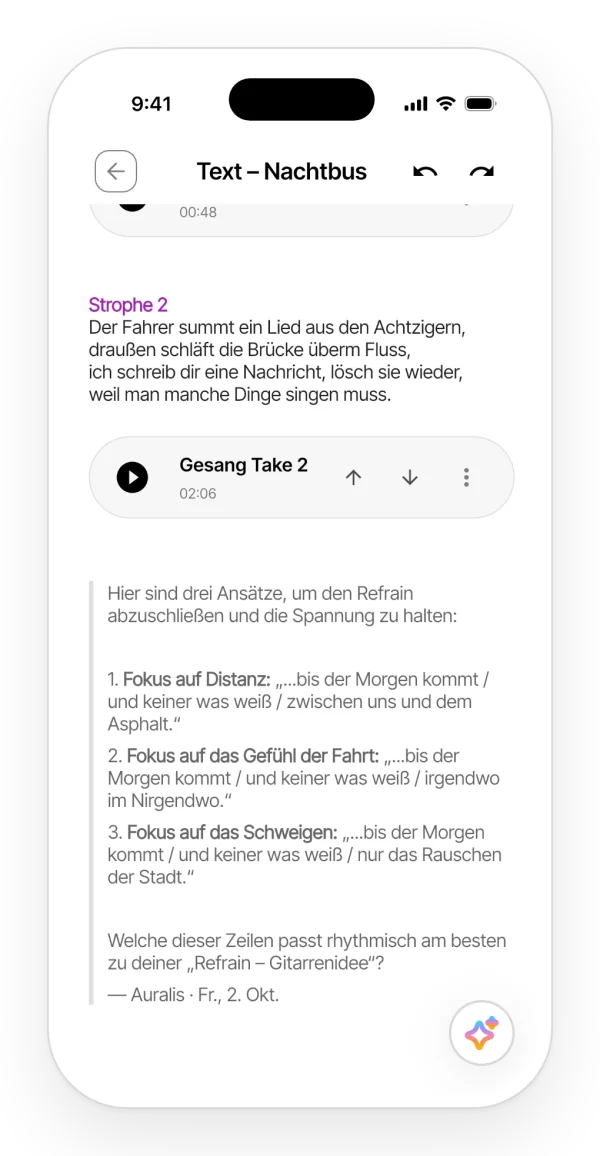
Schritt für Schritt:
- Tippe auf «In der Notiz speichern».
- Die Antwort wird am Ende der Notiz als Zitat angefügt, unterschrieben von Auralis mit dem Datum.
- Du siehst «In der Notiz gespeichert».
Limits:
- Speichern kann nur, wer die Notiz bearbeiten darf. Die anderen sehen «Nur wer die Notiz bearbeiten kann, kann hier speichern».
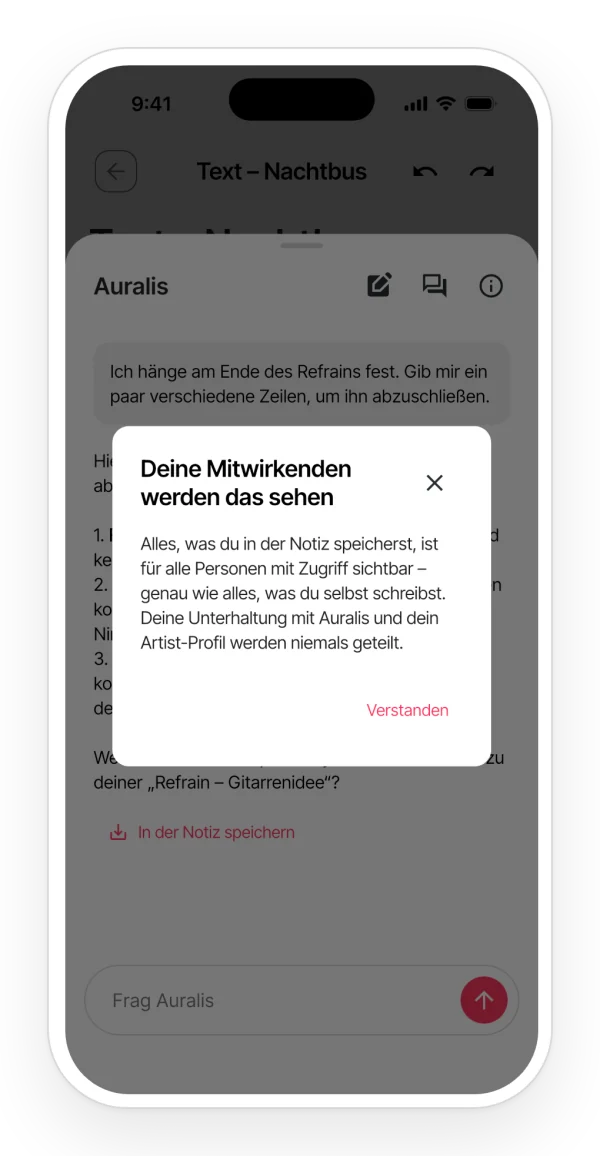
- Speicherst du zum ersten Mal in einem geteilten Projekt, erscheint der Hinweis «Deine Mitwirkenden werden das sehen»: Was du in der Notiz speicherst, sehen alle mit Zugriff, die Unterhaltung und dein Profil aber nie. Du bestätigst mit «Verstanden».
- Passt das Zitat nicht ins Zeichenlimit der Notiz, wird es nicht gekürzt: Du musst Platz schaffen.
- Tippst du zweimal, wird das Zitat nicht doppelt eingefügt.
Was es nicht kann: Die Antwort wird nicht am Cursor eingefügt und ersetzt keinen markierten Text.
Deine Unterhaltungen
Wo du es findest: oben im Fenster → «Unterhaltungen zu dieser Notiz».
- Hier stehen die letzten 30 Unterhaltungen der Notiz.
- Jede trägt als Titel deine erste Nachricht. Tippe darauf, um sie zu öffnen.
- «Neue Unterhaltung» fängt von vorn an und zeigt wieder die Schnellzugriffe.
- Zum Löschen tippst du auf den Papierkorb und bestätigst («Diese Unterhaltung löschen?»). Was du in der Notiz gespeichert hast, bleibt dort.
Die Unterhaltungen sind privat: Mitwirkende sehen deine nicht, auch wenn es um dieselbe Notiz geht.
Wenn du die Notiz löschst: Ihre Unterhaltungen bleiben erhalten, aber nur zum Lesen.
Auf dem Handy und im Web: Im Web findest du unter «Einstellungen» → «Unterhaltungen mit Auralis» alle deine Unterhaltungen, auch die zu gelöschten Notizen, und kannst sie lesen und löschen. Auf dem Handy gibt es das nicht.
Die Fragen zu dir
Damit seine Tipps nicht allgemein bleiben, muss Auralis etwas über dich wissen.
Drei Fragen, nur einmal: Fehlen diese Antworten in deiner kreativen DNA, stellt Auralis dir die Fragen vor deiner ersten Bitte. Er fragt nach:
- den Klängen, Genres oder Texturen, mit denen du arbeitest;
- den Gefühlen in deiner Musik;
- dem Grund, warum du Musik machst.
Du beantwortest sie, indem du ins Feld schreibst. Danach kümmert sich Auralis um das, worum du ihn gebeten hattest. Die Antworten landen in deiner kreativen DNA.
Vier freiwillige Fragen, ab und zu: Auralis stellt sie nur, wenn sie ihm für die Antwort helfen. Es geht um Künstler, die dir nahe sind, darum, ob du in der ersten Person, mit Geschichten oder mit Bildern schreibst, um die Sprachen und darum, ob du allein oder in einer Gruppe arbeitest. Du kannst sie mit «Jetzt nicht» überspringen. Eine übersprungene Frage kommt nicht wieder. Diese Antworten erscheinen auf keinem Bildschirm.
Limits: Keine dieser Fragen verbraucht Antworten.
Kreative DNA
Das ist ein Fragebogen mit 10 Fragen zu deiner künstlerischen Identität, den Auralis als dein Profil nutzt.
Wo du es findest:
- Die Karte «Ihre kreative DNA» im Fenster von Auralis.
- Handy: «Mein Profil» → «Meine kreative DNA».
- Web: «Einstellungen» → «Meine kreative DNA».
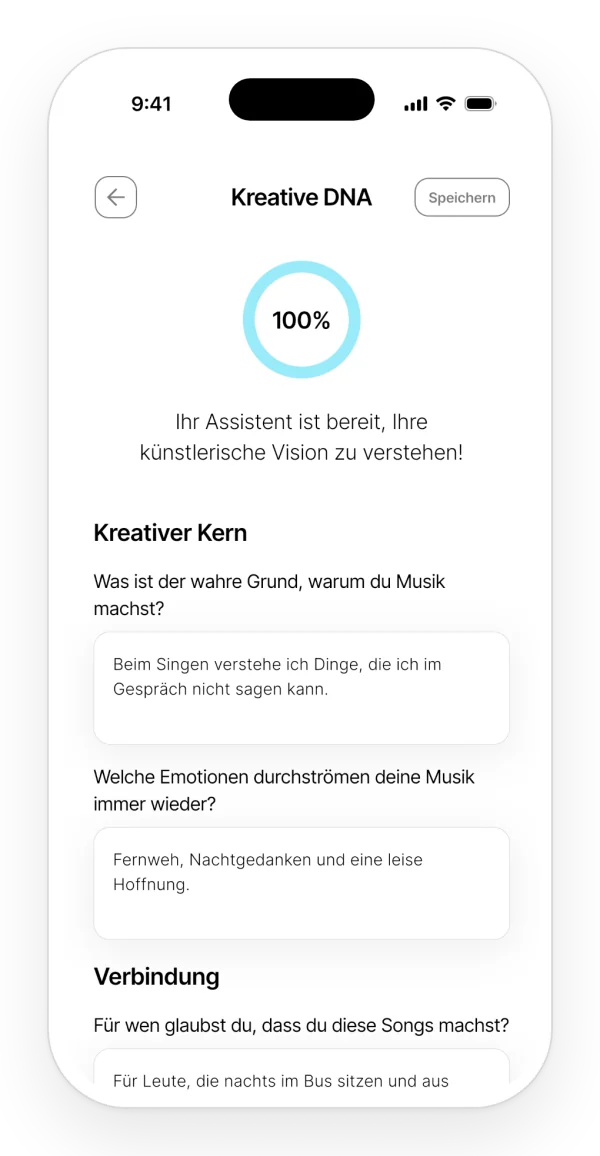
Die Fragen sind auf sieben Abschnitte verteilt: «Kreativer Kern», «Verbindung», «Herkunft», «Klangsprache», «Lebensmoment», «Kreativer Prozess» und «Emotionales Universum». Es geht darum, warum du Musik machst, um die Gefühle, für wen, den ersten Funken, die Klänge, deine Lebensphase, die Spannungen, was deine Kreativität anstößt, was dir von selbst gelingt und wie deine Musik wäre, wenn sie ein Ort wäre.
Schritt für Schritt:
- Beantworte die Fragen, die du willst.
- Tippe oben rechts auf «Speichern».
Der Prozentwert zeigt, wie viele der 10 Fragen du beantwortet hast. Bei 100 % siehst du «Ihr Assistent ist bereit, Ihre künstlerische Vision zu verstehen!».
Limits: Gehst du, ohne zu speichern, sind die Änderungen weg. Auralis braucht nur drei Antworten (die Klänge, die Gefühle und den Grund, warum du Musik machst). Fehlen sie, fragt er im Gespräch danach.
Was es nicht kann: Deine Mitwirkenden sehen deine kreative DNA nicht.
Worum es in diesem Projekt geht
Das ist die private Karte des Projekts, auf der du festhältst, wo der Song steht und was er vermitteln soll. Wie du sie ausfüllst, steht in Worum es in diesem Projekt geht.
Auralis nutzt sie vor allem bei «Faden wieder aufnehmen», «Text-Feedback» und «Titel vorschlagen». Jede Person hat ihre eigene: Sie wird nicht geteilt. Sie zu speichern, verbraucht keine Antworten.
Limits bei den Antworten
Auralis zählt Antworten, nicht Wörter. Jeder Tarif hat eine Zahl an Antworten pro Tag, Free zusätzlich pro Monat. Die Zahlen stehen in der Tabelle der Limits.
- Der Tageszähler springt um 00:00 Uhr UTC auf null, der Monatszähler am 1. des Monats.
- In den Notizen eines Band-Projekts zählt das Kontingent der Band, auch wenn dein Konto Free ist.
Was keine Antworten verbraucht:
- die Fragen zu dir;
- die Sicherheitshinweise;
- Fehler, bevor Auralis zu antworten beginnt;
- ein neuer Versuch nach einem Abbruch.
Sind sie aufgebraucht, erscheint je nach Tarif ein Hinweis:
- Free: «Deine Antworten für heute sind aufgebraucht», mit dem Link «Was Pro beinhaltet».
- Pro: «Du hast das Tageslimit erreicht».
- Band: «Auralis macht bis morgen Pause».
Was es nicht kann: Es gibt keinen Zähler für die Antworten, die dir noch bleiben.
Datenschutz: was Auralis nutzt und was andere sehen
Der Bildschirm «Wie Auralis deine Daten verwendet» erklärt, was Auralis liest, wo es verarbeitet wird und was gespeichert wird.
Was Auralis bekommt:
- den Titel und den kompletten Text der Notiz, auch das, was deine Mitwirkenden geschrieben haben;
- den markierten Text, falls es welchen gibt;
- das Projekt und die Namen seiner Aufnahmen, nie das Audio;
- deine kreative DNA und deine Antworten zu dir;
- das, was du in «Worum es in diesem Projekt geht» festgehalten hast.
Wo es verarbeitet wird: in Google Cloud (Vertex AI), in einer Region der Europäischen Union.
Was gespeichert wird: die Unterhaltungen, in deinem Konto. Nur du kannst sie lesen.
Was deine Mitwirkenden sehen: nur das, was du in der Notiz speicherst.
Analyse: nur Nutzungsdaten ohne Inhalt (dass geöffnet, geantwortet oder gespeichert wurde), und immer nur mit deiner Zustimmung. Mehr dazu in Analyse, Datenschutz und Cookies.
Sprache
Auralis antwortet in der Sprache der App. Die Zeilen, die er dir vorschlägt, können in der Sprache deines Songtexts sein.
Sicherheitshinweise und Fehler
Tabuthemen: Auralis behandelt keine sexuellen Inhalte mit Minderjährigen, keine Waffen, keine Selbstverletzung, keinen Hass, keine illegalen Aktivitäten und nicht das Nachahmen echter Personen. Bittest du ihn darum, antwortet er, dass das außerhalb dessen liegt, womit er sich befassen kann. Ein Songtext über schwere Themen wie Suizid, Drogen oder Gewalt wird ganz normal bearbeitet.
Wenn er etwas zu Unrecht blockiert: Du siehst «Darauf konnte ich nicht antworten. Versuch es anders zu formulieren.».
Persönliche Krise: Deutet das, was du schreibst, auf eine Krise hin, verweist Auralis dich an Hilfetelefone (findahelpline.com) und speichert die Unterhaltung nicht.
Häufige Fehler:
- «Keine Verbindung. Auralis braucht Internet, um zu arbeiten.»
- «Es dauert zu lange. Versuch es erneut.»
- «Bei uns ist etwas schiefgelaufen. Es wurde nichts von deinem Kontingent abgezogen.»