
Capítulo 5
Auralis, o assistente da Zoundroom: como usar
Atualizado em
Nesta página
- O que é o Auralis
- Abrir o Auralis
- O primeiro uso
- Atalhos
- Conversar
- Perguntar sobre versos específicos
- Salvar na nota
- Histórico de conversas
- Perguntas sobre você
- DNA criativo
- «Do que trata este projeto»
- Limites de respostas
- Privacidade: o que o Auralis usa e o que os outros veem
- Idiomas
- Avisos de segurança e erros
O Auralis é o assistente de escrita da Zoundroom. Ele trabalha sobre a nota que você tem aberta, ou seja, a letra ou as ideias de uma música. Este capítulo explica como abrir o Auralis, o que cada atalho faz, como salvar uma resposta na nota, onde ficam as conversas, o que é o DNA criativo, quais são os limites e o que acontece com os seus dados. O Auralis está disponível para todos, no celular e na web.
O que é o Auralis
O Auralis ajuda você a escrever: retomar uma letra parada, sair de um bloqueio, organizar a estrutura, encontrar um título ou pedir uma progressão de acordes.
Como ele responde:
- Conhece a nota, o projeto, o nome das gravações dele, o seu DNA criativo e o que você quer com a música.
- Responde curto, com umas 120 palavras e no máximo 3 opções.
- Não elogia, não inventa e termina com uma única pergunta ou proposta.
- Fica na sua obra: não faz papel de companhia nem de terapeuta.
O que não faz:
- Trabalha só com texto: não gera música, voz nem áudio.
- Não ouve suas gravações: conhece apenas o nome, a duração e a data delas.
- Não escreve a música inteira nem reescreve a letra completa, a não ser que você peça.
- Não lê outras notas nem outros projetos.
Mais sobre o assistente na página do assistente de IA. Para usar a IA sem perder a sua voz, veja Letra de música com IA: como escrever sem soar genérico.
Abrir o Auralis
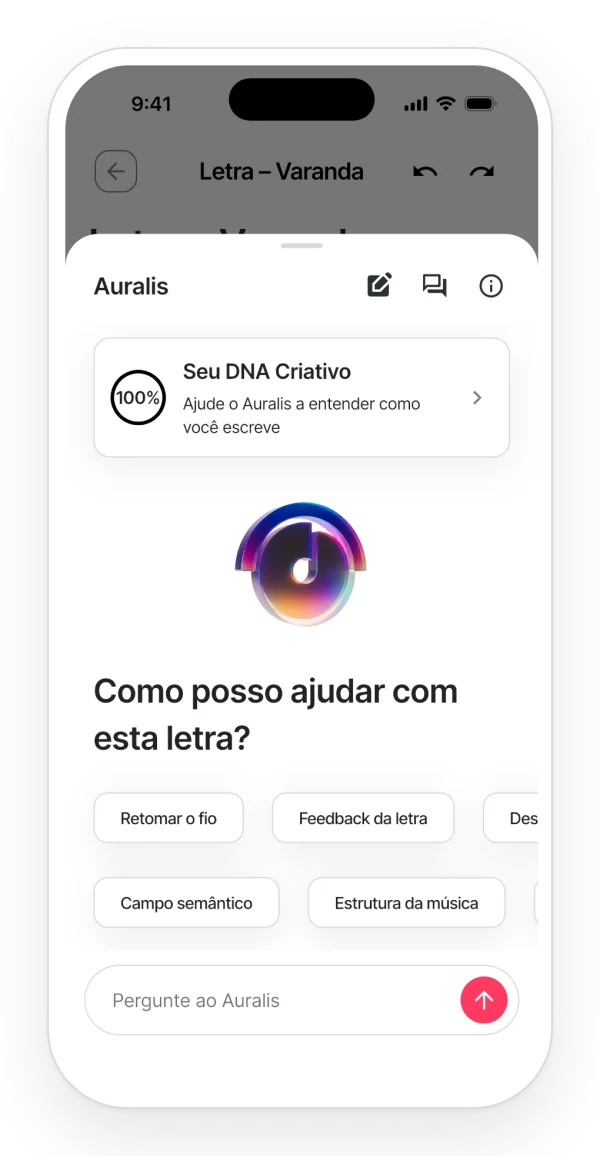
Onde fica: projeto → aba «Notas» → abra uma nota → botão do Auralis.
- Celular: botão circular branco com o ícone do Auralis, embaixo, à direita, acima do microfone.
- Web: botão flutuante «Abrir o Auralis», embaixo, à direita.
Passo a passo:
- Toque no botão. Abre o painel com a última conversa dessa nota.
- No cabeçalho ficam «Nova conversa», «Conversas desta nota» e as informações.
- Escreva no campo «Pergunte ao Auralis».
- Enquanto ele responde, aparece «Auralis está preparando uma resposta» e o botão «Parar».
Limites:
- A nota precisa estar salva. Se não estiver, aparece «Estou esperando as últimas alterações da nota serem salvas.».
- Quem só pode ler a nota pode conversar, mas não pode salvar nela.
- O Auralis precisa de conexão.
No celular e na web:
- Celular: o painel ocupa 90 % da tela, de baixo para cima, e fecha deslizando ou tocando fora. No tablet, é um painel lateral que se recolhe.
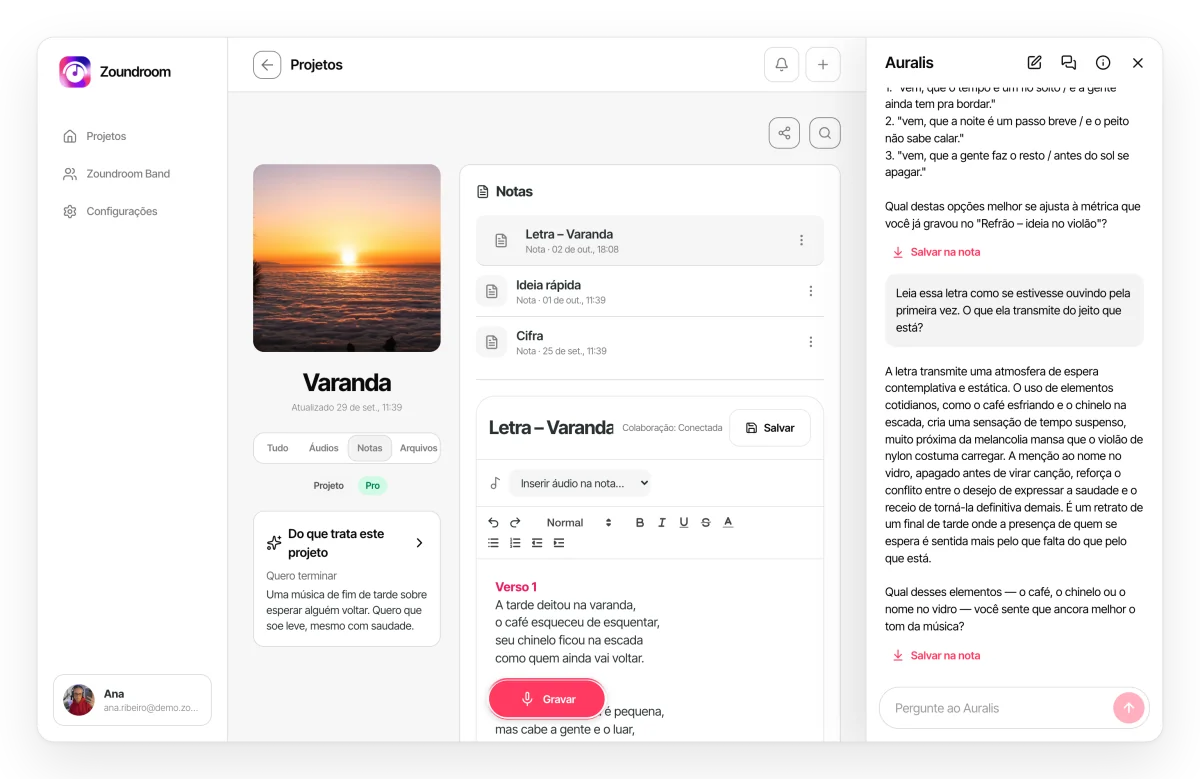
- Web: no celular, um painel de baixo para cima; no tablet, um painel sobreposto; no computador (telas a partir de 1280 px), um painel fixo à direita, com a nota à vista e editável.
O primeiro uso
Na primeira vez aparece «Este não é um chat qualquer»: o Auralis vê a nota, suas gravações e o que você contou sobre si, e trabalha sobre a sua letra sem dizer o que você pode escrever.
Passo a passo: leia o aviso, abra «Como o Auralis usa seus dados» se quiser os detalhes e toque em «Começar».
Esse aviso aparece uma vez só por conta, em todos os seus aparelhos.
Atalhos
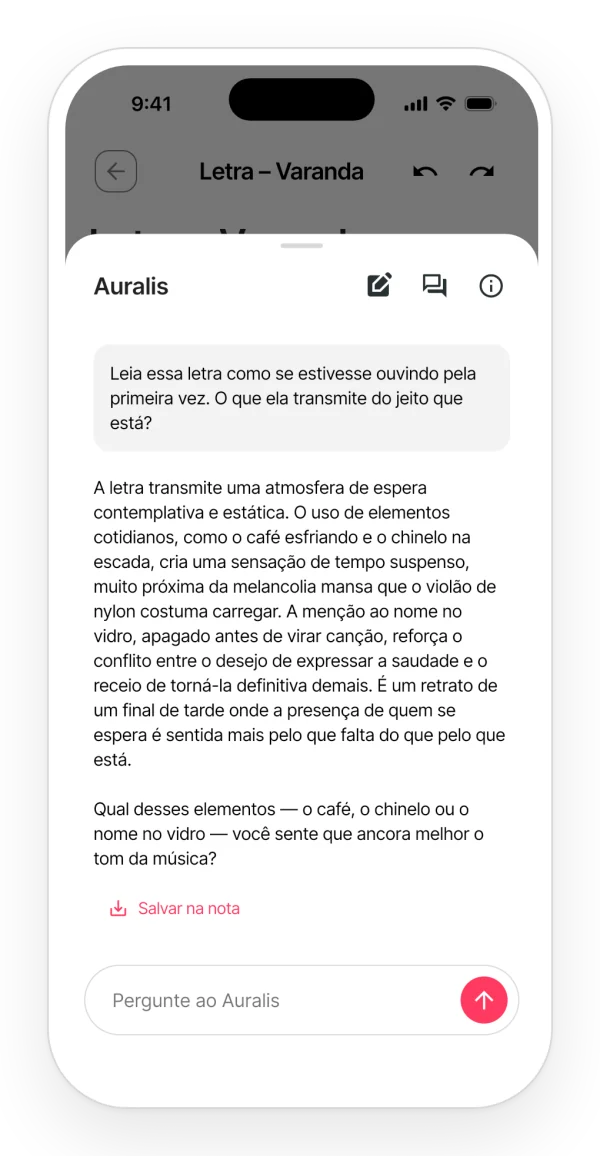
Em uma conversa nova aparece «Como posso ajudar com esta letra?» com sete atalhos.
Passo a passo:
- Toque em um atalho. Ele não é enviado: preenche o campo com o pedido, que você pode ajustar.
- Toque em «Enviar».
| Atalho | O que faz |
|---|---|
| «Retomar o fio» | Lembra onde você parou na letra e propõe uma forma de continuar, para uns 10 minutos de trabalho. |
| «Feedback da letra» | Descreve o que a letra transmite como está: o que se entende, o tom, a quem ela se dirige, uma frase ambígua e uma frase forte. Não corrige nem dá nota. Se você preencheu «Do que trata este projeto», compara com o que você quer transmitir. |
| «Destravar» | Localiza onde você travou (pela seleção ou pela nota) e dá 2 ou 3 saídas diferentes, de uma linha cada. |
| «Progressão de acordes» | Duas progressões com cifra. Usa a tonalidade que você indicar ou propõe uma. |
| «Campo semântico» | Pelo menos 10 palavras ou ideias agrupadas em até 3 campos. Não dá rimas nem sinônimos. |
| «Estrutura da música» | Com letra: descreve as seções e propõe uma mudança. Sem letra: propõe estruturas comuns do gênero que você indicar. |
| «Sugerir título» | Até 3 títulos diferentes, sem usar ao pé da letra o primeiro verso nem o refrão. |
Sem atalho: se você escrever a sua própria pergunta, é uma conversa livre, com as mesmas regras de resposta.
Conversar
- Parar: «Parar» interrompe a resposta. Se ele já tinha começado a escrever, aparece «A resposta foi interrompida no meio.» e o botão «Tentar novamente», que não gasta outra resposta.
- Contexto: o Auralis lembra as últimas 6 trocas da conversa.
- Teclado na web: Enter envia e Shift+Enter quebra a linha.
Limites: a mensagem aceita até 8.000 caracteres. Se a nota for longa demais, o Auralis pede que você selecione uma parte mais específica; isso não gasta resposta.
Perguntar sobre versos específicos
Se houver texto selecionado na nota quando você envia, o Auralis usa a seleção como foco, mas continua lendo a nota inteira.
Passo a passo:
- Selecione os versos na nota.
- Abra o Auralis e faça a pergunta.
O que não faz: o painel não indica que uma seleção foi enviada.
No celular e na web: no celular, selecione os versos antes de abrir o Auralis, porque o painel cobre a nota. Na web, no computador, você pode selecionar com o painel aberto.
Salvar na nota
Copie uma resposta para a nota como uma citação que você pode editar.
Passo a passo:
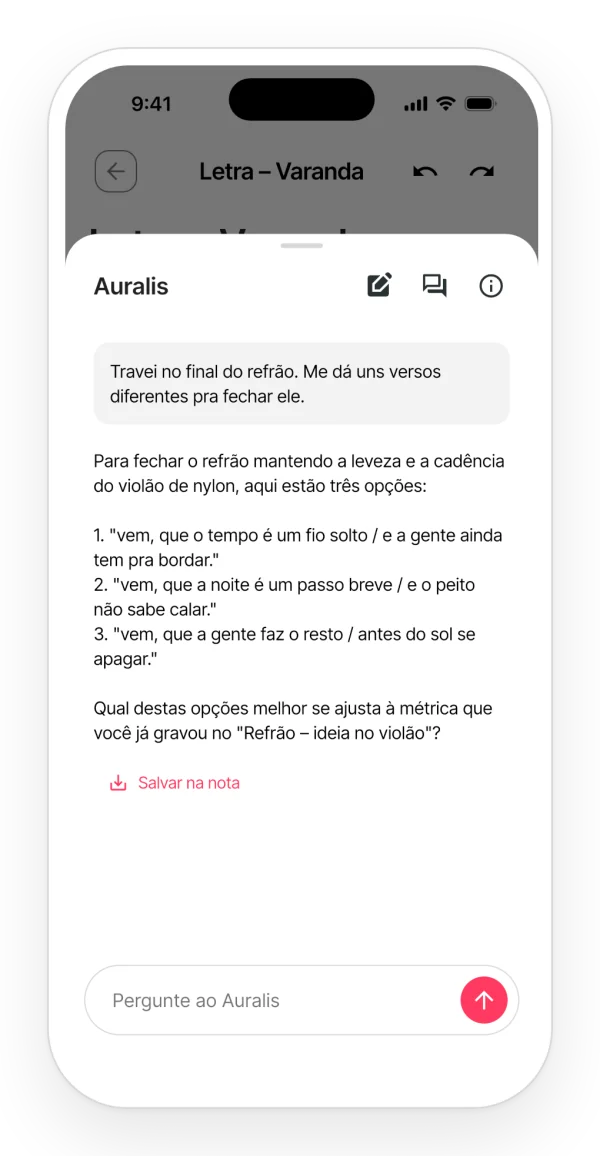
- Toque em «Salvar na nota», embaixo da resposta.
- A resposta é adicionada no fim da nota, como citação, com a assinatura «— Auralis» e a data.
- Aparece «Salvo na nota».
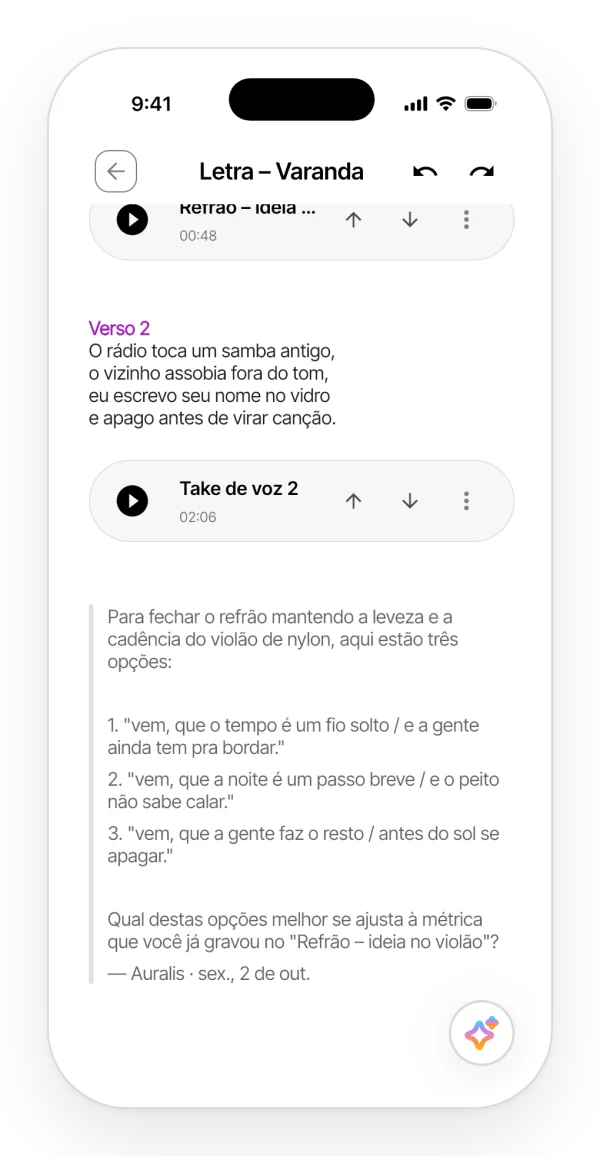
Limites:
- Só quem pode editar a nota pode salvar. Os outros veem «Só quem pode editar a nota pode salvar aqui».
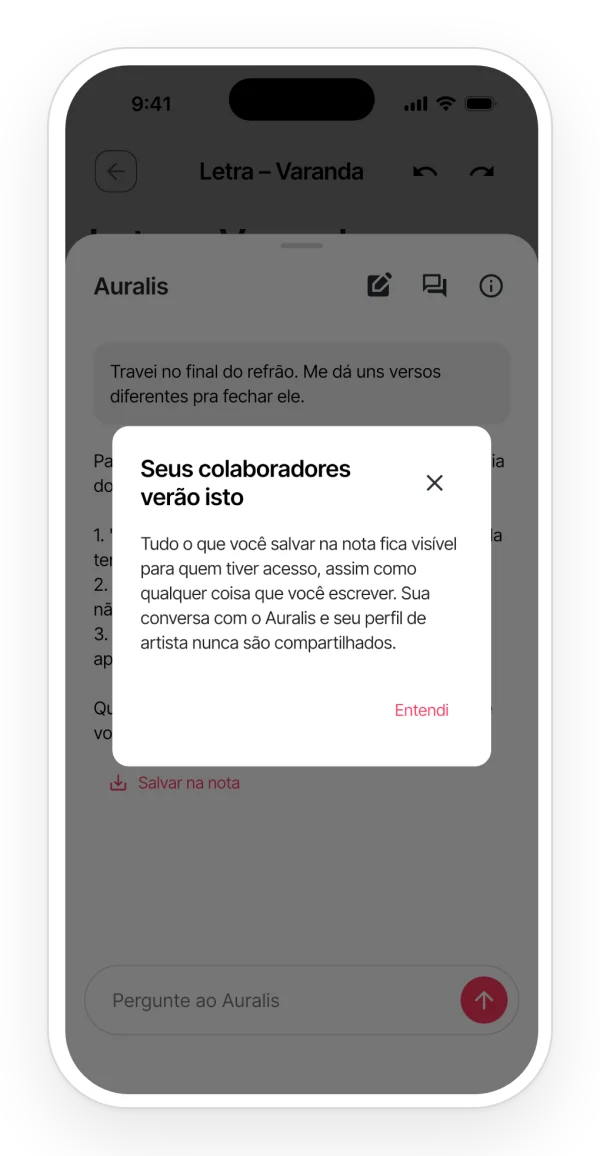
- Na primeira vez em um projeto compartilhado aparece o aviso «Seus colaboradores verão isto»: o que você salva na nota fica visível para todos que têm acesso, mas a conversa e o seu perfil nunca são compartilhados. Toque em «Entendi».
- Se a resposta não couber no limite de caracteres da nota, ela não é cortada: você precisa liberar espaço.
- Tocar duas vezes não duplica a citação.
O que não faz: não insere a resposta no cursor nem substitui o texto selecionado.
Histórico de conversas
Onde fica: cabeçalho do painel → «Conversas desta nota». Mostra as últimas 30 conversas. O título de cada uma é a sua primeira mensagem. Toque em uma para abri-la.
Nova conversa: «Nova conversa» começa do zero e mostra de novo os atalhos.
Apagar: ícone de lixeira → «Apagar esta conversa?». O que você salvou na nota continua lá.
Privacidade: as conversas são privadas. Um colaborador não vê as suas, mesmo que sejam sobre a mesma nota.
Notas excluídas: se você excluir a nota, as conversas dela são mantidas, só para leitura.
No celular e na web: na web há um gerenciador geral em «Configurações» → «Conversas com o Auralis», para ler e apagar as conversas, inclusive as de notas excluídas. No celular não existe esse gerenciador.
Perguntas sobre você
Três perguntas obrigatórias, uma vez só: se o seu DNA criativo ainda não tiver essas respostas, o Auralis faz as perguntas antes do seu primeiro pedido («Antes de começar, preciso saber três coisas sobre você.»):
- os sons, gêneros ou texturas que você sente como seus;
- as emoções que atravessam a sua música;
- a razão pela qual você faz música.
Responda escrevendo no campo. No final, o Auralis atende o que você tinha pedido. As respostas ficam salvas no seu DNA criativo.
Quatro perguntas opcionais, de vez em quando: o Auralis só faz quando elas ajudam a responder:
- artistas com quem você sente afinidade;
- se você escreve em primeira pessoa, conta uma história ou usa imagens;
- em que idiomas você escreve;
- se você trabalha sozinho ou em grupo.
Você pode pular com «Agora não»; uma pergunta pulada não volta. Essas respostas não aparecem em nenhuma tela.
Limites: nenhuma dessas perguntas gasta respostas.
DNA criativo
É o questionário de 10 perguntas sobre a sua identidade artística que o Auralis usa como perfil.
Onde fica:
- No painel do Auralis, no cartão «Seu DNA Criativo».
- Celular: «Meu perfil» → «Meu DNA criativo».
- Web: «Configurações» → «Meu DNA criativo».
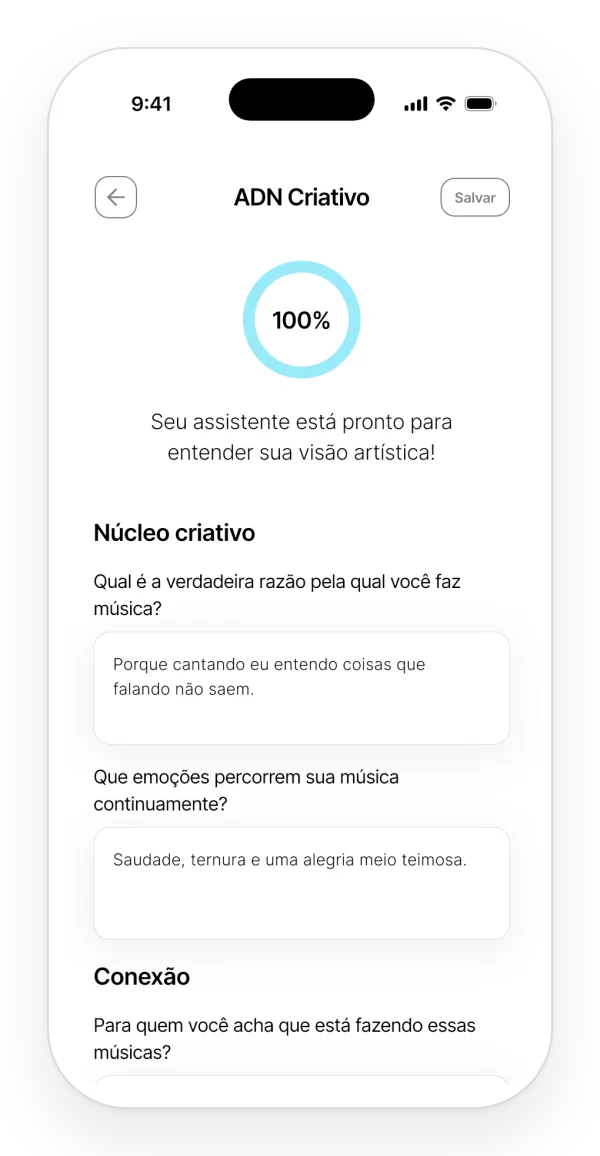
As perguntas estão em sete seções: «Núcleo criativo», «Conexão», «Origem», «Linguagem sonora», «Momento de vida», «Processo criativo» e «Universo emocional». Elas falam de por que você faz música, das emoções, de para quem você escreve, da faísca inicial, dos sons, da sua fase, das tensões, do que ativa a sua criatividade, do que sai sem esforço e de como seria a sua música se fosse um lugar.
Passo a passo:
- Responda às perguntas que quiser.
- Toque em «Salvar», no alto, à direita.
A porcentagem mostra quantas das 10 você respondeu. Em 100 % aparece «Seu assistente está pronto para entender sua visão artística!».
Limites:
- Se você sair sem salvar, perde as alterações.
- O Auralis só precisa de 3 respostas: sons, emoções e razão. Se faltarem, ele pergunta no chat.
O que não faz: seu DNA criativo não é visto pelos seus colaboradores.
«Do que trata este projeto»
É a nota privada de cada projeto sobre o que você busca com a música. O Auralis a usa sobretudo em «Retomar o fio», «Feedback da letra» e «Sugerir título». Como preencher está explicado em Projetos.
- É privada para cada pessoa: seus colaboradores não veem a sua.
- Salvar não gasta respostas.
Limites de respostas
O Auralis conta respostas geradas. Cada plano tem um número de respostas por dia e, no Free, também por mês. As cifras estão na tabela de limites.
Limites:
- O contador diário reinicia à 00:00 UTC, e o mensal, no dia 1.
- Em um projeto da banda, conta a cota da banda, mesmo que a sua conta seja Free.
- Não há contador de respostas restantes.
O que não gasta respostas: as perguntas sobre você, os avisos de segurança, os erros antes de a resposta começar e o «Tentar novamente» depois de uma interrupção.
Quando as respostas acabam, aparece um aviso conforme o plano:
- Free: «Suas respostas de hoje acabaram», com o link «Ver o que o Pro inclui».
- Pro: «Você atingiu o limite diário».
- Band: «O Auralis descansa até amanhã».
Privacidade: o que o Auralis usa e o que os outros veem
A tela «Como o Auralis usa seus dados» explica o que ele lê, onde é processado e o que fica salvo.
- O que o Auralis recebe: o título e o texto completo da nota, inclusive o que os colaboradores escreveram; a seleção, se houver; o projeto e os nomes das gravações, nunca o áudio; seu DNA criativo e suas respostas sobre você; e o que você quer com o projeto.
- Onde é processado: no Google Cloud (Vertex AI), em uma região da União Europeia.
- O que fica salvo: as conversas, na sua conta. Só você pode ler.
- O que seus colaboradores veem: só o que você salva na nota.
- Análise de uso: só eventos sem conteúdo (abriu, respondeu, salvou), e sempre com o seu consentimento.
Idiomas
O Auralis responde no idioma do app. Os versos que ele propõe podem vir no idioma da sua letra.
Avisos de segurança e erros
Fora dos limites: «Isso está fora do que posso tratar, em qualquer contexto.». Vale para conteúdo sexual com menores, armas, automutilação, ódio, atividades ilegais e falsificação de identidade de pessoas reais. Uma letra sobre temas difíceis (suicídio, drogas, violência) é trabalhada normalmente.
Possível engano: «Não consegui responder. Tente dizer de outra forma.».
Crise pessoal: o Auralis indica linhas de ajuda (findahelpline.com) e não salva a conversa.
Erros mais comuns:
- «Sem conexão. O Auralis precisa de internet para trabalhar.»
- «Está demorando demais. Tente novamente.»
- «Algo deu errado do nosso lado. Nada foi descontado da sua cota.»