
Chapitre 5
Auralis, l’assistant de Zoundroom : comment l’utiliser
Mis à jour le
Sur cette page
- Ce qu’est Auralis
- Ouvrir Auralis
- La première fois
- Raccourcis
- Discuter
- Demander à propos de vers précis
- Enregistrer dans la note
- Tes conversations
- Les questions sur toi
- ADN créatif
- De quoi parle ce projet
- Limites de réponses
- Confidentialité : ce qu’utilise Auralis et ce que voient les autres
- Langue
- Messages de sécurité et erreurs
Auralis est l’assistant d’écriture de Zoundroom. Il travaille sur la note que tu as ouverte, c’est-à-dire les paroles ou les idées d’une chanson. Ce chapitre explique comment l’ouvrir, ce que fait chaque raccourci, comment garder une réponse dans la note, où retrouver tes conversations, ce qu’il te demande sur toi, ce qu’est l’ADN créatif, quelles sont ses limites et quelles données il utilise. Il est disponible sur mobile et sur le web. Quand quelque chose change entre les deux, tu le trouveras sous Sur mobile et sur le web.
Ce qu’est Auralis
Auralis t’aide à écrire les paroles d’une chanson, sans les écrire à ta place. Il connaît la note, le projet, le nom de ses enregistrements, ton ADN créatif et ce que tu veux faire de la chanson.
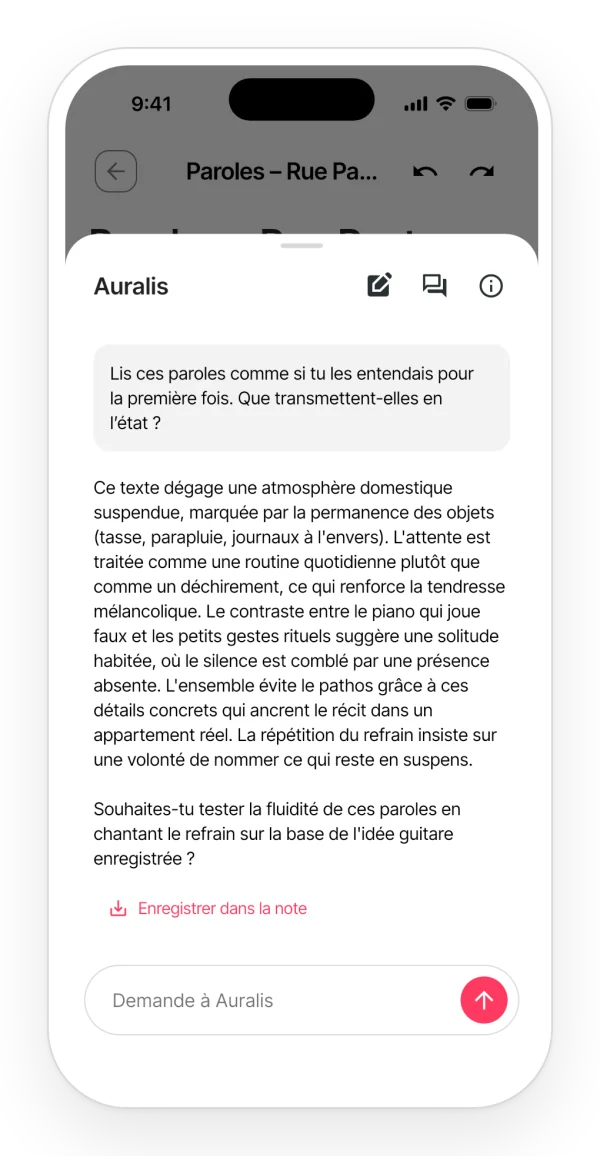
Sa façon de répondre :
- Court : environ 120 mots et 3 options au maximum.
- Il ne te flatte pas et n’invente rien.
- Il termine par une seule question ou une seule proposition.
- Il s’en tient à ton travail : ce n’est ni un compagnon ni un thérapeute.
Ce que ça ne fait pas :
- Il ne travaille qu’avec du texte : il ne génère ni musique, ni voix, ni audio.
- Il n’écoute pas tes enregistrements. Il n’en connaît que le nom, la durée et la date.
- Il n’écrit pas la chanson entière et ne réécrit pas toutes les paroles, sauf si tu le lui demandes.
- Il ne lit pas tes autres notes ni tes autres projets.
Pour en savoir plus sur ce qu’il peut faire pour toi : Assistant IA.
Ouvrir Auralis
Où le trouver : projet → onglet « Notes » → ouvre une note → bouton d’Auralis.
- Mobile : le bouton rond blanc avec l’icône d’Auralis, en bas à droite, au-dessus du micro.
- Web : le bouton « Ouvrir Auralis », en bas à droite.
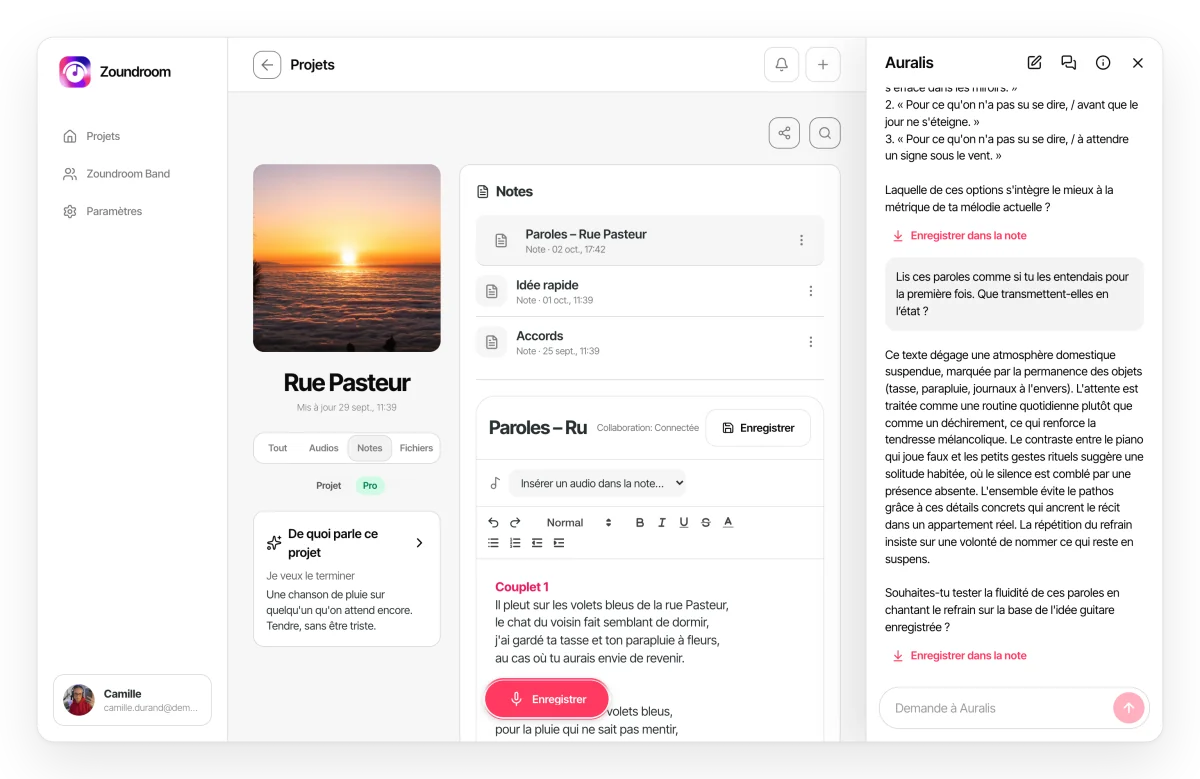
Le panneau s’ouvre sur la dernière conversation de cette note. Dans l’en-tête, tu as « Nouvelle conversation », « Conversations sur cette note » et les informations sur Auralis. Écris dans le champ « Demande à Auralis ». Pendant qu’il répond, tu vois « Auralis prépare une réponse » et le bouton « Arrêter ».
Limites :
- La note doit être enregistrée. Sinon, tu verras « J’attends que les dernières modifications de la note soient enregistrées. »
- Il faut une connexion.
- Les lecteurs peuvent discuter avec Auralis, mais pas garder quoi que ce soit dans la note.
Sur mobile et sur le web :
- Mobile : le panneau est une feuille qui occupe presque tout l’écran ; elle se ferme en la faisant glisser vers le bas ou en touchant à côté. Sur tablette, c’est un panneau latéral repliable.
- Web : sur ordinateur, avec une fenêtre large, le panneau se place à droite et la note reste visible et modifiable. Sur tablette, il passe par-dessus la note, et sur téléphone, c’est une feuille en bas de l’écran.
La première fois
La première fois que tu ouvres Auralis, l’écran « Ce n’est pas un chat comme les autres » apparaît. Il explique qu’Auralis voit la note, le nom de tes enregistrements et ce que tu lui as dit sur toi, et qu’il travaille sur tes paroles sans te dicter ce que tu dois écrire.
Il propose le lien « Comment Auralis utilise tes données » et le bouton « Commencer ». Il n’apparaît qu’une fois par compte, sur tous tes appareils.
Raccourcis
Dans une nouvelle conversation, tu vois « Comment puis-je t’aider avec ces paroles ? », avec sept raccourcis.
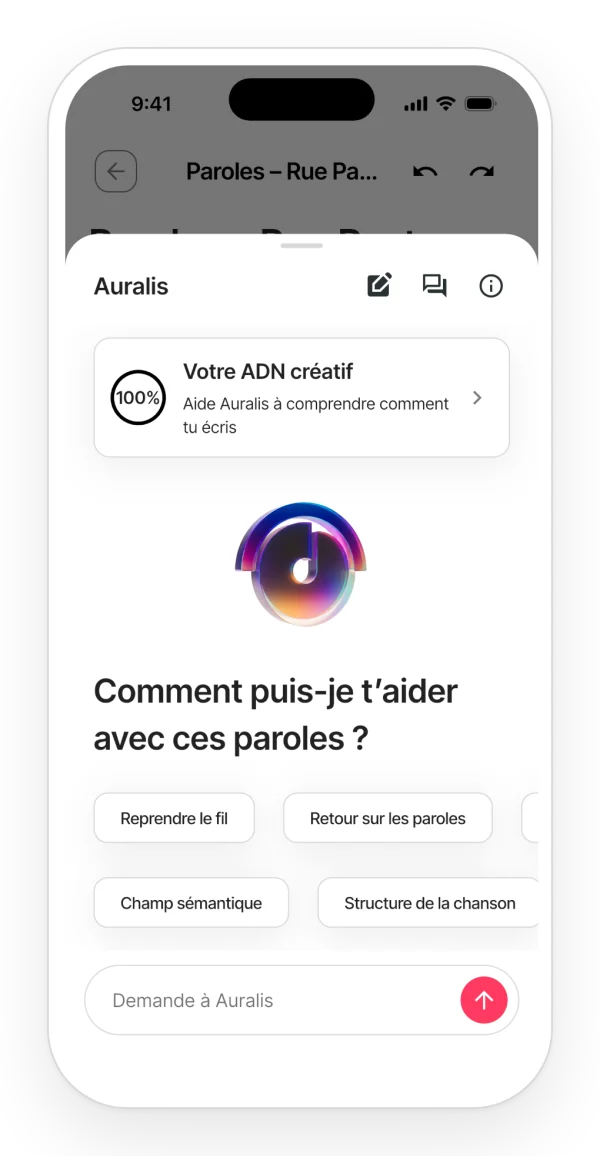
Pas à pas :
- Touche un raccourci. Rien n’est envoyé : il remplit le champ avec la demande, que tu peux retoucher.
- Touche « Envoyer ».
Ce que fait chacun :
- « Reprendre le fil » : te rappelle où tu as laissé les paroles et propose une seule façon de continuer, pour une dizaine de minutes de travail.
- « Retour sur les paroles » : décrit ce que transmettent les paroles telles qu’elles sont : ce qu’on comprend, le ton, à qui elles s’adressent, une phrase ambiguë et une phrase forte. Il ne corrige pas et ne met pas de note. Si tu as rempli « De quoi parle ce projet », il compare avec ce que tu veux faire passer.
- « Se débloquer » : repère où tu bloques, d’après ce que tu as sélectionné ou d’après la note, et te donne 2 ou 3 pistes différentes, d’une ligne chacune.
- « Progression d’accords » : deux progressions avec leurs accords. Il utilise la tonalité que tu lui donnes ou en propose une.
- « Champ sémantique » : au moins 10 mots ou idées, regroupés en 3 champs au maximum.
- « Structure de la chanson » : s’il y a des paroles, il décrit leurs sections et propose un changement. S’il n’y en a pas, il propose des structures courantes du genre que tu lui indiques.
- « Suggérer un titre » : jusqu’à 3 titres différents, sans reprendre tel quel le premier vers ni le refrain.
Si tu écris ta propre question, c’est une conversation libre, avec les mêmes règles de réponse.
Ce que ça ne fait pas : « Champ sémantique » ne donne ni rimes ni synonymes.
Discuter
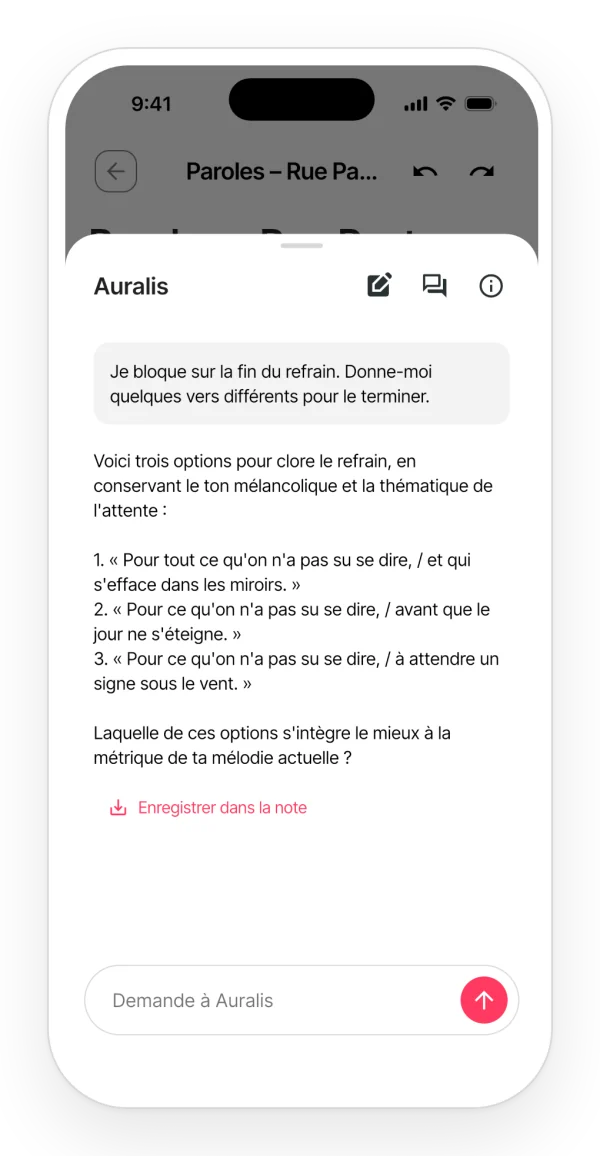
- Arrêter : « Arrêter » coupe la réponse. S’il avait déjà commencé à écrire, tu verras « La réponse s’est interrompue en cours de route. Tu peux redemander sans utiliser une autre réponse. » et le bouton « Réessayer », qui ne consomme pas d’autre réponse.
- Mémoire : Auralis se souvient des 6 derniers échanges de la conversation.
- Longueur : chaque message peut faire jusqu’à 8 000 caractères. Si la note est trop longue, Auralis te demande de désigner une partie précise, et ça ne consomme pas de réponse.
Sur mobile et sur le web : sur le web, Entrée envoie le message et Maj+Entrée fait un retour à la ligne.
Demander à propos de vers précis
Si du texte est sélectionné dans la note quand tu envoies ton message, Auralis se concentre sur ces vers, tout en lisant la note entière.
Pas à pas :
- Sélectionne les vers dans la note.
- Écris ta question ou choisis un raccourci, puis envoie.
Ce que ça ne fait pas : le panneau n’indique pas qu’une sélection a été envoyée.
Sur mobile et sur le web : sur mobile, sélectionne les vers avant d’ouvrir Auralis, car le panneau recouvre la note. Sur le web, sur ordinateur, tu peux les sélectionner avec le panneau ouvert.
Enregistrer dans la note
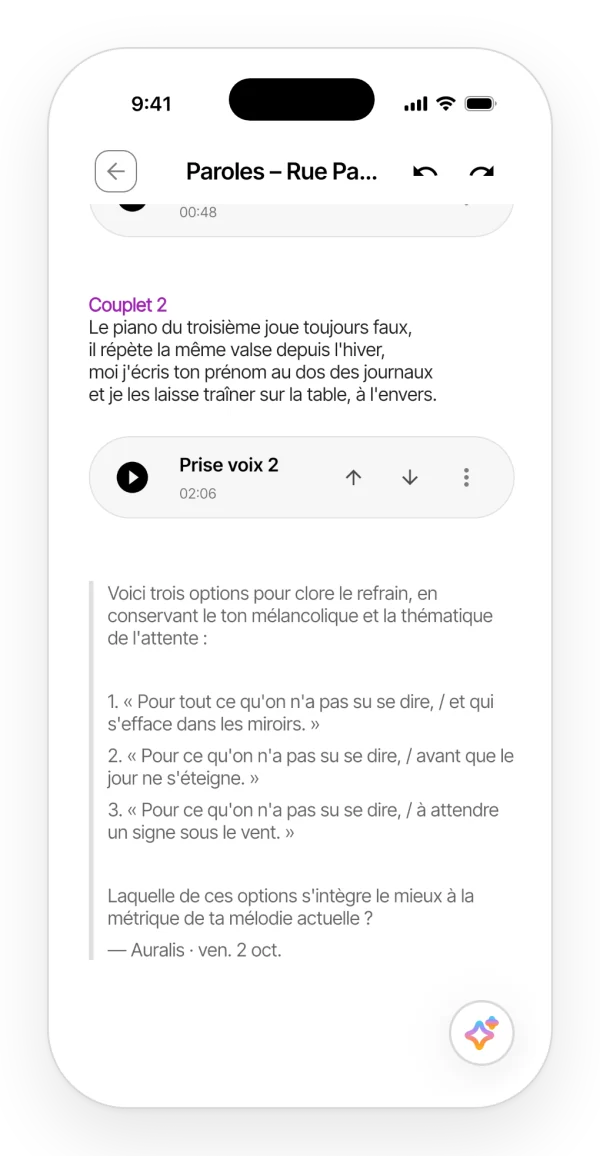
Copie une réponse dans la note, sous forme de citation que tu peux modifier.
Où le trouver : « Enregistrer dans la note », sous chaque réponse.
Pas à pas :
- Touche « Enregistrer dans la note ».
- La réponse est ajoutée à la fin de la note, sous forme de citation, signée Auralis avec la date.
- Tu verras « Enregistré dans la note ».
Limites :
- Seules les personnes qui peuvent modifier la note peuvent y enregistrer quelque chose. Les autres voient « Seule une personne autorisée à modifier la note peut enregistrer ici ».
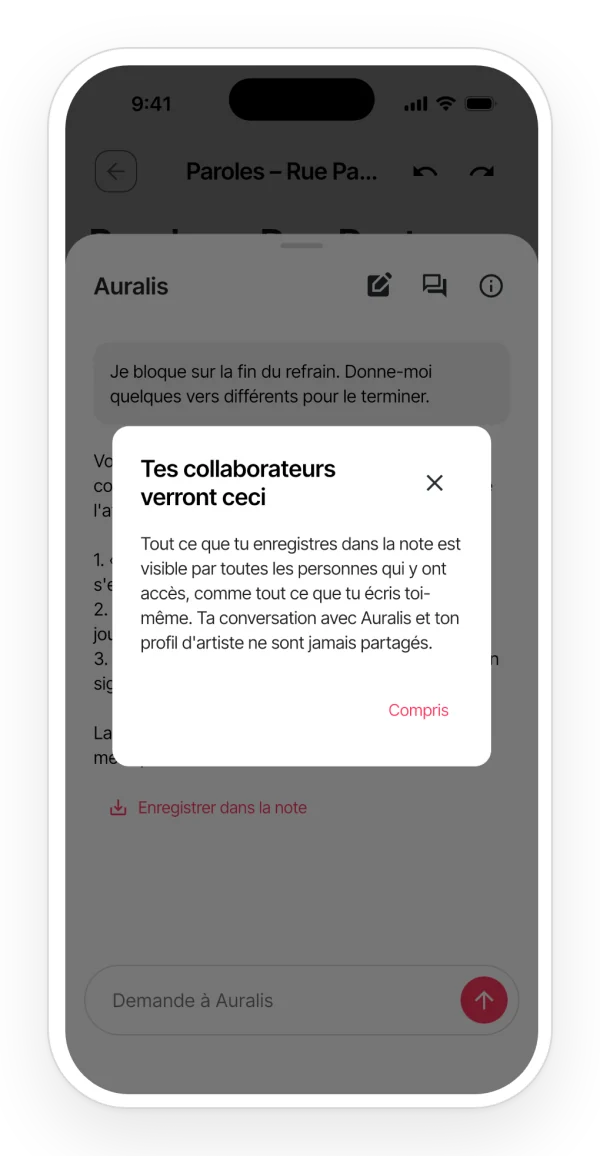
- La première fois que tu enregistres dans un projet partagé, le message « Tes collaborateurs verront ceci » s’affiche : ce que tu enregistres dans la note est visible par toute personne qui y a accès, mais la conversation et ton profil ne sont jamais partagés. Tu valides avec « Compris ».
- Si la citation ne tient pas dans la limite de caractères de la note, elle n’est pas raccourcie : il faut libérer de la place.
- Si tu touches deux fois le bouton, la citation n’est pas dupliquée.
Ce que ça ne fait pas : la réponse n’est pas insérée à l’emplacement du curseur et ne remplace pas le texte sélectionné.
Tes conversations
Où le trouver : en-tête du panneau → « Conversations sur cette note ».
- Tu y vois les 30 dernières conversations de la note.
- Chacune porte comme titre ton premier message. Touche-la pour l’ouvrir.
- « Nouvelle conversation » repart de zéro et réaffiche les raccourcis.
- Pour en supprimer une, touche la corbeille et confirme (« Supprimer cette conversation ? »). Ce que tu as enregistré dans la note y reste.
Les conversations sont privées : un collaborateur ne voit pas les tiennes, même sur la même note.
Si tu supprimes la note : ses conversations sont conservées, en lecture seule.
Sur mobile et sur le web : sur le web, « Paramètres » → « Conversations avec Auralis » regroupe toutes tes conversations, y compris celles des notes supprimées, pour les lire et les supprimer. Ça n’existe pas sur mobile.
Les questions sur toi
Pour éviter les conseils génériques, Auralis a besoin d’en savoir un peu sur toi.
Trois questions, une seule fois : si ton ADN créatif n’a pas encore ces réponses, Auralis te pose ces questions avant ta première demande. Il te demande :
- les sons, les genres ou les textures avec lesquels tu travailles ;
- les émotions de ta musique ;
- pourquoi tu fais de la musique.
Réponds en écrivant dans le champ. Ensuite, Auralis traite ce que tu lui avais demandé. Tes réponses sont enregistrées dans ton ADN créatif.
Quatre questions facultatives, de temps en temps : Auralis ne les pose que si elles l’aident à te répondre. Elles portent sur les artistes proches de toi, sur ta façon d’écrire (à la première personne, en racontant des histoires ou en images), sur les langues et sur le fait de travailler seul ou à plusieurs. Tu peux les passer avec « Pas maintenant » ; une question passée ne revient pas. Ces réponses ne s’affichent sur aucun écran.
Limites : aucune de ces questions ne consomme de réponse.
ADN créatif
C’est un questionnaire de 10 questions sur ton identité artistique, qu’Auralis utilise comme ton profil.
Où le trouver :
- La carte « Votre ADN créatif », dans le panneau d’Auralis.
- Mobile : « Mon profil » → « Mon ADN créatif ».
- Web : « Paramètres » → « Mon ADN créatif ».
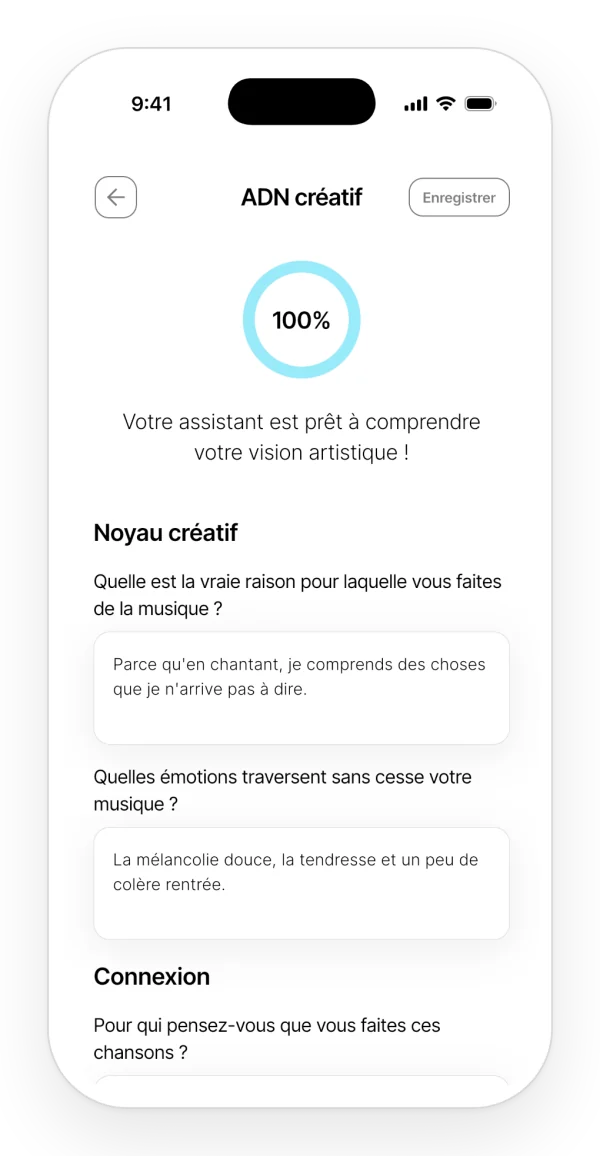
Les questions sont réparties en sept sections : « Noyau créatif », « Connexion », « Origine », « Langage sonore », « Moment de vie », « Processus créatif » et « Univers émotionnel ». Elles portent sur la raison pour laquelle tu fais de la musique, les émotions, pour qui tu la fais, l’étincelle de départ, les sons, l’étape où tu en es, les tensions, ce qui déclenche ta créativité, ce qui te vient tout seul, et ce que serait ta musique si c’était un lieu.
Pas à pas :
- Réponds aux questions que tu veux.
- Touche « Enregistrer », en haut à droite.
Le pourcentage indique combien de questions tu as remplies sur les 10. À 100 %, tu verras « Votre assistant est prêt à comprendre votre vision artistique ! »
Limites : si tu sors sans enregistrer, tu perds tes modifications. Auralis n’a besoin que de trois réponses (les sons, les émotions et la raison pour laquelle tu fais de la musique) ; s’il en manque, il te les demande dans la conversation.
Ce que ça ne fait pas : tes collaborateurs ne voient pas ton ADN créatif.
De quoi parle ce projet
C’est la carte privée du projet où tu indiques où en est la chanson et ce que tu veux qu’elle fasse passer. La façon de la remplir est expliquée dans De quoi parle ce projet.
Auralis s’en sert surtout pour « Reprendre le fil », « Retour sur les paroles » et « Suggérer un titre ». Chaque personne a la sienne : elle n’est pas partagée. L’enregistrer ne consomme pas de réponse.
Limites de réponses
Auralis compte des réponses, pas des mots. Chaque forfait a un nombre de réponses par jour, et le forfait Free aussi par mois. Les chiffres sont dans le tableau des limites.
- Le compteur quotidien repart à zéro à 00:00 UTC, et le mensuel le 1er du mois.
- Dans les notes d’un projet du groupe, c’est le quota du groupe qui s’applique, même si ton compte est en Free.
Ce qui ne consomme pas de réponse :
- les questions sur toi ;
- les messages de sécurité ;
- les erreurs survenues avant qu’Auralis commence à répondre ;
- une nouvelle tentative après une coupure.
Quand tu les as épuisées, un message s’affiche selon ton forfait :
- Free : « Tu as épuisé tes réponses d’aujourd’hui », avec le lien « Voir ce que comprend Pro ».
- Pro : « Tu as atteint la limite quotidienne ».
- Band : « Auralis se repose jusqu’à demain ».
Ce que ça ne fait pas : il n’y a pas de compteur des réponses qui te restent.
Confidentialité : ce qu’utilise Auralis et ce que voient les autres
L’écran « Comment Auralis utilise tes données » explique ce qu’il lit, où c’est traité et ce qui est conservé.
Ce que reçoit Auralis :
- le titre et le texte complet de la note, y compris ce qu’ont écrit tes collaborateurs ;
- le texte sélectionné, s’il y en a ;
- le projet et le nom de ses enregistrements, jamais l’audio ;
- ton ADN créatif et tes réponses sur toi ;
- ce que tu as écrit dans « De quoi parle ce projet ».
Où c’est traité : sur Google Cloud (Vertex AI), dans une région de l’Union européenne.
Ce qui est conservé : les conversations, dans ton compte. Toi seul peux les lire.
Ce que voient tes collaborateurs : seulement ce que tu enregistres dans la note.
Analyses : uniquement des données d’utilisation sans contenu (qu’Auralis a été ouvert, qu’il a répondu, qu’une réponse a été enregistrée), et toujours avec ton accord. C’est expliqué dans Analyses, confidentialité et cookies.
Langue
Auralis répond dans la langue de l’app. Les vers qu’il te propose peuvent être dans la langue de tes paroles.
Messages de sécurité et erreurs
Sujets exclus : Auralis ne traite pas les contenus sexuels impliquant des mineurs, les armes, l’automutilation, la haine, les activités illégales ni l’usurpation de l’identité de personnes réelles. Si tu le lui demandes, il te répond que c’est en dehors de ce qu’il peut traiter. Des paroles sur des sujets durs, comme le suicide, la drogue ou la violence, se travaillent normalement.
S’il bloque quelque chose par erreur : tu verras « Je n’ai pas pu répondre à cela. Essaie de le formuler autrement. »
Crise personnelle : si ce que tu écris fait penser à une crise, Auralis t’oriente vers des lignes d’écoute (findahelpline.com) et ne garde pas la conversation.
Erreurs fréquentes :
- « Pas de connexion. Auralis a besoin d’Internet pour travailler. »
- « Cela prend trop de temps. Réessaie. »
- « Un problème est survenu de notre côté. Cela n’a rien décompté de ton quota. »