
Chapitre 4
Notes, collaboration et forfait Band dans Zoundroom
Mis à jour le
Sur cette page
- Créer une note
- L’éditeur de notes
- Limite de caractères
- Insérer un audio dans la note
- Sauvegarde et édition à plusieurs
- Confidentialité des notes et code PIN
- Renommer, déplacer, copier et supprimer des notes
- Partager un projet et rôles
- Inviter avec un code
- Rejoindre un projet avec un code
- Changer le rôle ou retirer l’accès
- Le forfait Band et comment y souscrire
- Profil du groupe et invitations
- Rejoindre un groupe
- Rôles dans le groupe, le quitter et le supprimer
- L’espace du groupe : ce qui est partagé
- Si le forfait Band expire
Ce chapitre couvre trois choses : écrire des paroles et des idées dans les notes, avec les audios insérés dans le texte ; partager un projet avec d’autres personnes, avec des rôles et des codes d’invitation ; et le fonctionnement du forfait Band, l’espace partagé de ton groupe. Les notes fonctionnent sur mobile et sur le web. Quand quelque chose change entre les deux, tu le trouveras sous Sur mobile et sur le web.
Créer une note
Une note est une page de texte à l’intérieur d’un projet. Elle sert pour les paroles, les idées et les remarques, et peut contenir des audios.
Où le trouver : projet → « Ajouter » → « Note ».
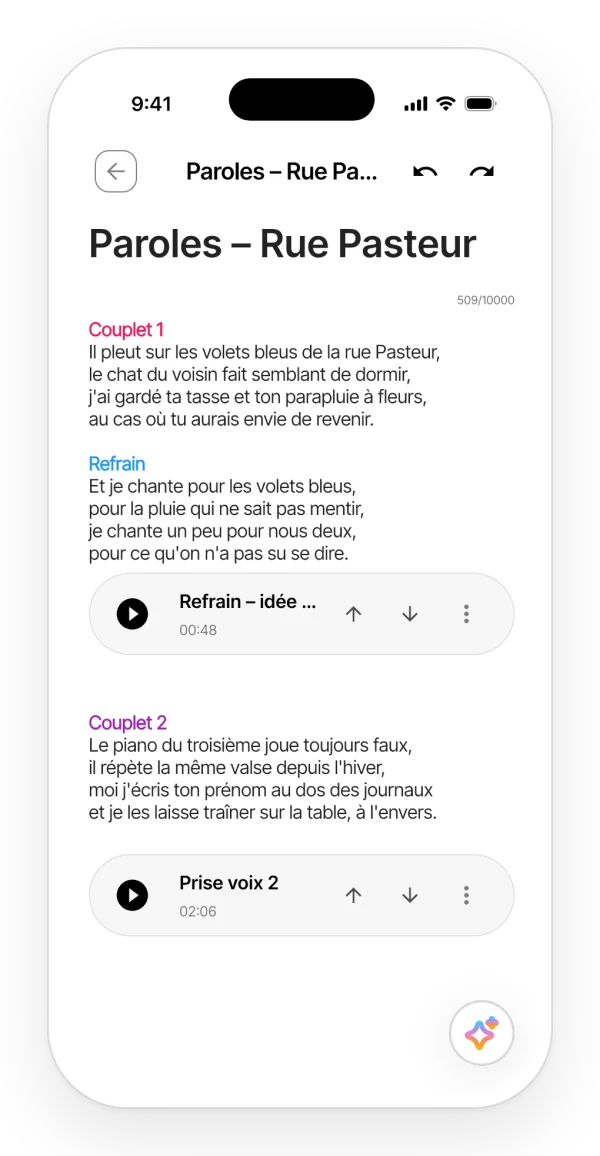
Pas à pas :
- Touche « Note ». Elle est créée avec le titre « Nouvelle note » et l’éditeur s’ouvre.
- Écris. La note s’enregistre toute seule.
Les notes apparaissent dans les onglets « Notes » et « Tout » du projet, de la plus récente à la plus ancienne. Le propriétaire, les éditeurs et les membres d’un groupe dont le forfait est actif peuvent créer des notes.
Limites : chaque note compte comme un élément pour les limites de ton forfait (tableau des limites).
Ce que ça ne fait pas : il n’y a pas de notes isolées, en dehors d’un projet.
L’éditeur de notes
Où le trouver : ouvre n’importe quelle note du projet.
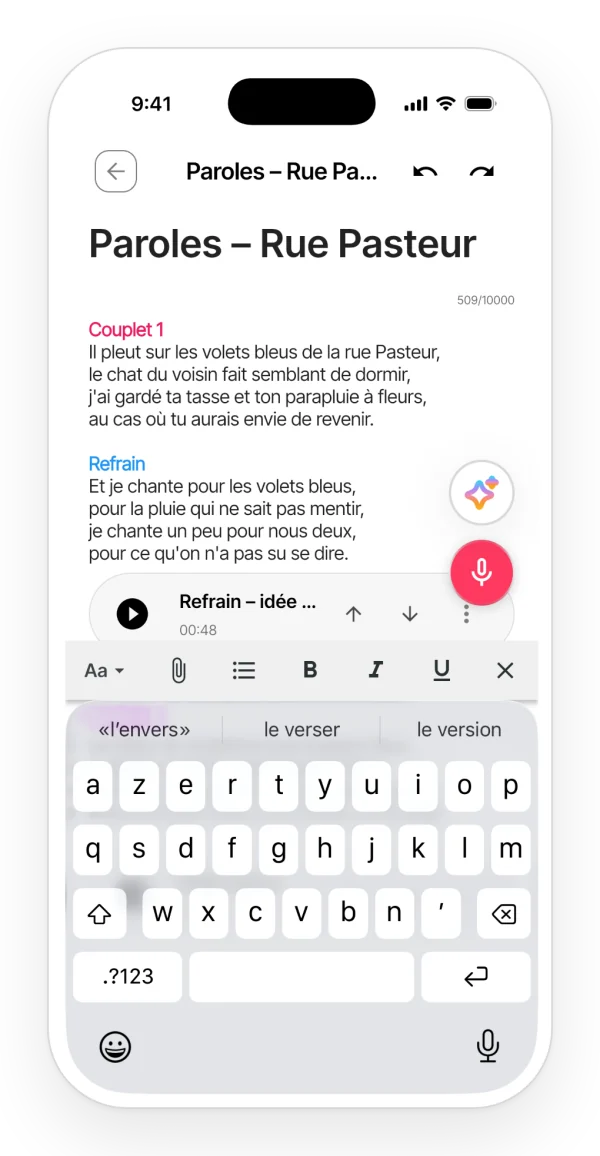
Sur mobile :
- Titre et texte : en haut, le « Titre », jusqu’à 50 caractères. En dessous, le texte : « Écrivez votre note ici… ».
- Barre de mise en forme : elle apparaît pendant que tu écris, clavier ouvert. Elle a le bouton Aa, le trombone pour insérer un audio, les puces, le gras, l’italique et le souligné.
- Panneau « Format du texte » (le bouton Aa) : style de paragraphe (« Titre », « Rubrique », « Sous-titre » ou « Corps ») ; gras, italique, souligné et barré ; couleur du texte (violet, rose, orange, menthe, bleu ou la couleur par défaut) ; puces, liste numérotée et retrait, jusqu’à 5 niveaux.
- Annuler et rétablir : en haut, à côté du titre.
- Pendant l’enregistrement, une petite roue tourne à côté du titre.
Ce que ça ne fait pas :
- Il n’y a pas de sections en couleur ni de couleur de fond : seulement la couleur du texte. Pour repérer le couplet ou le refrain, écris le nom de la section et donne-lui une couleur.
- Tu ne peux pas choisir librement la taille du texte, ni insérer d’images ou de tableaux.
Sur mobile et sur le web :
- Sur le web, la barre est toujours visible pour qui peut modifier la note.
- Le style de paragraphe se choisit dans une liste : « Titre », « En-tête », « Sous-titre » ou « Normal ».
- Les raccourcis Ctrl/Cmd+Z (annuler), Ctrl/Cmd+Maj+Z (rétablir) et Ctrl/Cmd+B, I et U (gras, italique et souligné) fonctionnent.
- Le bouton « Enregistrer » indique l’état : « Enregistrement… », « Enregistré » ou « Échec de l’enregistrement ».
Limite de caractères
Chaque note a un nombre maximal de caractères, qui dépend du forfait. Un membre d’un groupe dont le forfait est actif a la limite de Pro. Les chiffres sont dans le tableau des limites.
Sur mobile : sous le titre, un compteur affiche les caractères utilisés sur le maximum. Il passe à l’orange à partir de 90 % et au rouge, avec un cadenas, à la limite. Si tu la dépasses, la dernière modification est annulée en entier, y compris ce que tu as collé. Avec le forfait Free, un message te propose de passer à un forfait avec plus de place.
Sur le web : il n’y a pas de compteur. Si tu dépasses la limite, la modification est annulée et le bouton « Enregistrer » affiche « Limite maximale de caractères atteinte ».
Insérer un audio dans la note
Mets l’enregistrement à côté des paroles : il apparaît comme une pastille dans le texte.
Où le trouver :
- Mobile : clavier ouvert, touche le trombone. « Sélectionner un audio » s’ouvre, avec une recherche et un filtre par tag. La liste montre tes audios de tous tes projets.
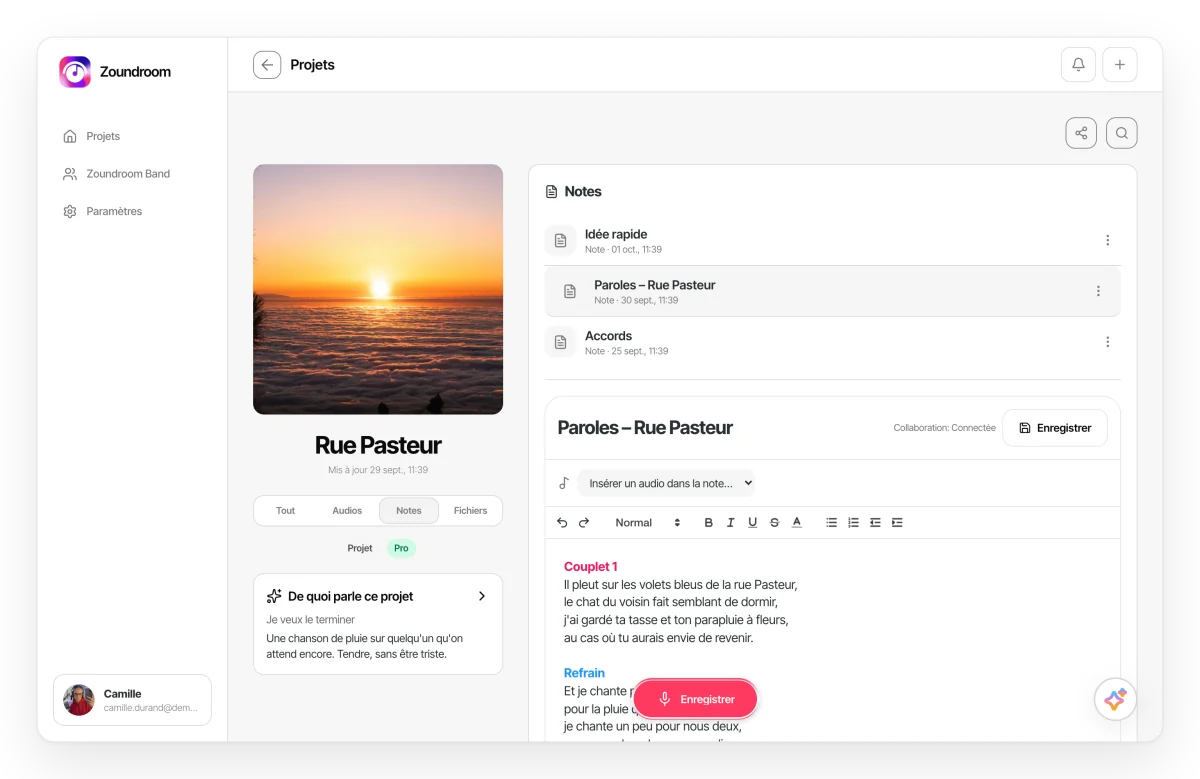
- Web : la liste « Insérer un audio dans la note… ». Elle montre les audios du projet.
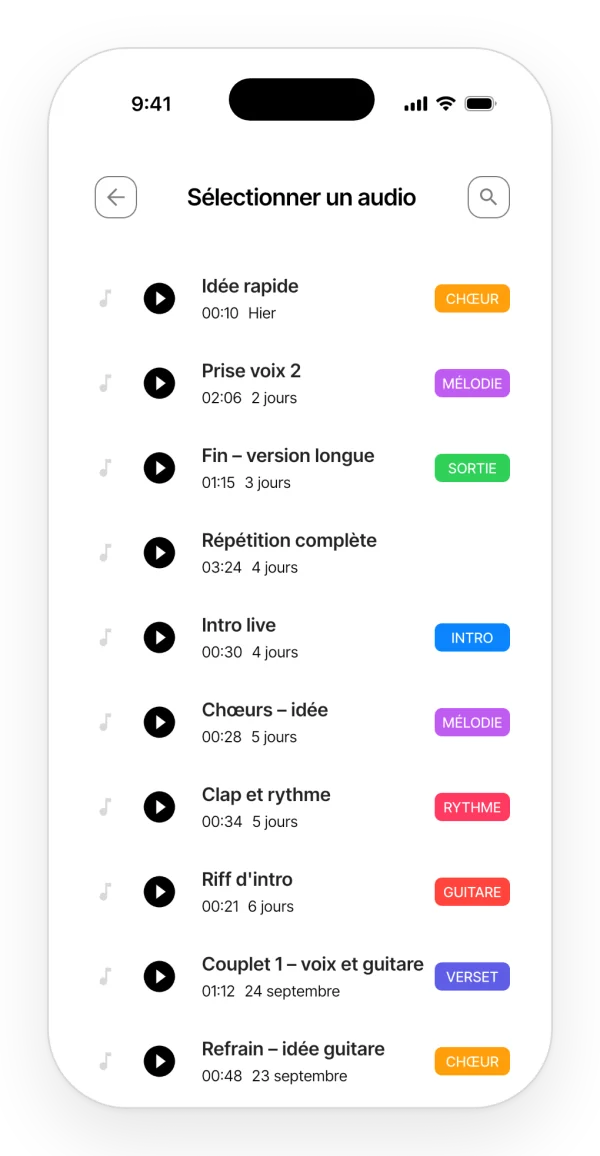
La pastille de l’audio :
- Elle a lecture ou pause, le nom et la durée.
- Sur mobile, toucher le nom déplie une barre pour reculer ou avancer de 10 secondes.
- Les flèches la font monter ou descendre d’une ligne.
- Quand tu lances la lecture, tous les audios de la note s’enchaînent, dans leur ordre.
Son menu ⋮ :
- « Renommer ».
- « Supprimer de la note » (sur le web, « Retirer de la note ») : l’audio sort de la note mais reste dans le projet.
- « Supprimer » : efface l’audio du projet, pas seulement de la note.
Une personne qui peut seulement lire la note ne voit que le bouton de lecture.
Enregistrer depuis la note : tu peux aussi enregistrer sans quitter les paroles, et l’audio est inséré là où se trouve le curseur. C’est expliqué dans Enregistrer dans une note.
Sauvegarde et édition à plusieurs
Sauvegarde : les notes s’enregistrent toutes seules dès que tu arrêtes d’écrire et quand tu quittes la note.
Édition à plusieurs : plusieurs personnes peuvent modifier la même note en même temps, y compris depuis plusieurs appareils. Les modifications de chacun apparaissent tout de suite et se combinent.
Ce que ça ne fait pas : tu ne vois pas les curseurs des autres, ni d’avatars, ni d’indication de qui est en train d’écrire. Aucune version ne montre qui est connecté.
Sur mobile et sur le web :
- Sur le web, l’état de la connexion s’affiche à côté de « Collaboration » : « Connectée », « Connexion… » ou « Déconnectée ».
- Sur mobile, les lecteurs ne reçoivent pas les modifications en direct : pour les voir, ils doivent quitter la note et y revenir. Sur le web, ils les reçoivent.
Confidentialité des notes et code PIN
Chiffrement : le titre et le texte des notes sont enregistrés chiffrés sur le serveur.
Code PIN (mobile uniquement) : il verrouille toute l’app, pas une note en particulier. Il s’active dans « Mon profil » → « Paramètres du code PIN » → « Activer le code PIN », et à partir de là l’app te demande « Entrez votre code PIN » à l’ouverture. Si tu l’oublies, touche « Vous avez oublié votre code PIN ? » → « Réinitialiser le code PIN ». C’est expliqué dans Code PIN.
Ce que ça ne fait pas :
- Ce n’est pas un chiffrement de bout en bout.
- Il n’y a ni mot de passe ni code PIN pour une note précise.
- Le web n’a pas de code PIN.
Renommer, déplacer, copier et supprimer des notes
Ça se fait depuis le menu ⋮ de la note, comme pour les audios et les fichiers : Le menu ⋮ des audios, notes et fichiers. Ce qui est propre aux notes :
- Déplacer : tu ne peux déplacer que les notes que tu as créées.
- Copier : la copie t’appartient. Sur le web, elle garde le titre.
- Supprimer : les conversations d’Auralis sur cette note sont conservées.
Ce que ça ne fait pas : il n’y a pas de corbeille. Une note supprimée ne se récupère pas.
Partager un projet et rôles
Invite d’autres personnes dans un projet pour y travailler ensemble. Chacune a un rôle.
Où le trouver :
- Mobile : projet → bouton de partage, en haut à droite → « Partager le projet ». La section « Membres » affiche chaque personne avec son rôle.
- Web : projet → « Gérer les collaborateurs » → fenêtre « Collaborateurs ».
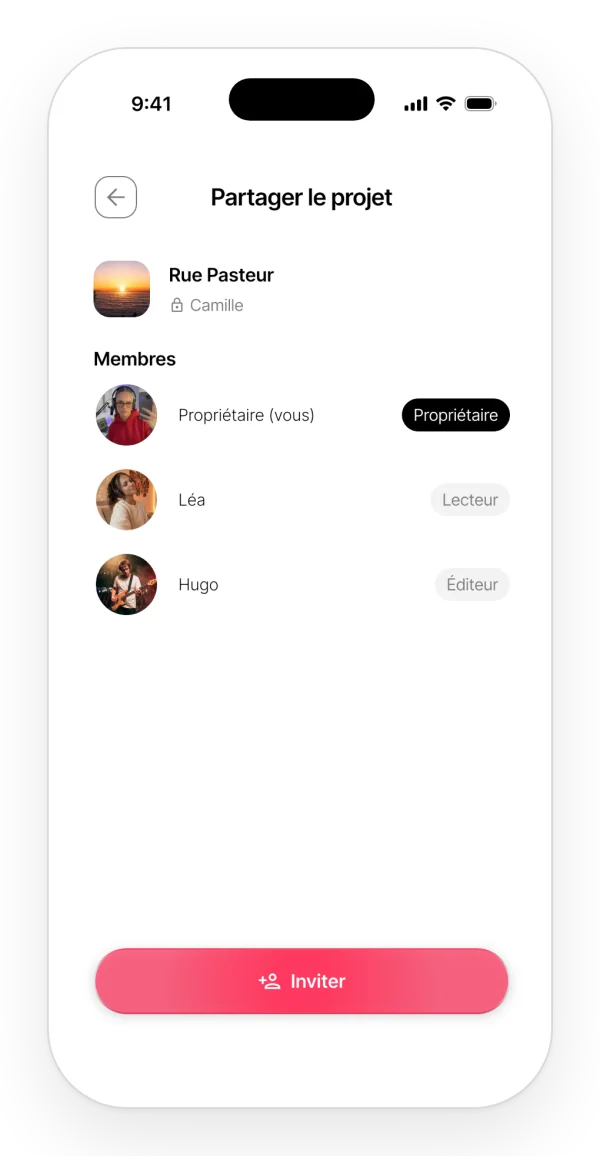
Rôles :
- Propriétaire (la personne qui a créé le projet) : peut tout faire, et en plus inviter, changer les rôles, retirer l’accès et supprimer le projet.
- « Éditeur » : crée, modifie et supprime des notes, des audios et des fichiers ; enregistre ; change le titre et la couverture. Il ne déplace que ce qu’il a créé et ne peut pas inviter.
- « Lecteur » : lecture seule. Il ouvre les notes sans pouvoir les modifier et écoute les audios. Il peut commenter les audios. Sur le web, il peut aussi les télécharger.
Dans les projets du groupe, tous les membres du groupe ont un accès complet (L’espace du groupe).
Ce que ça ne fait pas :
- Pas de partage par e-mail ni par lien public : uniquement avec un code.
- Pas de droits différents pour chaque note.
Inviter avec un code
Où le trouver : « Partager le projet » → « Inviter ». Seul le propriétaire le voit.
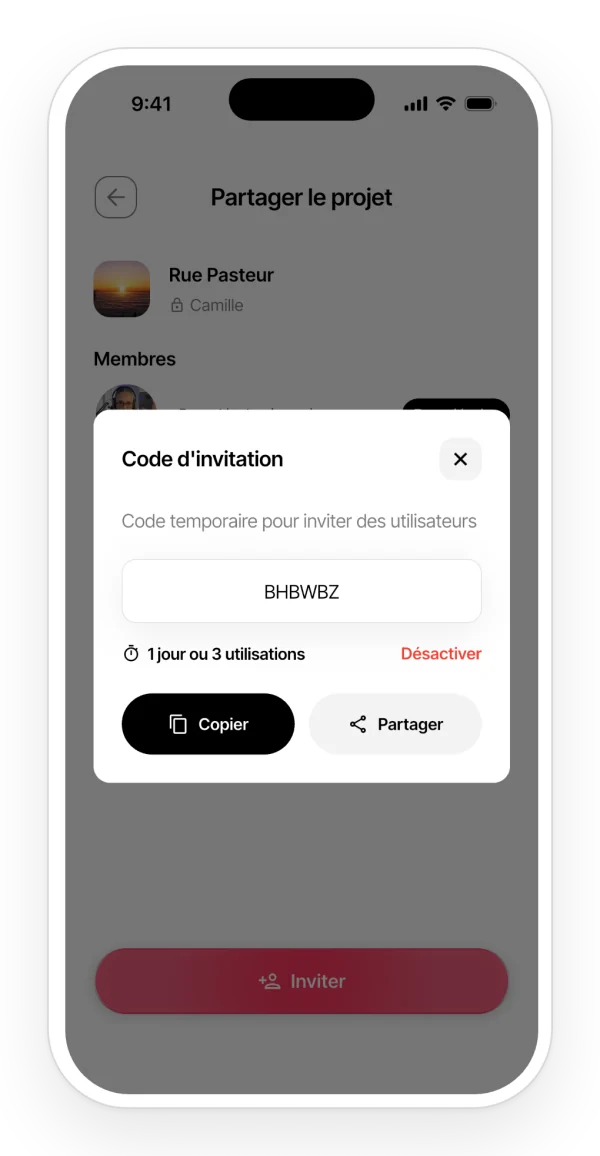
Pas à pas (mobile) :
- Touche « Inviter ». La fenêtre « Code d’invitation » s’ouvre, avec un code de 6 caractères valable 1 jour ou 3 utilisations.
- Touche « Copier » pour le copier, ou « Partager » pour l’envoyer avec un message qui contient le nom du projet et le code.
- Pour l’annuler, touche « Désactiver ».
Sur mobile, l’invitation se fait toujours avec le rôle « Lecteur ». Tu peux changer le rôle ensuite.
Limites : le nombre d’invités par projet dépend de ton forfait (tableau des limites).
Sur mobile et sur le web : sur le web, tu choisis « Lecteur » ou « Éditeur » avant de cliquer sur « Inviter ». Là, le code ne peut pas être désactivé.
Rejoindre un projet avec un code
Où le trouver : accueil → « + » → « Rejoindre un projet ».
Pas à pas :
- Colle le code dans « Collez le code du projet ici ».
- Touche « Rejoindre le projet ».
- Si tout va bien, tu verras « Projet rejoint avec succès ! ». Le projet apparaît dans « Partagé avec moi ».
Limites : le forfait Free a un nombre maximal de projets partagés avec toi (tableau des limites).
Ce que ça ne fait pas : ça ne sert pas à entrer dans un groupe, qui a son propre code (Rejoindre un groupe).
Sur mobile et sur le web : sur le web, « Rejoindre un projet » se trouve dans la fenêtre « Nouveau projet ».
Changer le rôle ou retirer l’accès
Où le trouver : « Partager le projet » → touche le rôle d’un membre. Seul le propriétaire peut le faire.
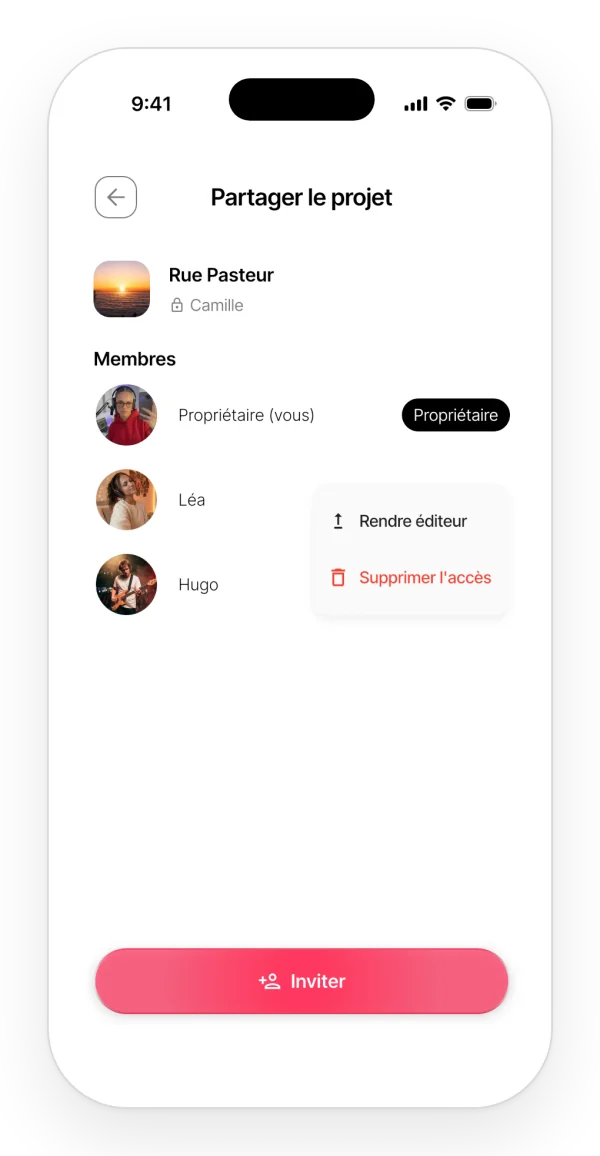
Options :
- « Rendre éditeur » ou « Rendre lecteur » : le changement est immédiat.
- « Supprimer l’accès » : une confirmation est demandée (« Supprimer un membre ? »). Si cette personne avait le projet ouvert, elle revient à l’accueil.
Ce que ça ne fait pas : tu ne peux pas transférer la propriété d’un projet à quelqu’un d’autre.
Sur mobile et sur le web : sur le web, chaque membre a une liste de rôles et une corbeille pour lui retirer l’accès, sauf dans les projets du groupe.
Si c’est toi qui veux quitter un projet partagé, c’est expliqué dans Quitter un projet partagé. Ça ne se fait que sur mobile.
Le forfait Band et comment y souscrire
Band est un abonnement qu’une personne paie pour créer un groupe, dont elle devient le propriétaire. Le groupe a son propre espace, avec des projets communs, et dans cet espace tous les membres ont les avantages de Pro sans payer. Plus d’infos sur la page Forfait Band.
Où le trouver :
- Mobile : le sélecteur d’espace → « Groupe », ou « Mon profil » → « Zoundroom Band ».
- Web : la page « Zoundroom Band ».
Si tu n’as pas encore de groupe, tu verras la présentation « L’espace partagé pour les chansons de votre groupe ».
Pas à pas :
- Touche « Obtenez Zoundroom Band » et paie sur l’écran d’achat.
- Mobile : le groupe se crée tout seul, avec un nom provisoire que tu peux changer ensuite dans son profil.
- Web : tu choisis le nom à la création, dans la fenêtre « Créez votre Band ».
Limites :
- Une personne ne peut faire partie que d’un seul groupe.
- Le groupe a un nombre maximal de membres, propriétaire compris (tableau des limites).
Les prix sont sur la page des tarifs.
Profil du groupe et invitations
Profil : « Zoundroom Band » → « Modifier le profil ». Change le nom et la photo (« Changer de photo »). La photo est l’image de l’espace du groupe. Seul le propriétaire peut le faire.
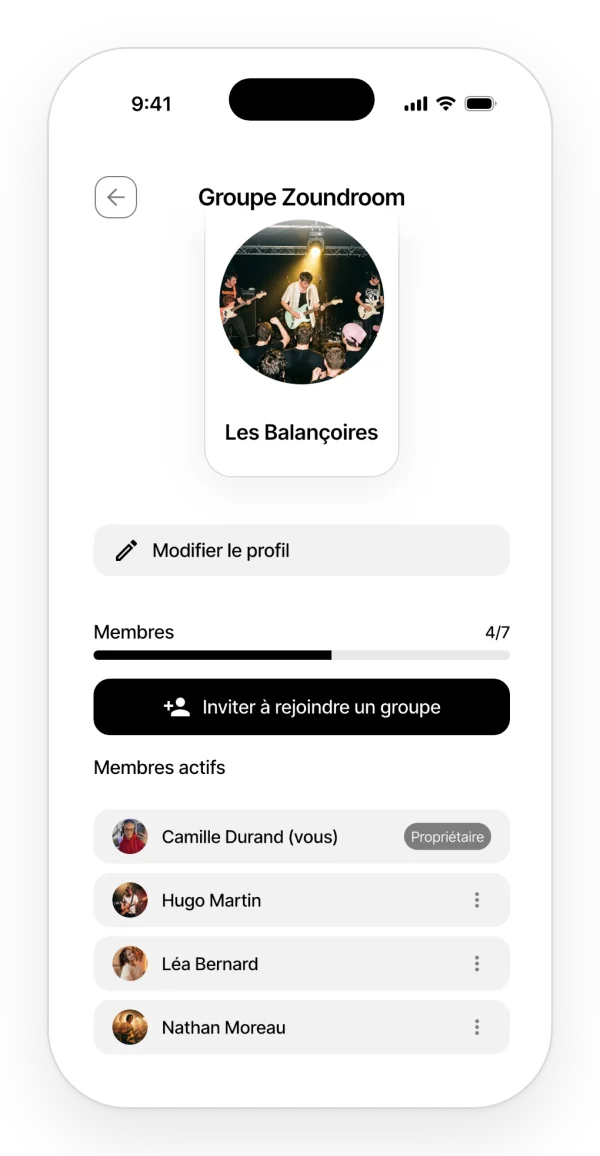
Inviter : le bouton noir « Inviter à rejoindre un groupe ». Seul le propriétaire le voit.
- Touche « Inviter à rejoindre un groupe ». Un code de 8 caractères apparaît, valable un jour ou jusqu’à un nombre d’utilisations indiqué à l’écran.
- Touche « Copier » ou « Partager » pour l’envoyer à la personne que tu veux inviter.
- Pour l’annuler, touche « Désactiver ». Sur mobile, un nouveau code est créé tout de suite.
À côté de « Membres », l’écran indique combien vous êtes et combien de places compte le groupe.
Rejoindre un groupe
Où le trouver : dans la présentation de « Zoundroom Band », le bouton « Rejoignez un groupe avec un code ».
Pas à pas :
- Touche « Rejoignez un groupe avec un code ».
- Saisis le code qu’on t’a envoyé.
- Touche « Rejoindre ». Un message te confirme que tu fais partie du groupe.
En cas de problème, tu verras « Code invalide ou expiré », « Utilisations maximales atteintes » ou « Le groupe a atteint sa limite de membres ».
Rôles dans le groupe, le quitter et le supprimer
Le groupe a deux rôles : le propriétaire, qui paie, et les membres.
- Le propriétaire modifie le profil, invite, exclut un membre (⋮ → « Exclure ») et peut supprimer le groupe.
- Un membre voit la liste des membres et peut partir avec « Quitter le groupe », le texte rouge en bas de l’écran. En partant, il perd l’accès aux projets du groupe.
Le propriétaire ne peut pas quitter le groupe : il peut seulement le supprimer.
« Supprimer le groupe » : efface tous les projets, fichiers et notes du groupe, et en retire tous les membres. C’est irréversible. Les personnes qui ont l’app ouverte reviennent à « Mon espace ».
L’espace du groupe : ce qui est partagé
Projets :
- Les projets créés dans l’espace du groupe appartiennent à tout le groupe.
- N’importe quel membre peut créer, modifier et supprimer les projets du groupe.
- Les projets du groupe ne comptent pas dans tes limites personnelles.
- Un projet personnel ne peut pas passer dans le groupe. En revanche, tu peux déplacer ou copier son contenu dans un projet du groupe (Déplacer et copier vers un autre projet).
Tags : tu vois les tags que les autres membres ont mis sur leurs audios, mais tu ne peux modifier que les tiens.
Auralis : dans les notes des projets du groupe, chaque membre a son propre quota de réponses, celui du forfait Band, même si son compte est en Free. C’est expliqué dans Auralis.
Si le forfait Band expire
Si le propriétaire arrête de payer, le groupe est bloqué pour tous ses membres.
- Mobile : les audios, notes et fichiers des projets du groupe apparaissent avec un cadenas et ne s’ouvrent pas. Si tu les touches, tu vois « Plan Band expiré ».
- Web : les notes peuvent être lues, mais pas modifiées.
- Sur les deux : impossible de créer du contenu ou d’enregistrer, ni de garder quoi que ce soit d’Auralis dans les notes.
Pour le réactiver : seul le propriétaire a le bouton « Réactiver le plan Band ».
Les données ne sont pas supprimées quand le forfait expire.