
Capítulo 4
Notas, colaboração e plano Band na Zoundroom
Atualizado em
Nesta página
- Criar uma nota
- O editor de notas
- Limite de caracteres
- Inserir um áudio na nota
- Salvamento e edição ao mesmo tempo
- Privacidade das notas e PIN
- Renomear, mover, copiar e excluir notas
- Compartilhar um projeto e funções
- Convidar com um código
- Entrar em um projeto com um código
- Mudar a função, remover o acesso e sair
- O plano Band: o que é e como assinar
- Perfil da banda e convites
- Funções, sair e excluir a banda
- O espaço Band
- Se o plano Band expirar
Este capítulo tem três partes. Primeiro, as notas: como escrever a letra, dar formato, inserir áudios e editar ao mesmo tempo que outras pessoas. Depois, a colaboração: como compartilhar um projeto, o que cada função pode fazer e como funcionam os códigos de convite. Por último, o plano Band: a banda, o espaço compartilhado e o que acontece se o plano expirar. Quando algo muda entre o celular e a web, você encontra em No celular e na web.
Criar uma nota
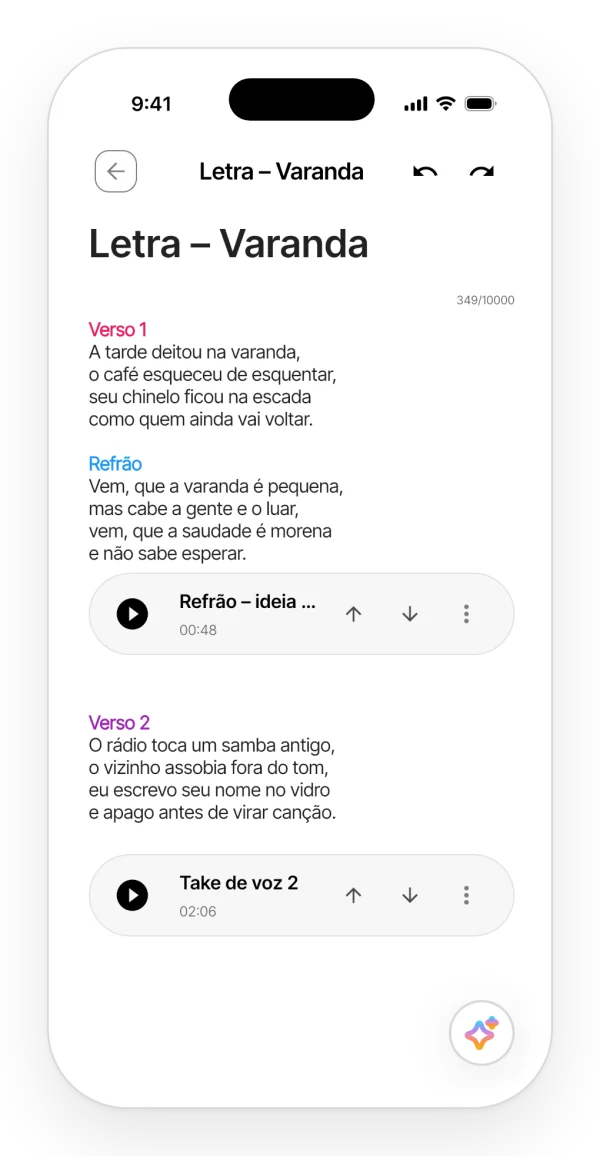
Uma nota é uma página de texto dentro de um projeto. Serve para letras, ideias e anotações, e pode ter áudios inseridos.
Onde fica: projeto → «Adicionar» → «Nota». Funciona igual no celular e na web.
Passo a passo:
- Toque em «Nota». A nota é criada com o título «Nova nota» e o editor abre.
- Escreva. A nota aparece nas abas «Notas» e «Todos» do projeto, da mais recente para a mais antiga.
Limites: podem criar notas o proprietário, os editores e os membros de uma banda ativa. Cada nota conta como um item para os limites do plano (tabela de limites).
O que não faz: não existem notas fora de um projeto.
O editor de notas
Onde fica: abra uma nota pela aba «Notas» ou «Todos».
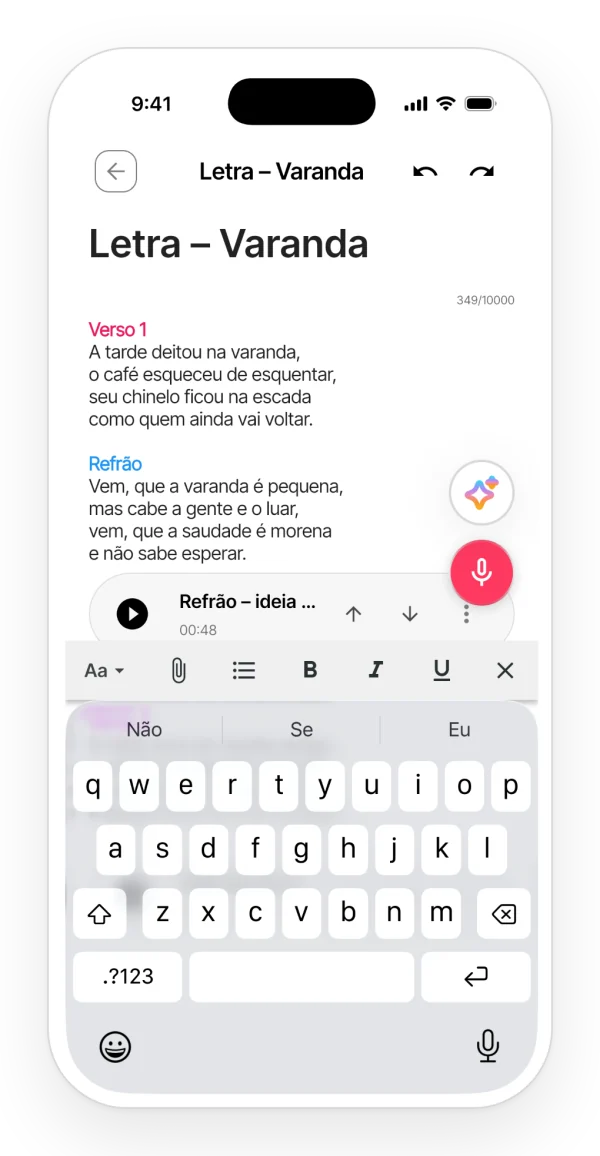
No celular:
- Título e texto: no alto fica o título («Título», até 50 caracteres) e embaixo o texto («Escreva aqui sua nota…»).
- Barra de formatação: aparece enquanto você escreve, com o teclado aberto. Tem o botão Aa, o clipe para inserir um áudio, marcadores, negrito, itálico e sublinhado.
- Painel «Formato de texto» (o botão Aa): estilo do parágrafo (dois níveis de título, «Subtítulo» ou «Corpo»); «Negrito», «Itálico», «Sublinhado» e «Tachado»; cor do texto (roxo, rosa, laranja, menta, azul ou a cor padrão); marcadores, lista numerada e recuo de até 5 níveis.
- Desfazer e refazer: no alto, ao lado do título.
- Salvamento: enquanto a nota é salva, aparece um círculo girando ao lado do título.
O que não faz:
- Não há seções com cor nem cor de fundo: só cor do texto. Para marcar o verso ou o refrão, escreva o nome da seção e dê uma cor a ele.
- Não dá para escolher livremente o tamanho da letra nem inserir imagens ou tabelas.
No celular e na web:
- Na web, a barra fica sempre visível para quem pode editar.
- O estilo do parágrafo é escolhido em uma lista: «Título», «Cabeçalho», «Subtítulo» ou «Normal».
- Funcionam os atalhos Ctrl/Cmd+Z (desfazer), Ctrl/Cmd+Shift+Z (refazer) e Ctrl/Cmd+B, I e U (negrito, itálico e sublinhado).
- O botão «Salvar» mostra o estado: «Salvando…», «Salvo» ou «Erro ao salvar».
Limite de caracteres
Cada nota tem um número máximo de caracteres, que depende do plano. Um membro de uma banda ativa tem o limite do Pro. As cifras estão na tabela de limites.
Limites:
- Celular: embaixo do título há um contador com os caracteres usados e o máximo. Ele fica laranja a partir de 90 % e vermelho, com um cadeado, ao chegar ao limite. Se você passar do limite, a última alteração inteira é desfeita, inclusive o que você colou. No Free aparece também «Assine o Premium para ter um limite maior.».
- Web: não há contador. Se você passar do limite, a alteração é desfeita e o botão «Salvar» mostra «Limite máximo de caracteres atingido».
Inserir um áudio na nota
Deixe a gravação junto da letra, como uma pílula dentro do texto.
Onde fica:
- Celular: com o teclado aberto, toque no clipe. Abre «Selecionar áudio», com busca e filtro por etiquetas. A lista mostra seus áudios de qualquer projeto.
- Web: a lista «Inserir áudio na nota…». Mostra só os áudios do projeto.
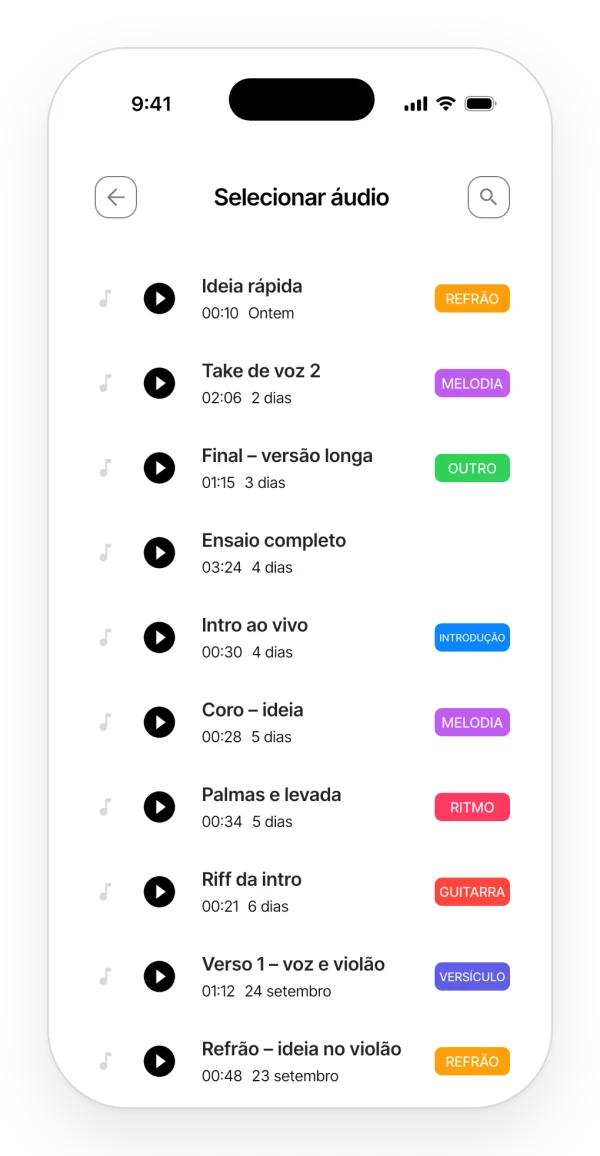
A pílula do áudio:
- Tem tocar/pausar, o nome e a duração. No celular, ao tocar no nome, abre uma barra com −10 s e +10 s.
- As setas ↑ e ↓ sobem ou descem a pílula uma linha.
- Ao dar play, todos os áudios da nota tocam em sequência, na ordem em que estão.
- No menu ⋮: «Renomear»; «Remover da nota», que tira o áudio da nota, mas ele continua no projeto; e «Excluir», que apaga o áudio do projeto, não só da nota.
- Quem só pode ler a nota vê apenas o botão de play.
Gravar de dentro da nota: o microfone da nota grava e insere o áudio no ponto onde está o cursor. Está explicado em Gravar e comentar.
Salvamento e edição ao mesmo tempo
Salvamento: as notas são salvas sozinhas assim que você para de escrever e quando você sai da nota.
Edição ao mesmo tempo: várias pessoas podem editar a mesma nota ao mesmo tempo, inclusive em vários aparelhos. As alterações de todos aparecem na hora e se combinam.
O que não faz: não mostra o cursor das outras pessoas, avatares nem avisos de quem está editando. Em nenhuma plataforma dá para ver quem está conectado.
No celular e na web:
- Na web, você vê o estado da conexão em «Colaboração»: «Conectada», «Conectando…» ou «Desconectada».
- No celular, quem só pode ler a nota não recebe as alterações ao vivo: para vê-las, precisa sair da nota e entrar de novo. Na web, recebe.
Privacidade das notas e PIN
Criptografia: o título e o texto das notas ficam criptografados no servidor.
PIN (só no celular): bloqueia o app inteiro, não notas soltas. Ative em «Meu perfil» → «Configurações de PIN» → «Ativar PIN». Ao abrir o app, aparece «Digite seu PIN». Se você esquecer, toque em «Esqueceu o PIN?» → «Redefinir PIN». Está explicado em Conta e planos.
O que não faz:
- Não há senha para cada nota.
- A criptografia não é de ponta a ponta.
- Na web não há PIN.
Renomear, mover, copiar e excluir notas
Funciona pelo menu ⋮ da nota, como os outros itens do projeto (veja Projetos). O que muda nas notas:
- Mover: você só pode mover as notas que criou.
- Copiar: na web, a cópia mantém o título.
- Excluir: as conversas do Auralis sobre essa nota são mantidas.
O que não faz: não existe lixeira. Uma nota excluída não pode ser recuperada.
Compartilhar um projeto e funções
Onde fica:
- Celular: projeto → ícone de compartilhar, no alto, à direita → tela «Compartilhar projeto». A seção «Membros» mostra cada pessoa com a sua função.
- Web: projeto → ícone «Gerenciar colaboradores» → janela «Colaboradores».
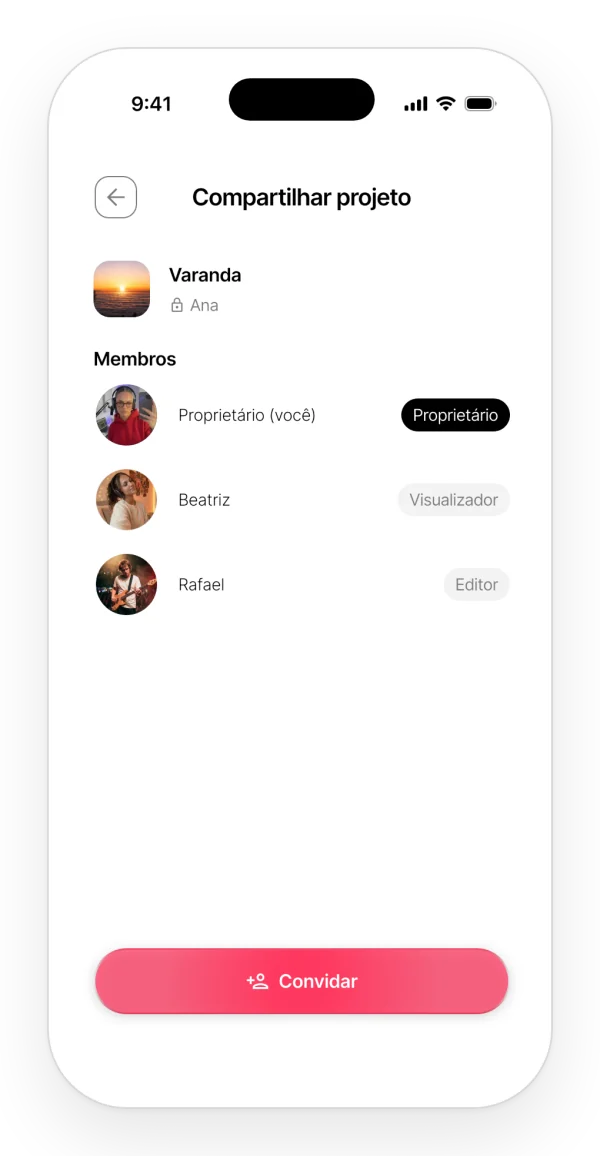
Funções:
| Função | O que pode fazer |
|---|---|
| «Proprietário» (quem criou o projeto) | Tudo, e também convidar, mudar funções, remover o acesso e excluir o projeto |
| «Editor» | Criar, editar e excluir notas, áudios e arquivos; gravar; mudar o título e a capa. Só move o que criou. Não convida |
| «Visualizador» | Só leitura: abre as notas sem poder editar e ouve os áudios. Pode comentar os áudios. Na web, também pode baixar |
Nos projetos da banda, todos os membros da banda têm acesso total (veja O espaço Band).
O que não faz:
- Não dá para compartilhar por e-mail nem com um link público.
- Não há permissões diferentes para cada nota.
Convidar com um código
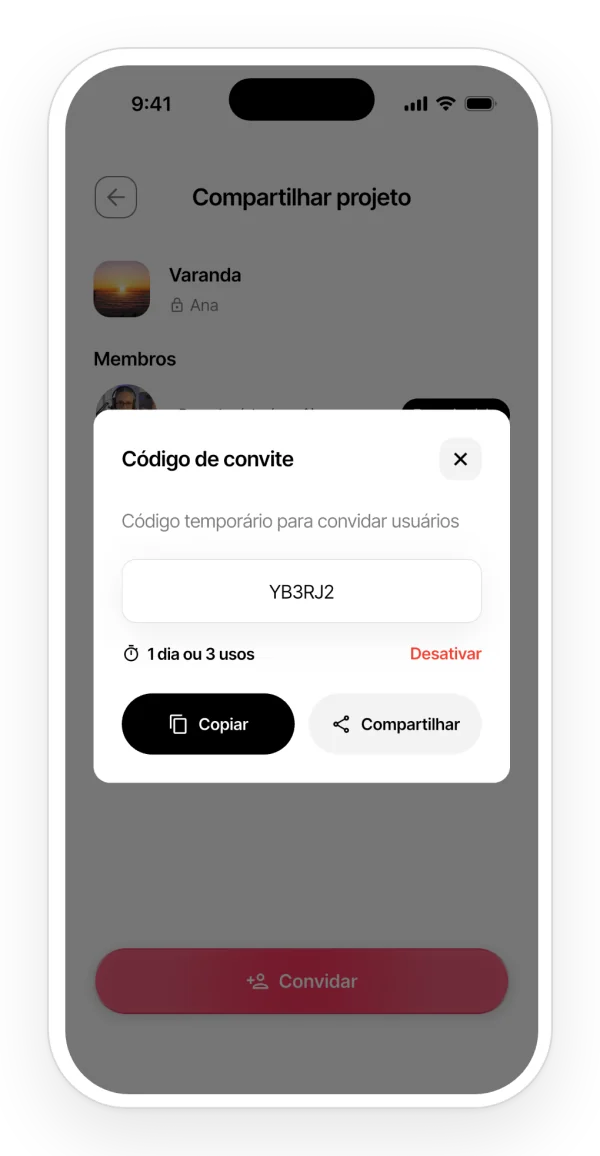
Onde fica: «Compartilhar projeto» → botão «Convidar». Só o proprietário vê esse botão.
Passo a passo (celular):
- Toque em «Convidar». Abre a janela «Código de convite», com um código de 6 caracteres que vale por 1 dia ou 3 usos.
- Escolha o que fazer com o código: «Copiar»; «Compartilhar», que envia uma mensagem com o nome do projeto e o código; ou «Desativar», que anula o código.
Limites: no Free, o número de convidados por projeto é limitado (tabela de limites).
No celular e na web:
- No celular, o convite é sempre como «Visualizador». Depois, você pode mudar a função.
- Na web, você escolhe «Visualizador» ou «Editor» antes de clicar em «Convidar». O código não pode ser desativado.
Entrar em um projeto com um código
Onde fica: tela inicial → «+» → «Participe de um projeto».
Passo a passo:
- Cole o código («Cole o código do projeto aqui»).
- Toque em «Junte-se ao projeto».
- Se der certo, aparece «Ingressou no projeto com sucesso!» e o projeto aparece em «Compartilhado comigo».
Limites: o plano Free tem um número máximo de projetos compartilhados com você (tabela de limites).
O que não faz: não serve para entrar em uma banda. A banda tem o próprio código (veja Perfil da banda e convites).
No celular e na web: na web, fica na janela «Novo projeto»: abra «Participe de um projeto», cole o código e clique em «Entrar em um projeto».
Mudar a função, remover o acesso e sair
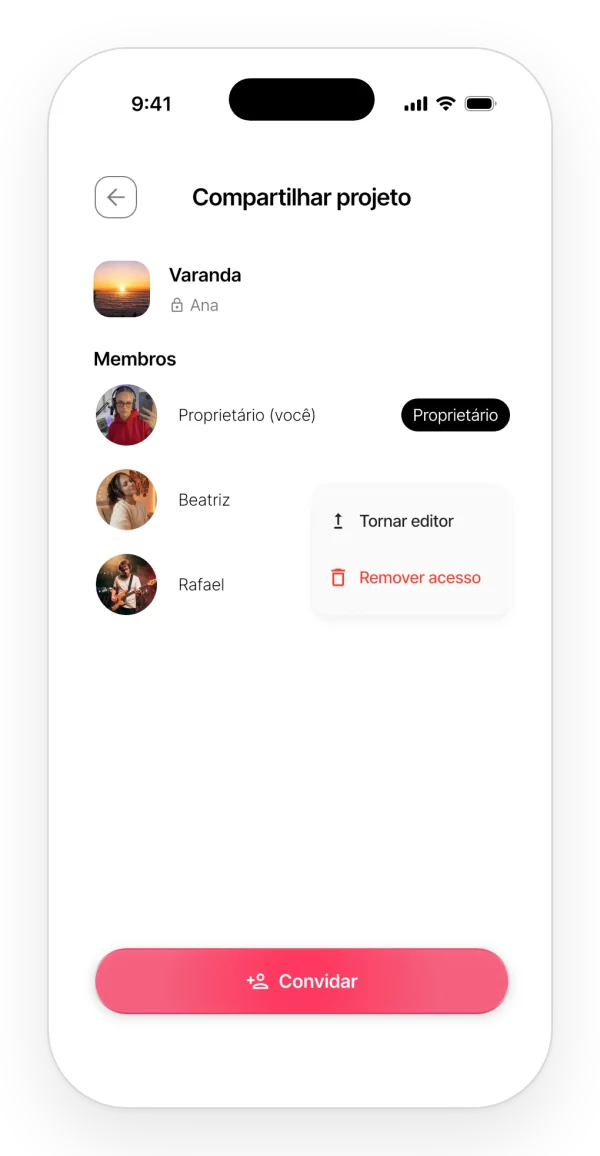
Onde fica: «Compartilhar projeto» → toque na função de um membro. Só o proprietário pode.
Passo a passo:
- «Tornar editor» ou «Tornar visualizador»: a mudança é imediata.
- «Remover acesso»: pede confirmação («Remover membro?»). Se a pessoa estiver com o projeto aberto, o app a leva de volta à tela inicial.
Sair de um projeto: se o projeto não é seu, você pode sair dele pelo menu ⋮ do cartão na tela inicial → «Sair do projeto». Só no celular.
O que não faz: não dá para transferir a propriedade de um projeto para outra pessoa.
No celular e na web: na web há uma lista de funções e uma lixeira para remover o acesso, mas não nos projetos da banda.
O plano Band: o que é e como assinar
É uma assinatura que uma pessoa paga para criar uma banda com várias pessoas, ela incluída. A banda tem um espaço Band com projetos comuns e, dentro desse espaço, todos os membros têm as vantagens do Pro sem pagar. O número máximo de membros está na tabela de limites; os preços, na página de preços.
Onde fica:
- Celular: seletor de espaço → «Banda», ou «Meu perfil» → «Zoundroom Band».
- Web: a página da banda.
- Se você ainda não tem banda, aparece a apresentação «O espaço compartilhado para as músicas da sua banda».
Passo a passo:
- Toque em «Obtenha a banda Zoundroom» e pague na tela de compra.
- Celular: a banda é criada sozinha, com um nome padrão que você pode mudar depois.
- Web: você escolhe o nome ao criar a banda, na janela «Crie sua Band».
Limites: uma pessoa só pode estar em uma banda.
Mais detalhes na página do plano Band.
Perfil da banda e convites
Perfil: «Zoundroom Band» → «Editar perfil». Só quem paga pode. Permite mudar o nome e a foto («Alterar foto»). A foto é usada como avatar do espaço Band.
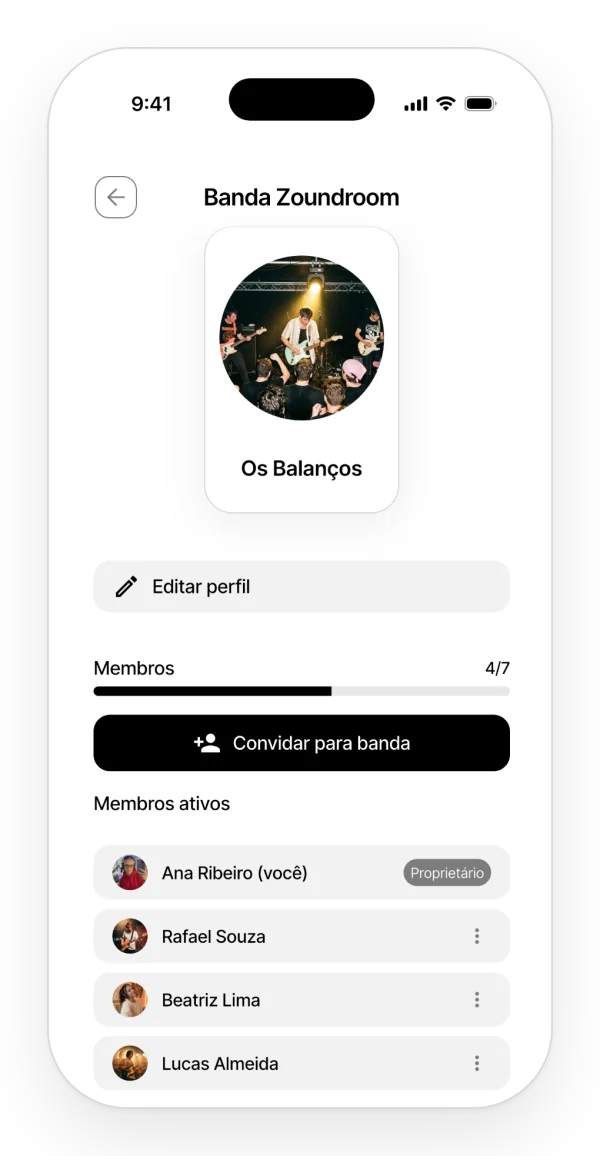
Convidar: botão preto «Convidar para banda». Só quem paga pode.
- O código tem 8 caracteres e vale por 1 dia ou por um número de usos que aparece na tela. Dá para «Copiar», «Compartilhar» ou «Desativar». No celular, «Desativar» anula o código e cria um novo na hora.
- A tela mostra quantos «Membros» a banda tem, de um total máximo.
Entrar em uma banda: na apresentação do Band, use o botão «Junte-se a uma banda com um código».
- Toque em «Junte-se a uma banda com um código».
- Digite o código.
- Toque em «Junte-se». Aparece uma confirmação com o nome da banda.
Se não funcionar, você pode ver «Código inválido ou expirado», «Máximo de usos alcançado» ou «A Banda atingiu seu limite de membros».
Funções, sair e excluir a banda
Na banda há duas funções: proprietário, a pessoa que paga, e membro.
- O proprietário pode editar o perfil, convidar, expulsar um membro (⋮ → «Expulsar») e excluir a banda.
- Um membro pode ver a lista de membros e sair da banda com «Sair da banda» (texto vermelho no fim da tela). Ao sair, perde o acesso aos projetos da banda.
«Excluir banda»: apaga todos os projetos, arquivos e notas da banda, e os membros dela. Não dá para desfazer. Os membros que estiverem com o app aberto voltam para «Meu espaço».
O que não faz: o proprietário não pode sair da banda, só excluí-la.
O espaço Band
Projetos:
- Os projetos criados no espaço Band são da banda inteira.
- Qualquer membro pode criar, editar e excluir os projetos da banda.
- Os projetos da banda não contam para os seus limites pessoais.
Etiquetas: você vê as etiquetas que os outros membros colocaram nos áudios deles, mas só pode editar as suas.
Auralis: nas notas dos projetos da banda, cada membro tem a própria cota de respostas, a do plano Band, mesmo que a conta dele seja Free. Está explicado em Auralis.
O que não faz: um projeto pessoal não pode passar para a banda. Você pode mover ou copiar o conteúdo dele para um projeto da banda.
Se o plano Band expirar
A banda fica bloqueada para todos quando quem paga para de pagar.
Limites:
- Ninguém pode criar conteúdo nem gravar.
- Não dá para salvar nada do Auralis.
- Só quem paga tem o botão «Reativar Plano de Banda».
Os dados não são apagados quando o plano expira.
No celular e na web:
- Celular: os áudios, as notas e os arquivos dos projetos da banda aparecem bloqueados com um cadeado e não abrem. Ao tocar neles, aparece «Plano de banda expirado».
- Web: as notas podem ser lidas, mas não editadas.