
Capítulo 1
Conta e planos da Zoundroom: acesso, perfil e assinatura
Atualizado em
Nesta página
- Criar uma conta
- Entrar na conta
- Recuperar ou mudar a senha
- Primeiros passos
- Seu perfil
- Editar o perfil e a foto
- Cor do app
- Idioma
- Notificações
- PIN (só no celular)
- Análise, privacidade e cookies
- Indicar o app e falar com a gente
- Sair e excluir a conta
- Planos Free, Pro e Band
- Limites de cada plano
- Assinar o Pro ou o Band
- Gerenciar ou cancelar a assinatura
- Se o plano expirar
Este capítulo explica como criar sua conta na Zoundroom e entrar, o que você pode mudar no seu perfil, como proteger e encerrar a conta e o que cada plano inclui: Free, Pro e Band. É a mesma conta no celular, com o app para iOS e Android, e na web, em app.zoundroom.com. Quando algo muda entre os dois, você encontra em No celular e na web.
Criar uma conta
Você precisa de uma conta para usar a Zoundroom. Dá para criar com a Apple, com o Google ou com seu e-mail.
Onde fica: é a primeira tela do app quando você não está conectado, a de «Todas as suas músicas. Um lugar.». No computador, em app.zoundroom.com.
Passo a passo:
- Toque em «Continuar com a Apple» ou «Continuar com o Google» se quiser usar essa conta. Se você ainda não tinha conta na Zoundroom, ela é criada na hora.
- Para usar o e-mail, toque em «Continuar com e-mail» e preencha «Nome», «E-mail» e «Senha». A senha precisa ter pelo menos 6 caracteres.
- Toque em «Inscreva-se».
- Confirme seu e-mail: digite o código de 6 dígitos que chega por e-mail ou toque no botão da mensagem.
Se você digitar errado o domínio do e-mail, o app sugere o correto («Você quis dizer …?»). Se esse e-mail já tiver conta, aparece «Já existe uma conta com este e-mail. Entre; se você a criou com Google ou Apple, use esse botão.».
Limites: o código expira em 24 horas. Se o e-mail não chegar, olhe a pasta de spam; dá para tocar em «Reenviar o e-mail» de novo a cada 60 segundos.
O que não faz:
- Não existe acesso como convidado: é preciso ter uma conta.
- Uma conta criada com o Google ou com a Apple não se junta a uma conta de e-mail e senha.
No celular e na web:
- O botão da Apple aparece no iPhone e na web, não no Android.
- Na web, «Continuar com e-mail» abre a tela de entrar. Se você digitar um e-mail que ainda não tem conta, a web oferece criar a conta com esse e-mail.
- O cadastro da web também pede o «Sobrenome», que é opcional.
- Na web, a conta é confirmada pelo link do e-mail. O código de 6 dígitos só é digitado no celular.
Entrar na conta
Onde fica: na tela de acesso. Use o mesmo método com que você criou a conta: Apple, Google ou e-mail.
Passo a passo:
- Toque em «Continuar com e-mail». No celular, abre a tela «Criar conta»: passe para «Faça login» nessa mesma tela.
- Digite seu «E-mail» e sua «Senha».
- Toque em «Faça login». Na web, o botão é «Entrar».
Se você ainda não tinha confirmado o e-mail, o app oferece reenviar a mensagem de confirmação.
No celular e na web:
- Na web, se o e-mail ou a senha não estiverem certos, aparece «O e-mail ou a senha não estão corretos.» e a opção de criar uma conta com esse e-mail.
- Só na web dá para entrar sem senha: «Continuar com e-mail» → «Entrar com um código por e-mail» e digite o código que chegar. Serve para contas que já existem.
Recuperar ou mudar a senha
Se você esqueceu:
- Na tela de entrar, toque em «Esqueceu sua senha?».
- Digite o código que chega por e-mail.
- Digite a senha nova duas vezes.
- A sessão é encerrada: entre com a senha nova.
Se você quer mudar (só no celular): «Meu perfil» → «Redefinir senha». Digite a «Senha atual», a «Nova senha» e a confirmação, e toque em «Alterar senha». Se não lembrar a atual, toque em «Esqueceu a senha?».
O que não faz: se você entrou com o Google ou com a Apple, não tem uma senha da Zoundroom para mudar.
Primeiros passos
Na primeira vez que você entra, a Zoundroom ajuda a configurar o app e cria seu primeiro projeto.
Onde fica: aparece só na primeira vez. Se você concluir no celular ou na web, vale para os dois.
Passo a passo (celular):
- Responda como você cria música, «Eu sou um artista solo.» ou «Eu tenho uma banda ou grupo», e algumas perguntas sobre você: sua função, como você começa uma música, com que frequência tem ideias, onde guarda sua música, seus objetivos e como conheceu a Zoundroom. Quase todas podem ser puladas.
- Adicione sua foto e escolha a cor do app.
- A Zoundroom cria «Meu primeiro projeto» e sugere gravar ou importar sua primeira ideia.
- Aceite ou recuse a permissão de notificações.
- Termine com um compromisso, que você confirma mantendo o logo pressionado.
Se você fechar o app no meio, continua de onde parou. No final aparece a tela de planos.
O que não faz: escolher «Eu tenho uma banda ou grupo» não cria uma banda nem ativa nenhum plano. A banda é explicada em Notas, colaboração e Band.
No celular e na web: na web são cinco passos: boas-vindas, solo ou banda, seu perfil (nome e foto), a cor do app e seu primeiro projeto, com um áudio se você quiser.
Seu perfil
No perfil você muda seus dados, a aparência do app e tudo o que diz respeito à conta.
Onde fica:
- Celular: toque na sua foto, no alto da tela inicial, para abrir «Meu perfil».
- Web: «Configurações» no menu lateral, ou seu nome, embaixo.
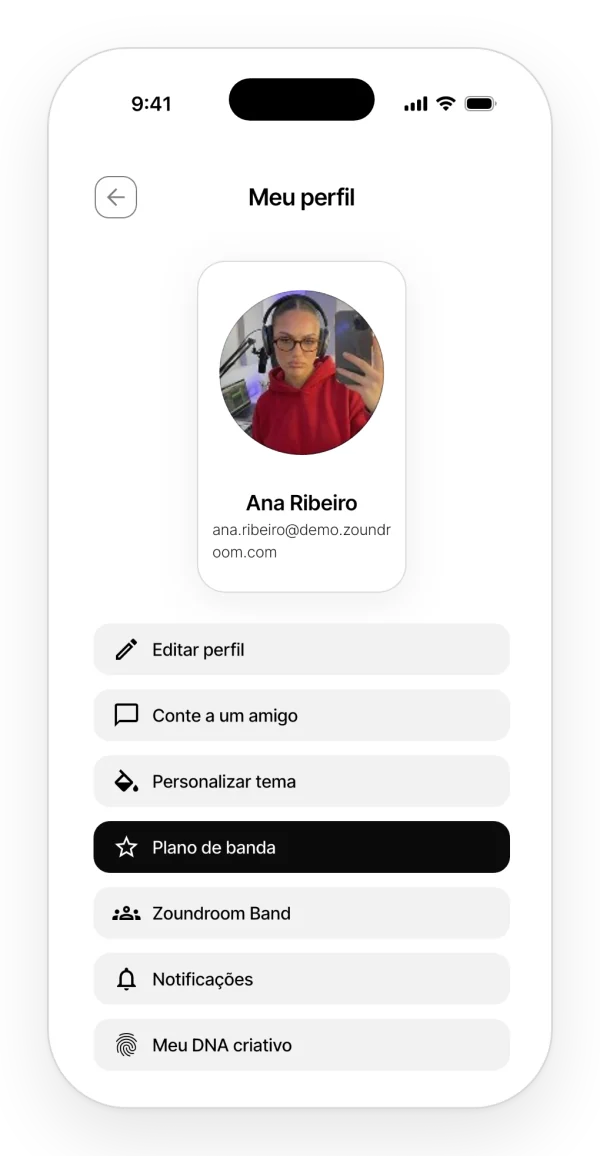
No celular você encontra «Editar perfil», «Conte a um amigo», «Personalizar tema», «Plano premium» ou «Plano Band», «Zoundroom Band», «Notificações», «Meu DNA criativo», «Contate-nos», «Configurações de PIN», «Análise e privacidade», «Idioma», «Redefinir senha», «Sair» e «Excluir conta», além dos links para as redes sociais, o site e os textos legais. «Meu DNA criativo» faz parte do Auralis e tem capítulo próprio: Auralis.
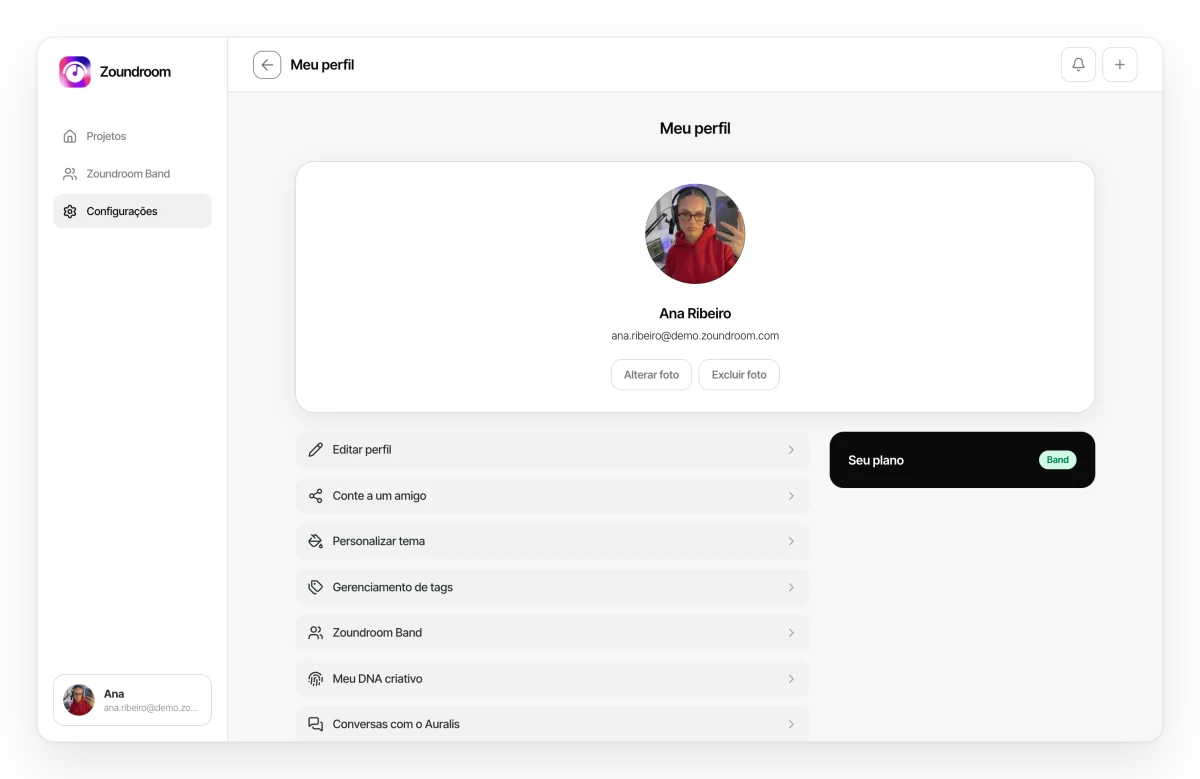
No celular e na web: a web também tem «Gerenciamento de tags», «Conversas com o Auralis», «Preferências de cookies» e o cartão «Seu plano», com «Gerenciar assinatura».
Editar o perfil e a foto
Seu nome, seu sobrenome e sua foto são o que as pessoas com quem você compartilha projetos veem.
Onde fica: «Meu perfil» → «Editar perfil».
Passo a passo (celular):
- Toque em «Adicionar» para colocar uma foto da galeria. Os botões ao lado da foto também servem para trocá-la ou «Excluir».
- Mude o «Nome» e o «Sobrenome».
- Toque em «Salvar».
O que não faz:
- Não permite mudar o e-mail da conta.
- No celular, a foto vem da galeria: não dá para tirar uma com a câmera.
No celular e na web: na web, a foto é trocada no cartão do alto de «Configurações» e muda na hora. O nome e o sobrenome, em «Editar perfil».
Cor do app
Escolha a cor dos botões, da gravação e das ações principais. São nove, como Impulse Red, Zoundroom Purple ou Midnight Black.
Onde fica: «Personalizar tema», em «Meu perfil» (celular) ou em «Configurações» (web).
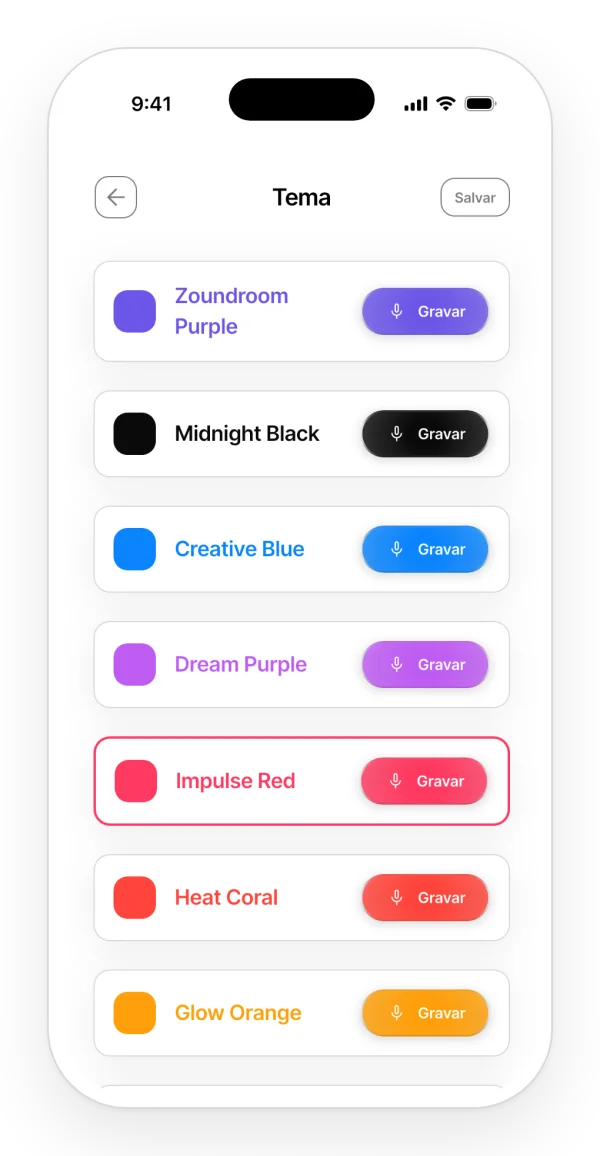
Passo a passo:
- Abra «Personalizar tema».
- Toque em uma cor.
- No celular, toque em «Salvar». Na web, a cor é salva assim que você clica nela.
A cor fica na sua conta: você vê a mesma no celular e na web. Está disponível em todos os planos, inclusive no Free.
O que não faz:
- Não existe modo escuro.
- Os projetos não têm cor própria: a cor é a do app, a mesma para tudo.
Idioma
Onde fica: «Idioma», em «Meu perfil» (celular) ou em «Configurações» (web).
Idiomas: no celular, espanhol, inglês, catalão, alemão, francês, italiano, português do Brasil e português de Portugal. Na web, os mesmos, com o português do Brasil.
O idioma fica salvo em cada aparelho ou navegador, não na conta. No começo, o app usa o idioma do sistema.
Notificações
A Zoundroom avisa o que outras pessoas fazem nos seus projetos e na sua banda. Os tipos de aviso estão explicados no capítulo Projetos.
Onde fica: «Meu perfil» → «Notificações» no celular, ou «Configurações» → «Notificações» na web. Suas preferências ficam na conta.
Passo a passo:
- Abra «Notificações» e ative ou desative cada tipo de aviso.
- Se as notificações da Zoundroom estiverem desligadas no sistema, o celular oferece «Abra as configurações do dispositivo» para ativá-las.
O que não faz: as notificações push só chegam ao celular, e não há avisos por e-mail.
PIN (só no celular)
O PIN protege o app com um código de 4 dígitos, pedido ao abrir.
Onde fica: «Meu perfil» → «Configurações de PIN».
Passo a passo:
- Toque em «Ativar PIN» e escolha o código. Para trocá-lo, «Alterar PIN».
- A partir daí, o app pede o PIN ao abrir e ao entrar na conta.
- Se você esquecer, toque em «Esqueceu o PIN?» → «Redefinir PIN». A sessão é encerrada e, quando você entrar de novo, o PIN fica desativado.
Limites:
- Depois de 5 tentativas erradas, é preciso esperar 1 minuto.
- Com o PIN ativo, você precisa de conexão para abrir o app.
- O PIN fica na conta: vale em todos os seus celulares.
O que não faz:
- Não é pedido quando você volta ao app que estava em segundo plano, só ao abrir.
- Não usa Face ID nem impressão digital.
- Não protege a web.
Análise, privacidade e cookies
Decida se a Zoundroom pode coletar dados de uso para melhorar o app.
Onde fica:
- Celular: «Meu perfil» → «Análise e privacidade» → «Sim, ajudar» ou «Não, obrigado». Em algumas regiões, o app pergunta logo no começo.
- Web: o aviso «Sua privacidade na Zoundroom» oferece «Só os necessários» ou «Aceitar tudo». Para mudar sua escolha: «Configurações» → «Preferências de cookies».
No celular e na web:
- A escolha fica salva em cada aparelho ou navegador.
- No iPhone, o aviso de rastreamento do sistema só aparece se você aceitar.
Todos os detalhes estão na política de privacidade.
Indicar o app e falar com a gente
«Conte a um amigo»: abre o menu de compartilhar do celular com o link do app (App Store, Google Play ou zoundroom.com, na web). Não dá recompensas.
«Contate-nos»: no celular, abre seu e-mail com uma mensagem para [email protected]. Na web, abre um formulário com «Título» e «Descrição».
Textos legais: «Política de Privacidade» e «Termos de Serviço» abrem as páginas correspondentes em zoundroom.com.
As perguntas mais comuns estão na página de suporte.
Sair e excluir a conta
Sair: «Meu perfil» → «Sair». Vale só para aquele aparelho e não apaga nada.
Excluir a conta: apaga sua conta para sempre.
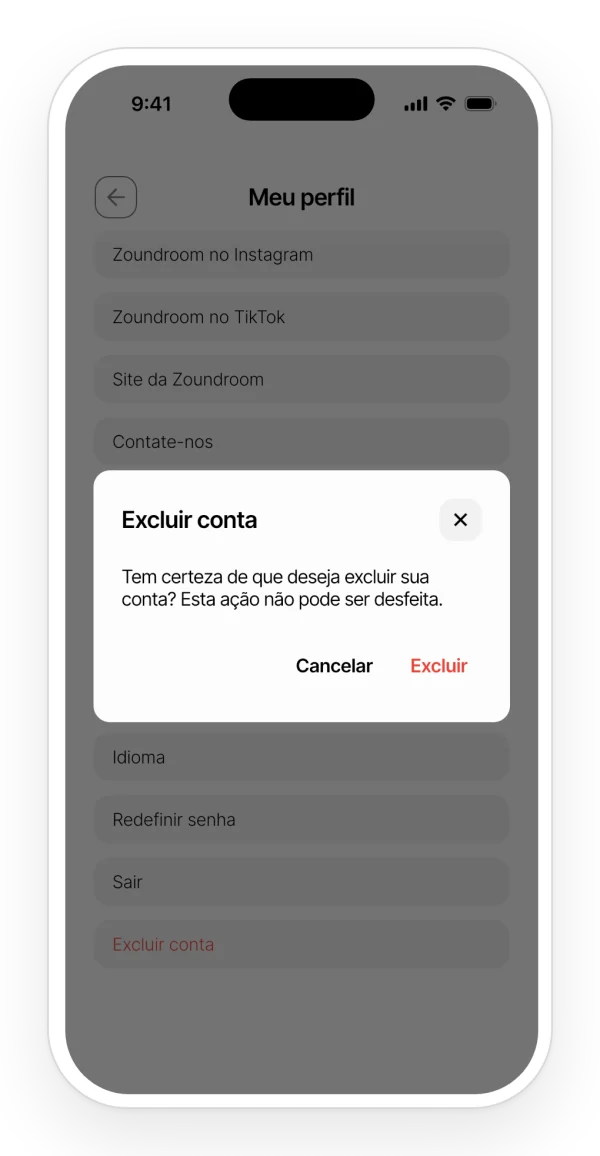
Passo a passo:
- «Meu perfil» → «Excluir conta».
- Confirme. Não dá para desfazer.
O que não faz: excluir a conta não cancela sua assinatura da App Store, do Google Play ou da web. Cancele à parte, como explicado em Gerenciar ou cancelar a assinatura.
Planos Free, Pro e Band
- Free: grátis, com limites.
- Pro: tira quase todos os limites de uma pessoa.
- Band: uma pessoa paga e cria um espaço compartilhado para a banda. Dentro do espaço Band, todos os membros têm as vantagens do Pro. Saiba mais em Plano Band.
Onde ver seu plano:
- Celular: o perfil mostra «Plano premium» (que é o Pro) ou «Plano Band».
- Web: «Configurações» → «Seu plano» mostra «Free», «Professional» (que é o Pro) ou «Band».
Os preços do Pro e do Band estão na página de preços.
Limites de cada plano
O Free tem limites de projetos, de itens e de algumas funções; o Pro e o Band aumentam ou tiram esses limites. Esta é a tabela completa:
| Limite | Free | Pro | Band (no espaço Band) |
|---|---|---|---|
| Projetos próprios | 2 | Sem limite | Sem limite |
| Itens (áudios, notas e PDFs) | 5 | Sem limite | Sem limite |
| Projetos compartilhados com você | 3 | Sem limite | — |
| Itens em projetos de outras pessoas | 5 | Sem limite | — |
| Convidados por projeto (sem contar o proprietário) | 2 | 4 | — |
| Caracteres por nota | 1.000 | 10.000 | 10.000 |
| Importar PDF | Não | Sim | Sim |
| Comentar áudios | Não | Sem limite | Sem limite |
| Etiquetas personalizadas | Não | Sim | Sim |
| Respostas do Auralis | 5 por dia e 50 por mês | 50 por dia | 50 por dia por membro |
| Editor de áudio | 5 sessões no total | Sem limite | Sem limite |
| Membros da banda | — | — | 7, contando quem paga |
| Tela de planos ao abrir o app (celular) | Sim | Não | Não |
- No Free, o projeto criado na configuração inicial também conta.
- No celular, as vantagens do Band valem dentro do espaço Band. Na web, quem paga o Band também tem o Pro fora dele.
- Em todos os planos, cada gravação dura no máximo 30 minutos; um áudio importado pode ter até 250 MB e 30 minutos, e um PDF, até 50 MB. Não há cota de armazenamento.
Estes são os limites em 2 de outubro de 2026 e podem mudar. Os preços estão na página de preços.
O que acontece ao chegar a um limite: no celular, abre a tela de planos para você passar para o Pro; na web, um aviso diz que você chegou ao limite do seu plano.
Os projetos do espaço Band não contam para os seus limites pessoais.
Assinar o Pro ou o Band
Onde fica:
- Celular: a estrela da tela inicial, «Meu perfil» → «Plano premium» ou «Zoundroom Band» → «Obtenha a banda Zoundroom». A tela de compra também aparece quando você chega a um limite, quando abre o app no plano Free e ao terminar os primeiros passos.
- Web: a ★ do cabeçalho, «Zoundroom Professional» no menu, «Mudar para o Professional» em «Configurações» ou a página da banda.
Passo a passo:
- Abra a tela de compra por um desses caminhos.
- Pague: no celular, pela App Store ou pelo Google Play; na web, com cartão, em uma janela de pagamento.
É uma assinatura só para tudo: com a mesma conta, vale no celular e na web. Os preços estão na página de preços; na App Store e no Google Play, eles aparecem na sua moeda.
Gerenciar ou cancelar a assinatura
Onde fica:
- Celular: não há opção dentro do app. Você gerencia nas assinaturas da App Store ou do Google Play.
- Web: «Configurações» → «Seu plano» → «Gerenciar assinatura». Leva você à loja ou ao portal de pagamento onde assinou.
Ao cancelar, você mantém o plano até o fim do período que já pagou.
O que não faz: excluir a conta não cancela a assinatura.
Se o plano expirar
Pro: nada é apagado. Os limites do Free voltam.
- Celular: se você tiver mais itens do que o Free permite, os mais recentes que passarem do limite ficam bloqueados. Você vê esses itens, mas não pode abrir, editar nem exportar, só excluir. Aparece o aviso «Você atingiu o limite de arquivos da sua conta gratuita». Para desbloqueá-los, exclua itens ou volte para o Pro.
- Web: não bloqueia o que você já tem, mas não deixa criar conteúdo novo acima do limite.
Band: se a pessoa que paga parar de pagar, a banda fica bloqueada para todos os membros. Os dados não são apagados. Está explicado em Notas, colaboração e Band.